※本記事には広告・アフィリエイトリンクが含まれます。
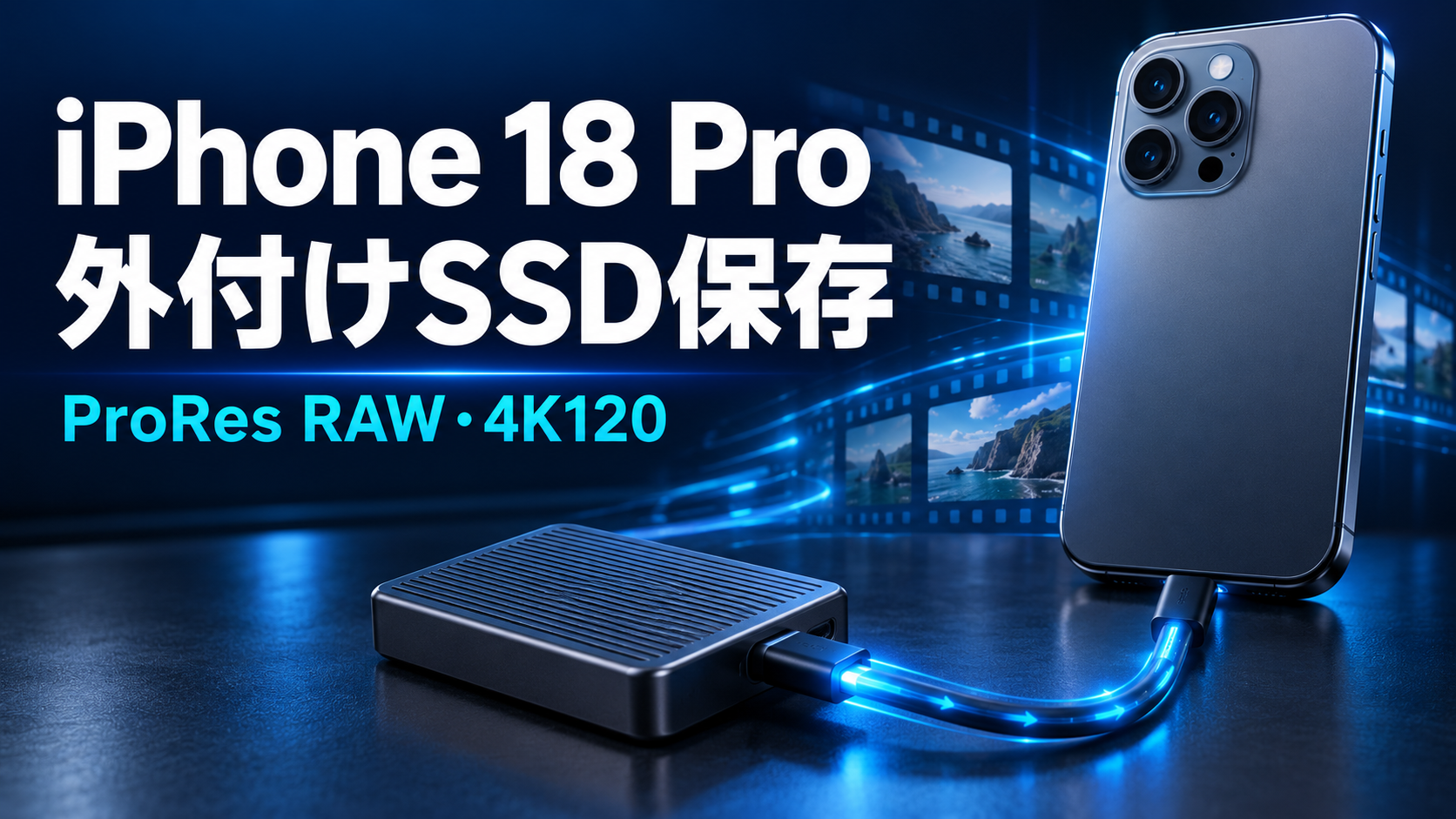
iPhone 18 Proは、USB-Cで外付けSSDを接続すると、ProRes動画をSSDへ直接記録できます。撮影後に動画を移すのではなく、録画中の保存先そのものを外付けSSDにできる仕組みです。
ただし、USB-C端子のあるSSDなら何でもよいわけではありません。4K/120fpsではSSDの書き込み速度、ケーブルの規格、exFAT形式、消費電力まで条件に関わります。「最大1,050MB/s」と書かれた製品でも、その数字が読込速度だけなら録画の安定性までは判断できません。
この記事では、iPhone 18 Proで外付けSSDへ動画を保存する方法、ProResとProRes RAWの違い、必要な速度、500GB・1TB・2TBの選び方を、AppleとSSDメーカーの公式情報を基に解説します。
iPhone 18 Proで外付けSSDへ直接録画するなら、迷ったときの基準は「USB 3.2 Gen 2(10Gbps)」「exFAT」「実書込440MB/s以上を狙えるSSD」「10Gbps対応USB-Cケーブル」です。容量は一般的なProRes撮影なら1TBが選びやすく、ProRes RAWや長時間撮影を重視するなら2TBを検討します。4K/120fpsのProResは対応SSD接続時に利用でき、ProRes RAWはFinal Cut Cameraなどの対応アプリを使います。
iPhone 18 Proは外付けSSDへ直接録画できる
iPhone 18 ProとiPhone 18 Pro Maxは、対応する外部ストレージを接続した場合、最大4K・120fpsのProRes動画を撮影できます。AppleのiPhoneユーザガイドでは、iPhone 18 Proモデルが対応外部ストレージ接続時に4K/120fpsを記録でき、ProRes RAWはFinal Cut Cameraなどのアプリで撮影できると案内されています。
つまり、できることは大きく2つあります。
- 純正「カメラ」アプリでProResを外付けSSDへ直接記録する
- 「Final Cut Camera」などの対応アプリでProRes RAWを外付けSSDへ記録する
普通の写真や動画を後からSSDへコピーする使い方とは別です。写真の整理やバックアップが目的なら、iPhoneの写真保存はiCloudと外付けSSDのどちらがよいかを先に確認すると、直接録画とバックアップの違いを切り分けやすくなります。
外付けSSD録画に必要なもの
| 必要なもの | 確認する条件 | 注意点 |
|---|---|---|
| iPhone | iPhone 18 Proまたは18 Pro Max | 4K/120fps ProResは外部ストレージ接続時 |
| 外付けSSD | 4K60は書込220MB/s以上、4K120は440MB/s以上 | 最大読込速度だけで判断しない |
| USB-Cケーブル | ProRes RAW・4K120はUSB 3.2 Gen 2、10Gbps以上 | 充電専用やUSB 2.0ケーブルは避ける |
| ファイル形式 | exFAT | 初期化するとSSD内のデータが消える |
| 撮影アプリ | ProResは純正カメラ、RAWはFinal Cut Cameraなど | 設定項目と対応形式が異なる |
Appleは外付けストレージの条件として、exFAT形式、10Gbps以上のUSB 3ケーブル、4K60で毎秒220MB以上、4K120で毎秒440MB以上の書き込み速度を示しています。速度不足の場合は「録画書き込みスピード不足」と表示されることがあります。
ProResとProRes RAWは何が違う?
名前は似ていますが、必要性はかなり違います。ProResは編集時の画質と扱いやすさを重視した動画形式、ProRes RAWはカメラセンサーが持つ情報をより多く残し、撮影後の色や露出調整へ余裕を持たせる形式です。
| 比較項目 | ProRes | ProRes RAW |
|---|---|---|
| 主な目的 | 高画質な動画編集 | 本格的なカラー調整・映像制作 |
| 撮影アプリ | 純正カメラ、Final Cut Cameraなど | Final Cut Cameraなどの対応アプリ |
| データ量 | 非常に大きい | さらに大きくなりやすい |
| 向いている人 | 編集前提で高画質に撮りたい人 | Final Cut Proなどで本格編集する人 |
| 普段の記録 | 多くの人には容量過剰 | 基本的に不要 |
旅行の記録、子どもやペットの日常、SNS投稿用の動画まで、すべてProRes RAWにする必要はありません。撮影後に色を作り込まないなら、通常のHEVCやドルビービジョンのほうが容量を抑えやすく、共有もしやすいです。
SSDの速度はどれくらい必要?
4K/60fpsは書込220MB/s以上
4K/60fpsのProResでは、Appleの条件は毎秒220MB以上です。ただし、製品仕様の「最大書込速度」が220MB/sを超えていれば必ず安定する、という意味ではありません。SSDは空き容量、温度、内部キャッシュの状態によって書き込みが遅くなる場合があります。
4K/120fpsとProRes RAWは10Gbps環境を基準にする
4K/120fpsでは、毎秒440MB以上の書き込みと10Gbps対応ケーブルが必要です。Final Cut Cameraの案内でも、ProRes RAWまたは4K/120fpsにはUSB 3.2 Gen 2(10Gbps)以上のUSB-Cケーブルが指定されています。
ケーブルは見た目だけでは速度を判別できません。100Wや240Wの充電に対応していても、データ転送はUSB 2.0の480Mbpsという製品があります。充電W数と転送速度の関係は、iPhone 18 Pro用USB-Cケーブルの60W・100W・240Wと転送速度の違いで詳しく整理しています。
500GB・1TB・2TBはどれがいい?
AppleのFinal Cut Cameraガイドでは、4K/30fpsの録画は1分で6.6GB以上になる場合があると案内されています。フルセンサーのProRes RAWは30fpsで1分10GB以上、ProRes RAW HQは1分15GB以上になる場合があります。
次の表は、1分あたり6.6GB・10GB・15GBとして単純計算した理論上の目安です。実際に使える容量は表示容量より少なく、撮影条件でも変わるため、上限ではなく比較用として見てください。
| SSD容量 | 6.6GB/分の場合 | 10GB/分の場合 | 15GB/分の場合 | 選び方 |
|---|---|---|---|---|
| 500GB | 約75分 | 約50分 | 約33分 | 短時間撮影・こまめにPCへ移す人 |
| 1TB | 約151分 | 約100分 | 約66分 | 価格と容量のバランスを重視する人 |
| 2TB | 約303分 | 約200分 | 約133分 | RAW・長時間収録・撮影旅行向け |
しなもんの編集判断では、最初の1台は1TBが無難です。500GBはProRes RAWでは思った以上に早く埋まり、2TBは安心ですが価格も上がります。まず1TBで撮影とPCへの移動が続けられるか確認し、長時間の仕事撮影へ使うなら2TBを検討する順番が現実的です。
なお、AppleはiPhone 18 Proの各動画形式について、すべてのビットレートや1分あたりの容量を公表しているわけではありません。特に4K/120fpsの容量を、4K/30fpsの数字から単純に4倍と断定しないよう注意してください。iPhone本体の容量選びは、iPhone 18 Proの256GB・512GB・1TB・2TB比較でも解説しています。
iPhone 18 Proで外付けSSDへProResを保存する方法
1.SSDをexFATで準備する
外付けSSDをexFAT形式にします。新品でも別の形式になっている可能性があるため、Macの「ディスクユーティリティ」またはWindowsのフォーマット画面で確認します。
フォーマットするとSSD内のデータは消去されます。すでにファイルが入っている場合は、先に別の場所へコピーしてください。Appleはパスワードで暗号化された外部ストレージを、ProRes外部録画の対応対象としていません。
2.10Gbps対応USB-Cケーブルで接続する
SSDとiPhoneをUSB-Cケーブルで接続します。SSD付属ケーブルを使う場合も、USB 3.2 Gen 2または10Gbps対応か確認します。「ファイル」アプリの「ブラウズ」→「場所」にSSD名が表示されれば、iPhoneから認識されています。
3.Apple ProResを有効にする
- 「設定」を開く
- 「カメラ」→「フォーマット」を開く
- 「Apple ProRes」をオンにする
- 初回は「プロビデオストレージを構成」で予約容量を設定する
iPhone 18 Proでは、初めてProResを有効にするときに、プロ動画用として本体ストレージへ確保する容量を設定します。これは外付けSSDの容量を増やす操作ではありません。後から同じ設定画面で変更・解除できます。
4.カメラアプリでProResを選んで録画する
- 純正「カメラ」アプリを開く
- 「ビデオ」を選ぶ
- 画面上部の「ProRes」をオンにする
- 解像度とフレームレートを選ぶ
- 外部ストレージが保存先として認識されていることを確認して録画する
最初から長時間撮影せず、10秒ほど試し撮りしてSSD内の動画を再生してください。撮影できたことと、ファイルが正常に保存・再生できることは分けて確認します。
ProRes RAWを外付けSSDへ保存する方法
ProRes RAWは、純正カメラのProResスイッチを入れるだけでは選べません。Appleの無料アプリ「Final Cut Camera」など、ProRes RAWに対応した撮影アプリを使います。
- SSDをexFAT形式にし、10Gbps対応ケーブルで接続する
- Final Cut Cameraを開く
- メディア設定から外部ストレージを選ぶ
- フォーマット設定でProRes RAWまたはProRes RAW HQを選ぶ
- 解像度・フレームレート・色設定を確認して短時間のテスト録画を行う
RAWは容量だけでなく、編集環境も確認が必要です。AppleはiPhone ProRes RAW用プラグインについてmacOSの条件を案内しています。Windows中心の環境や、普段使っている編集ソフトが対応していない場合は、撮影できても編集工程で困る可能性があります。
iPhone 18 Pro用外付けSSDの具体的な候補
バッファロー SSD-PMS1.0U3BA/N:撮影中の固定を重視する人向け
バッファロー SSD-PMS1.0U3BA/Nは、1TBのMagSafe対応ポータブルSSDです。iPhoneの背面へ磁力で固定でき、USB 3.2 Gen 2、exFAT、ProRes 4K動画の直接保存を製品情報で案内しています。
一般的なポータブルSSDをケーブルでぶら下げるより、手持ち撮影時の取り回しを整えやすいのが利点です。一方、ケースの厚みやMagSafe対応状況によって固定力が変わるため、ケースを付けたまま使う人は確認が必要です。
Samsung T7 Shield MU-PE1T0S-IT/EC:耐久性と汎用性を重視する人向け
Samsung T7 Shield MU-PE1T0S-IT/ECは、1TB・USB 3.2 Gen 2対応のポータブルSSDです。メーカー仕様では最大読込1,050MB/s、最大書込1,000MB/sを掲げ、IP65の防水・防塵性能と耐落下性も特徴です。
Samsungの国内販売元は、前世代のiPhone ProモデルでProRes 4K/120fpsの動作確認情報を公開しています。ただし、iPhone 18 Proでの全撮影モードを保証する情報とは限りません。購入時は最新の対応表を確認し、実際の撮影前に連続書き込みを試してください。
そのほかのサイズ・重量・耐久性も比較したい場合は、外付けSSDおすすめ5選の容量・速度・重さ比較も参考になります。ただし、一般的なバックアップ用途に向くSSDと、ProRes 4K/120fpsの連続録画に向くSSDは同じとは限りません。
外付けSSDが認識されない・録画できない原因
ケーブルがUSB 2.0または充電専用
最も見落としやすいのがケーブルです。USB-C端子でも転送速度は同じではありません。SSD付属の高速ケーブルへ戻す、別の10Gbps対応ケーブルで試す、延長ケーブルや変換アダプターを外す、という順番で切り分けます。
SSDがexFATではない
バックアップ用途ではAPFSなどを使える場合がありますが、AppleがProRes外部録画用として案内しているのはexFATです。フォーマット前に中身を退避し、パーティション構成も含めて確認します。
書き込み速度が途中で落ちている
短いテストは成功しても、SSDが熱くなったり内部キャッシュが尽きたりすると速度が低下する場合があります。空き容量を確保し、直射日光を避け、4K/120fpsから4K/60fpsへ下げて改善するか確認します。
iPhoneからの給電が足りない
SSDやUSBハブの消費電力が大きいと、認識が途切れたり録画が停止したりすることがあります。セルフパワーのUSB-CハブやPD給電を使う方法もありますが、接続機器が増えるほど相性問題も増えます。まずはSSDをiPhoneへ直接つなぐ構成で試してください。
外付けSSD録画のデメリットと注意点
- ケーブルとSSDを付けるため、手軽さが下がる
- SSDとiPhoneの両方が発熱する可能性がある
- 録画中にケーブルが抜けるとファイルを失うおそれがある
- SSDの速度だけでなく給電とケーブルの相性もある
- SSDはバックアップではなく、撮影中の保存先にすぎない
外付けSSDに直接録画できても、データが安全に二重保存されるわけではありません。撮影後はMacやPCへコピーし、重要な映像は別のドライブやクラウドにも残してください。SSDを1台だけ持って帰る状態では、紛失や故障に備えられません。
外付けSSDが必要な人・いらない人
外付けSSDが必要な人
- ProRes 4K/120fpsを使いたい人
- ProRes RAWで本格的な映像編集をしたい人
- 撮影後すぐSSDをMacへ接続して編集したい人
- iPhone本体の空き容量を気にせず長く撮影したい人
外付けSSDがいらない人
- 日常動画やSNS用の短い動画が中心の人
- 撮影後に色編集をほとんどしない人
- ケーブルやSSDを付けず身軽に撮りたい人
- 通常のHEVCで容量に困っていない人
外付けSSDは、iPhone 18 Proを買った全員に必要なアクセサリーではありません。普段の動画を高画質で残すだけなら、本体ストレージと通常形式で十分です。ProResを編集する目的があり、本体容量や4K/120fpsの制限が壁になったときに初めて価値が出ます。
よくある質問
- iPhone 18 ProにSSDをつなげば普通の動画も直接保存できますか?
純正カメラで外部ストレージへ直接記録する代表的な用途はProResです。Final Cut Cameraなどのアプリでは外部保存先と別のコーデックを組み合わせられる場合があります。使うアプリの対応形式を確認してください。
- 1TBのSSDでProResを何分撮影できますか?
4K/30fpsで1分6.6GBとして単純計算すると約151分ですが、実際の使用可能容量や撮影設定で変わります。ProRes RAWは1分10GB以上、RAW HQは15GB以上になる場合があり、撮影時間はさらに短くなります。
- SSD付属のUSB-Cケーブルを使えば大丈夫ですか?
付属ケーブルが10Gbps対応なら候補になります。ただし、すべての付属ケーブルが同じ速度とは限りません。ProRes RAWや4K/120fpsではUSB 3.2 Gen 2、10Gbps以上か製品仕様を確認してください。
- 外付けSSDへ録画すればiPhone本体の容量は減りませんか?
動画ファイルの保存先がSSDなら、本体へ同じ録画データを保存する場合より本体容量を圧迫しにくくなります。ただし、アプリ、キャッシュ、プロビデオ用の予約容量などには本体ストレージを使います。
まとめ
iPhone 18 Proで外付けSSDへ動画を直接保存するなら、SSDの容量だけでなく、書き込み速度・ケーブル・フォーマット・給電を一組として確認する必要があります。
- 4K60は毎秒220MB以上、4K120は毎秒440MB以上の書き込みが必要
- ProRes RAWと4K120には10Gbps対応USB-Cケーブルを使う
- SSDはexFAT形式にする
- 容量は迷ったら1TB、RAWや長時間収録なら2TBを検討する
- 撮影後は別の場所にもコピーを作る
手軽さを優先するなら、通常の動画形式と本体保存のままで問題ありません。外付けSSDは、ProResを編集する人や4K/120fps・ProRes RAWを使いたい人にとって価値のある撮影機材です。まずは1TBの対応SSDで短いテスト録画を行い、自分の編集環境まで含めて使えることを確認してから本番へ持ち込みましょう。