※この記事はPRを含みます。
USB-C端子の少ないノートパソコンでは、マウスや外付けSSDを接続するだけでポートが足りなくなることがあります。
USB-Cハブを使えば、USB-AやUSB-Cだけでなく、HDMI、SDカード、有線LANなどの端子も追加できます。しかし、見た目が似ていても、データ転送速度、映像出力、PD給電、搭載端子は製品ごとに異なります。
「100W PD対応」と書かれていても、ノートパソコンへ実際に100Wを給電できるとは限りません。また、HDMI端子が付いていても、接続する端末が映像出力に対応していなければ使用できません。
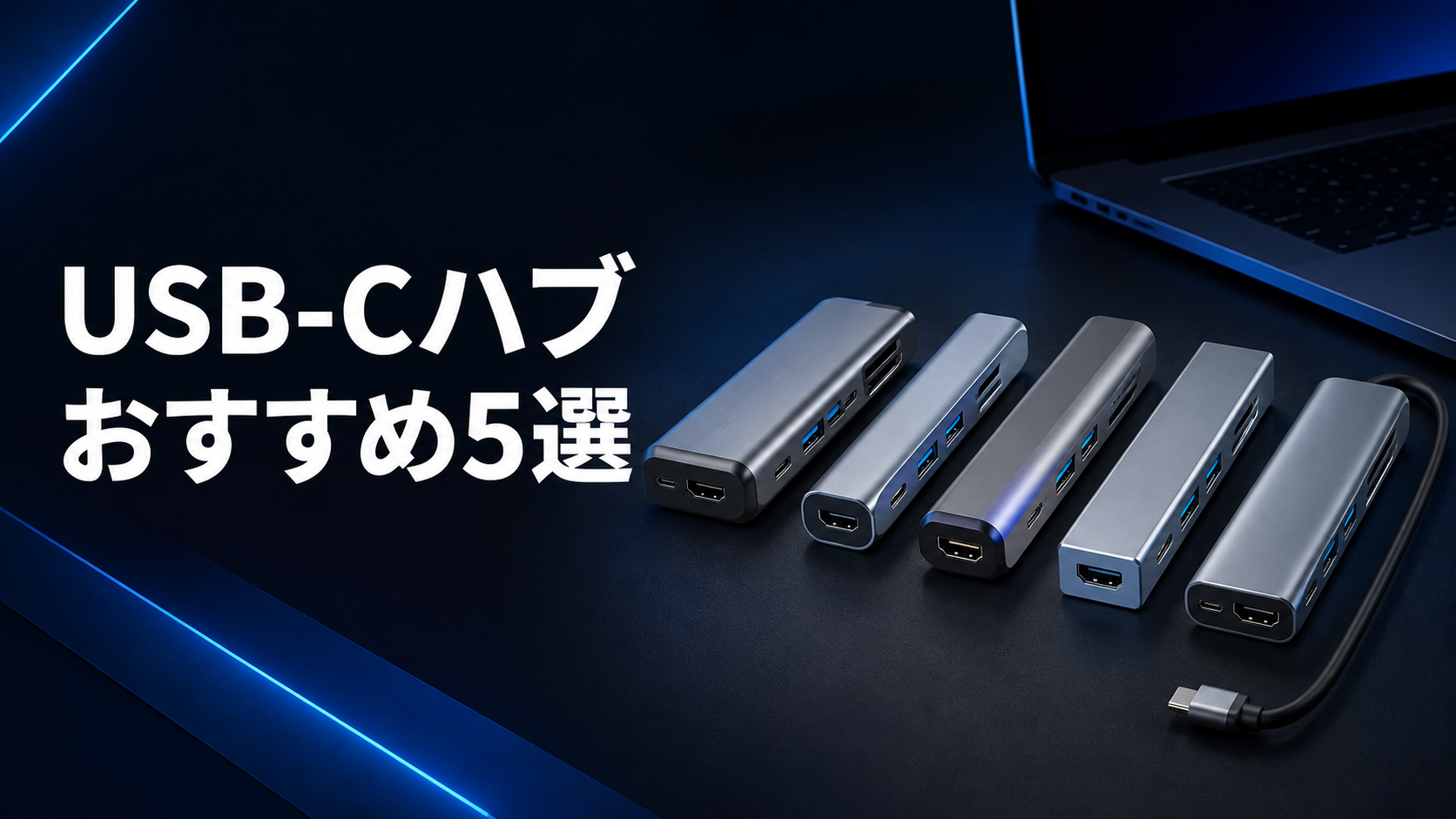
この記事では、メーカー公式情報と楽天市場の販売情報をもとに、HDMI・PD充電・SDカードに対応したUSB-Cハブを5製品比較します。
なお、本記事で紹介する製品を実際に使用して順位を付けたわけではありません。公開されている製品仕様、機能、価格、用途をもとに比較した調査記事です。
USB-Cハブおすすめ5選の選定基準
今回の5製品は、次の基準で選びました。
- HDMI出力に対応している
- USB PDによるパススルー給電に対応している
- SDカードとmicroSDカードを読み込める
- メーカー公式ページで詳しい仕様を確認できる
- 楽天市場で購入先を探しやすい
- 価格と機能のバランスを比較できる
- 持ち運び、デスク使用、高速転送など用途を分けられる
順位は、単純なポート数や価格だけで決めていません。多くの人が使いやすい機能構成、転送速度、映像出力、給電能力、製品ごとの注意点を総合して判断しています。
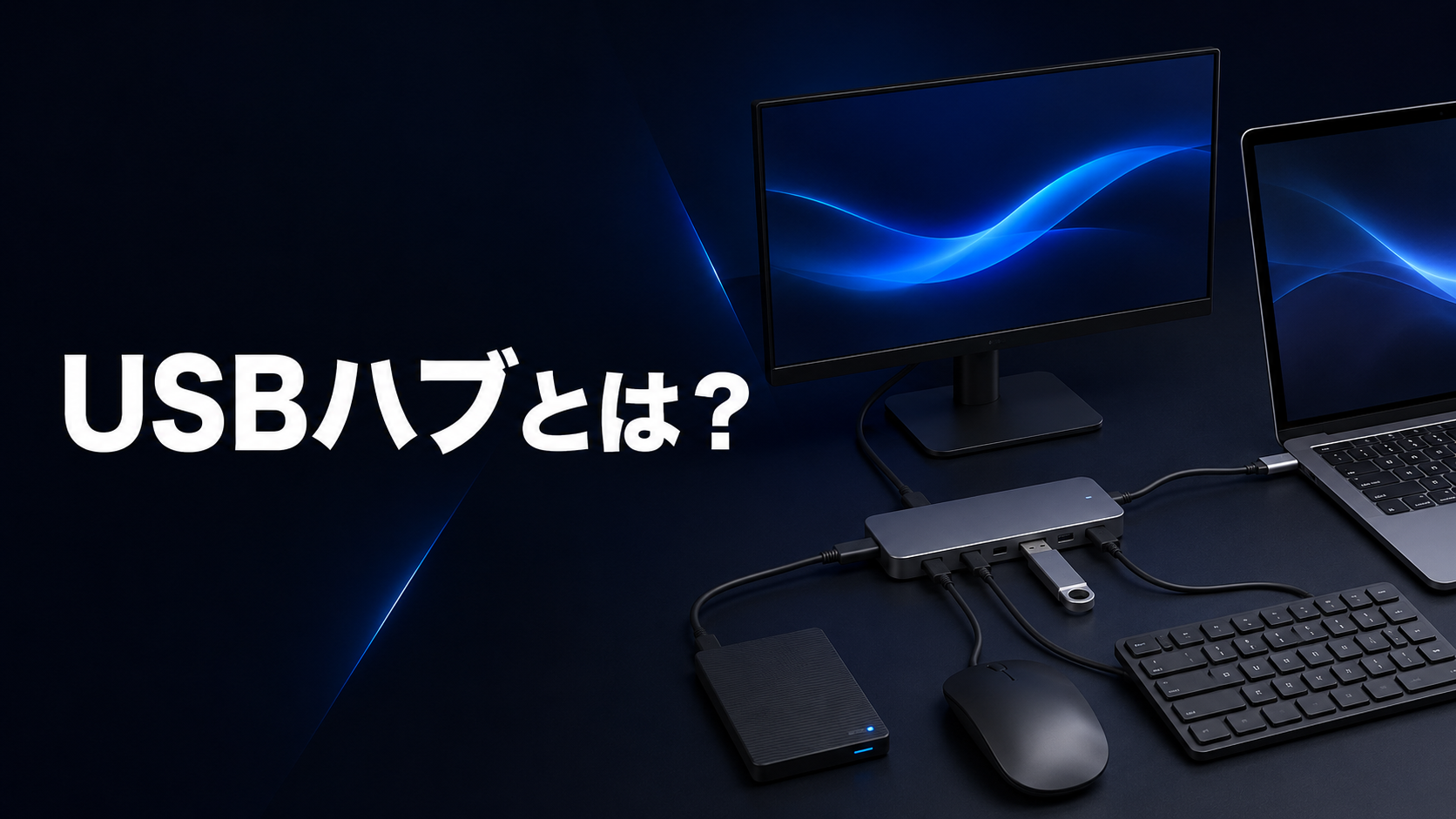
USBハブ自体の仕組みから知りたい人は、「USBハブとは?ポート不足を解消する仕組みと選び方を初心者向けに解説」も参考にしてください。
USB-Cハブおすすめ5選の比較表
価格は2026年8月28日に確認した参考価格です。販売店、在庫、セール、クーポン、送料、ポイント還元によって変わる可能性があります。
| 順位・商品名 | 最大転送速度 | HDMI | PD給電 | SDカード | 参考価格 |
|---|---|---|---|---|---|
| 1.Anker Nano USB-C ハブ 7-in-1 | 5Gbps | 4K・60Hz | 入力100W・出力85W | SD・microSD | 約4,990円 |
| 2.UGREEN Revodok Pro 9-in-1 | 10Gbps | 4K・60Hz | 最大100W入力 | SD・microSD | 約6,590円 |
| 3.エレコム DST-W02 | 5Gbps | 4K・60Hz | 入力100W・出力85W | SD・microSD | 約4,700~5,000円 |
| 4.バッファロー LUD-U3-CGCBK | 5Gbps | 4K・30Hz | 入力100W・出力85W | SD・microSD | 約5,200円 |
| 5.サンワサプライ USB-DKM3BKN | 5Gbps | 4K・30Hz | 入力100W・出力90W | SD・microSD | 約6,100~7,800円 |
※転送速度や映像出力は規格上の最大値です。接続するパソコン、スマートフォン、ケーブル、ストレージ、モニターなどの仕様によって、実際の性能は異なります。
1.Anker Nano USB-C ハブ(7-in-1, 4K, HDMI)
Anker Nano USB-C ハブは、持ち運びやすさと必要な機能のバランスを重視したい人に向いています。
搭載されている端子は次のとおりです。
- USB-A 5Gbps×2
- USB-C 5Gbps×1
- USB-C PD入力×1
- HDMI×1
- SDカードスロット×1
- microSDカードスロット×1
HDMIは最大4K・60Hzに対応しています。USB-CとUSB-Aのデータポートは最大5Gbpsで、外付けSSDやUSBメモリの接続にも使えます。
USB PDは最大100W入力に対応し、ハブを経由してノートパソコンへ供給できる電力は最大85Wです。100W対応の充電器を接続しても、15Wはハブの動作に使われます。
本体は約131×37×12mm、重さ約67gで、今回比較した製品の中では比較的軽量です。USB-Cケーブルも約25cmあり、ノートパソコンスタンドを使う場合にも配置しやすいでしょう。
Anker Nano USB-C ハブのメリット
- 4K・60HzのHDMI出力に対応
- USB-CとUSB-Aの両方でデータ転送ができる
- SDとmicroSDを読み込める
- 約67gと比較的軽い
- 最大85Wでパソコンへ給電できる
- 機能と価格のバランスを取りやすい
Anker Nano USB-C ハブの注意点
データ転送用のUSB-C端子は、充電や映像出力には対応していません。PD端子も充電専用であり、データ転送には利用できません。
同じ形のUSB-C端子が2つあるため、それぞれの役割を確認して接続する必要があります。
また、ノートパソコンへ最大85Wを給電するには、100W対応の充電器とケーブルが別途必要です。
Anker Nano USB-C ハブが向いている人
- 持ち運びやすいUSB-Cハブが欲しい人
- HDMIで4K・60Hz出力を使いたい人
- USB-CとUSB-Aの両方を使う人
- 価格と機能のバランスを重視する人
- SDカードから写真や動画を取り込みたい人
2.UGREEN Revodok Pro 9-in-1 USB-Cハブ
UGREEN Revodok Pro 9-in-1は、高速なデータ転送と豊富な端子を重視する人に向いたUSB-Cハブです。
搭載されている主な端子は次のとおりです。
- USB-A端子
- USB-Cデータ端子
- USB-C PD入力端子
- HDMI×1
- SDカードスロット×1
- microSDカードスロット×1
- ギガビット有線LAN×1
USB-AとUSB-Cの一部端子は、最大10Gbpsのデータ転送に対応しています。外付けSSDや大容量の動画ファイルを扱う場合は、最大5Gbpsの製品よりも高速転送を生かせる可能性があります。
HDMIは最大4K・60Hzに対応。ギガビット有線LANも搭載されているため、外部モニターと有線インターネットを一緒に使いたい場合にも便利です。
USB PDは最大100W入力に対応しています。ただし、100Wがそのままノートパソコンへ供給されるとは限りません。ハブ本体の消費電力もあるため、購入時は実際のパススルー出力を販売ページで確認してください。
UGREEN Revodok Pro 9-in-1のメリット
- 最大10Gbpsの高速転送に対応
- 4K・60HzのHDMI出力に対応
- ギガビット有線LANを搭載
- SDとmicroSDを読み込める
- USB-AとUSB-Cのデータ端子がある
- 多くの周辺機器をまとめやすい
UGREEN Revodok Pro 9-in-1の注意点
端子が多い分、マウスやキーボードだけを接続したい人には機能が余る可能性があります。
最大10Gbpsを利用するには、パソコン、ハブ、接続機器がそれぞれ10Gbpsに対応している必要があります。10Gbps対応ハブへ接続しても、外付けSSDやパソコン側が5Gbpsまでなら、転送速度は速くなりません。
セール価格の変動が大きいため、通常価格だけでなく、クーポンやポイント還元も含めて確認しましょう。
UGREEN Revodok Pro 9-in-1が向いている人
- 外付けSSDで大容量データを扱う人
- USB端子を多く使いたい人
- 有線LANも必要な人
- 4K・60Hzで外部モニターへ出力したい人
- 1台に機能をまとめたい人
3.エレコム DST-W02
エレコム DST-W02は、国内メーカーの製品から、映像出力、PD給電、有線LAN、カードリーダーを備えたモデルを選びたい人に向いています。
主な端子は次のとおりです。
- USB-A 5Gbps×2
- USB-C PD入力×1
- HDMI×1
- SDカードスロット×1
- microSDカードスロット×1
- ギガビット有線LAN×1
HDMIは最大4K・60Hzに対応しています。USB-A端子は2つとも最大5Gbpsで、マウスやキーボードだけでなく、USBメモリや外付けストレージも接続できます。
USB PDは最大100W入力、パソコンへの最大出力は85Wです。エレコムは、製品本体で15Wを消費することを公式ページに明記しています。
本体には放熱性と耐ノイズ性に配慮したアルミ筐体が採用され、ケーブル長は約15cmです。
エレコム DST-W02のメリット
- 4K・60HzのHDMI出力に対応
- ギガビット有線LANを搭載
- USB-A 5Gbpsを2ポート搭載
- SDとmicroSDを読み込める
- 最大85Wでパソコンへ給電できる
- メーカー公式ページの仕様が詳しい
エレコム DST-W02の注意点
データ転送用のUSB-C端子は搭載されていません。USB-C端子はPD入力用なので、USB-C接続の外付けSSDなどを使いたい場合は不向きです。
ケーブルは約15cmと短いため、パソコンをスタンドに載せている場合や、ハブを離れた位置に置きたい場合は配置を確認しましょう。
また、映像出力には、接続するパソコンのUSB-C端子がDisplayPort Alt Modeに対応している必要があります。
エレコム DST-W02が向いている人
- 国内メーカーの製品を選びたい人
- USB-A機器を中心に使用する人
- HDMIと有線LANを一緒に使いたい人
- 4K・60Hz出力を重視する人
- 公式の対応情報や仕様を確認して選びたい人
4.バッファロー LUD-U3-CGCBK
バッファロー LUD-U3-CGCBKは、パソコンだけでなく、タブレットやスマートフォンでの使用も含めて対応情報を確認したい人に向いています。
主な端子は次のとおりです。
- USB-A 5Gbps×1
- USB-C 5Gbps×1
- USB-C PD入力×1
- HDMI×1
- SDカードスロット×1
- microSDカードスロット×1
- ギガビット有線LAN×1
データ通信用端子はUSB-AとUSB-Cが1つずつあり、どちらも最大5Gbpsです。
HDMIは最大4K・30Hzに対応しています。4K・60Hzには対応していないため、映像の滑らかさを重視する場合は、Anker、UGREEN、エレコムの4K・60Hz対応モデルが候補になります。
PDは最大100W入力、パソコンへの最大出力は85Wです。本体のケーブルは約30cmで、短すぎないケーブルを求める人にも使いやすいでしょう。
バッファロー LUD-U3-CGCBKのメリット
- USB-AとUSB-Cの両方でデータ転送ができる
- ギガビット有線LANを搭載
- SDとmicroSDを読み込める
- 最大85WのPD出力に対応
- 約30cmのケーブルを採用
- メーカーの端末別対応情報を確認しやすい
バッファロー LUD-U3-CGCBKの注意点
HDMIは4K・30Hzまでです。Web会議や資料表示には使いやすい一方、4Kモニターで滑らかな操作感を求める人には向いていません。
また、USB-Aとデータ通信用USB-Cは各1ポートなので、複数のUSB-A機器を同時に接続したい場合は端子数が不足する可能性があります。
SDカードとmicroSDカードは個別に認識されず、メディア間コピーには対応していません。
バッファロー LUD-U3-CGCBKが向いている人
- USB-AとUSB-Cを1つずつ使いたい人
- スマートフォンやタブレットの対応情報も確認したい人
- 有線LANを使用する人
- 4K・30Hzで問題ない人
- ケーブルが短すぎない製品を探している人
5.サンワサプライ USB-DKM3BKN
サンワサプライ USB-DKM3BKNは、机にUSB-Cハブを固定し、据え置きの作業環境を作りたい人に向いています。
着脱式の固定用アタッチメントが付属しており、普段は机へ固定しながら、配線を変更するときは本体を取り外せます。
主な端子は次のとおりです。
- USB-A×3
- USB-C×2
- HDMI×1
- SDカードスロット×1
- microSDカードスロット×1
- ギガビット有線LAN×1
USB端子は合計5ポートあります。ただし、すべてが最大5Gbpsではありません。USB-Aは5Gbpsが1ポート、USB 2.0が2ポートです。USB-Cにも5Gbps対応端子とUSB 2.0端子があります。
高速な外付けストレージは5Gbps端子へ、マウスやキーボードはUSB 2.0端子へ接続するなど、用途を分けると使いやすい構成です。
PDは最大100W入力、パソコンへの最大出力は90W。ケーブルは約50cmあり、机の奥や横へ配置しやすくなっています。
サンワサプライ USB-DKM3BKNのメリット
- 机へ固定できるアタッチメントが付属
- USB端子を合計5ポート搭載
- 最大90Wでパソコンへ給電できる
- 約50cmの長めのケーブルを採用
- ギガビット有線LANを搭載
- SDとmicroSDを読み込める
サンワサプライ USB-DKM3BKNの注意点
HDMIは最大4K・30Hzまでです。また、USB端子の一部はUSB 2.0なので、すべての端子で最大5Gbpsの転送ができるわけではありません。
SDカードとmicroSDカードは同時に使用できません。
机へ固定する機能が必要ない人にとっては、価格やサイズに対して機能を持て余す可能性があります。
サンワサプライ USB-DKM3BKNが向いている人
- USB-Cハブを机に固定したい人
- マウスやキーボードなどを常時接続する人
- USB端子の数を重視する人
- 長めの接続ケーブルが必要な人
- ノートパソコンを最大90Wで充電したい人
用途別に選ぶならどれがいい?
5製品の特徴を用途別に整理すると、次のようになります。
| 重視すること | 選びやすい製品 |
|---|---|
| 持ち運びやすさと機能のバランス | Anker Nano USB-C ハブ |
| 10Gbps転送と豊富な端子 | UGREEN Revodok Pro 9-in-1 |
| 国内メーカーと4K・60Hz出力 | エレコム DST-W02 |
| スマホを含む対応情報の確認しやすさ | バッファロー LUD-U3-CGCBK |
| 机への固定とUSB端子数 | サンワサプライ USB-DKM3BKN |
迷った場合は、普段使う端子を先に書き出してみましょう。
USB-A機器を2台、外部モニター、SDカードを使う程度ならAnkerが選びやすく、外付けSSDの転送速度や有線LANも重視するならUGREENが候補になります。
USB-Cハブからテレビやモニターへ接続するには、出力する解像度に対応したHDMIケーブルも必要です。「HDMIケーブルおすすめ5選|4K・8K・PS5対応モデルを比較」では、4K・8K対応モデルの違いを紹介しています。
有線LAN端子付きUSB-Cハブを使用する場合は、接続するLANケーブルのカテゴリーも確認しましょう。Cat6・Cat6A対応製品は「LANケーブルおすすめ5選」で比較しています。
USB-Cハブを購入する前に確認したいこと
USB-C端子が映像出力に対応しているか
USB-CハブにHDMI端子があっても、接続するパソコンやスマートフォンが映像出力に対応していなければ、モニターには映りません。
端末の公式仕様で、DisplayPort Alt Mode、Thunderbolt、USB4などへの対応を確認してください。
USB-Cは端子の形を表す名称であり、すべてのUSB-C端子が映像出力に対応しているわけではありません。
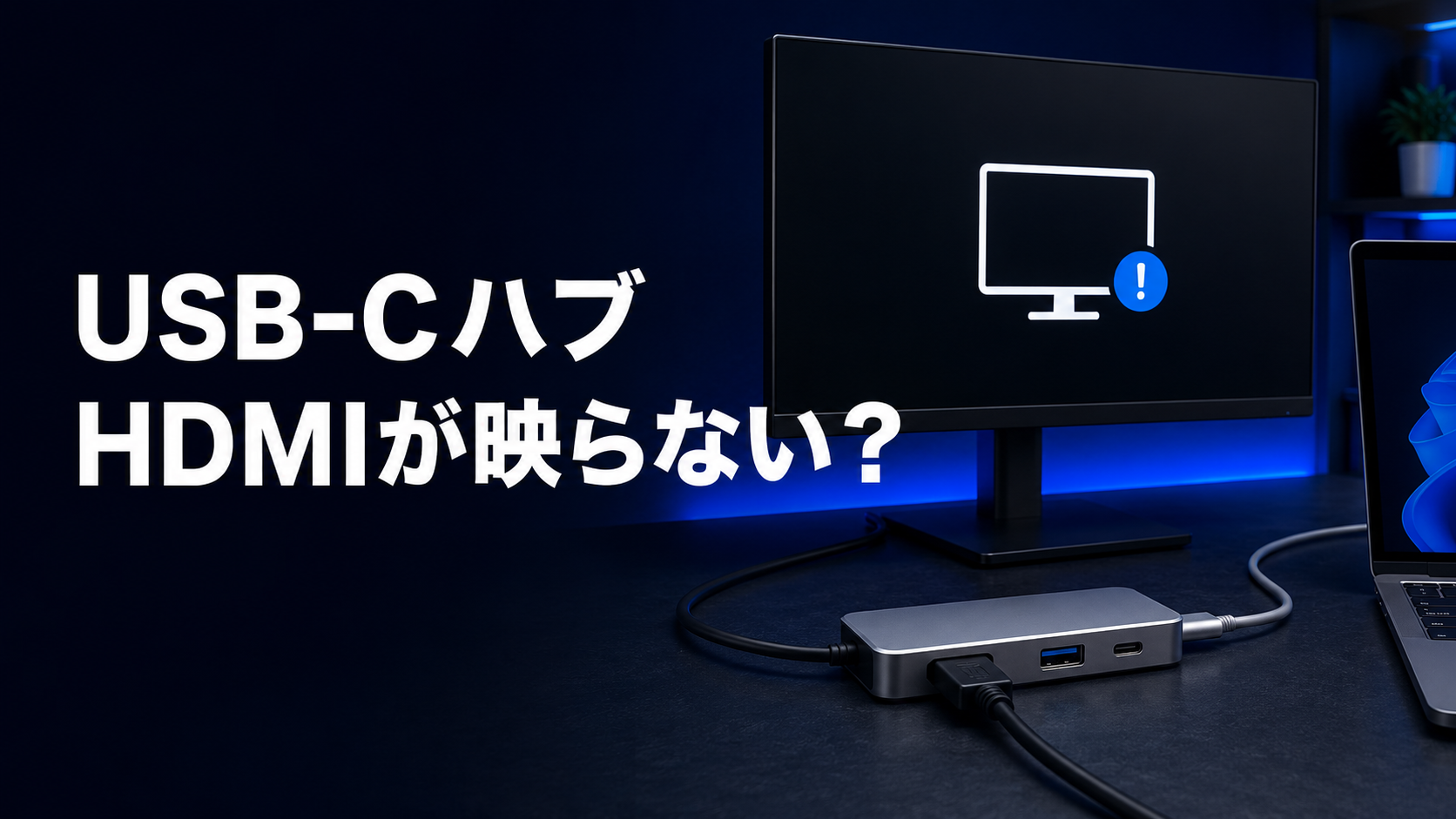
USB-Cハブを接続してもモニターに映らない場合は、「USB-CハブのHDMIが映らない原因は?モニターを認識しないときの対処法」で、DisplayPort Alt ModeやWindows・Macの設定を順番に確認できます。
PDの入力と実際の出力を分けて確認する
「PD 100W対応」と書かれたUSB-Cハブの多くは、充電器から最大100Wを入力できるという意味です。
ハブ本体も電力を消費するため、今回紹介した製品では、パソコンへの最大出力が85Wまたは90Wになるものがあります。
必要なものはUSB-Cハブだけではありません。十分な出力を持つUSB PD充電器と、必要な電力に対応したUSB-Cケーブルも別途用意する必要があります。
4K・30Hzと4K・60Hzの違い
4K・30Hzは、1秒間に最大30回画面を書き換えます。資料の表示や動画視聴が中心なら使える場面はありますが、マウスポインターやウィンドウを動かしたときに、60Hzより滑らかさが低く感じられる可能性があります。
4Kモニターを普段の作業用として使うなら、4K・60Hz対応製品を選びやすいでしょう。
USB端子ごとの速度と役割を確認する
USB-C端子であっても、データ転送、PD入力、映像出力のすべてに対応するとは限りません。
USB-Cハブには、次のような役割の異なる端子があります。
- データ転送専用
- PD入力専用
- データ転送とPD給電の兼用
- USB 2.0
- USB 5Gbps
- USB 10Gbps
端子の数だけでなく、それぞれで何ができるのかを確認してください。
SDカードとmicroSDを同時に使えるか
SDカードとmicroSDカードのスロットがあっても、両方を同時に認識できない製品があります。
カメラとスマートフォンのデータをカード同士で直接コピーしたい場合は、同時認識やメディア間コピーへの対応を確認しましょう。
USB-Cハブではなく、カードの読み込みを中心に考えている人は、「スマホ対応SDカードリーダーおすすめ5選|iPhone・Android・PC用を比較」も選択肢になります。
USB-Cハブのメリット
USB-Cハブの主なメリットは次のとおりです。
- 1つのUSB-C端子から複数の端子を増やせる
- USB-A機器をUSB-C対応パソコンで使える
- 外部モニターへ映像を出力できる
- SDカードから写真や動画を取り込める
- ハブを使いながらパソコンを充電できる
- 有線LAN端子を追加できる
- ケーブルを1本外すだけでパソコンを持ち運べる
ノートパソコン本体の端子が少なくても、USB-Cハブを使えばデスク環境を整えやすくなります。
USB-Cハブのデメリットと注意点
USB-Cハブには、次のような注意点もあります。
- 複数機器でデータ転送帯域を共有する
- 接続機器が増えると電力不足になる場合がある
- 本体が熱を持つことがある
- 端末によって映像出力やPD給電を利用できない
- 表記された最大速度が常に出るわけではない
- 充電器やケーブルが別売りの場合が多い
- 端子の形だけでは機能を判断できない
外付けSSD、Webカメラ、USBマイクなどを同時に接続すると、転送速度や動作が不安定になる可能性があります。
映像や音声の安定性を優先する機器は、必要に応じてパソコン本体へ直接接続してください。
USB-Cハブが向いている人
USB-Cハブは、次のような人に向いています。
- ノートパソコンの端子が足りない人
- HDMIで外部モニターへ接続したい人
- SDカードから写真や動画を取り込みたい人
- パソコンを充電しながら周辺機器を使いたい人
- 有線LANを追加したい人
- 外出先でも複数の周辺機器を使う人
- ケーブルをまとめてデスクを整理したい人
USB-Cハブが向いていない人
次のような人は、多機能なUSB-Cハブが必要ない可能性があります。
- USB端子がすでに足りている人
- マウスやキーボードしか接続しない人
- 外付けSSDの速度をできるだけ落としたくない人
- 映像や音声機器の安定性を最優先する人
- HDMI、SDカード、有線LANを使わない人
- 接続する端末が映像出力やUSB PDに対応していない人
USB-A端子を増やすだけなら、HDMIやカードリーダーのないシンプルなUSBハブのほうが安く済む場合があります。
USB-Cハブについてよくある質問
USB-Cハブはスマートフォンでも使えますか?
スマートフォン側がUSB機器の接続に対応していれば、USBメモリやSDカードなどを利用できる場合があります。
ただし、映像出力、PD給電、有線LANなど、USB-Cハブのすべての機能を使えるとは限りません。メーカーの対応情報とスマートフォンの公式仕様を確認してください。
PD対応USB-Cハブだけでパソコンを充電できますか?
USB-Cハブとは別に、USB PD対応の充電器とケーブルが必要です。
ハブに充電器が付属していない製品が多いため、パソコンが必要とする電力を確認して用意してください。
USB-Cハブは熱くなっても大丈夫ですか?
データ転送、映像出力、PD給電などを同時に使うと、USB-Cハブがある程度発熱する場合があります。
ただし、触れられないほど熱い、接続が頻繁に切れる、異臭がするといった場合は使用を中止し、メーカーへ相談してください。布や物で覆わず、熱がこもりにくい場所で使用しましょう。
4K・60Hz対応ハブなら必ず4K・60Hzで映りますか?
USB-Cハブだけでなく、パソコン、USB-C端子、モニター、HDMIケーブルが4K・60Hz出力に対応している必要があります。
いずれかが4K・30Hzまでの場合は、4K・60Hzでは表示できません。
Nintendo Switchやゲーム機でも使えますか?
USB-C端子があっても、すべてのUSB-Cハブがゲーム機に対応するとは限りません。
映像出力や給電には独自の条件がある場合もあるため、メーカーが対象機種への対応を明記している製品を選んでください。パソコン向けと書かれた製品を、確認せずゲーム機用として購入するのは避けましょう。
まとめ
USB-Cハブを選ぶときは、ポート数だけでなく、データ転送速度、HDMIの解像度とリフレッシュレート、PDの実際の出力、SDカードの同時認識、対応端末を確認することが大切です。
今回の5製品を用途別にまとめると、次のようになります。
- バランスと持ち運びやすさ:Anker Nano USB-C ハブ
- 10Gbps転送と豊富な端子:UGREEN Revodok Pro 9-in-1
- 国内メーカーと4K・60Hz:エレコム DST-W02
- スマホを含む対応情報の確認しやすさ:バッファロー LUD-U3-CGCBK
- 机への固定とUSB端子数:サンワサプライ USB-DKM3BKN
USB-Cは端子の形が同じでも、映像出力や充電、転送速度などの機能が同じとは限りません。
購入前に、使用するパソコンやスマートフォンの公式仕様と、USB-Cハブの各端子の役割を照らし合わせて選びましょう。