※この記事はPRを含みます。
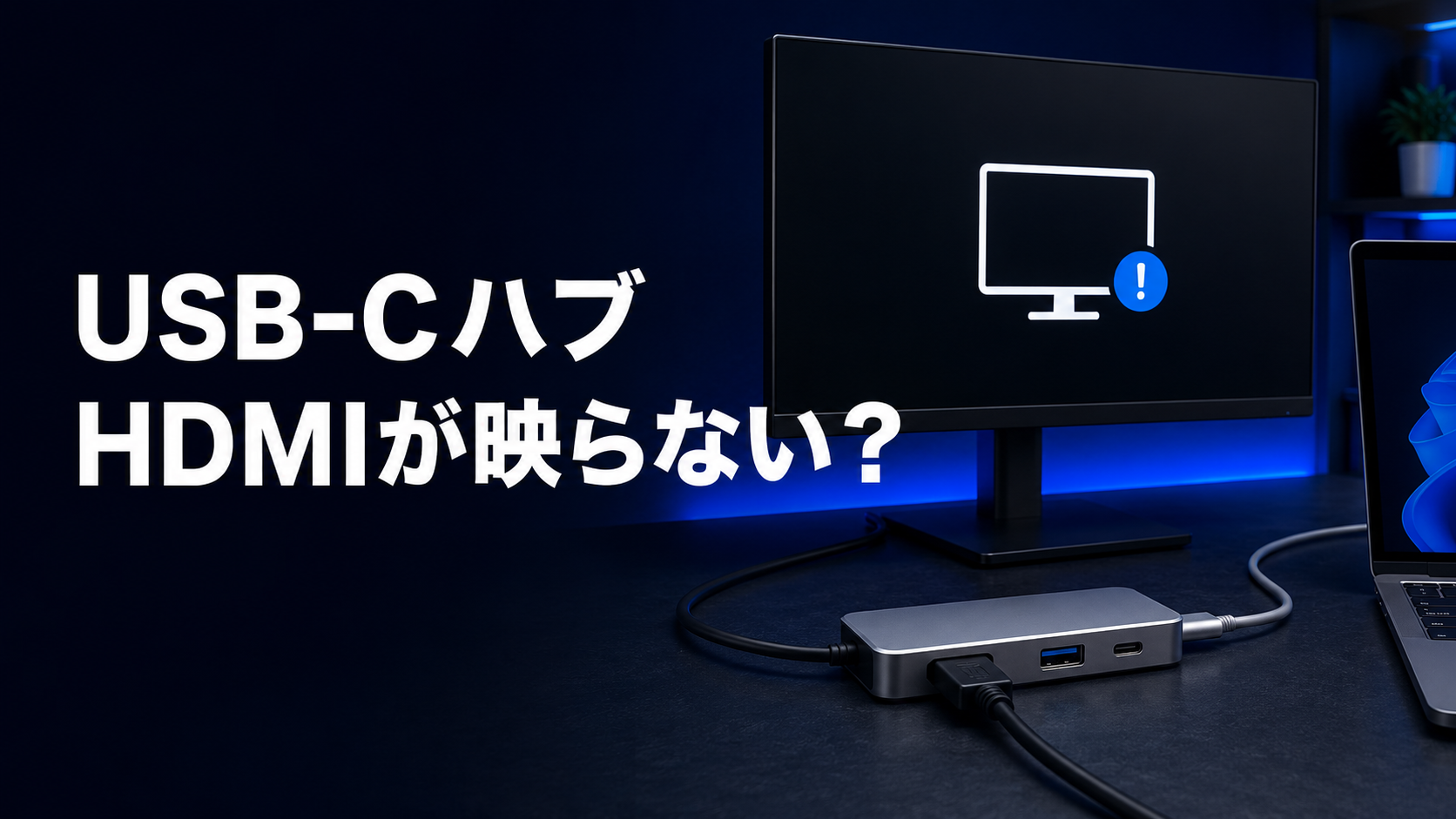
USB-CハブとモニターをHDMIケーブルで接続しても、「画面に何も映らない」「パソコンがモニターを認識しない」と困ることがあります。
USB-CハブにHDMI端子が付いていれば、どのパソコンでも映像を出力できるわけではありません。パソコン側のUSB-C端子が映像出力に対応していない場合は、設定やケーブルを変更しても映らないためです。
一方、HDMIケーブルの接続、モニターの入力切替、Windows・Macの設定、解像度などを確認することで改善するケースもあります。
この記事では、USB-CハブのHDMIが映らない原因と対処法を、確認しやすい順番で解説します。
- USB-CハブのHDMIが映らない主な原因
- 最初にDisplayPort Alt Modeへの対応を確認する
- USB-CハブのHDMIが映らないときの対処法
- 1.モニターの電源と入力切替を確認する
- 2.すべての端子を奥まで差し直す
- 3.HDMIケーブルを交換する
- 4.USB-Cハブ以外の周辺機器を外す
- 5.PD対応充電器を接続する
- 6.USB-Cハブとパソコンを再接続する
- 7.別のUSB-C端子へ接続する
- Windowsでモニターを認識させる方法
- Macでモニターを認識させる方法
- スマートフォンやタブレットで映らない場合
- 画面は映るが不安定な場合の確認方法
- 原因を切り分けるための組み合わせ
- USB-Cハブの買い替えを検討する目安
- USB-CハブのHDMIが映らないときにしてはいけないこと
- USB-CハブのHDMIについてよくある質問
- まとめ
- 参考文献・出典
USB-CハブのHDMIが映らない主な原因
USB-Cハブからモニターへ映像を出力できない原因は、大きく分けると次のとおりです。
| 主な原因 | 確認すること |
|---|---|
| USB-C端子が映像出力に非対応 | DisplayPort Alt ModeやThunderboltへの対応 |
| HDMIケーブルの接続不良 | 端子の差し直し、別のケーブルでの確認 |
| モニターの入力先が違う | HDMI1・HDMI2などの入力切替 |
| パソコン側の表示設定 | 複製・拡張・モニターの検出 |
| 解像度やリフレッシュレートの不一致 | 1080p・60Hzなどへ一度下げる |
| USB-Cハブの電力不足 | PD充電器の接続、周辺機器の取り外し |
| ドライバーやOSの問題 | OSやグラフィックスドライバーの更新 |
| 機器の故障や相性 | 別のケーブル、モニター、パソコンで確認 |
| 出力できる画面数の上限 | パソコンとハブの対応画面数を確認 |
最初から製品の故障と判断せず、パソコン、USB-Cハブ、HDMIケーブル、モニターのどこに原因があるのかを順番に切り分けることが大切です。
最初にDisplayPort Alt Modeへの対応を確認する
USB-CハブのHDMIが映らないときに、最初に確認したいのが、パソコンやスマートフォン側のUSB-C端子です。
USB-Cは端子の形を表しているだけで、すべてのUSB-C端子が映像出力に対応しているわけではありません。
一般的なUSB-CハブからHDMI映像を出力するには、接続元のUSB-C端子が次のいずれかに対応している必要があります。
- DisplayPort Alt Mode
- Thunderbolt 3以降
- 映像出力に対応するUSB4
DisplayPort Alt Modeとは、USB-C端子を通してDisplayPort形式の映像や音声を送る機能です。
エレコムやAnkerも、USB-Cハブから映像が出ない場合は、パソコンのUSB-C端子がDisplayPort Alt Modeに対応しているか確認するよう案内しています。
DisplayPort Alt Modeへの対応を調べる方法
確認方法は次のとおりです。
- パソコンやスマートフォンの正確な型番を確認する
- メーカーの公式製品ページまたは取扱説明書を開く
- USB-C端子の仕様を確認する
- 「DisplayPort Alt Mode」「映像出力」「Thunderbolt」「USB4」などの記載を探す
USB-C端子の近くにDisplayPortやThunderboltのマークが付いている機種もあります。
ただし、マークがない機種もあるため、外観だけで判断せず、メーカー公式の仕様表を確認する方法が確実です。同じパソコンに複数のUSB-C端子があっても、端子によって使える機能が異なる場合があります。
非対応の場合は設定では直せない
パソコン側のUSB-C端子が映像出力に対応していない場合、一般的なDisplayPort Alt Mode方式のUSB-CハブからHDMI映像は出力できません。
次の操作をしても、映像出力機能そのものを追加することはできません。
- WindowsやMacの設定を変更する
- HDMIケーブルを交換する
- USB-Cハブへ充電器を接続する
- 同じ方式のUSB-Cハブへ買い替える
この場合は、パソコン本体のHDMI端子を使うか、パソコンが公式に対応している別の映像出力方法を検討する必要があります。
USBハブの端子や映像出力の仕組みから確認したい場合は、「USBハブとは?ポート不足を解消する仕組みと選び方を初心者向けに解説」も参考にしてください。
USB-CハブのHDMIが映らないときの対処法
DisplayPort Alt Modeなどの映像出力に対応していることを確認できたら、次の手順を上から試します。
1.モニターの電源と入力切替を確認する
最初に、モニターの電源が入っているか確認します。
次に、モニターの入力先が、HDMIケーブルを接続した端子と合っているか確認してください。
モニターに複数のHDMI端子がある場合、入力先が次のように分かれていることがあります。
- HDMI1
- HDMI2
- DisplayPort
- USB-C
- 自動選択
HDMI1へケーブルを接続しているのに、モニター側でHDMI2やDisplayPortが選ばれていると画面は映りません。
モニター本体のボタンやリモコンから、正しい入力へ切り替えてください。自動選択で映らない場合は、接続したHDMI端子を手動で選ぶ方法もあります。
2.すべての端子を奥まで差し直す
次の3か所を一度抜き、奥までしっかり差し直します。
- パソコンとUSB-Cハブの接続
- USB-CハブとHDMIケーブルの接続
- HDMIケーブルとモニターの接続
USB-CやHDMIは、見た目では接続できているように見えても、わずかに浮いていることがあります。
ケースやカバーがコネクターに当たり、最後まで差し込めていない場合もあるため、スマートフォンやタブレットではカバーを外して確認してください。
USB-C延長ケーブルや複数の変換アダプターを途中に挟んでいる場合は、いったん外し、USB-Cハブをパソコンへ直接接続します。
3.HDMIケーブルを交換する
接続を確認しても映らない場合は、別のHDMIケーブルで試します。
MicrosoftとAnkerも、外部モニターを認識しない場合の切り分けとして、別の映像ケーブルを試すよう案内しています。
HDMIケーブルには、対応する解像度やリフレッシュレートに違いがあります。古いケーブルや劣化したケーブルでは、フルHDでは映っても、4K・60Hzでは安定しない可能性があります。
可能であれば、次の条件を満たすケーブルを使用します。
- 必要な解像度とリフレッシュレートに対応している
- 極端に長くない
- 端子やケーブルに破損がない
- 別の機器で正常に映ることを確認できる
HDMIケーブルを交換して映るようになった場合は、元のケーブルの故障や仕様不足が原因だった可能性があります。
4.USB-Cハブ以外の周辺機器を外す
USB-Cハブに接続している機器を、HDMIケーブル以外すべて外してみます。
たとえば、次のような機器です。
- 外付けHDD
- 外付けSSD
- USBメモリ
- SDカード
- Webカメラ
- USBマイク
- スマートフォン
- マウスやキーボード
複数の機器を接続すると、USB-Cハブが利用できる電力やデータ帯域を共有します。外付けストレージなど消費電力の大きな機器が原因で、USB-Cハブの動作が不安定になる可能性があります。
HDMIだけを接続した状態で映る場合は、周辺機器を1台ずつ戻し、どの機器を接続したときに問題が起きるか確認してください。
5.PD対応充電器を接続する
USB-CハブがUSB PDのパススルー給電に対応している場合は、ハブのPD入力端子へ対応充電器を接続してみます。
バスパワーだけで動作するUSB-Cハブもありますが、複数の周辺機器を接続している場合や、接続元がスマートフォン・タブレットの場合は、電力が不足する可能性があります。
USB-Cハブの端子には、次のような役割の違いがあります。
- PD入力専用
- データ転送専用
- データ転送と給電の兼用
同じUSB-C端子でも役割が異なるため、充電器は「PD」「IN」「充電」などと書かれた端子へ接続してください。
充電器をデータ転送専用USB-C端子へ接続しても、ハブやパソコンへ給電できない場合があります。
なお、充電器を接続しなければ映像を出力できないかどうかは、USB-Cハブの製品仕様によって異なります。取扱説明書も確認してください。
6.USB-Cハブとパソコンを再接続する
一時的な認識不良が起きている可能性もあります。
次の順番で再接続してみましょう。
- USB-Cハブをパソコンから外す
- USB-Cハブにつながっている機器をすべて外す
- パソコンを再起動する
- モニターの電源を入れる
- HDMIケーブルをUSB-Cハブへ接続する
- 必要であればPD充電器をハブへ接続する
- USB-Cハブをパソコンへ接続する
Ankerは、一部のハブで映像が出ない場合、ハブと周辺機器を取り外して待ち、パソコンを再起動してから再接続する方法を案内しています。
単純な抜き差しで改善しない場合は、パソコンを再起動してから接続し直してください。
7.別のUSB-C端子へ接続する
パソコンにUSB-C端子が複数ある場合は、別の端子へ接続します。
同じ形のUSB-C端子でも、次のように機能が異なる場合があります。
- 映像出力対応
- データ転送のみ
- 充電対応
- Thunderbolt対応
- USB4対応
映像出力に対応した端子が限られている機種では、非対応端子へUSB-Cハブを接続してもHDMIは映りません。
どの端子が映像出力に対応しているか、パソコンの取扱説明書や公式仕様で確認しましょう。
Windowsでモニターを認識させる方法
物理的な接続に問題がない場合は、Windowsのディスプレイ設定を確認します。
Windowsの「検出」を実行する
Microsoftは、外部モニターが設定画面に表示されない場合、次の手順で検出するよう案内しています。
- 「スタート」を開く
- 「設定」を選ぶ
- 「システム」を開く
- 「ディスプレイ」を選ぶ
- 「マルチディスプレイ」を開く
- 「検出」を選ぶ
モニターが認識されると、画面上にディスプレイ番号が表示されます。
Windows+Pで表示方法を変更する
キーボードの「Windowsキー+P」を押すと、外部モニターの表示方法を選択できます。
- PC画面のみ
- 複製
- 拡張
- セカンドスクリーンのみ
「PC画面のみ」が選ばれている場合は、外部モニターに映りません。「複製」または「拡張」を選んで確認してください。
解像度とリフレッシュレートを下げる
USB-Cハブ、パソコン、HDMIケーブル、モニターの組み合わせによっては、設定されている解像度やリフレッシュレートを処理できない場合があります。
一度、次のような低めの設定で映るか試します。
- 1920×1080
- 60Hz
- 可能であれば30Hz
Windowsでは、次の場所から設定できます。
- 「設定」
- 「システム」
- 「ディスプレイ」
- 対象の外部モニターを選択
- 「ディスプレイの解像度」を変更
- 「ディスプレイの詳細設定」からリフレッシュレートを変更
1080p・60Hzでは映るのに4K・60Hzでは映らない場合、USB-Cハブ、HDMIケーブル、パソコン、モニターのいずれかが4K・60Hzに対応していない可能性があります。
グラフィックスドライバーを更新する
古いグラフィックスドライバーが原因で、外部モニターを正常に認識できない場合があります。
Windows Updateや、パソコン・GPUメーカーの公式サポートページから更新を確認してください。
出所不明のドライバー配布サイトは利用せず、Microsoft、パソコンメーカー、Intel、AMD、NVIDIAなどの公式情報を優先します。
Macでモニターを認識させる方法
Macでは、システム設定から外部ディスプレイを確認します。
- Appleメニューを開く
- 「システム設定」を選ぶ
- 「ディスプレイ」を開く
- 接続したモニターが表示されているか確認する
Appleは、Macが外部モニターを認識しない場合、ディスプレイ設定でOptionキーを押し、「ディスプレイを検出」を表示して実行する方法を案内しています。
改善しない場合は、次の操作も試します。
- USB-CハブをMacから外して接続し直す
- HDMIケーブルを差し直す
- 別のHDMIケーブルを試す
- Macを再起動する
- モニターの電源と入力先を確認する
- 解像度やリフレッシュレートを下げる
Macはモデルや搭載チップによって、接続できる外部モニターの数や解像度が異なります。複数画面を使う場合は、使用しているMacの公式仕様も確認してください。
スマートフォンやタブレットで映らない場合
USB-C端子を搭載したスマートフォンやタブレットでも、すべての機種がHDMI出力に対応するわけではありません。
次の項目を確認してください。
- 端末が有線映像出力に対応しているか
- USB-Cハブが対象端末に対応しているか
- 端末のケースが接続を邪魔していないか
- USB-CハブへPD充電器が必要か
- 使用するアプリが外部出力に対応しているか
- 著作権保護された動画の出力に制限がないか
スマートフォンでは、パソコンよりもUSB-C端子から供給できる電力が限られる場合があります。電力不足が疑われるときは、USB-CハブのPD入力へ対応充電器を接続して確認します。
ただし、端末自体が有線映像出力に対応していない場合は、充電器を追加しても映りません。
画面は映るが不安定な場合の確認方法
まったく映らないのではなく、点滅する、途中で消える、ノイズが出る場合は、次の原因が考えられます。
解像度やリフレッシュレートが高すぎる
4K・60Hzで不安定な場合は、4K・30Hzや1080p・60Hzへ下げて確認します。
設定を下げて安定する場合は、USB-CハブまたはHDMIケーブルの対応範囲を超えている可能性があります。
HDMIケーブルが長すぎる、または劣化している
長いHDMIケーブルや劣化したケーブルでは、高解像度の映像を安定して送れない場合があります。
短い対応ケーブルへ交換して改善するか確認してください。
USB-Cハブへ多くの機器を接続している
外付けSSD、Webカメラ、カードリーダーなどを同時に使用すると、USB-Cハブの帯域や電力が不足する可能性があります。
HDMI以外の機器を取り外して安定する場合は、接続機器を減らすか、必要に応じて電源供給に対応した製品を検討します。
USB-Cハブが熱を持っている
映像出力、データ転送、PD給電を同時に行うと、USB-Cハブが発熱する場合があります。
布や物で覆わず、熱がこもりにくい場所で使用してください。触れられないほど熱い、異臭がする、接続が頻繁に切れる場合は使用を中止し、メーカーへ相談しましょう。
原因を切り分けるための組み合わせ
故障している機器を特定するときは、一度に複数の部品を交換せず、1つずつ組み合わせを変えます。
| 試すこと | 分かる可能性があること |
|---|---|
| HDMIケーブルだけ交換する | ケーブルの故障や仕様不足 |
| 別のモニターへ接続する | 元のモニターや入力端子の問題 |
| 別の映像対応USB-C端子へ接続する | パソコン側端子の仕様違い |
| 別の対応パソコンへハブを接続する | USB-Cハブの故障や相性 |
| HDMI以外の機器を外す | 電力・帯域不足 |
| 解像度を1080pへ下げる | 4K出力時の仕様不足 |
| パソコンのHDMI端子へ直接接続する | モニターとケーブルが正常か |
一つの変更で映るようになれば、原因を絞りやすくなります。
USB-Cハブの買い替えを検討する目安
次のような場合は、USB-Cハブの買い替えやメーカーへの相談を検討します。
- 映像出力対応パソコンでも認識しない
- 複数のHDMIケーブルで試しても映らない
- 複数のモニターで試しても映らない
- 別の対応パソコンでも同じ症状が出る
- HDMI端子が物理的に破損している
- 接続が頻繁に切れる
- 異常な発熱や異臭がある
- 必要な解像度やリフレッシュレートに対応していない
ただし、パソコン側のUSB-C端子が映像出力に対応していない場合は、同じDisplayPort Alt Mode方式のUSB-Cハブへ買い替えても解決しません。
買い替える前に、パソコン側の仕様を必ず確認してください。
HDMI、PD給電、SDカードに対応した製品を比較したい場合は、「USB-Cハブおすすめ5選|HDMI・PD充電・SDカード対応モデルを比較」で、転送速度や映像出力の違いを紹介しています。
楽天市場でUSBハブを探す
USB-CハブのHDMIが映らないときにしてはいけないこと
原因を確認するときは、次の行動を避けましょう。
- 映らない状態で端子を強く押し込む
- 接続したままケーブルを無理に曲げる
- 異常に熱いハブを使い続ける
- 非公式サイトからドライバーをダウンロードする
- 端末の対応を確認せず、同じ方式のハブを何台も買う
- 「USB-Cだから映像出力できる」と判断する
端子が変形している、焦げたような臭いがする、触れられないほど熱い場合は、接続を外して使用を中止してください。
USB-CハブのHDMIについてよくある質問
USB-C端子があればHDMI出力できますか?
USB-C端子があるだけでは判断できません。
一般的なUSB-CハブからHDMI出力するには、端末側がDisplayPort Alt Mode、Thunderbolt、映像出力対応のUSB4などに対応している必要があります。
USB-Cハブへ充電器を接続すれば映りますか?
電力不足が原因なら改善する可能性がありますが、端末側が映像出力に対応していない場合は映りません。
充電器の接続によって、DisplayPort Alt Mode非対応のUSB-C端子に映像出力機能が追加されることはありません。
HDMI端子は認識しているのに画面が真っ暗なのはなぜですか?
表示モード、解像度、リフレッシュレート、HDMIケーブル、モニターの入力先などが原因として考えられます。
Windowsでは「Windowsキー+P」から複製または拡張を選び、解像度を1080p・60Hzへ下げて確認してください。
4K対応ハブなのに4K・60Hzで映らないのはなぜですか?
「4K対応」とだけ書かれたUSB-Cハブは、4K・30Hzまでの可能性があります。
4K・60Hzで出力するには、パソコン、USB-Cハブ、HDMIケーブル、モニターのすべてが、使用する条件で4K・60Hzに対応している必要があります。
USB-Cハブを2台つなげれば映像出力できますか?
USB-Cハブを多段接続しても、映像出力に非対応のUSB-C端子から映像を出せるようにはなりません。
多段接続は、電力不足や認識不良の原因にもなるため、USB-Cハブはパソコンへ直接接続するのが基本です。
モニターを2台接続できないのは故障ですか?
故障とは限りません。
パソコン、USB-Cハブ、OSには、それぞれ外部出力できる画面数の上限があります。また、HDMI端子が2つあっても、同じ画面の複製のみ対応する製品や、特定のOSでは拡張表示に制限がある製品もあります。
使用しているパソコンとUSB-Cハブの公式仕様を確認してください。
まとめ
USB-CハブのHDMIが映らないときは、最初にパソコンやスマートフォンのUSB-C端子が映像出力に対応しているか確認しましょう。
DisplayPort Alt Modeなどに非対応の場合、ケーブル交換や設定変更では解決できません。
映像出力に対応している場合は、次の順番で確認します。
- モニターの電源と入力先を確認する
- USB-CとHDMIを差し直す
- 別のHDMIケーブルを試す
- HDMI以外の周辺機器を外す
- 必要に応じてPD充電器を接続する
- USB-Cハブとパソコンを再接続する
- 別の映像対応USB-C端子を試す
- WindowsまたはMacのディスプレイ設定を確認する
- 解像度とリフレッシュレートを下げる
- 別のモニターやパソコンで原因を切り分ける
USB-Cは端子の形が共通していても、映像出力、データ転送、PD充電など、対応する機能は端末ごとに異なります。
ハブを買い替える前に、接続する端末の公式仕様と、USB-Cハブの映像出力条件を確認することが大切です。
楽天市場でUSBハブを探す