※この記事はPRを含みます。
USB-Cケーブルは、スマートフォン、タブレット、ノートパソコン、外付けSSDなど、さまざまな機器で使われています。
どれも端子の形が似ているため、「USB-Cなら何を選んでも同じ」と思うかもしれません。しかし、実際にはケーブルごとに充電できる電力、データ転送速度、映像出力への対応が異なります。
最大240Wで充電できても、データ転送はUSB 2.0の480Mbpsまでというケーブルもあります。反対に、高速転送や映像出力に対応していても、接続する充電器や端末によっては期待した速度で充電できません。
この記事では、USB-Cケーブルの充電・データ転送・映像出力の違いと、用途に合った選び方を初心者向けに解説します。
- USB-Cケーブルはどれも同じではない
- USB-Cの端子形状とUSB規格は別のもの
- USB-Cケーブルの充電性能の違い
- E-Markerとは?
- USB-Cケーブルのデータ転送速度の違い
- USB-Cケーブルの映像出力の違い
- USB-C to CとUSB-A to Cの違い
- 充電専用ケーブルとは?
- 用途別のUSB-Cケーブルの選び方
- USB-Cケーブルを選ぶときの比較表
- USB-Cケーブルの表示で確認したい項目
- USB-Cケーブルの長さはどう選ぶ?
- 安すぎるUSB-Cケーブルの注意点
- USB-Cケーブルを使うメリット
- USB-Cケーブルのデメリットと注意点
- 高性能なUSB-Cケーブルが向いている人
- 充電用ケーブルで十分な人
- USB-Cケーブルについてよくある質問
- まとめ
- 参考文献・出典
USB-Cケーブルはどれも同じではない
USB-Cは、コネクターの形を表す名称です。
端子の表と裏を気にせず差し込めることや、小型のコネクターであることは共通していますが、すべてのUSB-Cケーブルが同じ機能を持っているわけではありません。
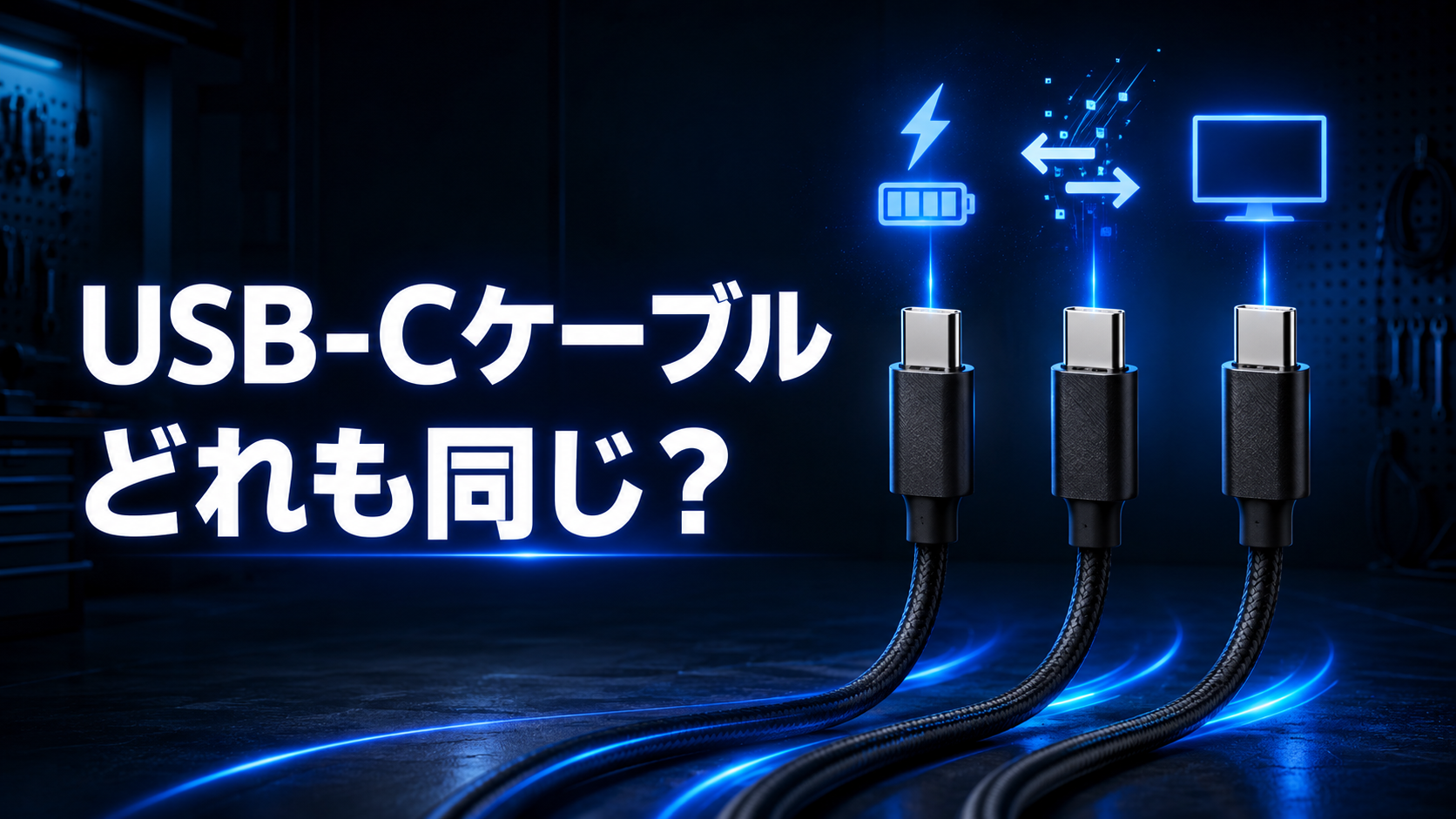
USB-Cケーブルを選ぶときは、次の3つを分けて考える必要があります。
- 何Wまで充電できるか
- どのくらいの速度でデータを転送できるか
- モニターへ映像を出力できるか
さらに、ケーブルだけでなく、接続するスマートフォンやパソコン、充電器、外付けSSD、モニターなども同じ機能に対応している必要があります。
| 確認項目 | 製品による主な違い |
|---|---|
| 充電 | 60W・100W・140W・240Wなど |
| データ転送 | 480Mbps・5Gbps・10Gbps・20Gbps・40Gbps・80Gbpsなど |
| 映像出力 | 非対応・対応 |
| コネクター | USB-C to C・USB-A to Cなど |
| 長さ | 0.3m・1m・2mなど |
| 耐久性 | PVC・シリコン・ナイロン編みなど |
| 認証・表示 | USB-IF認証、対応W数・転送速度の表示など |
1本ですべての用途をこなせる高性能ケーブルもありますが、充電を中心にした安価なケーブルもあります。
USB-Cの端子形状とUSB規格は別のもの
USB-CとUSB 2.0、USB 5Gbps、USB 10Gbps、USB4などは、同じ意味ではありません。
USB-Cは端子の形です。一方、USB 2.0やUSB4などは、データ転送や接続機能に関する規格です。
そのため、USB-C端子を採用していても、データ転送はUSB 2.0の最大480Mbpsまでという製品があります。
Appleも、USB-C充電ケーブルとThunderboltケーブルの違いを説明する中で、USB-C充電ケーブルはデータ転送がUSB 2.0の最大480Mbpsに制限され、映像出力には対応しないと案内しています。
USB-C端子の見た目だけでは、転送速度や映像出力への対応を判断できません。製品ページやパッケージに書かれた仕様を確認する必要があります。
具体的な製品を充電出力・転送速度・映像出力で比べたい場合は、「USB-Cケーブルおすすめ5選|充電速度・転送速度・映像出力を比較」で用途別に紹介しています。
USB-Cケーブルの充電性能の違い
USB-Cケーブルの充電性能は、主に対応する最大電力で表されます。
電力の単位はW(ワット)です。数字が大きいほど、対応する機器へ大きな電力を送れる可能性があります。
60W対応USB-Cケーブル
最大60W対応のUSB-Cケーブルは、スマートフォン、タブレット、一部の軽量ノートパソコンなどに使いやすいタイプです。
USB Power Deliveryでは、60W対応ケーブルは最大20V・3Aの範囲で使われます。
ただし、60W対応ケーブルを使えば、すべての機器を60Wで充電できるわけではありません。実際の充電電力は、端末、充電器、ケーブルの中で対応範囲が最も低い機器に合わせて決まります。
100W対応USB-Cケーブル
最大100W対応ケーブルは、消費電力が比較的大きいノートパソコンや、USB-Cハブを経由したPD給電などで使われています。
100Wの電力を扱うケーブルには、一般的に最大5Aの電流へ対応するためのE-Markerが搭載されています。
ただし、100W対応ケーブルでも、データ転送速度が最大480Mbps、映像出力は非対応という製品があります。
「100W」という表示は主に充電能力を表すため、高速データ転送や映像出力まで保証する数字ではありません。
140Wや240W対応USB-Cケーブル
USB PD 3.1では、USB-Cケーブルによって最大240Wまでの電力供給が可能になりました。
USB-IFの現行の認証表示では、USB-C to USB-Cケーブルの電力能力を60Wまたは240Wで示す仕組みが採用されています。市場では、特定の機器や充電器に合わせた100W・140W対応という表記も引き続き見られます。
240W対応ケーブルは、高出力を必要とするノートパソコンなどに対応できる余裕があります。
ただし、接続する端末が30Wまでなら、240W対応ケーブルを使っても240Wで充電されるわけではありません。端末と充電器が対応する範囲で電力を調整します。
また、エレコムの240W対応USB-Cケーブルにも、転送速度がUSB 2.0の最大480Mbpsで、映像出力に対応しない製品があります。高い充電能力と高速転送は、別々に確認する必要があります。
高出力ケーブルを使うと端末が壊れない?
240W対応ケーブルをスマートフォンに使ったからといって、ケーブルが一方的に240Wを送り込むわけではありません。
USB Power Deliveryに対応した端末と充電器は、対応する電圧や電流を確認しながら給電します。
ただし、安全に使うためには、USB規格に準拠し、メーカーや販売元が明確な製品を選ぶことが大切です。コネクターが変形している、異常に熱い、焦げた臭いがするといった場合は、すぐに使用を中止してください。
E-Markerとは?
E-Markerは、USB-Cケーブルに組み込まれる電子的な識別部品です。
ケーブルが対応できる電流、電力、データ転送などの情報を、接続した機器が確認するために使われます。
特に、5Aの電流を扱う高出力ケーブルや、高速なUSB4ケーブルなどを選ぶときに関係します。
ただし、「E-Marker搭載」と書かれているだけでは、ケーブルが高速データ転送や映像出力に対応しているとは判断できません。
E-Markerはケーブルの能力を伝えるための仕組みであり、具体的な対応機能は製品仕様で確認する必要があります。
USB-Cケーブルのデータ転送速度の違い
USB-Cケーブルのデータ転送速度には、大きな違いがあります。
| 表示例 | 理論上の最大転送速度 | 主な用途の目安 |
|---|---|---|
| USB 2.0 | 480Mbps | 充電、写真や文書の同期 |
| USB 5Gbps | 5Gbps | USBメモリ、一般的な外付けSSD |
| USB 10Gbps | 10Gbps | 高速な外付けSSD、動画データ |
| USB 20Gbps | 20Gbps | 高速ストレージ、大容量データ |
| USB 40Gbps | 40Gbps | USB4・Thunderbolt対応機器 |
| USB 80Gbps | 80Gbps | 対応する最新USB4機器、高性能ストレージや映像環境 |
※数値は規格上の最大値です。実際の転送速度は、パソコン、スマートフォン、ケーブル、ストレージ、USBハブなどのうち、最も遅い仕様に影響されます。
480Mbpsと10Gbpsではどのくらい違う?
USB 2.0の最大480MbpsとUSB 10Gbpsでは、理論上の最大速度に大きな差があります。
スマートフォンの充電や少量の写真転送だけなら、USB 2.0でも困らない場合があります。一方、外付けSSDへ大容量の動画を移す場合は、USB 2.0では待ち時間が長くなりやすいでしょう。
たとえば、iPhone 15 Proなど一部の対応機種で最大10Gbpsの転送を利用するには、端末だけでなく、USB 3の10Gbpsに対応したケーブルが必要です。
付属のUSB-Cケーブルが急速充電に対応していても、転送速度はUSB 2.0というケースがあります。
高速ケーブルだけで転送速度は上がらない
USB 40Gbps対応ケーブルを使っても、パソコンや外付けSSDが5Gbpsまでなら、実際の転送速度は5Gbpsを超えません。
転送速度を上げるには、次のすべてを確認する必要があります。
- パソコンやスマートフォンのUSB端子
- USB-Cケーブル
- 外付けSSDなどの接続機器
- 途中に接続するUSBハブ
- 使用するファイルやストレージ自体の速度
高性能なケーブルは将来の機器にも使いやすい一方、充電だけに使うなら必要以上の性能になる場合があります。
USB-Cケーブルの映像出力の違い
USB-Cケーブルには、モニターへ映像を出力できる製品と、できない製品があります。
映像出力に使う場合は、製品仕様に次のような記載があるか確認してください。
- 映像出力対応
- DisplayPort Alt Mode対応
- USB4対応
- Thunderbolt 3・4・5対応
- 対応する解像度とリフレッシュレート
充電用ケーブルやUSB 2.0のUSB-Cケーブルは、映像出力に対応していないことがあります。
映像出力には端末とモニターの対応も必要
映像対応USB-Cケーブルを用意しても、パソコンやスマートフォン側が映像出力に対応していなければ、モニターには映りません。
USB-Cケーブルでモニターへ直接映像を出すには、基本的に次の組み合わせが必要です。
- 映像出力に対応したパソコンやスマートフォン
- 映像伝送に対応したUSB-Cケーブル
- USB-C映像入力に対応したモニター
USB-CハブからHDMIへ出力する場合は、ハブの映像出力性能やHDMIケーブルの仕様も関係します。
USB-Cハブを接続しても画面に映らない場合は、「USB-CハブのHDMIが映らない原因は?モニターを認識しないときの対処法」で、DisplayPort Alt Modeや設定の確認方法を解説しています。
4K・60Hzには対応条件がある
「映像出力対応」と書かれていても、対応できる解像度やリフレッシュレートはケーブルによって異なります。
4K・60Hzで出力したい場合は、パソコン、ケーブル、USB-Cハブや変換アダプター、モニターのすべてが、その条件に対応している必要があります。
映像対応という表示だけでなく、4K・60Hz、8Kなど、必要な出力条件まで確認しましょう。
USB-C to CとUSB-A to Cの違い
USB-Cケーブルには、両端がUSB-Cの製品と、片方がUSB-Aの製品があります。
| 種類 | 主な特徴 |
|---|---|
| USB-C to USB-C | USB PD、高速転送、映像出力に対応する製品がある |
| USB-A to USB-C | 従来のUSB-A充電器やパソコンへ接続しやすい |
| USB-C to Lightning | Lightning端子のiPhoneや周辺機器に使用 |
| USB-C映像ケーブル | USB-CからHDMI・DisplayPortなどへ変換 |
USB Power Deliveryによる高出力充電を利用したい場合は、基本的にUSB-C to USB-CケーブルとUSB PD対応充電器を使用します。
USB-A to USB-Cケーブルでも充電やデータ転送はできますが、USB-C to USB-Cと同じUSB PD充電ができるとは限りません。USB-A側の充電器が対応する独自の急速充電規格を利用する製品もあるため、端末と充電器の対応を確認してください。
充電専用ケーブルとは?
USB-Cケーブルの中には、充電専用として販売されている製品があります。
充電専用ケーブルは、データ通信を行わないことで、公共のUSB充電ポートなどを利用するときに、意図しないデータ通信を避けたい用途にも使われます。
ただし、充電専用ケーブルでは次のことができません。
- パソコンとスマートフォンのデータ同期
- 写真や動画の転送
- 外付けSSDの接続
- USB-Cモニターへの映像出力
- 一部のUSB機器の接続
充電専用なのか、USB 2.0でデータ転送もできる充電向けケーブルなのかは、製品によって異なります。
「急速充電対応」とだけ書かれている場合は、データ転送や映像出力への対応を別に確認しましょう。
用途別のUSB-Cケーブルの選び方
スマートフォンの充電に使う
スマートフォンの充電が中心なら、端末と充電器が対応する電力を満たしたケーブルを選びます。
確認したい項目は次のとおりです。
- USB-C to USB-Cか
- USB PDに対応しているか
- 60W以上に対応しているか
- 必要な長さがあるか
- コネクターの根元が補強されているか
- メーカーや販売元が明確か
多くのスマートフォンでは240W対応まで必要ありませんが、ノートパソコンと共用したい場合は、高出力対応ケーブルを選ぶ方法があります。
ノートパソコンの充電に使う
ノートパソコンでは、純正充電器のW数やメーカー推奨の出力を確認します。
65Wの充電を必要とするパソコンへ60W対応ケーブルを使うと、充電速度が低下したり、使用中にバッテリーが増えにくかったりする可能性があります。
100Wを超える充電に対応したパソコンでは、対応する240WケーブルとUSB PD EPR対応充電器が必要になる場合があります。
ケーブルだけ高出力対応にしても、充電器の出力が不足していれば充電速度は上がりません。
外付けSSDに使う
外付けSSDでは、充電能力よりもデータ転送速度を確認します。
外付けSSDが10Gbps対応なら、ケーブルも10Gbps以上に対応した製品を選びます。
充電用のUSB 2.0ケーブルを使うと、外付けSSDを認識できない、または本来より大幅に遅い速度で動作する可能性があります。
ケーブルが外付けSSDに付属している場合は、まず付属ケーブルを使うのが基本です。
外付けSSDの容量や速度、HDD・USBメモリとの違いから確認したい場合は、外付けSSDとは?HDD・USBメモリとの違いと容量・速度の選び方で初心者向けに解説しています。
モニターへ映像を出力する
USB-Cモニターへ接続する場合は、次の項目を確認します。
- 映像出力対応と明記されているか
- DisplayPort Alt Modeに対応しているか
- 必要な解像度とリフレッシュレートに対応しているか
- パソコン側のUSB-C端子が映像出力に対応しているか
- モニター側がUSB-C映像入力に対応しているか
- モニターからパソコンへ給電する場合は必要なW数に対応しているか
映像、データ、給電を1本にまとめたい場合は、フル機能に対応したUSB-Cケーブルや、対応するUSB4・Thunderboltケーブルが候補になります。
USB-Cハブやドッキングステーションに使う
ケーブルを交換できるUSB-Cハブやドッキングステーションでは、メーカーが指定する仕様のケーブルを使います。
ハブが10Gbps、4K・60Hz、PD 100Wに対応していても、交換したケーブルがUSB 2.0や充電専用なら、すべての機能を利用できません。
ケーブル一体型のUSB-Cハブでは、接続ケーブルを交換できない場合があります。
USB-Cハブの基本的な選び方は、「USBハブとは?ポート不足を解消する仕組みと選び方を初心者向けに解説」で詳しく紹介しています。
USB-Cケーブルを選ぶときの比較表
用途ごとに必要な性能の目安を整理すると、次のようになります。
| 用途 | 充電能力の目安 | 転送速度の目安 | 映像出力 |
|---|---|---|---|
| スマホ充電 | 端末に合う60W以上 | 重視しない場合はUSB 2.0でも可 | 不要 |
| タブレット充電 | 端末に合う60W以上 | 同期するなら仕様を確認 | 通常は不要 |
| ノートPC充電 | 60W・100W・240Wから必要量を選ぶ | 充電だけなら重視しない | 用途による |
| 写真や動画の転送 | 必要量を満たす | 5~10Gbps以上を検討 | 不要 |
| 外付けSSD | 必要量を満たす | SSDと同じ速度以上 | 不要 |
| USB-Cモニター | モニター給電に合うW数 | 映像対応仕様を確認 | 必要 |
| USB4・Thunderbolt機器 | 対応機器に合うW数 | 40~80Gbpsなど | 製品仕様を確認 |
この表は一般的な目安です。実際には、使用する端末や周辺機器のメーカー公式仕様を優先してください。
楽天市場でUSB-Cケーブルを探す
USB-Cケーブルの表示で確認したい項目
商品ページやパッケージでは、次の項目を確認します。
- 最大対応電力:60W・100W・240Wなど
- 最大電流:3A・5Aなど
- データ転送速度:480Mbps・5Gbps・10Gbpsなど
- 映像出力への対応
- USB PDへの対応
- E-Markerの有無
- USB-IF認証の有無
- ケーブルの長さ
- コネクターの組み合わせ
- 対応機種
- 保証期間
USB-IFでは、認証を受けるUSB-C to USB-Cケーブルについて、60Wまたは240Wの電力表示を求めています。USB 2.0を除く認証ケーブルでは、対応するデータ速度の表示も求められています。
ただし、市場にあるすべてのUSB-CケーブルがUSB-IF認証品というわけではありません。認証の有無だけでなく、販売元、製品仕様、保証も含めて判断しましょう。
USB-Cケーブルの長さはどう選ぶ?
短いケーブルは、机の上で配線をまとめやすく、モバイルバッテリーとスマートフォンを重ねて使う場合にも邪魔になりにくいのが特徴です。
長いケーブルは、コンセントから離れた場所で充電しやすい一方、取り回しや収納では不利になります。
用途別の目安は次のとおりです。
- 0.3~0.5m:モバイルバッテリー、デスク上の機器
- 1m:スマートフォンやパソコンの一般的な充電
- 1.5~2m:ベッドやソファ、離れたコンセント
- 2m以上:設置場所が決まっている機器
高速転送や映像出力では、長さによって対応できる性能が変わる製品もあります。「短いほど必ず速い」と判断するのではなく、購入する長さの製品が必要な速度や映像出力に対応しているか確認してください。
同じシリーズでも、長さによって仕様が異なる場合があります。
安すぎるUSB-Cケーブルの注意点
安価なケーブルがすべて危険というわけではありませんが、商品ページに必要な仕様が書かれていない製品は選びにくくなります。
特に、次のような表示には注意しましょう。
- 「急速充電」とだけ書かれ、最大W数が分からない
- 転送速度の記載がない
- 映像出力への対応が分からない
- USB-C to CかUSB-A to Cか分かりにくい
- メーカーや販売元の情報が少ない
- 保証や問い合わせ先が確認できない
- 「すべての機器に対応」など範囲が曖昧
充電用として売られているケーブルを、高速転送やモニター接続にも使えると判断しないことが大切です。
USB-Cケーブルを使うメリット
USB-Cケーブルの主なメリットは次のとおりです。
- コネクターの表裏を気にせず差し込める
- スマートフォンからノートパソコンまで共用しやすい
- 対応製品なら高出力充電ができる
- 対応製品なら高速なデータ転送ができる
- 対応製品なら映像・データ・給電を1本にまとめられる
- USBハブや外付けSSDなど幅広い機器に使える
用途に合ったケーブルを選べば、持ち歩くケーブルの本数を減らせる可能性があります。
USB-Cケーブルのデメリットと注意点
USB-Cケーブルには次のような分かりにくさもあります。
- 見た目だけでは性能を判断しにくい
- 充電能力と転送速度は別の仕様
- 映像出力に対応しない製品がある
- 同じUSB-Cでも端末側の機能が異なる
- 高性能な製品ほど価格が上がりやすい
- 同じシリーズでも長さによって仕様が異なる場合がある
- 充電器や接続機器が非対応だと性能を生かせない
1本ですべてを済ませたい場合は、必要な充電電力、転送速度、映像出力の3項目を満たしているか確認しましょう。
高性能なUSB-Cケーブルが向いている人
USB 10Gbps以上や映像出力、高出力充電に対応したケーブルは、次のような人に向いています。
- 外付けSSDで大容量データを扱う人
- スマートフォンで高画質動画を撮影する人
- USB-Cモニターを使う人
- USB4やThunderbolt対応機器を使う人
- ノートパソコンを高出力で充電する人
- 充電・転送・映像を1本にまとめたい人
充電用ケーブルで十分な人
次のような人は、必要なW数を満たした充電向けケーブルでも十分です。
- スマートフォンの充電にしか使わない人
- パソコンとのデータ転送をしない人
- 外付けSSDを接続しない人
- USB-Cモニターを使わない人
- 高速転送を必要としない人
使わない機能のために高価なUSB4やThunderboltケーブルを選ぶ必要はありません。
USB-Cケーブルについてよくある質問
100W対応ケーブルならデータ転送も速いですか?
100Wは主に充電能力を表す数字です。
100W対応でも、データ転送がUSB 2.0の最大480Mbpsというケーブルがあります。高速転送が必要なら、5Gbpsや10Gbpsなどの転送速度を別に確認してください。
240W対応ケーブルなら映像出力できますか?
240W対応は、高出力充電への対応を表します。
240W対応でも、映像出力に対応しない製品があります。モニターへ接続する場合は、「映像出力対応」「DisplayPort Alt Mode対応」などの記載を確認してください。
充電専用ケーブルで写真を移せますか?
充電専用ケーブルは、データ転送に対応していないため、写真や動画を移せません。
ただし、「充電向け」でもUSB 2.0のデータ転送に対応する製品があります。充電専用なのか、低速でもデータ通信できるのかを製品仕様で確認してください。
USB-Cケーブルを交換すると充電が速くなりますか?
現在のケーブルが必要な電力に対応していない場合は、対応ケーブルへの交換で改善する可能性があります。
ただし、充電速度は端末、充電器、ケーブルの組み合わせで決まります。充電器や端末が低いW数までしか対応していなければ、ケーブルだけ交換しても速くなりません。
USB-Cケーブルを交換すると外付けSSDが速くなりますか?
現在のケーブルがUSB 2.0や5Gbpsで、外付けSSDとパソコンがそれ以上の速度に対応している場合は、対応ケーブルへの交換で転送速度が上がる可能性があります。
ただし、ストレージ自体の読み書き速度や、パソコン側の端子も影響します。
USB-Cケーブルは何Wを選べばいいですか?
充電する端末が必要とするW数以上を選びます。
スマートフォン中心なら60W対応でも余裕がある場合が多く、ノートパソコンと共用するなら100Wまたは240W対応が候補になります。正確な必要電力は端末メーカーの公式仕様を確認してください。
USB4ケーブルなら古いUSB-C機器にも使えますか?
USB4は過去のUSB規格との互換性を考慮して設計されていますが、実際の動作は接続する機器やケーブルの組み合わせに依存します。
古い機器へ接続した場合は、その機器が対応する速度や機能に合わせて動作します。USB4ケーブルを使っただけで、古い機器の性能が上がるわけではありません。
まとめ
USB-Cケーブルは、端子の形が同じでも性能は同じではありません。
購入前に、次の3項目を分けて確認しましょう。
- 60W・100W・240Wなどの充電能力
- 480Mbps・5Gbps・10Gbpsなどのデータ転送速度
- DisplayPort Alt Modeなどの映像出力への対応
スマートフォンの充電だけなら、必要なW数を満たした充電向けケーブルで十分な場合があります。
一方、外付けSSD、USB-Cモニター、USB-Cハブ、USB4・Thunderbolt機器などに使う場合は、転送速度と映像出力も確認する必要があります。
「USB-Cだから使える」「240Wだから高性能」と一つの表示だけで判断せず、充電・データ・映像の3つを確認することが、購入後の失敗を防ぐポイントです。
楽天市場でUSB-Cケーブルを探す