※この記事はプロモーションを含みます。
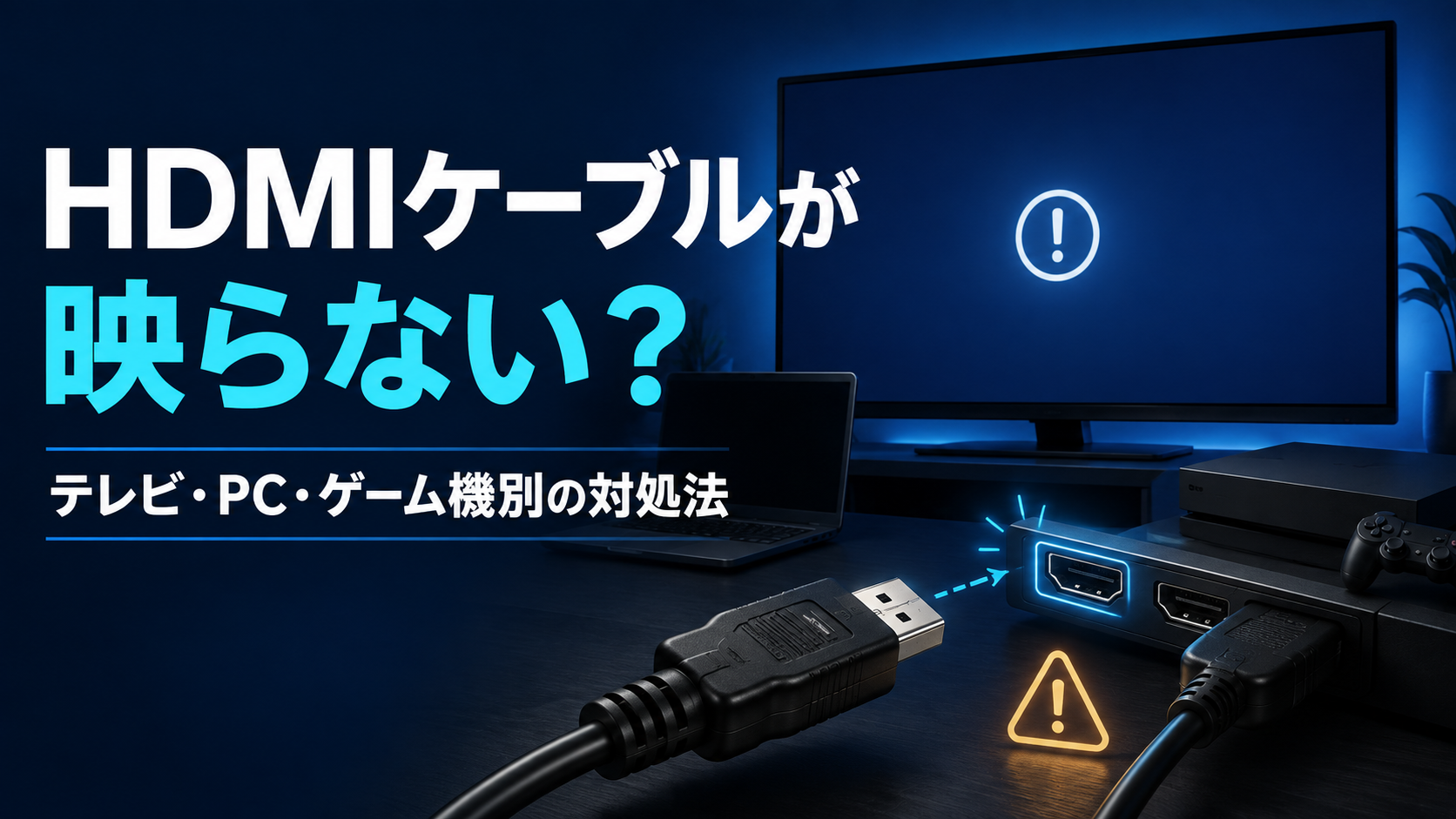
HDMIケーブルをテレビやモニターへ接続しても、「信号がありません」と表示されたり、画面が真っ暗になったりすることがあります。
原因はHDMIケーブルの故障だけではありません。入力切り替え、端子の接触、パソコンの画面出力設定、解像度、ゲーム機の映像設定、途中に接続したUSB-CハブやAVアンプなども関係します。
この記事では、HDMI接続で映像が出ないときに確認したい項目を、共通の対処法、テレビ、Windows PC、Mac、PS5などのゲーム機に分けて解説します。
- テレビやモニターの電源を確認する
- 正しいHDMI入力へ切り替える
- HDMIケーブルを両端とも差し直す
- 別のHDMI端子へ接続する
- 分配器やUSB-Cハブを外して直接接続する
- 別のHDMIケーブルで試す
- 接続機器を再起動する
- 解像度や画面出力設定を確認する
HDMIケーブルを接続しても映らない主な原因
HDMI接続で映像が出ないときに考えられる主な原因は、次のとおりです。
| 原因 | 確認すること |
|---|---|
| 入力切り替えの間違い | 接続したHDMI端子と同じ入力を選んでいるか |
| ケーブルの差し込み不足 | 両端が奥まで差し込まれているか |
| HDMIケーブルの劣化・故障 | 別のケーブルでは映るか |
| HDMI端子の不具合 | 別の端子では映るか |
| 画面出力設定の間違い | 複製・拡張・外部画面出力が選ばれているか |
| 解像度や周波数の不一致 | 画面が対応できる設定になっているか |
| 変換機器の非対応 | USB-Cハブや変換アダプターが映像出力に対応しているか |
| 中継機器の問題 | AVアンプ、分配器、切替器を外すと映るか |
| HDCP認証の問題 | 接続したすべての機器が必要なHDCPに対応しているか |
| 本体やドライバーの問題 | 再起動や更新後に改善するか |
最初に試したい共通の対処法
テレビやモニターの入力を切り替える
テレビやモニターに複数のHDMI端子がある場合は、接続した端子と同じ番号の入力を選ぶ必要があります。
たとえばHDMI 2へ接続した場合は、リモコンや本体の入力切り替えボタンから「HDMI 2」を選びます。「HDMI 1」やテレビ放送が選ばれていると、接続自体に問題がなくても映像は表示されません。
モニターでは「Input」「Source」「入力」などのメニューからHDMIを選択します。自動入力切り替えが正常に動作しない場合は、手動で指定してみましょう。
HDMIケーブルを両端とも差し直す
HDMI端子は、途中まで差し込まれた状態でも接続されているように見えることがあります。
テレビやモニターと接続機器の電源を切り、HDMIケーブルを両端とも一度抜いてから、傾かないように奥まで差し直してください。
差し直すときは、コネクターではなくケーブル部分を強く引っ張らないようにしましょう。端子内部の曲がり、コネクターの変形、ケーブル被覆の破れなども確認します。
別のHDMI端子へ接続する
テレビやモニターに複数のHDMI端子があるなら、別の端子へ接続して映るか確認します。
別の端子で映る場合は、最初に使用していた端子や、その端子に関する設定に問題がある可能性があります。
ただし、4K・120Hz、VRR、eARCなどに対応する端子が限定されているテレビもあります。映像が表示された後は、目的の機能に対応する端子を取扱説明書で確認してください。
別のHDMIケーブルで試す
別のHDMIケーブルで正常に映る場合は、元のケーブルが劣化・断線しているか、必要な映像性能に対応していない可能性があります。
特に、フルHDでは映るのに4K・120Hzへ変更すると映らない場合は、ケーブルや接続端子の帯域不足も考えられます。
4K・120Hzや8K・60Hz対応の製品を探している場合は、HDMIケーブルおすすめ5選|4K・8K・PS5対応モデルを比較で、認証や長さ、耐久性の違いを紹介しています。
楽天市場でHDMIケーブルを探す
中継機器を外して直接接続する
HDMI切替器、分配器、AVアンプ、キャプチャーボード、USB-Cハブなどを経由している場合は、一度すべて外してみましょう。
ゲーム機やパソコンとテレビ・モニターをHDMIケーブルで直接つなぎ、映像が表示されるか確認します。
直接接続すると映る場合は、途中にある機器、その電源、接続順、対応解像度、HDCP対応などが原因と考えられます。
接続機器を再起動する
HDMI接続では、機器同士が対応する解像度や音声形式などの情報をやり取りします。この認識が一時的に正常に行われないと、画面が映らない場合があります。
パソコンやゲーム機、テレビ、モニターを通常の方法で終了し、再度電源を入れてください。
改善しない場合は、機器の電源を切ってからHDMIケーブルを接続し直し、テレビやモニター、接続機器の順に電源を入れる方法も試します。
テレビにHDMI映像が映らないときの対処法
接続したHDMI入力番号を確認する
テレビ背面や側面に「HDMI 1」「HDMI 2」「HDMI 3」などの表示があります。実際にケーブルを差し込んだ番号と、リモコンで選択している入力が一致しているか確認してください。
HDMI信号フォーマットの設定を確認する
テレビによっては、4K・120HzやHDRなどの高帯域信号を使用するために、HDMI端子の信号フォーマットを変更する必要があります。
設定名はメーカーや機種によって異なり、「拡張フォーマット」「HDMI拡張」「入力信号プラス」「HDMI Ultra HD Deep Color」などと表示される場合があります。
正確な設定方法は、使用しているテレビの取扱説明書やメーカー公式サポートを確認してください。
別の機器を接続してテレビ側を確認する
同じHDMI端子とケーブルへ、別のゲーム機やレコーダーなどを接続して映るか確認すると、原因を切り分けやすくなります。
- 別の機器でも映らない:テレビの入力設定、HDMI端子、ケーブルが原因の可能性
- 別の機器なら映る:最初に接続した機器や映像設定が原因の可能性
ARC・eARC端子でも通常の映像入力はできる
ARC・eARCは、主にテレビからサウンドバーやAVアンプへ音声を戻すための機能です。一般的にはARC・eARC対応端子もHDMI入力として使用できます。
ただし、サウンドバーを利用する場合は、テレビとサウンドバーの両方でARC・eARCやHDMI連動に関する設定が必要になることがあります。
Windows PCでHDMI接続しても映らないときの対処法
Windowsキー+Pで画面出力を切り替える
Windows PCでは、HDMIケーブルを接続しても外部モニターへの出力が選ばれていない場合があります。
- キーボードのWindowsキーとPキーを同時に押す
- 「複製」「拡張」「セカンドスクリーンのみ」のいずれかを選ぶ
- 外部モニターに映像が表示されるか確認する
「PC画面のみ」が選択されていると、外部モニターには映像が表示されません。
ディスプレイを検出する
- 「設定」を開く
- 「システム」を選ぶ
- 「ディスプレイ」を開く
- 複数のディスプレイにある「検出」を選ぶ
外部画面が表示されている場合は、画面を選択して解像度、表示方向、複製・拡張などを設定できます。
解像度とリフレッシュレートを下げる
設定した解像度やリフレッシュレートが、モニター、HDMI端子、ケーブルの対応範囲を超えていると映らない場合があります。
別の画面を使って設定を変更できる場合は、一度1920×1080、60Hzなどの一般的な設定へ下げ、映像が表示されるか確認します。
映像が表示された後、機器の対応範囲内で解像度やリフレッシュレートを段階的に上げてください。
グラフィックスドライバーを再読み込みする
Windowsでは、Windowsキー+Ctrl+Shift+Bを同時に押すと、グラフィックスドライバーの再読み込みを試せます。正常に実行されると、音が鳴ったり画面が一度点滅したりする場合があります。
それでも改善しない場合は、Windows Updateやパソコン・グラフィックボードメーカーの公式サポートで、対応するドライバーを確認しましょう。
デスクトップPCでは接続端子を確認する
グラフィックボードを搭載したデスクトップPCでは、マザーボード側とグラフィックボード側の両方にHDMI端子がある場合があります。
グラフィックボードを映像出力に使用している場合は、通常、モニターをグラフィックボード側のHDMI端子へ接続します。
マザーボード側へ接続すると、CPUの内蔵グラフィックスやBIOS設定によっては映像が表示されないことがあります。
MacでHDMI接続しても映らないときの対処法
ディスプレイ設定を確認する
- Appleメニューを開く
- 「システム設定」を選ぶ
- 「ディスプレイ」を開く
- 外部ディスプレイが認識されているか確認する
認識されている場合は、解像度、リフレッシュレート、画面配置、ミラーリングなどを確認してください。
ディスプレイを検出する
Appleは、外部ディスプレイを認識しない場合、ディスプレイ設定を開いてOptionキーを押し、「ディスプレイを検出」を選ぶ方法を案内しています。
一度ケーブルを外して接続し直す、ディスプレイの電源を確認する、Macが対応する外部ディスプレイの台数や解像度を確認する方法もあります。
USB-C変換アダプターやハブの対応を確認する
HDMI端子を搭載していないMacでは、USB-CハブやUSB-C to HDMIアダプターを利用することがあります。
この場合は、Mac、USB-C端子、ハブまたはアダプター、HDMIケーブル、ディスプレイのすべてが目的の映像出力に対応している必要があります。
USB-C端子の形が同じでも、すべての端子やケーブルが映像出力に対応するわけではありません。詳しくは、USB-Cケーブルの充電・データ転送・映像出力の違いで解説しています。
USB-Cハブを経由した接続だけ映らない場合は、USB-CハブのHDMIが映らない原因と対処法も参考にしてください。
PS5でHDMI映像が映らないときの対処法
付属のHDMIケーブルで直接接続する
PlayStation公式サポートでは、PS5から映像が出ない場合、付属のHDMIケーブルを使ってPS5とテレビまたはモニターを確実に接続するよう案内しています。
HDMI切替器、AVアンプ、キャプチャーボードなどを使っている場合は一度外し、PS5と画面を直接接続してください。
別のHDMI端子とケーブルを試す
テレビやモニターの別のHDMI端子へ接続し、入力切り替えも接続先に合わせます。可能であれば、別のHDMIケーブルでも確認しましょう。
付属ケーブルを紛失した場合や交換が必要な場合は、4K・120Hzを利用できるUltra High Speed HDMI Cable認証品が候補になります。
楽天市場でPS5対応HDMIケーブルを探す
PS5をセーフモードで起動して映像出力を変更する
通常の接続確認で改善しない場合は、PS5のセーフモードから映像出力を変更できることがあります。
- 電源ランプが消えるまで待ち、PS5の電源が完全に切れていることを確認する
- 電源ボタンを押し続ける
- 最初のビープ音から約7秒後に2回目のビープ音が鳴ったら指を離す
- USBケーブルでコントローラーを接続する
- PSボタンを押す
- セーフモードの「映像出力を変更」を確認する
セーフモードの項目や表示はシステムソフトウェアによって変わる可能性があります。実行前にPlayStation公式サポートの最新手順を確認してください。
4K・120Hzだけ映らない場合
通常の映像は表示されるのに4K・120Hzだけ利用できない場合は、故障ではなく対応条件を満たしていない可能性があります。
- テレビやモニターが4K・120Hzに対応しているか
- 接続したHDMI端子が4K・120Hz対応か
- HDMI端子の拡張設定が有効か
- ゲームソフトが120Hz出力に対応しているか
- HDMIケーブルが必要な帯域に対応しているか
- 途中に接続したAVアンプなどが対応しているか
Nintendo Switchなど他のゲーム機で映らない場合
ゲーム機をテレビへ接続しても映らない場合は、HDMIケーブルだけでなく、本体、ドック、ACアダプター、入力設定なども確認します。
- ゲーム機とテレビの電源を確認する
- 正しいHDMI入力へ切り替える
- 純正またはメーカー推奨の電源・接続機器を使用する
- HDMIケーブルを差し直す
- 別のHDMI端子へ接続する
- 別のケーブルで確認する
- 可能なら別のテレビやモニターで確認する
Nintendo Switchのようにドックを経由するゲーム機では、ドックへの給電が必要です。ゲーム機ごとの正しい接続順は、メーカー公式サポートや取扱説明書を確認してください。
音は出るのに映像だけ映らない場合
音声は出るのに映像だけ表示されない場合は、次の原因が考えられます。
- 解像度やリフレッシュレートが画面の対応範囲を超えている
- HDRや色深度の設定が接続環境に合っていない
- ケーブルや中継機器の帯域が不足している
- HDCP認証が正常に行われていない
- グラフィックスドライバーに問題がある
まずは解像度やリフレッシュレートを下げ、中継機器を外した直接接続で確認しましょう。
映像は出るのに音が出ない場合
映像が表示されている場合は、HDMI接続自体は認識されている可能性があります。次に音声出力先を確認します。
Windowsの音声出力先を変更する
- タスクバーのスピーカーアイコンを選ぶ
- 音声出力先の一覧を開く
- 接続したテレビまたはモニターを選ぶ
- 音量とミュート状態を確認する
テレビやモニターのスピーカーを確認する
パソコン用モニターには、スピーカーを搭載していない製品もあります。スピーカー非搭載の場合は、パソコンやゲーム機へ別のスピーカー、ヘッドホンなどを接続する必要があります。
HDCPが原因で映らないこともある
HDCPは、デジタル映像コンテンツを保護するための仕組みです。動画配信サービス、Blu-ray、4K映像などでは、接続した機器が必要なHDCPに対応していないと映像が表示されない場合があります。
ゲーム機、AVアンプ、HDMI切替器、分配器、キャプチャーボード、テレビなどを経由している場合は、接続経路にあるすべての機器の対応状況が関係します。
メニュー画面は映るのに、動画や特定のコンテンツだけが映らない場合は、HDCPや著作権保護との関係も考えられます。
故障箇所を切り分ける方法
原因が分からない場合は、一度に複数のものを交換せず、一つずつ条件を変えると切り分けやすくなります。
| 試した結果 | 考えられる原因 |
|---|---|
| 別のケーブルなら映る | 元のHDMIケーブル |
| 別のHDMI端子なら映る | 元のHDMI端子または端子設定 |
| 直接接続なら映る | ハブ、分配器、AVアンプなどの中継機器 |
| 別のテレビなら映る | 元のテレビ、入力設定、対応解像度 |
| 別の機器なら映る | 元のパソコンやゲーム機、映像設定 |
| 低い解像度なら映る | 帯域、ケーブル、端子、対応解像度 |
| どの組み合わせでも映らない | 本体やHDMI出力端子の故障 |
端子の変形、焦げたような臭い、異常な発熱などがある場合は使用を中止してください。無理に抜き差しせず、メーカーサポートや修理窓口へ相談しましょう。
HDMIケーブルについてよくある質問
- 「信号がありません」と表示される原因は何ですか?
入力切り替えの間違い、ケーブルの差し込み不足、HDMI端子やケーブルの不具合、接続機器の電源、映像出力設定などが考えられます。最初に入力番号と両端の接続を確認しましょう。
- HDMIケーブルには寿命がありますか?
使用環境や抜き差しの回数によって、端子の摩耗、内部断線、被覆の劣化などが起こる可能性があります。ケーブルを動かすと映像が途切れる場合や、別のケーブルでは正常に映る場合は交換を検討してください。
- 4Kだけ映らないのはケーブルが原因ですか?
ケーブルの帯域不足だけでなく、テレビやモニターのHDMI端子、パソコンやゲーム機の設定、中継機器、HDCPなども関係します。一度解像度を下げ、直接接続で映るか確認してください。
- HDMIケーブルを何度も抜き差ししても大丈夫ですか?
原因確認のために数回差し直す程度なら一般的な確認方法ですが、接続と切断を繰り返すと端子へ負担がかかります。異常な抵抗や端子の変形がある場合は、無理に差し込まないでください。
- HDMIケーブルは電源を入れたまま抜いてもよいですか?
HDMIは機器によって電源が入った状態でも接続できますが、トラブルの切り分けや端子への負担を考えると、可能であれば機器を通常終了して電源を切ってから抜き差しすると安心です。
まとめ
HDMIケーブルを接続しても映らないときは、最初から故障と決めつけず、入力切り替え、差し込み、別の端子、別のケーブルの順に確認しましょう。
- 接続した端子と同じHDMI入力を選ぶ
- ケーブルを両端とも差し直す
- 別のHDMI端子とケーブルで確認する
- ハブや分配器を外して直接接続する
- WindowsではWindowsキー+Pを確認する
- Macではディスプレイ設定と対応台数を確認する
- PS5では付属ケーブルとセーフモードを確認する
- 4K・120Hzでは接続機器すべての対応状況を確認する
別のケーブルで映る場合や、低い解像度なら表示できる場合は、現在のケーブルが劣化しているか、必要な帯域を満たしていない可能性があります。
HDMIケーブルの種類や必要な性能が分からない場合は、HDMIケーブルとは?種類・長さ・規格・4K/8K対応の選び方も参考にしてください。
参考資料
- Microsoft Support「Troubleshoot external monitor connections in Windows」
- Microsoft Support「How to use multiple monitors in Windows」
- Microsoft Support「Troubleshooting blank screens in Windows」
- Apple Support「Connect one or more external displays with your Mac」
- Apple Support「If your external display is dark or low resolution」
- PlayStation Support「PS5の画像/音声のトラブルシューティング」
- PlayStation Support「PS5/PS4のセーフモード」