※本記事には広告・アフィリエイトリンクが含まれています。規格と製品情報は2026年9月18日に確認しています。
ゲーミングモニターを探していると、「HDR対応」「HDR10」「DisplayHDR 400」「DisplayHDR True Black 400」など、よく似た表記が並びます。とくにHDR400は「意味がない」「暗いからHDRとは呼べない」と言われることがありますが、すべてを一括りにするのは正確ではありません。
結論から言えば、DisplayHDR 400は、HDR信号を受け取れるだけの無認証モニターより選びやすい一方、本格的な明暗表現を保証する最上位規格ではありません。また、2024年に発表されたDisplayHDR 1.2では最低要件が強化されているため、同じ「400」でも認証に使われた規格バージョンまで見る必要があります。
DisplayHDR 400は無意味ではありませんが、液晶で「眩しい光と深い黒が同居する本格的なHDR」を期待すると物足りない可能性があります。予算を抑えて広色域やHDR対応ゲームを試したいなら候補になりますが、HDR画質を重視するならローカルディミングを備えたDisplayHDR 600以上、または画素単位で消灯できるDisplayHDR True Black対応OLEDを優先しましょう。「HDR10対応」は映像信号を扱えるという意味であり、画面の明るさや黒の深さを保証する表示性能認証ではありません。
HDR400は意味ないと言われる理由
DisplayHDR 400が批判されやすい最大の理由は、「HDR」という言葉から想像するほど、明暗差の大きな映像にならない製品があるためです。HDRの見栄えは最大輝度だけでなく、暗い場所をどこまで暗く保てるか、バックライトを部分的に制御できるか、色域が広いか、階調を滑らかに表示できるかで決まります。
液晶モニターは自発光ではなく、背面のバックライトを液晶で遮って映像を作ります。画面全体をほぼ同じ明るさで照らす製品では、小さな光だけを明るくし、そのすぐ隣を真っ黒にするのが苦手です。最大400cd/m²まで明るくなっても、暗部まで持ち上がれば、夜空や洞窟が灰色っぽく見えることがあります。
- 400cd/m²は、強いハイライトを表現するには控えめ
- 旧世代のDisplayHDR 400には、効果的なローカルディミングを持たない製品が多い
- 黒が明るく浮くと、明部とのコントラストが小さくなる
- ゲーム側のHDR調整やWindowsの設定が合わず、SDRより白っぽく見えることがある
ただし、DisplayHDR 400でも広い色域や適切なトーンマッピングを備え、SDRより色とハイライトを楽しめる製品はあります。「HDR映像を表示できない」のではなく、HDR効果の幅が上位モデルより小さいと考えるのが近いでしょう。
HDR対応・HDR10・DisplayHDRは別の意味
| 表記 | 何を示すか | 画質の保証 | 購入時の見方 |
|---|---|---|---|
| HDR対応 | HDR信号を入力・表示できることを示す一般的な表現 | 表記だけでは判断できない | 輝度・色域・調光方式を別に確認 |
| HDR10 | 映像コンテンツと機器が受け渡すHDR方式 | パネル性能は保証しない | 対応コンテンツを再生できるかの確認 |
| VESA DisplayHDR | 輝度・黒レベル・色域などの表示性能認証 | 等級とCTSバージョンに応じた基準あり | VESAの認証製品一覧で型番を確認 |
| DisplayHDR True Black | OLEDなど自発光ディスプレイ向けの表示性能認証 | 非常に低い黒レベルを含む基準あり | 液晶の数字と単純比較しない |
HDR10は「映像の規格」
HDR10は、ゲーム機、PC、動画サービス、モニターの間でHDR映像を扱うための方式です。HDR10対応と書かれていればHDR10信号を受け取れますが、それだけで高輝度、深い黒、広色域まで保証されるわけではありません。
極端に言えば、HDR10信号を受け取ってSDRに近い表示へ変換するモニターも「HDR10対応」と表記できます。そのため購入時は、「HDR対応」や「HDR10」という一語だけで高画質と判断しないことが重要です。
DisplayHDRは「モニター性能の認証」
DisplayHDRはVESAが策定した認証規格です。一定のテストを通過した製品だけが、DisplayHDR 400、600、1000といった正式なロゴを表示できます。VESAは、「HDR-400」のようにDisplayHDRを伴わない独自表記は正式認証と限らないため、認証製品一覧で確認するよう案内しています。
DisplayHDR 400・600・1000の違い
VESAが公開している現行の概要では、数字が上がるほどピーク輝度だけでなく、色域、コントラスト、黒レベルなどの要求も厳しくなります。次の数値はDisplayHDR公式サイトが示す現在の性能レベルです。
| 認証 | 最低ピーク輝度 | DCI-P3カバー率 | 最大黒レベル | 主な位置づけ |
|---|---|---|---|---|
| DisplayHDR 400 | 400cd/m² | 90% | 0.4cd/m² | HDR入門。製品ごとの差を確認したい |
| DisplayHDR 600 | 600cd/m² | 95% | 0.1cd/m² | 明るいハイライトと暗部の差を出しやすい |
| DisplayHDR 1000 | 1,000cd/m² | 95% | 0.05cd/m² | 強い光を重視する上位HDR |
| DisplayHDR 1400 | 1,400cd/m² | 95% | 0.02cd/m² | 高輝度と高コントラストを求める最上位級 |
ただし、認証等級だけで最終画質が決まるわけではありません。同じDisplayHDR 600でも、調光ゾーン数、IPSとVAの違い、メーカーのトーンマッピング、画面サイズによって見え方は変わります。ローカルディミングのゾーンが粗い液晶では、黒背景に白い字幕を出したとき、文字の周囲が光る「ブルーミング」が見えることもあります。
DisplayHDR 1.2では基準が強化された
VESAは2024年にDisplayHDRのCTS(Compliance Test Specification)1.2を発表しました。色域、色精度、コントラスト、黒レベルなどの要件が厳しくなり、輝度だけでは測れないHDR性能をより細かく評価します。
そのため、現在は製品名の「DisplayHDR 400」だけでなく、VESAの一覧に記載されるCTS Versionも確認したいところです。旧CTS 1.1で認証されたDisplayHDR 400と、CTS 1.2で認証されたDisplayHDR 400を同じ条件だと思わないほうが安全です。
DisplayHDR True Black 400は普通のHDR400と何が違う?
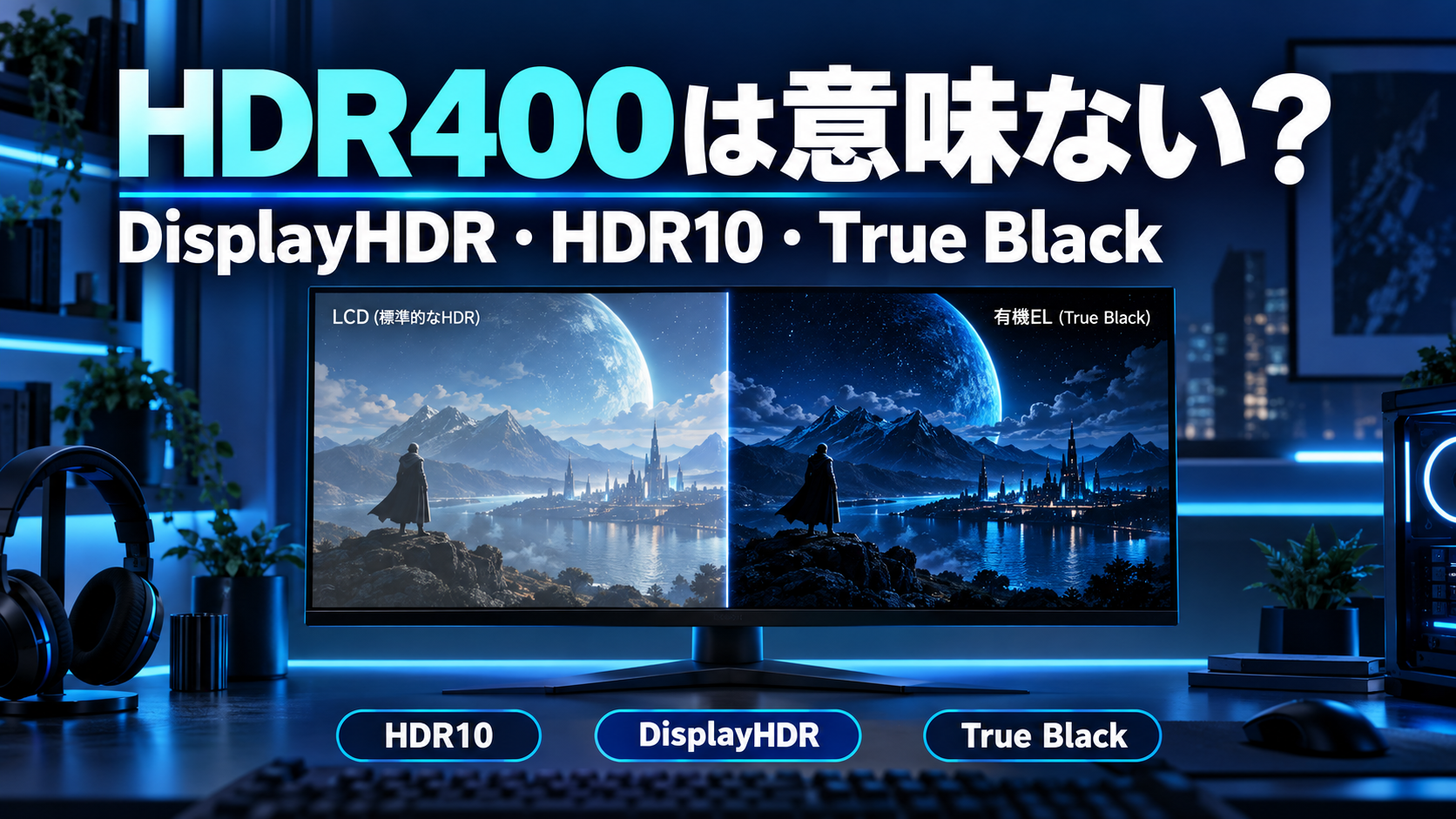
DisplayHDR True Blackは、OLEDなど画素単位で発光を制御できるディスプレイ向けの規格です。True Black 400の数字は400cd/m²なので、液晶のDisplayHDR 400と同程度に見えます。しかし、黒の条件が大きく異なります。
| 比較項目 | DisplayHDR 400 | DisplayHDR True Black 400 |
|---|---|---|
| 想定する方式 | 主に液晶 | OLEDなどの自発光方式 |
| 最低ピーク輝度 | 400cd/m² | 400cd/m² |
| 最大黒レベル | 0.4cd/m² | 0.0005cd/m² |
| 得意な表現 | 明るい部屋での見やすさ、価格とのバランス | 暗室の黒、星空、暗部にある小さな光 |
True Black 400の黒レベルは、DisplayHDR 400の基準値より大幅に低く設定されています。OLEDは黒い画素を消灯できるため、暗い画面の小さな光や字幕でも、液晶のようなバックライト漏れを抑えやすいのが強みです。
一方、明るい画面全体を長時間表示する場面では、高輝度なMini LED液晶が有利になることがあります。OLEDの種類、世代、表面処理による違いは、QD-OLEDとWOLEDの画質・明るさ・文字の見やすさを比較した記事で詳しく整理しています。
HDR400でも買う価値がある人
- 予算を抑えながら、高リフレッシュレートと広色域を優先したい
- 普段はSDRを使い、対応ゲームや動画でHDRも試したい
- 明るい部屋で使うことが多く、深い黒より見やすさを重視する
- HDR以外の解像度・Hz・応答速度・VRRが用途に合っている
HDRはモニターを選ぶ要素の一つにすぎません。競技FPSでは、HDRのピーク輝度より、リフレッシュレート、画素応答、入力遅延、VRRを優先したほうが満足できる場合があります。高リフレッシュレートが必要か迷う場合は、500Hz・240Hz・120Hzの見え方を比較した記事も参考にしてください。
代表例:Dell Alienware AW2725DM
Dell Alienware AW2725DMは、27インチのQHD(2,560×1,440)、最大180Hz、Fast IPSパネルを採用し、VESA DisplayHDR 400を掲げるゲーミングモニターです。HDR専用機というより、QHD・180Hz・VRRを含めた総合バランスで選ぶタイプです。
高価なOLEDやMini LEDまでは必要ないものの、一般的なSDRモニターよりHDR対応を一歩進めたい人には現実的な候補です。ただし、暗室で映画の黒を沈めたい人は、True Black対応OLEDやローカルディミングの強い液晶も比較しましょう。
HDR画質を重視するならDisplayHDR 600以上を検討
夕日、爆発、ネオン、金属の反射などを明るく見せながら、暗部も保ちたいなら、DisplayHDR 600以上が一つの目安になります。ただし液晶では、認証等級とともにローカルディミング方式とゾーン数を確認してください。
代表例:Sony INZONE M9 II(SDM-27U9M2)
Sony INZONE M9 IIは、27インチ4K、最大160Hz、フルアレイ・ローカルディミングを採用し、VESA DisplayHDR 600に対応する液晶ゲーミングモニターです。PS5との連携機能、4K・120Hz、VRRも重視する人に向いています。
液晶なので、OLEDのように各画素を完全消灯できるわけではありません。暗い背景に小さな明部があるとブルーミングが見える可能性はありますが、HDR400クラスより強いハイライトと部分調光を狙える構成です。
暗室のHDRならTrue Black対応OLEDが有力
暗い部屋でホラー、宇宙、夜景、暗部の多いRPGを楽しむなら、OLEDの深い黒は大きな強みです。同じ400という数字でも、True Black 400は通常のDisplayHDR 400と目的が違います。
代表例:ASUS ROG Swift OLED PG32UCDM
ASUS ROG Swift OLED PG32UCDMは、31.5インチ4K、240HzのQD-OLEDモニターで、VESA DisplayHDR True Black 400に対応します。数字だけを見ると液晶のHDR400と同じですが、画素単位で発光を制御できるため、暗部と小さな光を同時に表現しやすい製品です。
一方で、OLEDには固定表示による焼き付きの可能性があり、明るい画面全体の輝度も高性能なMini LED液晶と同じではありません。長時間の文書作業にも使うなら、OLEDモニターの焼き付きと防ぐ設定も確認してから判断してください。
HDRモニターを選ぶときの確認項目
1.VESAの正式認証とCTS Version
商品ページのロゴだけでなく、VESA Certified Productsで正確な型番を検索します。同じシリーズでも、地域違い・サイズ違い・末尾違いがあるため、似た型番を読み替えないようにしましょう。一覧にCTS Versionが記載されている場合は、1.1か1.2かも確認します。
2.ローカルディミングと調光ゾーン
液晶でHDR画質を重視するなら、バックライトを部分的に暗くできるかが重要です。エッジ型の簡易調光より、画面の背面を多数のゾーンに分けるフルアレイやMini LEDのほうが細かな制御に向きます。ただしゾーン数が多くても、制御が遅い、黒つぶれが強い、ブルーミングが目立つ場合はあるため、型番ごとの検証も必要です。
3.ピーク輝度と全画面輝度を分ける
ピーク輝度は画面の一部を短時間明るくした数値で、白い画面全体を同じ明るさで表示できるとは限りません。OLEDは小さなハイライトと黒の対比が得意で、Mini LED液晶は明るい面積が大きい映像を得意とする傾向があります。仕様表に一つだけ書かれた最大輝度で、あらゆる場面の明るさを判断しないようにしましょう。
4.色域・色深度・トーンマッピング
HDRではDCI-P3などの広い色域と、階調を滑らかに扱う仕組みも重要です。10bit入力に対応していても、パネルがネイティブ10bitか、8bit+FRCかは製品によって異なります。ゲーム機側の出力、モニター側のHDRモード、黒レベル設定が合っていないと、本来の性能を出せません。
5.接続端子と帯域
4K・高リフレッシュレート・10bit・HDRを同時に使うには、HDMIやDisplayPortの帯域、DSC対応、GPU側の出力も関係します。端子名だけで判断せず、目的の解像度とHzでHDR・VRRを併用できるかを確認してください。新旧端子の違いは、HDMI 2.2とHDMI 2.1の違いでも解説しています。
HDRを有効にしたのに白っぽいときの確認方法
- Windowsまたはゲーム機でHDR出力が有効か確認する
- モニター側で適切なHDRモードを選ぶ
- 対応するHDMI・DisplayPort端子と付属ケーブルを使う
- Windows HDR Calibrationやゲーム内の明るさ調整を行う
- GPUの出力色深度・RGBレンジ・リフレッシュレートを確認する
Windowsのデスクトップは、HDRをオンにしただけではSDR画面と同じ見え方にならないことがあります。SDRコンテンツの明るさ設定を調整し、HDRゲームはゲーム内の最大輝度や白レベルも合わせます。それでも常に白っぽい場合は、モニターの黒レベル、RGBレンジ、ローカルディミング設定を確認しましょう。
HDR400が向いている人・いらない人
| 判断 | 当てはまる人 |
|---|---|
| HDR400で十分 | 予算、高Hz、解像度を優先し、HDRは対応コンテンツを試す程度 |
| DisplayHDR 600以上を検討 | 液晶で明るいハイライトを楽しみ、焼き付きを気にせず作業にも使いたい |
| True Blackを検討 | 暗室のゲーム・映画で深い黒と高コントラストを重視する |
| HDR自体を優先しなくてよい | 競技FPS中心で画質よりHz・応答速度・入力遅延を優先する |
結局のところ、HDR400を理由に候補から外す必要はありません。ただし、HDR400というロゴだけを理由に追加料金を払うのもおすすめしません。解像度、Hz、パネル、VRR、端子、保証まで確認し、そのうえでHDR性能が用途に合うかを判断しましょう。現在購入できるOLED製品から選びたい場合は、OLEDゲーミングモニターおすすめ3選も参考になります。
よくある質問
- HDR400はSDRと違いが分かりますか?
コンテンツと製品によっては、明るい部分や色の広がりに違いが出ます。ただし、ローカルディミングのない液晶では黒が浮きやすく、上位HDRやOLEDほど劇的な明暗差にならない場合があります。
- HDR10対応ならDisplayHDR認証もありますか?
別のものなので、必ずしも認証されていません。HDR10対応はHDR10信号を扱えること、DisplayHDRはVESAが表示性能を試験したことを示します。正式認証はVESAの製品一覧で確認してください。
- True Black 400はDisplayHDR 600より下ですか?
単純な上下関係ではありません。DisplayHDR 600の液晶は明るいハイライト、True Black 400のOLEDは非常に深い黒と画素単位の明暗制御を得意とします。部屋の明るさと見るコンテンツで適性が変わります。
- PS5用モニターはHDR400でも大丈夫ですか?
HDRを最優先しないなら使えます。PS5用では、4K・120Hz、HDMI 2.1、VRRへの対応も重要です。映像美を重視するなら、DisplayHDR 600以上やTrue Black対応モデルも比較してください。
まとめ
DisplayHDR 400は「意味がない規格」ではありません。無認証のHDR対応表記より性能を判断しやすく、予算を抑えたゲーミングモニターでは価値があります。ただし、本格的なHDR画質を保証するゴールではなく、液晶では黒の深さと部分調光に限界がある製品もあります。
- HDR10:映像信号・コンテンツ側の方式
- DisplayHDR:モニターの表示性能を試験するVESA認証
- DisplayHDR 400:HDR入門としては有効だが、調光方式とCTS Versionも確認
- DisplayHDR 600以上:液晶で明るいハイライトを重視する人向け
- True Black:OLEDなどで深い黒と暗室のコントラストを重視する人向け
商品ページでは「HDR対応」という大きな文字より、正式な認証名、認証バージョン、ピーク輝度、黒レベル、ローカルディミング、パネル方式を見ましょう。HDR400を選ぶかどうかではなく、自分が遊ぶゲームと部屋の環境で、どの明るさと黒の表現が必要かを決めることが失敗しない選び方です。
Amazonでゲーミングモニターを探す