※本記事には広告・アフィリエイトリンクが含まれています。製品仕様と販売状況は2026年9月18日に確認しています。
ゲーミングモニターの商品ページには、WQHD、240Hz、0.5ms、HDR400、G-SYNC Compatible、FreeSync、DCI-P3など、似たような数字と専門用語が並んでいます。すべて高性能に見える一方、「ゲームを快適にする数字はどれか」「自分には何が必要か」が分かりにくいのが問題です。
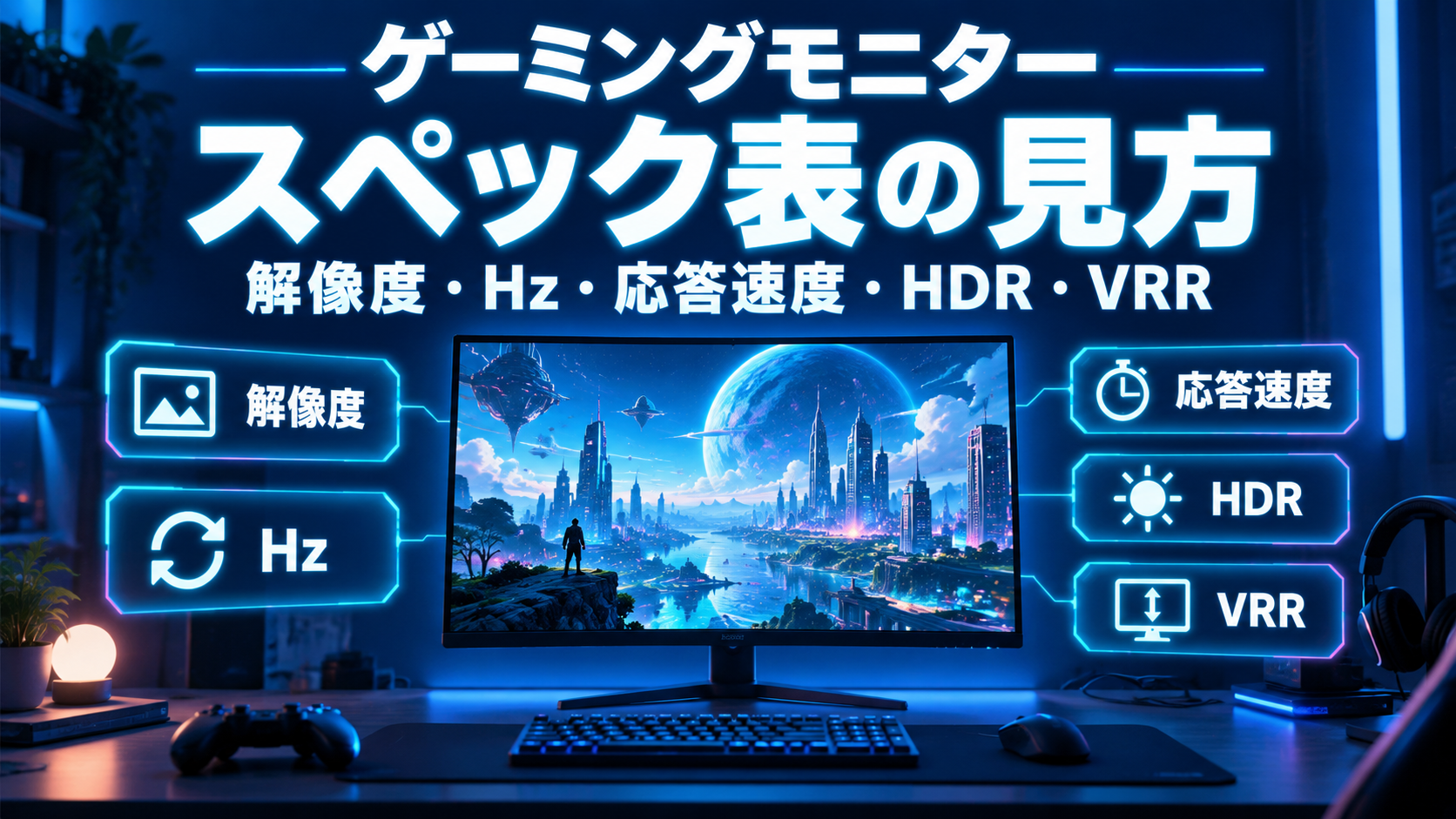
モニター選びでは、すべての数字を比較する必要はありません。最初に解像度と画面サイズ、次にリフレッシュレート、パネル方式、VRR、端子を確認すれば、大きな失敗は避けやすくなります。応答速度やHDRは重要ですが、表記条件が製品によって違うため、数字だけで順位を決めないことが大切です。
初心者は「解像度とサイズ→Hz→パネル方式→VRR→端子→HDR→応答速度」の順番で確認すると選びやすくなります。迷った場合は、27インチ前後・WQHD・144~180Hz・IPS・VRR対応が、画質、速さ、価格、PC負荷のバランスを取りやすい構成です。映像美を重視するならOLED、競技FPSを突き詰めるなら240Hz以上、PS5で使うなら4K・120HzとHDMI 2.1への対応を優先しましょう。
- ゲーミングモニターのスペックはこの順番で見る
- 解像度とは?フルHD・WQHD・4Kの違い
- Hzとは?リフレッシュレートとfpsは別物
- 応答速度とは?GtG・MPRT・入力遅延の違い
- IPS・VA・OLED・Mini LEDは何が違う?
- HDRとは?「HDR対応」だけでは画質を判断できない
- VRRとは?G-SYNC・FreeSync・Adaptive-Syncの関係
- HDMI・DisplayPort・USB-Cは端子名だけで判断しない
- 色域・色差・色深度は画質重視なら確認する
- 光沢・半光沢・ノングレアの違い
- そのほかに知っておきたい用語
- 初心者が選びやすい構成を用途別に整理
- スペック表で失敗しやすい5つのポイント
- 実在製品でスペック表を読んでみる
- よくある質問
- まとめ
- 参考資料・公式情報
ゲーミングモニターのスペックはこの順番で見る
| 優先順位 | 確認する項目 | 分かること |
|---|---|---|
| 1 | 解像度・画面サイズ | 細かさ、見やすさ、必要なGPU性能 |
| 2 | リフレッシュレート | 1秒間に画面を更新できる回数 |
| 3 | パネル方式・バックライト | 黒、色、視野角、残像、焼き付き |
| 4 | VRR | 画面のズレやカクつきを抑えられるか |
| 5 | HDMI・DisplayPort・USB-C | 目的の解像度とHzで接続できるか |
| 6 | HDR・明るさ | 光と暗部をどこまで表現できるか |
| 7 | 応答速度 | 画素の切り替わりと残像の出やすさ |
最初からHDR規格や色域の数字を追うと、選択肢を絞れません。まず「何インチを、どの解像度とHzで動かしたいか」を決め、それを自分のPCやゲーム機で出力できるか確認します。その後に画質や付加機能を比べるのが効率的です。
解像度とは?フルHD・WQHD・4Kの違い
解像度は、画面を構成する画素の数です。画面サイズが同じなら、画素が多いほど輪郭や文字を細かく表示できます。ただし、ゲームでは描画する画素が増えるほどGPU負荷も高くなるため、「高解像度ほど無条件に正解」ではありません。
| 名称 | 画素数 | 選びやすいサイズ | 向いている用途 |
|---|---|---|---|
| フルHD | 1,920×1,080 | 24~24.5インチ | 価格重視、競技FPS、高fps重視 |
| WQHD/QHD | 2,560×1,440 | 27インチ前後 | 画質、速度、PC負荷のバランス |
| 4K UHD | 3,840×2,160 | 27~32インチ | 映像美、作業、家庭用ゲーム機 |
4KはフルHDの4倍、WQHDの2.25倍の画素を持ちます。映像は細かくなりますが、同じゲーム設定なら高いGPU性能が必要です。初めてPC用ゲーミングモニターを選ぶなら、27インチWQHDが扱いやすい基準になります。
Hzとは?リフレッシュレートとfpsは別物
Hz(ヘルツ)は、モニターが1秒間に画面を書き換えられる回数です。144Hzなら最大144回、240Hzなら最大240回更新できます。数字が大きいほど動きが滑らかになり、1フレームあたりの表示間隔も短くなります。
| Hz | 表示間隔 | 主な用途 |
|---|---|---|
| 60Hz | 約16.67ms | 一般用途、映像鑑賞 |
| 120Hz | 約8.33ms | 家庭用ゲーム機、快適なPC操作 |
| 144~180Hz | 約6.94~5.56ms | 幅広いPCゲーム |
| 240Hz | 約4.17ms | 競技FPS、高速アクション |
| 480~500Hz | 約2.08~2ms | 競技FPSを突き詰める用途 |
fpsは、PCやゲーム機が1秒間に作るフレーム数です。モニターが240Hzでも、ゲームが80fpsなら毎秒240種類の映像が届くわけではありません。高Hzを生かすには、ゲーム側でも高いfpsを安定して出す必要があります。
多くの人には144~180Hzでも大きな改善を感じやすく、240Hz以上は競技性を重視する人向けです。500Hzまで人間が見分けられるのか、フレーム時間や研究から確認した内容は、500Hzモニターは人間の目に見えるのかを調べた記事で詳しく解説しています。
応答速度とは?GtG・MPRT・入力遅延の違い
応答速度は、画素が別の色や明るさへ切り替わる速さを表します。応答が遅いと、動く物体の後ろに残像やにじみが見えやすくなります。ただし、商品ページにある「1ms」と「0.5ms」をそのまま比較してはいけません。
GtGは中間色から中間色への変化
GtG(Gray to Gray)は、ある階調の灰色から別の階調へ変化する時間です。ただし、どの階調を測るか、平均値か最速値か、どのオーバードライブ設定を使うかで結果が変わります。「1ms GtG」と書かれていても、すべての色変化が1ms以内とは限りません。
MPRTは動く像の見え方に関係する
MPRT(Moving Picture Response Time)は、動く像が画面上で見えている時間に関係する指標です。バックライト点滅機能を使ったときの値が記載されることもあり、GtGとは測っているものが違います。MPRT 1msとGtG 1msを同じ基準として比べることはできません。
入力遅延は操作が表示されるまでの遅れ
入力遅延は、マウスやコントローラーの操作が画面へ反映されるまでの遅れです。画素の応答速度とは別の性能で、モニター内部の映像処理も影響します。メーカー仕様に詳しい入力遅延がない場合は、同じ条件で測定した第三者レビューを確認する必要があります。
IPS・VA・OLED・Mini LEDは何が違う?
IPSとVAは液晶パネルの方式、OLEDは画素自体が光る方式です。Mini LEDは液晶パネルを照らすバックライトの技術であり、IPSやVAと同じ分類ではありません。「IPS+Mini LED」のように組み合わせて使われます。
| 方式 | 強み | 注意点 | 向いている人 |
|---|---|---|---|
| IPS液晶 | 色と視野角のバランス、製品数が多い | 暗所では黒が浮きやすい | 初めて選ぶ人、ゲームと作業の兼用 |
| VA液晶 | 液晶として高いコントラストを得やすい | 暗い色の変化で残像が出る製品がある | 映画、暗いゲーム、曲面ウルトラワイド |
| OLED | 深い黒、高速応答、高コントラスト | 焼き付きの可能性、価格、全画面の明るさ | 画質と応答性能を重視する人 |
| Mini LED液晶 | 高輝度、部分駆動によるHDR表現 | 明暗の境界にハローが出る場合がある | 明るいHDRと焼き付きへの気楽さを重視 |
OLEDにはQD-OLEDやWOLEDなどの種類があります。色の鮮やかさ、明るい部屋での黒、文字の見え方まで知りたい場合は、QD-OLEDとWOLEDの違いを比較した記事も参考にしてください。
HDRとは?「HDR対応」だけでは画質を判断できない
HDRは、明るい光から暗い影までを広い範囲で表現する仕組みです。太陽、ネオン、反射などのハイライトと暗部を同時に描くことで、映像に立体感が出ます。しかし、HDR信号を受け取れるだけの製品と、十分な明るさや黒表現を備えた製品では体験が異なります。
DisplayHDRの数字は認証レベル
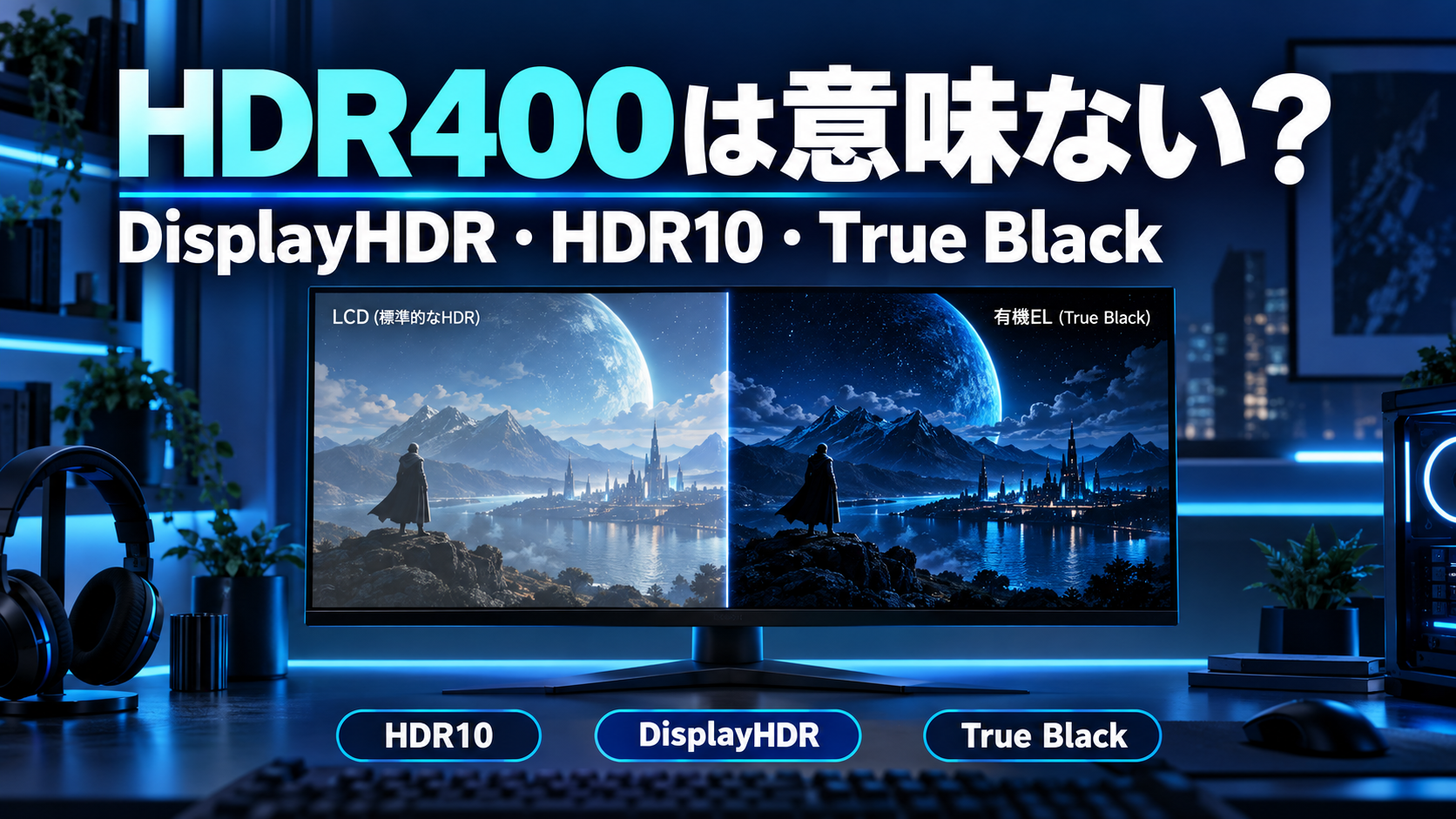
VESA DisplayHDR 400、600、1000などは、ピーク輝度だけでなく、黒レベルや色域などを含む認証です。一般に数字が大きいほど強い明るさが求められますが、製品のHDR画質はローカルディミングの方式や分割数、パネルのコントラストにも左右されます。
DisplayHDR True BlackはOLED向けの基準
DisplayHDR True Blackは、OLEDなど自発光ディスプレイの非常に低い黒レベルを評価する認証です。例えば「DisplayHDR 600」と「DisplayHDR True Black 500」は、数字だけを見て単純に前者の画質が上とは判断できません。明るい部屋でのピーク輝度を重視するのか、暗室での黒とコントラストを重視するのかで選び方が変わります。
VRRとは?G-SYNC・FreeSync・Adaptive-Syncの関係
VRR(Variable Refresh Rate)は、PCやゲーム機が出すfpsに合わせて、モニターの更新タイミングを変える機能です。フレームが完成する前に画面を書き換えて上下がずれる「ティアリング」や、タイミングのずれによるカクつきを抑えます。
- Adaptive-Sync:DisplayPortなどで使われる可変リフレッシュレートの仕組み
- AMD FreeSync:AMDが展開するVRR対応の認証・技術群
- G-SYNC Compatible:NVIDIAが互換性を検証したVRR対応モニター
- HDMI VRR:HDMI接続で利用されるVRR。家庭用ゲーム機でも重要
ロゴの数だけで画質が良くなるわけではありません。自分のGPUやゲーム機との組み合わせで、目的の解像度・Hz・HDRとVRRを同時に利用できるかを確認しましょう。また、VRRが動作する周波数範囲も製品によって異なります。
HDMI・DisplayPort・USB-Cは端子名だけで判断しない
PCではDisplayPort、PS5やXbox Series X|SではHDMIを使うことが一般的です。ただし、同じ「HDMI 2.1」「DisplayPort 1.4」でも、製品が対応する最大解像度、Hz、HDR、VRR、色深度は同じとは限りません。
- PCで最大Hzを出せる端子はどれか
- HDMIで4K・120HzとVRRを使えるか
- DisplayPortでDSCを使用するか
- USB-Cが映像入力に対応するか
- USB-C給電は何Wか
- KVMやUSBハブを搭載するか
DSCは、高解像度・高リフレッシュレートの映像を伝送しやすくする圧縮技術です。モニターとGPUの両方が対応していれば、4K・240Hzなどで利用されます。HDMIの新旧規格と帯域については、HDMI 2.2とHDMI 2.1の違いも参考にしてください。
色域・色差・色深度は画質重視なら確認する
sRGBとDCI-P3
色域は、モニターが表現できる色の範囲です。sRGBはWebや一般的なPC用途で広く使われ、DCI-P3は映像やHDRで重視されます。「DCI-P3 99%」のような表記は広い色域を示しますが、色が正確かどうかは別の話です。
Delta Eは色のずれを表す
Delta Eは、基準となる色と表示色の差を示す指標です。一般に小さいほど色差が少なくなりますが、測定条件やモードも確認する必要があります。ゲーム中心なら最優先ではありませんが、写真や動画編集と兼用する場合は重要です。
8bit・10bitは色の段階数
色深度が高いほど、空や霧、暗いグラデーションを滑らかに表現しやすくなります。ただし、最大Hzでは10bitを選べない組み合わせや、8bit+FRCで10bit相当を表現する製品もあります。HDRを重視する場合は、使用する端子とHzを含めて確認しましょう。
光沢・半光沢・ノングレアの違い
表面処理は、仕様表では見落としやすい項目です。光沢に近い画面は黒や色が引き締まって見えやすい一方、窓や照明が映り込みやすくなります。ノングレアは反射を拡散して映り込みを抑えますが、白背景に粒状感が見えたり、黒の印象が少し変わったりする場合があります。
暗くできるゲーム部屋なら光沢系、日中や照明下でも使うならノングレアが選びやすい傾向です。ただし、「アンチグレア」「低反射」「半光沢」などメーカー表記が統一されていないため、可能なら店頭や実写レビューでも確認しましょう。
そのほかに知っておきたい用語
| 用語 | 意味 | 確認したい人 |
|---|---|---|
| PPI | 1インチあたりの画素数。文字や細部の密度に関係 | 仕事にも使う人 |
| ローカルディミング | 液晶バックライトを部分ごとに暗くする機能 | HDRを重視する人 |
| KVM | 1組のキーボードとマウスを複数機器で共有 | デスクトップPCとノートPCを使う人 |
| PBP/PIP | 複数入力を並べる/小窓で表示する機能 | 複数機器を同時表示したい人 |
| ALLM | 接続機器に応じて低遅延モードへ切り替える機能 | 家庭用ゲーム機で使う人 |
| VESAマウント | モニターアーム取り付け穴の規格 | 机を広く使いたい人 |
初心者が選びやすい構成を用途別に整理
| 用途 | 解像度・サイズ | Hz | 重視する項目 |
|---|---|---|---|
| 初めてのPCゲーム | 27インチ・WQHD | 144~180Hz | IPS、VRR、スタンド調整 |
| 競技FPS | 24.5インチFHDまたは27インチWQHD | 240Hz以上 | 応答性能、入力遅延、VRR |
| 映像美重視 | 27~32インチ・4K | 144~240Hz | OLEDまたはMini LED、HDR |
| PS5 | 27~32インチ・4K | 120Hz以上 | HDMI 2.1、4K・120Hz、VRR、HDR |
| ゲームと仕事の兼用 | 27インチWQHDまたは32インチ4K | 120~180Hz | 文字表示、USB-C、KVM、スタンド |
初心者にとって重要なのは、最大性能ではなく、手持ちのPCやゲーム機で使える性能です。モニターだけ500HzにしてもPCが高fpsを出せなければ性能を生かし切れず、4Kを選んでもGPU負荷が高すぎれば画質設定を大きく下げることになります。
スペック表で失敗しやすい5つのポイント
1.最大Hzが特定の端子でしか出ない
DisplayPortでは最大Hzを出せても、HDMIでは低いHzに制限される製品があります。PCとゲーム機の両方を接続する場合は、端子ごとの対応表を確認してください。
2.応答速度の測定方法が違う
GtGとMPRT、最速値と平均値は直接比較できません。「0.5msだから1msより必ず優秀」とは限らず、逆残像や実用モードでの応答も重要です。
3.HDR対応でも明るさと黒表現が足りない
HDR信号を表示できることと、明暗差の大きい映像を高品質に表示できることは同じではありません。認証、ピーク輝度、ローカルディミング、自発光かどうかを確認します。
4.スタンドと机の奥行きを見落とす
大型モニターはスタンドも大きく、画面が想定より手前に来ることがあります。高さ調整、左右角度、縦回転だけでなく、スタンドを含む奥行きとVESAマウントも確認しましょう。
5.OLEDの保証内容を確認しない
OLEDの保証年数が長くても、焼き付きが保証対象とは限りません。日本向け正規品か、焼き付きの記載があるか、パネル保護機能を止めずに使用する条件があるかを確認してください。
実在製品でスペック表を読んでみる
Dell Alienware AW2725DM|WQHD・180Hzの現実的な構成
Dell Alienware AW2725DMは、27インチ、WQHD、180Hzの高速IPSモニターです。VRRはG-SYNC Compatible、AMD FreeSync、VESA AdaptiveSyncに対応し、DisplayHDR 400も取得しています。
ここで見るべきなのは、派手な最大値より「27インチWQHD・180Hz・IPS」という組み合わせです。幅広いゲームを滑らかに遊びながら、OLEDほど価格と焼き付きを気にせず使いたい人に分かりやすい構成です。ただし、HDMI接続時の最大Hzなどは端子ごとに確認する必要があります。
ASUS ROG Swift OLED PG27AQDM-R|WQHD・240Hz OLED
ASUS ROG Swift OLED PG27AQDM-Rは、26.5インチ、WQHD、240Hz、0.03ms(GTG)のOLEDモニターです。WQHDの扱いやすさにOLEDの黒と高速応答を組み合わせた製品で、画質と競技性の両方を重視する人が検討しやすいモデルです。
この製品では、OLEDの方式、画面表面の反射、端子、焼き付き保証まで確認します。現在購入できるOLED製品を横並びで見たい場合は、OLEDゲーミングモニターおすすめ3選も参考にしてください。
ASUS ROG Swift OLED PG32UCDP|4K・240HzとフルHD・480Hz
ASUS ROG Swift OLED PG32UCDPは、31.5インチの4K・240Hzと、フルHD・480Hzを切り替えられるデュアルモード対応OLEDモニターです。HDMI 2.1、DisplayPort、USB-C給電、KVMなども備えています。
スペックは非常に高いものの、誰にでも必要な製品ではありません。4Kの映像美と480Hzの競技性能を1台で使い分けたい人向けで、本体価格、31.5インチを置ける机、高性能なPCまで含めて判断する必要があります。
よくある質問
- 初心者には何Hzのゲーミングモニターがおすすめですか?
幅広いゲームを遊ぶなら144~180Hzが選びやすい範囲です。60Hzからの違いを感じやすく、240Hz以上よりPC性能と価格の負担を抑えられます。競技FPSを中心に遊び、240fps以上を安定して出せる場合は240Hz以上も候補になります。
- 応答速度は1ms以下なら違いを気にしなくてよいですか?
公称値だけでは判断できません。GtGかMPRTか、最速値か平均値か、強いオーバードライブで逆残像が出ないかを確認する必要があります。同じ条件の実測レビューがなければ、0.5msと1msの小さな数字の差を最優先にする必要はありません。
- PS5用モニターは240Hz必要ですか?
PS5だけで使うなら240Hzを目的に選ぶ必要はありません。4K・120Hz、HDMI 2.1、VRR、HDRへの対応を優先してください。将来PCでも高fpsのゲームを遊ぶなら、兼用目的で240Hzを選ぶ価値があります。
- OLEDとIPS液晶はどちらが初心者向けですか?
価格、製品数、固定表示への気楽さを重視するならIPS液晶が選びやすいです。深い黒、高速応答、HDRゲームの映像美を重視し、焼き付き対策と保証を確認できるならOLEDが向いています。
まとめ
ゲーミングモニターのスペック表は、すべての数字を細かく比較するより、次の順番で見ると選びやすくなります。
- 解像度と画面サイズを決める
- ゲームで出せるfpsに合ったHzを選ぶ
- IPS・VA・OLEDなどの表示方式を選ぶ
- VRRと使用する端子を確認する
- HDR、応答速度、色域、付加機能を比較する
迷った場合は、27インチWQHD・144~180Hz・IPS・VRR対応が現実的な基準です。そこから、競技性を高めるなら240Hz以上、映像美を高めるならOLEDや4K、仕事でも使うならUSB-CやKVMを追加していきます。
仕様表の最大値は、その製品が出せる性能の一部にすぎません。遊ぶゲーム、手持ちのPC、机の広さ、接続機器を基準に選ぶことが、高価なモニターを買って後悔しない近道です。
Amazonでゲーミングモニターを探す