※本記事には広告・アフィリエイトリンクが含まれます。
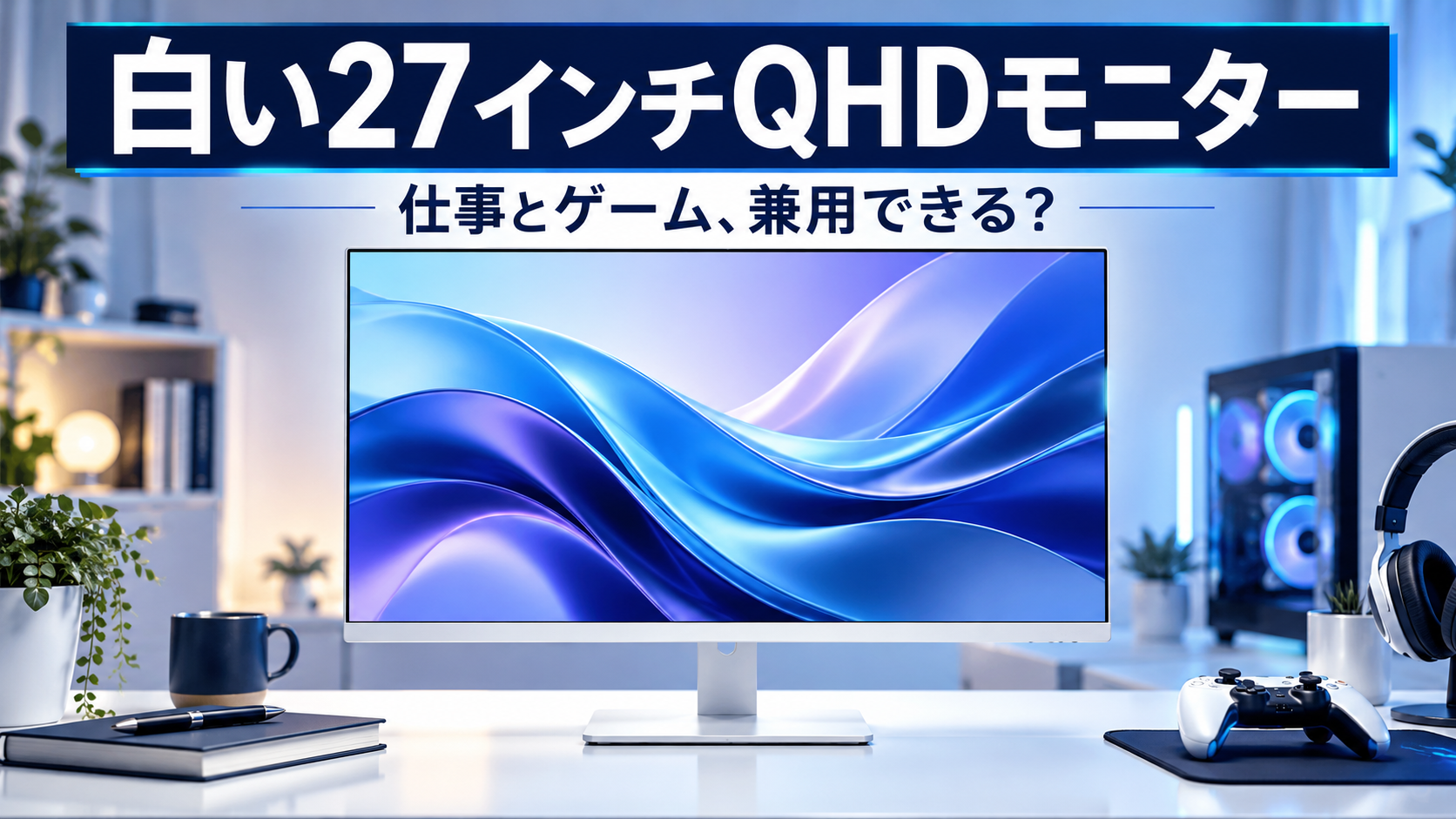
仕事用のモニターでゲームもしたい。でも、いかにもゲーミング機器という見た目はデスクに置きたくない。そんな人の目に留まりそうなのが、INNOCNから2026年9月23日に日本向けに発売された白い27インチモニター「CB27Q1」です。
QHD解像度、最大144Hz、IPSパネル、高さ調整できるスタンド。並べると「仕事にもゲームにも良さそう」と思えます。ただ、USB-CでノートPCまで充電できるのか、HDRはどれくらい期待してよいのか。買ってから気づきたくない部分もあります。メーカーの公開仕様をもとに、兼用モニターとしての向き不向きを整理しました。実機レビューではありません。
INNOCN CB27Q1は、文章作成や資料を並べる仕事と、一般的なPCゲームを一台で楽しみたい人に向く構成です。27インチQHD、最大144Hz、昇降・回転できるスタンドを備えます。ただし144Hzはメーカー発表ではOC(オーバークロック)表記。USB-C給電は最大15Wで、ノートPCの電源を一本化したい人には物足りない可能性があります。HDRの表示品質や応答の体感も、仕様だけで保証できません。
INNOCN CB27Q1はどんなモニター?
「CB27Q1」は白い筐体の27インチIPS液晶モニターです。画面解像度は2560×1440のQHD。メーカーは最大144Hzのリフレッシュレート、sRGB 99%、DCI-P3 91%、色精度ΔE<2、HDR400、USB-C映像入力と最大15W給電を案内しています。
| 項目 | INNOCN CB27Q1の公表仕様 |
|---|---|
| 画面 | 27インチ、IPS、2560×1440(QHD) |
| リフレッシュレート | 最大144Hz(メーカー発表ではOC表記) |
| 応答速度 | 7ms(GTG、メーカー製品ページ) |
| 色域・輝度 | sRGB 99%、DCI-P3 91%、輝度400cd/㎡(標準値) |
| USB-C | 映像入力、最大15W給電 |
| スタンド | 高さ調整150mm、左右回転、縦回転、角度調整 |
| 設置 | VESA 100×100mm、スタンド込み約5.7kg |
メーカーは2026年9月23日発売として、Amazonの商品ページも案内しています。発売時に告知された価格や割引は期間限定で変わるため、この記事では現在の最安値として固定しません。商品ページの価格と在庫を購入直前に確認してください。
仕事で使いやすい理由は、画面の広さとスタンド
仕事用としてまず効くのは、白いデザインよりQHDの作業領域です。フルHDより表示できる画素数は約1.78倍。資料を開きながら文章を書く、ブラウザーと表計算を並べるといった使い方では、一画面に収まる情報が増えます。ただし文字が小さく感じる人は表示倍率を上げることになるので、作業領域が計算どおり1.78倍になるわけではありません。
スタンドで高さを150mm調整でき、画面を縦向きにもできます。長文を読む日には縦置き、ゲームをする夜には横置きという切り替えも可能です。毎日使うなら、解像度の数字と同じくらい、目線に合わせて位置を動かせることが大切だと思います。
メーカー公表の色域はsRGB 99%、DCI-P3 91%、色精度はΔE<2。写真やデザイン作業をする人には目を引く数字です。ただし実際の色の均一性や校正状態は個体・設定・測定条件でも変わります。「プロ向け」という表現だけを頼りに、厳密な色管理まで期待しないほうが安心です。
ゲームとの兼用はできる?144Hzと応答速度を分けて見る
144Hzは、60Hzのモニターから乗り換える人にとって魅力的です。PC側が高いフレームレートを出せれば、画面の更新回数を生かせます。またメーカーはAdaptive Sync(FreeSync)対応も案内しています。仕事が終わったら同じ画面でRPGやアクションを楽しむ、という使い方には十分検討できます。
ただし、メーカーの発表資料では「最大144Hz(OC)」です。最初からどの接続でも144Hzになると決めつけず、接続端子、ケーブル、PC側の出力設定、モニター側の設定を確認しましょう。USB-C接続については、メーカーはQHD・144Hz表示への対応を説明しています。ゲーム機でのQHD・120HzやVRRの組み合わせは、今回の資料だけでは断定できません。
もう一つ見たいのが画素の応答です。製品ページの表記は7ms(GTG)。144Hzという更新回数だけで残像感まで決まるわけではありません。競技FPSのために応答の速さや入力遅延を最優先するなら、第三者の実測や実機評価を待ってから判断するのが堅実です。スペックの読み方は、ゲーミングモニターの解像度・Hz・応答速度の見方でも整理しています。
USB-C一本でノートPCをつなげる?給電15Wに注意
CB27Q1は対応するノートPCからUSB-Cで映像を入力し、同時に最大15Wを給電できると案内されています。机の上の配線を減らせるのはうれしい機能です。でも、最大15Wを「ノートPCの充電器代わり」と考えるのは早いと思います。
ノートPCは動作中に15Wを超える電力を使う機種も多く、接続中でもバッテリーが減る、充電速度が遅いといった可能性があります。普段のPCが必要とする充電電力を確認し、足りなければ別の電源アダプターを使う前提にしましょう。「USB-C一本で映像を出せること」と「電源までまかなえること」は別の話です。
さらに、USB-Cケーブルなら何でも映像が出るわけではありません。PCとケーブルの両方が映像出力に対応しているかも必要です。接続条件に迷ったら、USB-Cケーブルの充電・データ転送・映像出力の違いを先に確認してください。
「HDR400」で映画やゲームが劇的に変わる?
メーカーはCB27Q1を「HDR400」と表記しています。ただ、HDRの文字と輝度400cd/㎡という数字だけでは、暗い部分をどれだけ沈め、明るい部分をどれだけ際立たせられるかは分かりません。少なくとも確認した製品資料には、ローカルディミングの方式や分割数、VESA DisplayHDR認証を断定できる情報は見つかりませんでした。
普段の仕事とSDRゲームを軸にして、対応コンテンツではHDRも試せる、くらいに考えるのがよさそうです。夜の映画で深い黒や強い光の表現を最優先するなら、HDR400とDisplayHDR認証の違いを整理した記事も読んでから比較してください。
買う前に気になる点をもう一度整理
| 使い方 | 期待できる点 | 購入前の確認点 |
|---|---|---|
| 文書・資料・Web | 27インチQHD、高さ調整、縦置き | 机の奥行、表示倍率、設置スペース |
| PCゲーム | 最大144Hz、Adaptive Sync | OC設定、端子ごとの対応、実際の残像感 |
| ノートPC接続 | USB-C映像入力 | 給電は最大15W、PCとケーブルの映像対応 |
| HDR映像 | メーカー公表のHDR400 | 正式認証と実際のHDR表示品質 |
「ゲームもできる仕事用モニター」として見れば、機能の組み合わせは魅力的です。反対に、ノートPCを本当にケーブル一本で充電したい人、暗いシーンのHDR画質にこだわる人、競技FPSで応答性能を突き詰めたい人は、別の製品とも比べたいところです。白い筐体が気に入っても、その三つは先に決めておきましょう。
よくある質問
- CB27Q1は最初から144Hzで使えますか?
メーカーの発表では最大144Hzに「OC」と添えられています。PC、接続端子、ケーブル、モニター側の設定が条件を満たす必要があるため、初期状態やすべての接続で144Hzになるとは断定できません。
- USB-C一本でノートPCの充電までできますか?
メーカー公表の給電は最大15Wです。ノートPCによっては不足するため、必要電力を確認し、足りなければ別の充電器を使ってください。USB-Cで映像を出すにはPCとケーブルの対応も必要です。
- 縦置きやモニターアームでの使用はできますか?
メーカーはスタンドの縦回転とVESA 100×100mm対応を案内しています。モニターアームを使う場合は、モニターの重量、取付部品、アーム側の適合条件を確認してください。
- HDR400はVESA DisplayHDR 400の認証を意味しますか?
同じ意味とは決められません。メーカー資料にはHDR400とありますが、確認した資料だけでVESAの正式認証までは判断できません。認証を重視する場合は、VESAの製品一覧で正確な型番を確認してください。
まとめ|仕事が主役で、ゲームも楽しみたい人へ
INNOCN CB27Q1は、27インチQHDの広さと最大144Hzの滑らかさを一台にまとめた白いモニターです。高さや向きを変えられるスタンドも含め、日中は仕事、夜はPCゲームというデスクには収まりがよさそうです。
選ぶときは、144HzのOC表記、USB-C給電15W、HDRの実力という三つの留保も一緒に見てください。これらを理解したうえで「白いQHDモニターを仕事にもゲームにも使いたい」と思えるなら、候補に入る製品です。Amazonにはメーカーが案内したCB27Q1の商品ページがありますが、在庫と価格は購入する時点の表示で確認しましょう。