※本記事には広告・アフィリエイトリンクが含まれます。中古PCは在庫、価格、部品構成、保証条件が変わるため、購入前に商品ページと販売店の規定をご確認ください。
中古ゲーミングPCは、新品より安くゲームを始められる場合があります。ただし、同じ「Core i7・GeForce搭載」でも、世代や正確な型番によって性能、Windows 11への対応、今後のドライバー更新が異なります。
中古を買っても大丈夫か判断するには、「何年前のPCか」だけでなく、遊びたいゲーム、解像度、目標フレームレート、CPUとGPUの型番、メモリ、SSD、電源、保証を一台ずつ確認する必要があります。
この記事では、中古を購入候補にできる条件と避けたい条件を整理し、2026年11月13日にGP-ZERO公式サイトで確認できた実際の掲載例を使って、価格表示の読み方を具体的に解説します。
筆者は今回掲載する中古PCを実際に購入していません。性能、静音性、耐久性の実機レビューではなく、販売店・ゲーム会社・Microsoft・NVIDIAの公式情報を調査した記事です。
先に結論:中古を買ってよいのは、型番と保証を確認できる一台
- 「Core i7」「RTX搭載」だけでなく、CPU・GPUの正確な型番まで確認する
- Windows 11はインストール済みかではなく、公式要件を満たすかを確認する
- 2026年にGTX 10シリーズを選ぶなら、Game Ready Driver対象外である点を理解する
- メモリ16GB、SSD 500GB級は一つの出発点だが、遊ぶゲームの公式要件を優先する
- 本体価格に増設費、周辺機器、送料、保証、故障への予備費を足して新品と比較する
- 電源型番や保証条件が不明なままなら、安くても急いで購入しない
- 中古ゲーミングPCを買ってよいか30秒で判断
- 実際の中古在庫はどう見る?2026年11月の掲載例
- 中古を選ぶ前に「どの状態で遊びたいか」を決める
- CPUはCore i7という名前ではなく世代と型番を見る
- GPUは性能だけでなくドライバーの残り時間を見る
- Windows 11搭載でも公式対応とは限らない
- メモリ・SSD・電源で追加費用が決まる
- 本体7万円でも総額はいくら?購入費用を試算
- 予算別にどこまで妥協するか
- GP-ZEROで買う場合に確認したい保証の違い
- 購入前に販売店へ送る質問テンプレート
- 届いたら3日以内に確認したいこと
- 中古が向いている人・新品を優先したい人
- 中古ゲーミングPCについてよくある質問
- まとめ:中古を買ってもよいが、安さより確認できる情報を選ぶ
- 参考にした公式情報
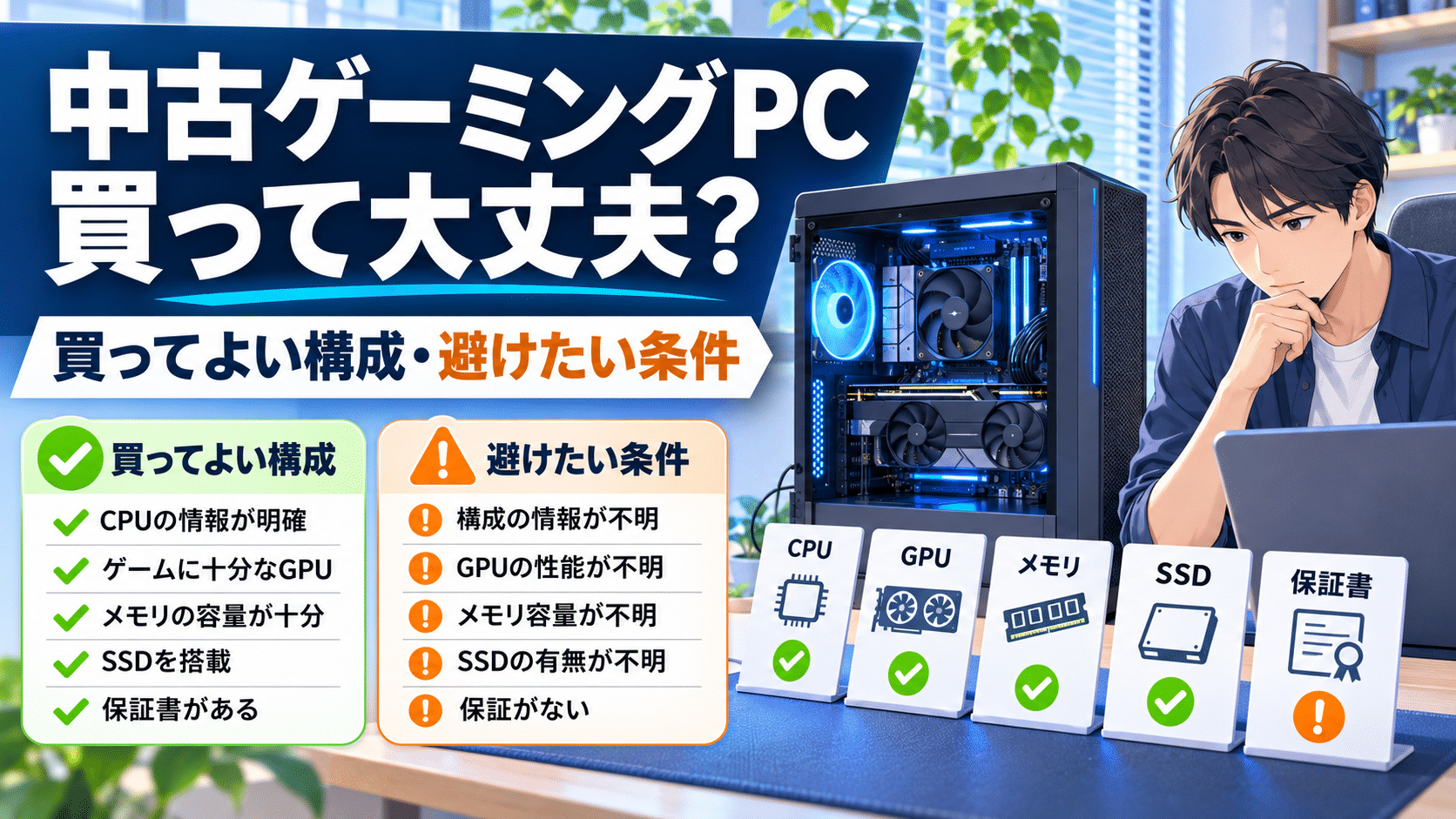
中古ゲーミングPCを買ってよいか30秒で判断
| 確認項目 | 購入候補にしやすい | いったん見送る |
|---|---|---|
| 用途 | ゲーム名・解像度・画質・目標fpsが決まっている | 「何でも快適に遊べればよい」だけ |
| CPU・GPU | 正確な型番とVRAMが書かれている | 「高性能i7」「GeForce」「RTX」のみ |
| OS | Windows 11の公式要件と認証状態を確認できる | 非対応構成へWindows 11を入れただけか不明 |
| メモリ・SSD | 容量、規格、空きスロット、増設条件が分かる | 容量だけで増設可否が分からない |
| 電源・冷却 | 電源型番、容量、ファン状態を確認できる | 電源が完全に不明、異音や高温の説明が曖昧 |
| 保証 | 期間、対象、送料、交換・返金条件が明記されている | 現状渡し、返品不可、動作確認内容が不明 |
| 新品との差 | 必要な増設後も価格差に納得できる | 増設すると新品との差がほとんど残らない |
一つでも不明点があれば即座に危険という意味ではありません。ただし、不明点を購入後の自分が引き受けることになります。販売店へ確認しても分からない項目が多い場合は、別の在庫と比較するほうが安全です。
実際の中古在庫はどう見る?2026年11月の掲載例
次は、2026年11月13日にGP-ZERO公式トップで確認できた中古商品の例です。在庫と価格は変わるため、特定商品の購入を推奨する表ではありません。スペック表から追加確認事項を見つける練習として掲載します。
| 掲載構成 | 確認時価格 | 最初に確認したい点 |
|---|---|---|
| Core i7-9700K/RTX 2070 8GB/メモリ8GB/SSD 512GB | 82,800円 | メモリ8GBでは不足するゲームがある。16GB以上への増設費と空きスロットを確認 |
| Core i7-8700K/GTX 1070 Ti 8GB/メモリ16GB/SSD 512GB | 87,800円 | GTX 10シリーズは新作向けGame Ready Driverの対象外。遊ぶゲームと価格差を確認 |
| Ryzen 5 5500/GTX 1660 6GB/メモリ16GB/SSD 512GB | 72,800円 | 軽量ゲーム中心か、重量級ゲームも遊ぶかを整理。電源型番とSSD接続方式も確認 |
| Ryzen 5 3500/GTX 1660 6GB/メモリ16GB/SSD 512GB | 69,800円 | CPU世代、マザーボード、将来の増設条件まで含めて上の構成と比較 |
| Core i7-8700/GTX 1060 6GB/メモリ16GB/SSD 512GB | 62,800円 | 旧GPUのサポート状況と希望ゲームの要件を確認。安さだけで長期利用を想定しない |
表から分かること:「8万円台だから上位」「i7だから高性能」とは判断できません。8万2,800円の例はRTX 2070ですがメモリ8GB、8万7,800円の例はメモリ16GBですがGTX 1070 Tiです。価格、CPU名、GPU名のどれか一つではなく、構成全体と追加費用を見ます。


中古を選ぶ前に「どの状態で遊びたいか」を決める
必要性能はゲーム名だけでは決まりません。同じゲームでも、フルHD・低設定・60fpsを目指す場合と、WQHD・高設定・144fps以上を目指す場合では負荷が変わります。
- 遊びたいゲーム名
- フルHD、WQHD、4Kのどれで遊ぶか
- 低・中・高のどの画質を希望するか
- 60fpsでよいか、144fps以上を目指すか
- ゲーム配信、録画、動画編集も同時に行うか
販売ページに「フォートナイト対応」とあっても、解像度・画質・fps・アップスケーリング・フレーム生成の条件がなければ、自分の希望どおりに動くかは判断できません。
軽いゲームと重量級ゲームでは基準が違う
| 公式要件の例 | CPU | GPU | メモリ・ストレージ |
|---|---|---|---|
| Fortnite 推奨要件 | Core i5-7300U/Ryzen 3 3300U相当 | GTX 960/R9 280相当、VRAM 2GB | 16GB以上/NVMe SSD |
| Fortnite Epic品質プリセット | Core i7-8700/Ryzen 7 3700X相当 | RTX 3070/RX 6700 XT相当、VRAM 8GB以上 | 16GB以上/NVMe SSD |
| Monster Hunter Wilds 推奨要件 | Core i5-10400、Core i3-12100、Ryzen 5 3600 | RTX 2060 Super 8GB/RX 6600 8GB | 16GB/SSD、空き75GB |
公式の最低・推奨要件は出発点です。将来のアップデート、常駐ソフト、配信、希望する画質やfpsまで保証する数値ではありません。中古PCの商品ページにゲーム名があっても、公式要件と正確な部品型番を自分でも照合してください。
CPUはCore i7という名前ではなく世代と型番を見る
中古PCでは「高性能Core i7搭載」という表示が目立ちます。しかし、Core i7-8700、Core i7-9700K、Core i7-12700Kは世代も仕様も異なります。古いi7が新しいi5より必ず高性能とは限りません。
型番が分かったら、次の順番で確認します。
- Microsoftの対応CPU一覧に正確な型番があるか
- 遊びたいゲームの最低・推奨要件を満たすか
- 組み合わせるGPUに対して極端に古くないか
- 配信や動画編集など、ゲーム以外の用途へ足りるか
Intelでは第8世代以降の多くがWindows 11対応一覧へ掲載されていますが、世代だけで例外なく判断しないでください。AMDも同様に、正確な型番をMicrosoftの一覧で検索するのが確実です。
GPUは性能だけでなくドライバーの残り時間を見る
中古ゲーミングPCで最も価格へ影響しやすい部品がGPUです。「GeForce」「GTX」「RTX」といったシリーズ名だけでなく、GTX 1060 6GB、RTX 2070 8GBのように型番とVRAMまで確認します。
| GPUの例 | 2026年時点の見方 | 購入前の判断 |
|---|---|---|
| GTX 900/GTX 10シリーズ | Maxwell・Pascal世代は2025年10月の最終Game Ready Driver後、四半期のセキュリティ更新へ移行 | 現在のゲーム用として価格が十分安いか、新作を増やす予定がないか確認 |
| GTX 16/RTX 20シリーズ | Turing世代。GTX 10シリーズとはサポート区分が異なる | 正確な型番、VRAM、希望ゲームの要件、RTX機能の必要性を確認 |
| RTX 30シリーズ | 中古候補になりやすいが、型番とVRAMで性能差が大きい | 新品の現行エントリー機との総額差を確認 |
| RTX 40/RTX 50シリーズ | 比較的新しい機能を利用しやすい | 中古価格が新品に近いなら、保証期間も含めて新品を比較 |
NVIDIAは、Maxwell・Pascal・Volta世代について2025年10月以降、新作向け最適化を含むGame Ready Driverではなく、2028年10月までの四半期セキュリティ更新へ移行すると案内しています。GTX 1060やGTX 1070 Tiが直ちに動かなくなるわけではありませんが、新作ゲームを増やすPCとしては価格と使用期間を慎重に考えたいところです。
中古を避ける基準を「古さ」だけにしない:RTX 2070のような旧世代RTXが、用途に合う場合もあります。反対に新しい世代でも、VRAM、冷却、電源、価格が条件に合わない場合があります。世代名だけで購入・除外を決めず、ゲーム要件と総額で比較してください。
Windows 11搭載でも公式対応とは限らない
Microsoftが示すWindows 11の主な要件には、対応CPU、TPM 2.0、UEFI、セキュアブート対応、4GB以上のメモリ、64GB以上のストレージなどがあります。
中古PCの販売ページに「Windows 11 Pro」と書かれていても、非対応ハードウェアへ回避策を使ってインストールした可能性までは表示だけで判断できません。Microsoftは、最小要件を満たさないPCへのWindows 11のインストールを推奨しておらず、更新を受け取れる保証もないと案内しています。
- CPUの正確な型番が対応一覧にあるか
- TPM 2.0とセキュアブートを利用できるか
- 正規ライセンスが付属し、認証された状態で届くか
- 初期化や再インストール方法が案内されるか
Windows 10は通常サポートが2025年10月14日に終了しています。2026年に購入する中古PCは、Windows 10のまま長期間使う前提にせず、Windows 11へ正式対応する構成か確認しましょう。
メモリ・SSD・電源で追加費用が決まる
メモリは16GBを出発点にする
FortniteとMonster Hunter Wildsの公式推奨要件はいずれも16GBです。すべてのゲームに16GBで十分という意味ではありませんが、2026年にゲーム用PCを選ぶ際の現実的な出発点になります。
8GBの掲載品を選ぶ場合は、16GBまたは32GBへの変更費用、空きスロット、対応するDDR規格、現在のメモリが1枚か2枚かを確認します。購入後に増設すると保証へ影響するかも販売店へ確認してください。
SSDは512GBでも自由に使える容量は少ない
SSD 512GBにはWindowsや回復領域も入るため、全容量をゲームへ使えるわけではありません。複数の大型ゲームを同時に残すなら、1TBへの変更費用や、2台目のM.2・SATA SSDを追加できるか確認しましょう。
電源の型番が分からないPCは将来費用を読みにくい
電源は容量だけでなく、メーカー、型番、使用履歴、新品・中古の区別、GPU用補助電源端子を確認します。将来GPUを交換する場合、ケース寸法や電源容量が足りなければ、電源やケースまで交換が必要になることがあります。
本体7万円でも総額はいくら?購入費用を試算
次は、本体価格72,800円の中古PCを選ぶと仮定した試算です。実際の販売価格や必要費用を示すものではなく、周辺機器を持っている場合と初めて一式そろえる場合の考え方を比較します。
| 費用項目 | 周辺機器を流用 | 初めて一式そろえる |
|---|---|---|
| 中古PC本体 | 72,800円 | 72,800円 |
| モニター | 手持ちを使用 | 20,000円と仮定 |
| キーボード・マウス | 手持ちを使用 | 合計5,000円と仮定 |
| ヘッドセット・スピーカー | 手持ちを使用 | 5,000円と仮定 |
| Wi-Fi・ケーブルなど | 手持ちで対応 | 3,000円と仮定 |
| 購入費用 | 72,800円 | 105,800円 |
| 故障・不足品への予備費 | 10,000円と仮定 | 10,000円と仮定 |
| 用意しておく総額 | 82,800円 | 115,800円 |
計算式:本体72,800円+モニター20,000円+入力機器5,000円+音声機器5,000円+接続用品3,000円+予備費10,000円=115,800円です。
メモリやSSDの増設、保証延長、ソフト代、机・椅子、電気代は含めていません。中古本体が安くても、一式では10万円を超える場合があります。高リフレッシュレートモニターを選ぶ場合は、ゲーミングモニターの解像度・Hz・応答速度を解説した記事も参考にしてください。
予算別にどこまで妥協するか
| 本体予算 | 考え方 | 見落としやすい点 |
|---|---|---|
| 5万円以下 | 軽量ゲーム、古いゲーム、設定調整を前提に探す。保証付き在庫が少ない場合は急がない | Windows非対応、古いGPU、HDD中心、電源不明、保証なし |
| 6万〜8万円 | GTX 1060・GTX 1660級の掲載例がある価格帯。現在のゲーム要件とGPUサポートを照合 | 「遊べる」が低設定・60fps未満を含む場合がある |
| 8万〜10万円 | RTX 20級の掲載例も比較対象。メモリ不足や古いCPUとの組み合わせに注意 | 増設後に新品エントリー機との差が小さくなる可能性 |
| 10万円以上 | 中古だけに絞らず、新品・新品パーツ混在・セール品も同条件で比較 | ケースの見た目に予算を使い、内部構成が用途と合わないこと |
この表は相場を保証するものではありません。2026年11月13日のGP-ZERO掲載例を基に、予算ごとの確認方法を整理したものです。在庫が変われば構成と価格帯も変わります。
GP-ZEROで買う場合に確認したい保証の違い
GP-ZERO公式トップとご利用ガイドでは、中古PCの基本保証を180日と案内しています。一方、ご利用Q&Aには、PCの初期不良について商品到着後30日以内という記載があります。
180日すべてが同じ条件の返品期間なのか、30日の初期不良対応とその後の保証で扱いが分かれるのか、ページの記載だけでは読み分けにくい状態です。購入する商品へ適用される条件を、商品ページ、注文画面、ご利用ガイド、問い合わせ回答で確認してください。
| 公式ページで確認できた内容 | 購入前に確認する質問 |
|---|---|
| トップ・ご利用ガイド:180日保証 | 購入予定の商品は180日間、どの部品が保証されるか |
| Q&A:到着後30日以内の初期不良 | 30日を過ぎて180日までに故障した場合の対応は何か |
| ご利用ガイド:交換または返金 | 修理、同等品交換、返金のどれになるか。選べるか |
| 消耗品・データ・外観状態などは対象外 | SSD、内蔵電池、異音、商品説明に記載された傷の扱い |
| 支払い後の利用者都合キャンセル不可 | 性能不足や音の大きさを理由に返品できるか |
GP-ZEROだけを詳しく検討したい場合は、GP-ZEROの価格・保証・購入前の注意点を調査した記事も参考にしてください。

購入前に販売店へ送る質問テンプレート
問い合わせ文の例
「このPCで〇〇をフルHD・中設定・60fps前後を目安に遊ぶことを検討しています。CPUとGPUの正確な型番、GPUのVRAM、メモリ構成と空きスロット、SSDの接続方式、電源のメーカー・型番・容量、新品パーツと中古パーツの区別を教えてください。Windows 11の公式要件を満たし、正規ライセンス認証された状態で届きますか。また、この商品に適用される保証期間、保証対象部品、不具合時の送料と、30日経過後の対応も教えてください。」
販売店が特定条件でのfpsを保証できるとは限りません。その場合でも、部品型番、OS対応、保証条件が分かれば、自分で公式要件と照合できます。
届いたら3日以内に確認したいこと
初期不良期間を無駄にしないため、届いたPCを長期間箱のままにしないでください。分解や部品交換の前に、販売店の案内へ従って次を確認します。
- 箱と本体に大きな破損がないか
- 電源コード、アンテナ、説明書など付属品がそろっているか
- CPU・GPU・メモリ・SSDが掲載内容と一致するか
- Windowsが正規ライセンス認証されているか
- 映像出力、USB、音声、LAN、Wi-Fi、Bluetoothが使えるか
- ゲーム中にクラッシュ、画面の乱れ、異常な高温が出ないか
- ファンから強い異音、振動、焦げたようなにおいがないか
- 不具合があれば日時、症状、エラー画面を記録したか
- 初期確認が終わるまで箱と梱包材を保管しているか
不具合を見つけたら、自己判断で分解・交換する前に販売店へ連絡します。改造や他社修理が保証対象外になる規定もあるため、対応方法を先に確認してください。
中古が向いている人・新品を優先したい人
| 中古が向いている可能性がある人 | 新品を優先したい人 |
|---|---|
| 遊びたいゲームと設定を具体的に決められる | 今後発売される重量級ゲームも幅広く遊びたい |
| 部品型番と保証条件を一台ずつ確認できる | 部品の使用履歴に関する不確実さを減らしたい |
| 周辺機器を持っていて、本体へ予算を集中できる | 仕事にも使い、故障時の停止時間を短くしたい |
| 設定調整や将来の増設を受け入れられる | 購入後の増設や交換をできるだけ避けたい |
| 新品との価格差が明確に残る | 増設後の中古価格が新品へ近づいている |
中古ゲーミングPCについてよくある質問
中古ゲーミングPCは初心者が買っても大丈夫ですか?
CPU・GPUの型番、Windows 11対応、保証を確認できる販売店の商品なら候補になります。初心者ほど、個人売買の現状渡しより、構成と保証条件が明記された販売店から比較するほうが判断しやすいでしょう。
予算5万円でゲーム用PCを買えますか?
遊ぶゲームと設定によります。5万円以下では古いCPU・GPU、HDD、保証なしなどの妥協が増える可能性があります。周辺機器、増設、修理への予備費も必要なため、本体価格だけで決めないでください。
GTX 1060やGTX 1070 Tiはもう使えませんか?
直ちに使用できなくなるわけではありません。ただし、GTX 10シリーズは2025年10月の最終Game Ready Driver後、新作向け最適化ではなく四半期のセキュリティ更新へ移行しています。現在遊びたいゲーム、購入価格、今後新作を増やす予定で判断してください。
RTX 2070とGTX 1660ならどちらを選ぶべきですか?
GPU名だけでは決められません。CPU、メモリ、SSD、電源、冷却、価格、保証が異なるためです。希望ゲームの条件を決め、PC全体の構成と増設後の総額で比較してください。
メモリ8GBの中古PCは買わないほうがよいですか?
遊びたいゲームが8GBで足りる場合もありますが、FortniteやMonster Hunter Wildsの公式推奨要件は16GBです。8GBの商品は、16GB以上への増設可否と追加費用を先に確認しましょう。
中古PCは何年使えますか?
一律には決められません。故障しなくても、遊びたいゲームの要件が上がれば性能面で買い替えが必要になることがあります。保証期間も寿命を約束する数字ではありません。
フリマの中古ゲーミングPCは安ければ買ってよいですか?
個人売買を一律に避ける必要はありませんが、動作確認、使用履歴、Windowsライセンス、不具合時の返品・送料を自分で確認する負担があります。初心者は販売店保証付きの商品とも総額を比較してください。
まとめ:中古を買ってもよいが、安さより確認できる情報を選ぶ
中古ゲーミングPCは、遊びたいゲームと設定が決まり、CPU・GPU・Windows 11対応・電源・保証を確認できるなら、購入候補になります。
反対に、「高性能Core i7」「RTX搭載」「Windows 11入り」といった大きな表示だけで、正確な型番や保証が分からない商品は見送ったほうがよいでしょう。GTX 10シリーズなど古いGPUは、現在動くかだけでなく、新作向けドライバーの残り時間も判断材料になります。
中古本体へメモリ・SSD・無線機能を追加すると、新品との差が縮まる場合があります。購入前に周辺機器と予備費まで含む総額を計算し、同じ条件の新品と比較してください。