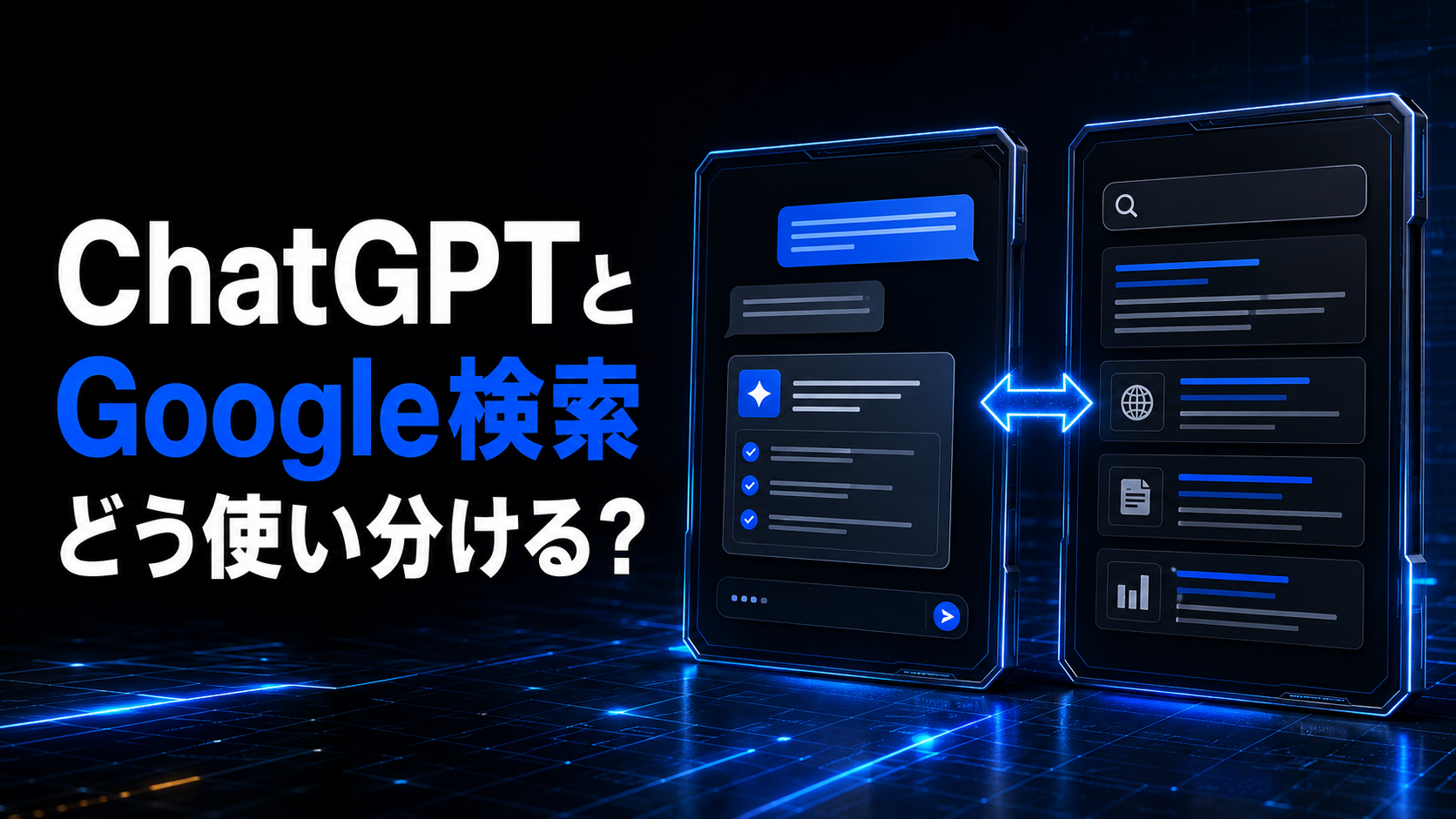
分からないことを調べるとき、ChatGPTとGoogle検索のどちらを使うべきか迷うことはありませんか?
ChatGPTは、質問に対して内容を整理し、会話形式で分かりやすく説明してくれます。
一方のGoogle検索は、公式サイト、商品ページ、ニュース記事など、インターネット上にある情報源を直接探すときに便利です。
ただし、現在はChatGPTにもWeb検索機能があり、Google検索にもAI OverviewやAI Modeなどの生成AI機能があります。そのため、両者の役割は以前よりも近くなっています。
この記事では、ChatGPTとGoogle検索の得意・苦手を比較し、調べたい内容に応じた使い分けを初心者向けに解説します。
結論:整理はChatGPT、情報源の確認はGoogle検索が分かりやすい
ChatGPTとGoogle検索の使い分けで迷ったら、次のように考えると分かりやすくなります。
- 内容を説明・整理してほしい:ChatGPT
- 公式ページを自分で確認したい:Google検索
- 最新の価格や在庫を調べたい:Google検索
- 複数の情報をまとめて比較したい:ChatGPT
- 質問しながら理解を深めたい:ChatGPT
- 特定のWebサイトや商品ページを探したい:Google検索
- 重要な情報を確かめたい:両方を使う
どちらか一方だけを使う必要はありません。
Google検索で信頼できる情報源を見つけ、その内容をChatGPTに整理してもらう方法もあります。反対に、ChatGPTで調べるべき項目を整理してからGoogle検索を使う方法も便利です。
基本的には、ChatGPTを「考えや情報を整理する相手」、Google検索を「情報源を探して確かめる道具」として使い分けるとよいでしょう。
ChatGPTとGoogle検索の違いを比較
主な違いをまとめると次のようになります。
| 比較項目 | ChatGPT | Google検索 |
|---|---|---|
| 基本的な使い方 | 会話形式で質問する | 検索語を入力してページを探す |
| 得意なこと | 説明、要約、整理、比較、アイデア出し | 公式ページ、最新情報、商品、店舗を探す |
| 情報の見せ方 | 内容をまとめた回答 | 検索結果やAIによる概要 |
| 追加質問 | 会話を続けて深掘りしやすい | 検索語を変えて再検索する |
| 情報源の確認 | 検索を使った回答では出典が付く場合がある | 検索結果から元ページを直接開ける |
| 最新情報 | Web検索を使った確認が必要 | 新しいページを探しやすい |
| 文章作成 | 得意 | 基本的には検索が中心 |
| 間違いの可能性 | もっともらしい誤りを含むことがある | 検索上位のページが必ず正しいとは限らない |
現在のGoogle検索には生成AIによる回答機能もあるため、必ず検索結果だけが表示されるわけではありません。
また、ChatGPTもWeb検索を利用して、新しい情報と出典を含む回答を生成できます。
両者の機能には重なる部分がありますが、最終的な情報源を自分で確認することの重要性は変わりません。
ChatGPTが得意なこと
複雑な内容を分かりやすく説明する
ChatGPTは、難しい内容を自分の知識量に合わせて説明してもらうときに便利です。
たとえば、次のように頼めます。
WordPressのカテゴリーとタグの違いを、ブログ初心者にも分かる言葉で説明してください。
Google検索でも解説記事を探せますが、自分には難しすぎたり、知りたい部分が見つからなかったりすることがあります。
ChatGPTなら、
- もっと簡単に説明してください
- 具体例を追加してください
- 違いを表で比較してください
- この部分だけ詳しく教えてください
と追加で質問しながら、理解を深められます。
情報や考えを整理する
頭の中にある情報を整理することも、ChatGPTが得意な使い方です。
- メリットとデメリットに分ける
- 複数の選択肢を比較する
- 長い文章を短くまとめる
- 優先順位を付ける
- 手順を番号順に並べる
- 抜けている視点を探す
自分の悩みや条件を伝えれば、すぐに結論を出すのではなく、判断材料として整理してもらうこともできます。
文章や構成を作る
ChatGPTは、文章を作ったり直したりする用途にも向いています。
- メールの下書き
- ブログ記事の構成
- タイトル案
- メタディスクリプション
- 箇条書きの整理
- 難しい文章の言い換え
- 誤字脱字の確認
Google検索は参考になるページを探す道具ですが、集めた情報を自分の目的に合わせて文章化する作業はChatGPTの方が得意です。
ただし、AIが作った文章に含まれる事実は、公開前に確認する必要があります。
条件に合わせて比較する
複数の商品やサービスについて、同じ項目で整理したい場合にも便利です。
AとBの違いを、価格、サイズ、機能、向いている人に分けて表で比較してください。
このように質問すると、情報を共通の項目にそろえて表示できます。
ただし、商品価格、在庫、現在の仕様などは変わる可能性があります。比較結果だけで購入を決めず、メーカーや販売店のページも確認しましょう。
ChatGPTが苦手なこと
回答が自然でも正しいとは限らない
ChatGPTは読みやすい文章を生成できますが、文章の自然さと情報の正しさは同じではありません。
存在しない商品、制度、研究、ページなどを、実在するように説明する可能性もあります。
特に、次の情報は確認が必要です。
- 数字
- 日付
- 価格
- 商品名
- 人物名
- 法律や制度
- 研究結果
- 現在のサービス内容
ChatGPTの回答が正しいか不安な場合は、「ChatGPTの回答が間違っているか確認する方法7選」で、情報源を確かめる手順を詳しく解説しています。
質問の条件が足りないと一般的な回答になりやすい
ChatGPTは、質問に書かれていない事情を正確に知ることはできません。
「おすすめのパソコンを教えて」と聞くだけでは、予算、用途、必要な性能などが分からないため、一般的な回答になりやすくなります。
希望と違う回答が返ってきた場合は、目的、予算、対象者、回答形式などを追加してみましょう。
質問を組み立てる方法については、「ChatGPTにうまく質問できない原因5つ」で詳しく紹介しています。
最新情報には検索と確認が必要
ChatGPTがWeb検索を使わずに回答した場合、その内容が現在も正しいとは限りません。
OpenAIの公式情報によると、ChatGPTのWeb検索では、インターネット上の新しい情報を調べ、回答に出典を表示できます。
ただし、検索機能を使った回答でも、情報の読み違いや古いページの参照が起こる可能性はあります。
最新情報が必要な場合は、
2026年8月現在の公式情報を優先して調べ、出典を示してください。
のように、確認時点と情報源を指定するとよいでしょう。
そのうえで、表示された出典を実際に開いて内容を確認します。
Google検索が得意なこと
公式サイトや特定のページを探す
Google検索は、目的のWebページへ直接移動したいときに便利です。
- メーカーの公式サイト
- 商品の販売ページ
- 取扱説明書
- 公的機関のページ
- 店舗情報
- ニュース記事
- WordPressの公式文書
- サービスの料金ページ
検索結果から複数のページを見比べられるため、誰が発信した情報なのかを確認しやすいのも特徴です。
Googleは、Web上のページを自動的にクロールし、内容を検索用の索引に登録して検索結果を表示しています。
最新の価格・在庫・営業時間を調べる
現在変わり得る情報は、Google検索から公式サイトや販売ページへ移動して確認するのが基本です。
- 商品価格
- 在庫
- 営業時間
- イベントの日程
- スポーツの試合結果
- 運行情報
- キャンペーン
- サービス料金
検索結果に表示された短い説明だけで判断せず、元のページを開くことが重要です。
価格や在庫はページを開いた後でも変わる可能性があるため、購入直前にも確認しましょう。
複数の立場から情報を読む
Google検索では、同じテーマについて複数のページを探せます。
たとえば商品を調べる場合は、
- メーカー公式サイト
- 販売店
- 個人レビュー
- 動画
- 掲示板やQ&A
- 比較記事
など、異なる立場の情報を見つけられます。
メーカー公式サイトは仕様の確認に向いていますが、欠点まですべて書かれているとは限りません。
個人レビューは使用感を知る参考になりますが、使用環境や個体によって評価が変わります。
一つの情報だけで判断せず、情報源の役割を考えながら比較しましょう。
Google検索が苦手なこと
自分でページを選んで読む必要がある
Google検索では多くの検索結果が表示されるため、どのページを読むべきか自分で判断する必要があります。
検索結果の上位にあるページが、必ず自分の疑問に最適とは限りません。
複数のページを開いているうちに、
- 説明がそれぞれ違う
- 専門用語が多くて分からない
- 情報が多すぎる
- 結局どれを選ぶべきか分からない
という状態になることもあります。
このようなときは、信頼できるページの内容をChatGPTに渡し、違いや共通点を整理してもらう方法があります。
情報源の信頼性を自分で判断する必要がある
Google検索に表示されるページが、すべて正しいわけではありません。
古い記事、根拠の不明な記事、広告を優先した記事が見つかる可能性もあります。
情報源を選ぶときは、次の点を確認しましょう。
- 誰が運営しているページか
- 公開日や更新日はいつか
- 根拠や出典が示されているか
- 商品名や型番が一致しているか
- 公式情報と大きく食い違っていないか
- 広告と本文の区別が分かるか
検索結果に表示された順番だけで信用せず、情報の中身を確認する必要があります。
欲しい答えに合わせて整理されているとは限らない
検索で見つけたページは、自分の条件に合わせて作られたものではありません。
たとえば、予算、使用目的、経験、設置場所など、複数の条件を考慮した答えが欲しい場合、自分でいくつものページを読み比べる必要があります。
このような整理や比較は、ChatGPTを組み合わせると効率化できます。
現在のGoogle検索にも生成AI機能がある
Google検索は、従来の検索結果だけを表示するサービスではなくなっています。
現在は、検索内容に応じてAI Overviewが表示されることがあります。また、AI Modeでは、複雑な質問にAIが回答し、追加質問を続けながら関連ページを探せます。
Googleの公式情報によると、AI OverviewやAI Modeでは、元の質問に関連する複数の検索を行い、回答を組み立てることがあります。回答には関連するWebページへのリンクも表示されます。
そのため、現在の比較は単純に、
- ChatGPTはAI
- Googleは検索結果
と分けられるものではありません。
どちらもAIを使って情報を整理し、Web上の情報源を提示する機能を持っています。
それでも、生成された回答をそのまま信じず、元になったページを開くという基本は同じです。
目的別の使い分け
言葉の意味を理解したい
まずChatGPTで、自分の知識量に合わせて説明してもらうと分かりやすくなります。
知らない言葉や不明な点が出てきたら、そのまま追加で質問できます。
正確な定義が重要な場合は、公式文書や専門機関のページもGoogle検索で確認しましょう。
現在の価格を知りたい
Google検索からメーカー、販売店、楽天市場などの販売ページを確認します。
ChatGPTに価格を聞くこともできますが、購入時点の価格や在庫は販売ページで確認する必要があります。
複数商品の価格や仕様をそろえて比較したい場合は、確認した情報をChatGPTに渡して表にしてもらうと便利です。
商品を比較したい
まずGoogle検索で、各商品の公式仕様と現在の販売状況を確認します。
その後、ChatGPTに次のように依頼します。
次の公式情報をもとに、2つの商品を価格、サイズ、機能、向いている人に分けて比較してください。書かれていない内容は推測しないでください。
この順番なら、古い価格や別モデルの仕様が混ざるリスクを減らしながら、比較を読みやすく整理できます。
ニュースや現在の出来事を調べたい
Google検索またはChatGPTのWeb検索を使います。
確認するときは、記事の公開日だけでなく、その出来事が発生した日も見ましょう。後から内容が訂正されている可能性もあるため、重要なニュースは複数の報道機関や公式発表を確認します。
悩みや考えを整理したい
ChatGPTが向いています。
結論を決めてもらうのではなく、
- 選択肢を分ける
- メリットとデメリットを整理する
- 優先したい条件を見つける
- 見落としている点を挙げてもらう
といった使い方ができます。
医療、法律、お金など重要な判断については、ChatGPTの整理だけで決定せず、専門家や担当窓口にも確認してください。
操作方法やエラーを解決したい
最初にGoogle検索で、サービスの公式ヘルプや現在の操作方法を探します。
その説明が難しい場合は、該当部分をChatGPTに渡して初心者向けに説明してもらいます。
エラーメッセージを質問するときは、個人情報、メールアドレス、パスワード、APIキーなどが含まれていないか確認しましょう。
ChatGPTとGoogle検索を組み合わせる3つの方法
1.ChatGPTで検索項目を整理してからGoogleで調べる
何を検索すればよいか分からないときは、最初にChatGPTを使います。
初心者向けのノートパソコンを選ぶために、確認する項目を整理してください。
ChatGPTが予算、用途、メモリ、保存容量、重さなどの確認項目を出したら、それぞれをGoogle検索で調べます。
漠然と検索するより、必要な情報を見つけやすくなります。
2.Googleで見つけた情報をChatGPTに整理してもらう
公式サイトや信頼できるページを見つけたら、その内容をChatGPTに渡します。
次の2つの公式ページの内容を比較し、共通点と違いを表にしてください。ページに書かれていないことは推測しないでください。
情報源を指定することで、何をもとに整理したのか分かりやすくなります。
ただし、長い文章を貼り付ける場合は、著作権や各サービスの利用条件にも注意しましょう。ページ全体を転載するのではなく、必要な部分やURLを使います。
検索で見つけたPDFを要約・整理したい場合は、「ChatGPTでPDFを要約する方法」で手順と注意点を解説しています。
3.ChatGPTの回答をGoogleで検証する
ChatGPTで概要を理解した後、回答に含まれる数字、固有名詞、日付などをGoogle検索で確認します。
特に確認したいのは次の部分です。
- 価格
- 発売日
- 商品スペック
- 制度の条件
- 現在の機能
- 人物の役職
- 引用された調査や研究
この使い方なら、ChatGPTで調査の全体像をつかみながら、重要な部分は元の情報源まで確認できます。
迷ったときの簡単な判断基準
どちらを使うか迷ったら、次の順番で考えてみましょう。
答えを整理してほしい?
「はい」なら、まずChatGPTを使います。
特定のページを開きたい?
「はい」なら、Google検索が便利です。
最新情報が必要?
「はい」なら、Web検索を使い、公開日と情報源を確認します。
間違えたときの影響が大きい?
「はい」なら、ChatGPTとGoogle検索の両方を使い、必要に応じて専門家や担当窓口にも確認します。
よくある質問
ChatGPTがあればGoogle検索はいらなくなりますか?
Google検索が不要になるとは限りません。
ChatGPTは情報の説明や整理に便利ですが、公式ページ、現在の価格、在庫、店舗情報などを直接確認したい場合は検索が役立ちます。
ChatGPTの回答に出典が表示された場合も、そのページを開いて確認することが大切です。
Google検索の方がChatGPTより正確ですか?
一概にはいえません。
Google検索は情報源を探せますが、検索結果に誤った内容や古い情報が含まれる可能性もあります。
ChatGPTとGoogle検索のどちらを使っても、発信者、公開日、根拠、公式情報との一致を確認する必要があります。
ChatGPTのWeb検索とGoogle検索は同じですか?
同じではありません。
どちらもWeb上の情報を探せますが、検索の仕組み、表示する情報、回答の作り方などが異なります。同じ質問でも、参照するページや回答が変わる場合があります。
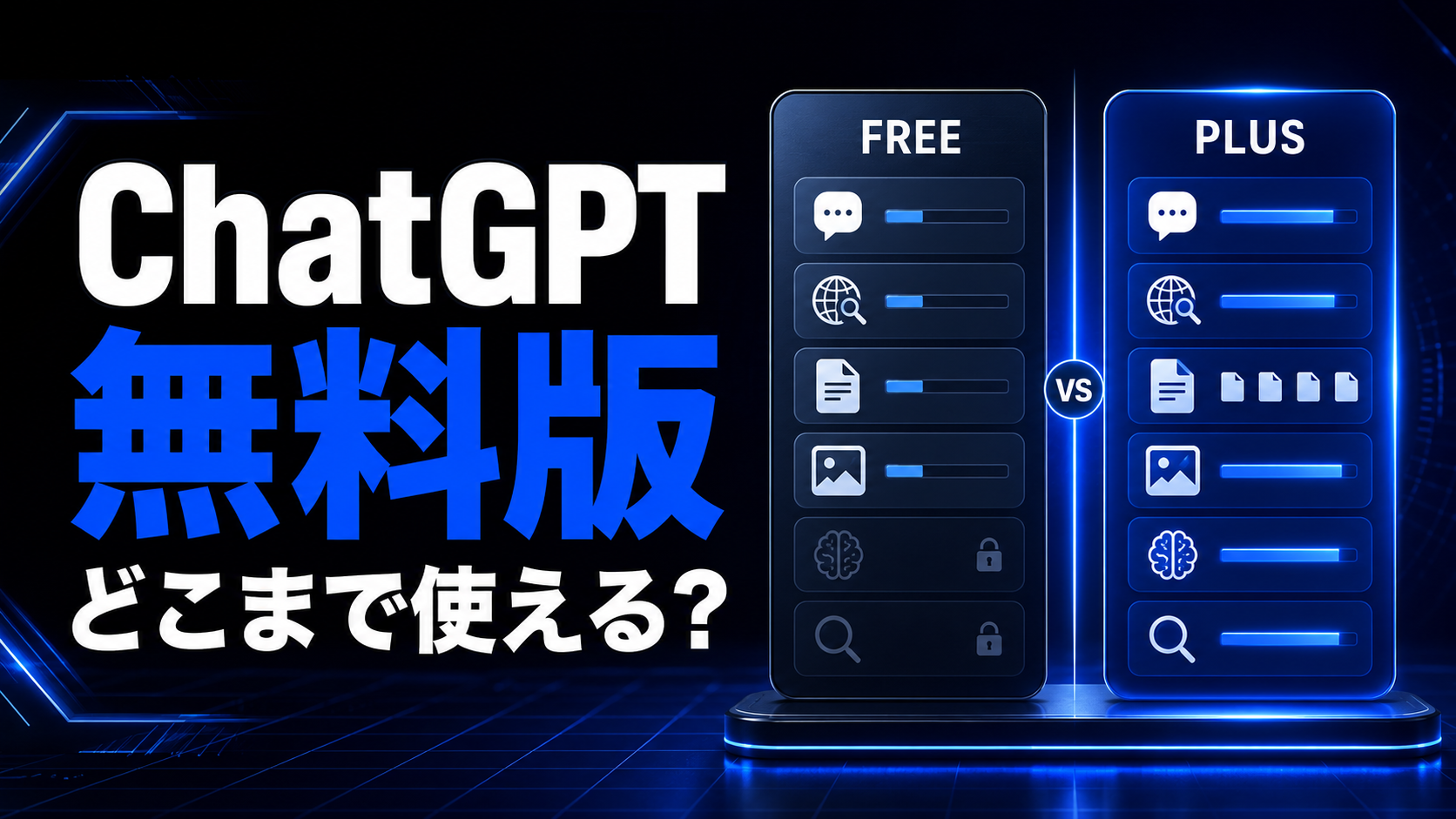
無料版で利用できる検索・画像・ファイル機能や、有料版との違いについては、「ChatGPT無料版でできること・できないこと」で整理しています。
ChatGPTに検索を頼むときはどう質問すればいいですか?
何を調べるかに加えて、確認時点と優先する情報源を伝えます。
2026年8月現在の情報を、公式サイトを優先して調べてください。重要な数字には出典を付け、不明な点は推測しないでください。
検索結果が表示されたら、出典を開いて回答と一致しているか確認しましょう。
まとめ:ChatGPTとGoogle検索は競争相手ではなく組み合わせて使う
ChatGPTは、説明、要約、文章作成、比較、考えの整理が得意です。
Google検索は、公式サイト、商品ページ、ニュースなど、Web上にある情報源を探すときに便利です。
使い分けの基本は次のとおりです。
- 説明や整理をしてほしい:ChatGPT
- 元の情報源を探したい:Google検索
- 最新情報を確認したい:Web検索と公式ページ
- 重要な判断に使いたい:両方で確認する
- 複数の情報をまとめたい:検索してからChatGPTで整理する
現在はChatGPTにもWeb検索があり、Google検索にも生成AI機能があります。両者の役割は重なっていますが、生成された回答と元の情報源は別物です。
ChatGPTで分かりやすく整理し、Google検索で元のページを確かめる。この組み合わせを基本にすると、AIの便利さを生かしながら、間違った情報を信じる可能性を減らせます。