長いPDFを読む時間がないときや、内容が難しくて理解できないときは、ChatGPTにPDFを読み込ませて要約してもらう方法があります。
PDFファイルを添付して目的を伝えるだけで、次のような作業を依頼できます。
- PDF全体の概要をまとめる
- 重要なポイントを箇条書きにする
- 指定したページを詳しく説明する
- 難しい文章を初心者向けに言い換える
- 複数のPDFを比較する
- 特定の数字や記述を探す
ただし、ChatGPTの要約が必ず原文どおりになるとは限りません。
文字を読み取れないPDFや、表・グラフを誤って解釈する場合もあります。また、個人情報や機密情報を含むファイルの扱いにも注意が必要です。
この記事では、ChatGPTでPDFを要約する基本的な方法、精度を上げる頼み方、アップロードできないときの原因、利用前に知っておきたい注意点を解説します。
※本記事は2026年8月時点の情報をもとに作成しています。ChatGPTの画面、利用できる機能、ファイルの上限などは変更される場合があります。
結論:PDFを添付して「目的・長さ・形式」を伝えれば要約できる
ChatGPTでPDFを要約する基本的な流れは次のとおりです。
- ChatGPTで新しいチャットを開く
- 入力欄付近の添付ボタンを押す
- 要約したいPDFを選択する
- ファイルの読み込みが完了するまで待つ
- 希望する要約方法を入力する
- 出力された要約を原文と照らし合わせる
最も簡単な質問は次のとおりです。
このPDFの内容を要約してください。
これだけでも概要は作れますが、目的や形式を追加すると、使いやすい要約になりやすくなります。
このPDFを初めて読む人向けに、重要なポイントを5つの箇条書きで要約してください。専門用語には短い説明を付けてください。
OpenAIの公式情報でも、PDFを含むファイルをChatGPTに添付し、要約、比較、情報の抽出、整理などに利用できると案内されています。
ChatGPTでPDFを要約する手順
1.ChatGPTへログインする
ChatGPTのWebサイトまたはアプリを開き、自分のアカウントへログインします。
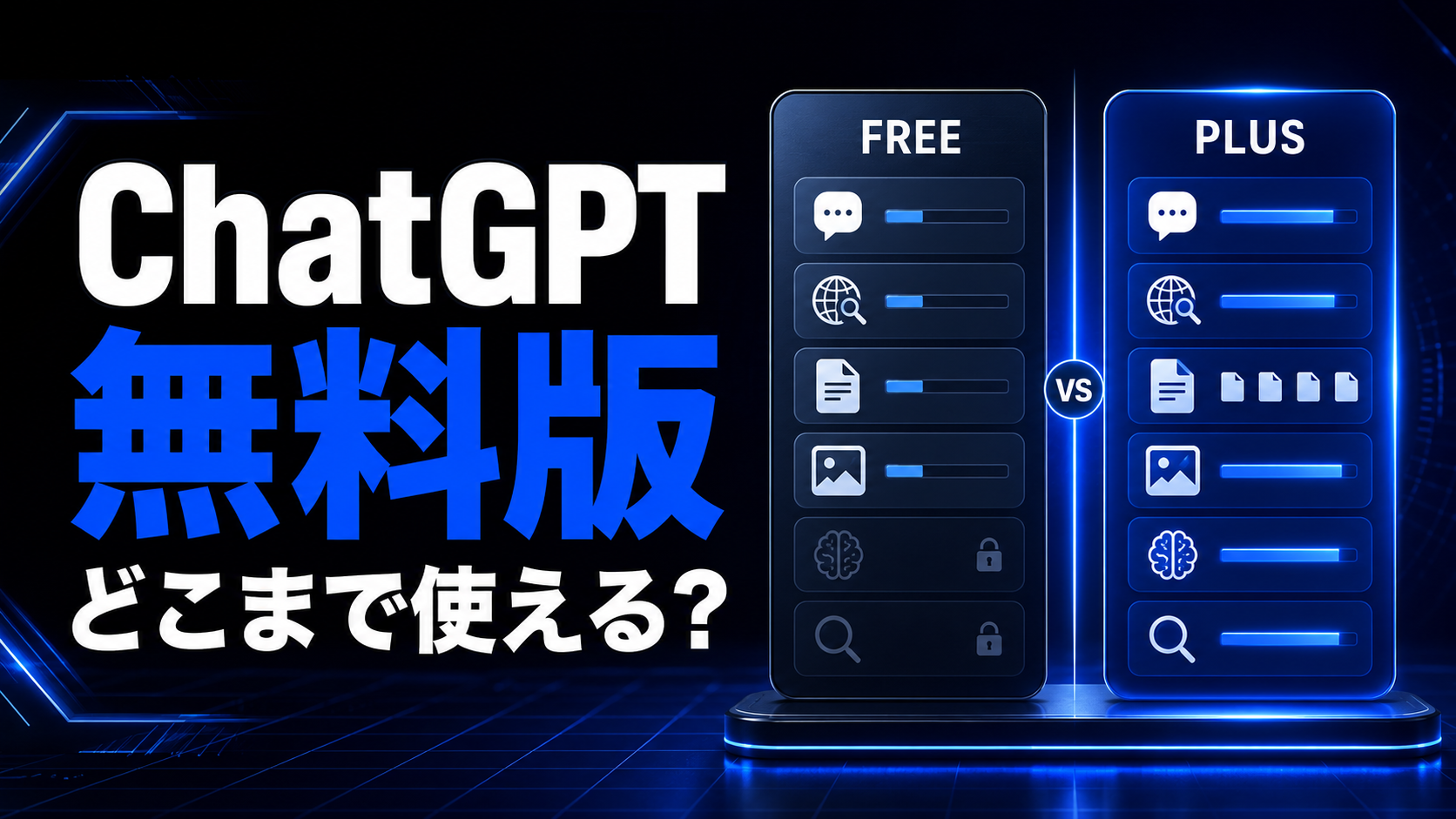
無料版でもファイルを扱えますが、利用できる回数や容量などに制限があります。
ファイルを頻繁に扱う場合や、利用上限に達した場合は、有料プランが必要になる可能性があります。
無料版で利用できる機能やChatGPT Plusとの違いについては、「ChatGPT無料版でできること・できないこと」で詳しく解説しています。
2.新しいチャットを開く
PDFの内容と関係のない会話が長く続いている場合は、新しいチャットを開く方が分かりやすくなります。
以前の会話に含まれる条件や指示が、PDFの要約に影響する可能性があるためです。
同じテーマのPDFを継続して扱う場合は、同じチャットやプロジェクトにまとめる方法もあります。
3.PDFファイルを添付する
メッセージ入力欄の近くにある「+」やクリップなどの添付ボタンを押します。
表示されるメニューからファイルの追加を選び、端末に保存されているPDFを指定します。
利用する端末やChatGPTの画面によって、ボタンの位置や名称が異なる場合があります。
ファイル名が入力欄に表示されたら、読み込みが完了するまで待ちましょう。
4.要約方法を指定する
PDFを添付したら、どのような要約が必要なのか伝えます。
最低限、次の3点を指定すると分かりやすくなります。
- 目的:何を知りたいか
- 長さ:どのくらい短くするか
- 形式:文章、箇条書き、表など
たとえば、全体像を短時間で確認したい場合は次のように依頼します。
このPDFの結論と重要なポイントを、300文字程度で要約してください。
内容を比較しながら読みたい場合は、次のように依頼できます。
このPDFの目的、主張、根拠、結論を分けて表にしてください。
質問が曖昧だと一般的な要約になりやすいため、誰が何のために読むのかまで伝えると効果的です。
質問を組み立てる基本については、「ChatGPTにうまく質問できない原因5つ」も参考にしてください。
5.要約と原文を照らし合わせる
ChatGPTから要約が返ってきても、それだけで作業を終わらせない方が安全です。
特に、次の内容は原文を確認しましょう。
- 数字
- 日付
- 人名
- 商品名
- 条件
- 例外
- 結論
- 引用文
- 表やグラフの内容
ChatGPTへ次のように頼むと、確認する場所を探しやすくなります。
要約した各項目について、根拠となるページ番号と該当箇所を示してください。
ただし、ChatGPTが示すページ番号も正しいとは限りません。
PDF閲覧ソフトに表示されるページ番号と、資料本文に印刷されているページ番号がずれていることもあります。必ず自分で該当ページを開いて確認してください。
PDFの要約精度を上げる頼み方
読む目的を伝える
同じPDFでも、読む目的によって必要な要約は変わります。
- 全体像だけ知りたい
- 試験に出そうな点を覚えたい
- 商品の条件を確認したい
- 会議前に結論を把握したい
- 自分に関係する項目を探したい
- 複数資料を比較したい
たとえば会議の準備に使う場合は、次のように依頼できます。
会議前の確認用として、このPDFの結論、決定事項、未解決の課題を分けて要約してください。
目的を伝えることで、重要度の判断基準が明確になります。
要約の長さを指定する
「短く要約してください」だけでは、人によって想像する長さが違います。
次のように具体的な目安を指定しましょう。
- 200文字程度
- 箇条書き5項目
- 3分で読める長さ
- A4用紙1枚程度
- 各章100文字以内
- 結論だけ3行
文字数が完全に一致するとは限りませんが、希望する情報量を伝える目安になります。
出力形式を指定する
読みやすい形式は、要約を使う目的によって変わります。
- 短い文章
- 箇条書き
- 比較表
- Q&A
- 時系列
- メリットとデメリット
- 章ごとのまとめ
- 用語集
たとえば初心者向けに理解したい場合は、次のように依頼できます。
各章の要点を箇条書きにした後、難しい用語を初心者向けに説明してください。
対象ページを絞る
長いPDFを一度に要約すると、細かな条件や一部の章が省略されることがあります。
重要な部分が決まっている場合は、対象を絞りましょう。
10ページから18ページまでを対象に、重要な条件を省略せず要約してください。
第3章だけを要約し、他の章の内容は含めないでください。
ページや章を分けて要約した後、最後に全体を統合してもらう方法もあります。
書かれていないことを推測しないよう指定する
PDFにない内容が混ざることを減らしたい場合は、参照範囲を明確にします。
添付したPDFに書かれている内容だけを使ってください。書かれていないことは推測せず、「記載なし」と表示してください。
この指示を加えても間違いが完全になくなるわけではありませんが、PDFの内容と一般知識が混ざるのを抑えやすくなります。
用途別のPDF要約例
全体を短くまとめる
このPDFの目的、結論、重要なポイントを300文字程度で要約してください。
初心者向けに説明する
このPDFを、テーマについて知識がない初心者にも分かるように説明してください。専門用語には簡単な意味を付けてください。
重要な項目だけ抜き出す
このPDFから、日付、金額、条件、注意事項を抜き出して表にしてください。記載がない項目は「記載なし」としてください。
章ごとにまとめる
このPDFを章ごとに分け、各章の主張と結論を3項目以内でまとめてください。
複数のPDFを比較する
添付した2つのPDFを比較し、共通点、相違点、それぞれにだけ書かれている内容を表にしてください。根拠となるページも示してください。
内容を確認する質問を作る
このPDFの内容を理解できているか確認するため、重要な点から問題を5問作ってください。回答と解説は問題の後に分けて表示してください。
ChatGPTでPDFを要約できない主な原因
ファイルのアップロード上限に達している
無料版を含む各プランには、ファイルのアップロードやツール利用に上限があります。
上限に達した場合は、一定時間待ってから再度試す必要があります。
ChatGPTの上限は、プラン、ファイル、利用状況などによって変わる可能性があります。固定された回数だけを基準にせず、画面に表示される案内を確認してください。
PDFの容量やページ数が大きすぎる
容量が大きいPDFやページ数の多い資料は、アップロードや読み取りに時間がかかります。
読み込めない場合は、必要なページだけを別のPDFにする、章ごとに分割する、画像の解像度を下げるなどの方法があります。
ただし、元のPDFを編集するときは、内容が欠けていないか確認してください。
PDFにパスワードや閲覧制限が設定されている
パスワードで保護されたPDFや、コピー・編集などが制限されているPDFは、そのままでは正常に読み取れない場合があります。
自分に利用権限があるファイルなら、正規の方法で制限を解除したものを用意します。
権限のないPDFの保護を無理に解除してはいけません。
PDFがスキャン画像だけで作られている
紙の資料をスキャンしたPDFには、文字情報が含まれず、各ページが画像になっている場合があります。
ChatGPTは画像内の文字を読み取れることもありますが、次のような資料では精度が下がる可能性があります。
- 文字が小さい
- 画像がぼやけている
- ページが傾いている
- 手書き文字が多い
- 背景に模様がある
- 古い資料で文字が薄い
- 縦書きや複雑な段組み
読み取りに失敗する場合は、OCR機能で文字を認識させる、ページを高画質な画像にする、必要な部分だけを拡大して送るなどの方法を試します。
表・グラフ・図が複雑
PDFでは、文章だけでなくページ画像も利用して内容を理解できる場合があります。
それでも、複雑な表、細かなグラフ、複数の凡例がある図などは誤って読み取る可能性があります。
特に注意したいのは次の内容です。
- 行と列の対応
- 単位
- 小数点
- 色分け
- グラフの軸
- 注釈
- 合計値
- 前年比
重要な表やグラフは該当ページも画像として添付し、確認したい場所を具体的に指定すると分かりやすくなります。
ファイルが壊れている
PDFを自分の端末で正常に開けるか確認しましょう。
端末でも開けない場合は、ファイルが壊れていたり、ダウンロードが途中で失敗していたりする可能性があります。
配布元から再度ダウンロードするか、別のPDF閲覧ソフトでも確認します。
一時的な不具合が起きている
ファイルに問題がなくても、一時的にアップロードできないことがあります。
次の方法を順番に試してみましょう。
- 少し時間を置く
- ページやアプリを再読み込みする
- 新しいチャットで試す
- ChatGPTへ再ログインする
- ブラウザやアプリを更新する
- 別の端末やブラウザを試す
- ファイル名を短くして再度添付する
重要な作業中は、元のPDFと途中までの要約を端末にも保存しておきましょう。
ChatGPTでPDFを要約するときの注意点
要約が原文と違う可能性がある
ChatGPTはPDFを短くまとめる過程で、重要な条件を省略したり、文章の意味を変えてしまったりする可能性があります。
特に注意したいのは、
- 「必ず」と「原則」
- 「対象」と「対象外」
- 「可能」と「推奨」
- 「以上」と「超える」
- 「申請日」と「締切日」
など、少しの違いで意味が変わる表現です。
契約書、規約、法律、医療、税金などの重要な文書では、要約だけで判断しないでください。原文を読み、必要に応じて専門家や担当窓口へ確認します。
ページ番号や引用箇所がずれることがある
ChatGPTが根拠として示したページが、実際の記述場所とずれる場合があります。
PDFの表紙を1ページ目として数える場合と、資料に印刷されたページ番号を使う場合では位置が変わります。
引用として使用する場合は、該当ページを自分で開き、原文と一字ずつ照合しましょう。
個人情報や機密情報を安易に送らない
PDFには、次のような情報が含まれている場合があります。
- 氏名
- 住所
- 電話番号
- メールアドレス
- 顧客情報
- 契約内容
- 医療情報
- 口座情報
- 社内資料
- 公開前の情報
アップロードする権限があるか、外部サービスへ送ってよい情報かを事前に確認してください。
不要な個人情報はPDFから削除するか、該当部分を黒塗りにしたコピーを作る方法があります。ただし、見た目だけを黒くしたPDFでは、元の文字データが残っていることもあります。適切な墨消し機能を使い、コピーや検索でも情報が残っていないか確認しましょう。
データの扱いは、利用するプラン、アカウント設定、所属する組織の方針などによって異なります。ChatGPTのデータコントロールと、自分の組織のルールを確認してください。
著作権のあるPDFを丸ごと転載しない
自分が読むために要約することと、PDFの内容をそのまま公開することは別です。
書籍、論文、有料資料、配布資料などの文章を大量にコピーし、ブログやSNSへ転載しないようにしましょう。
記事で紹介する場合は、必要最小限の引用にとどめ、出典を明記し、自分の説明が主となるようにします。
ChatGPTの回答だけを出典にしない
PDFの内容をブログや資料で使う場合、出典はChatGPTではなく元のPDFです。
次の情報を確認しましょう。
- 資料名
- 作成者・発行者
- 公開日
- ページ番号
- 公式の掲載ページ
- PDFのURL
ChatGPTは資料を読む補助として使い、事実の根拠は元資料へ戻ることが大切です。
要約内容に不安がある場合は、「ChatGPTの回答が間違っているか確認する方法7選」も参考にしてください。
元のPDFや公式の掲載ページを探すときは、「ChatGPTとGoogle検索はどう使い分ける?」も参考にしてください。
PDFの要約結果を確認するチェックリスト
要約を利用する前に、次の項目を確認しましょう。
- PDFの目的が正しく説明されているか
- 結論が原文と一致しているか
- 重要な条件が省略されていないか
- 数字、単位、日付が正しいか
- 対象と対象外を取り違えていないか
- 表の行と列を正しく読んでいるか
- グラフの軸や凡例を確認したか
- 引用文が原文と一致しているか
- ページ番号が正しいか
- PDFに書かれていない推測が混ざっていないか
すべての文章を最初から読み直す時間がない場合でも、結論、数字、条件、引用箇所は優先して確認してください。
よくある質問
ChatGPT無料版でもPDFを要約できますか?
無料版でも、利用枠の範囲内でPDFを添付して要約できます。
ただし、ファイルのアップロード回数や利用できる機能には制限があります。上限に達した場合は、一定時間待つ必要があります。
PDFをアップロードするボタンが見つかりません
メッセージ入力欄付近の「+」やクリップなどのボタンを確認してください。
画面や端末によって表示が異なる場合があります。アプリやブラウザを更新しても表示されない場合は、利用中のプラン、アカウント、組織の設定でファイル機能が利用できるか確認しましょう。
何ページまで要約できますか?
一律に「何ページまで」と判断するのは難しいです。
PDFの容量、文字量、画像の多さ、複雑さ、利用する機能などによって変わります。
長いPDFで重要な内容が抜ける場合は、章やページごとに分割して要約しましょう。
スキャンしたPDFも要約できますか?
画像として保存された文字を読み取れる場合があります。
ただし、文字の小ささ、画質、傾き、手書き、段組みなどによって精度が下がります。重要な内容は原文画像と照合してください。
英語のPDFを日本語で要約できますか?
英語のPDFを添付し、日本語で要約するよう依頼できます。
この英語PDFの内容を日本語で要約してください。専門用語は英語表記も併記してください。
ただし、専門分野の用語や微妙な表現が正しく翻訳されない可能性があります。重要な引用や契約内容は原文も確認しましょう。
PDF内の表をExcel形式にできますか?
表の内容を抽出し、表形式やCSV向けの形式に整理することはできます。
ただし、セルの結合、複雑な見出し、画像化された表などは崩れる場合があります。数字と行・列の対応を必ず確認してください。
PDFを添付すれば内容は必ず読み取れますか?
必ず読み取れるとは限りません。
パスワード保護、スキャン画質、複雑なレイアウト、容量、ファイル破損などによって、正常に処理できない場合があります。
写真やスクリーンショットを確認してもらいたい場合は、「ChatGPTで画像を読み取る方法」も参考にしてください。
まとめ:ChatGPTのPDF要約は便利だが原文確認までがセット
ChatGPTでPDFを要約する基本的な手順は次のとおりです。
- ChatGPTを開く
- PDFを添付する
- 目的・長さ・形式を指定する
- 必要に応じてページや章を絞る
- 要約を原文と照合する
PDFを添付すれば、全体の要約だけでなく、重要項目の抽出、初心者向けの説明、複数資料の比較などにも利用できます。
一方で、ChatGPTが数字、条件、表、グラフ、ページ番号などを誤って読み取る可能性があります。
また、個人情報、契約内容、社内資料などをアップロードする場合は、利用権限やデータの扱いを確認しなければなりません。
ChatGPTはPDFを読む時間を減らし、内容を理解する手助けをしてくれます。ただし、AIの要約を原文の代わりにするのではなく、重要な部分を見つけるための補助として利用しましょう。