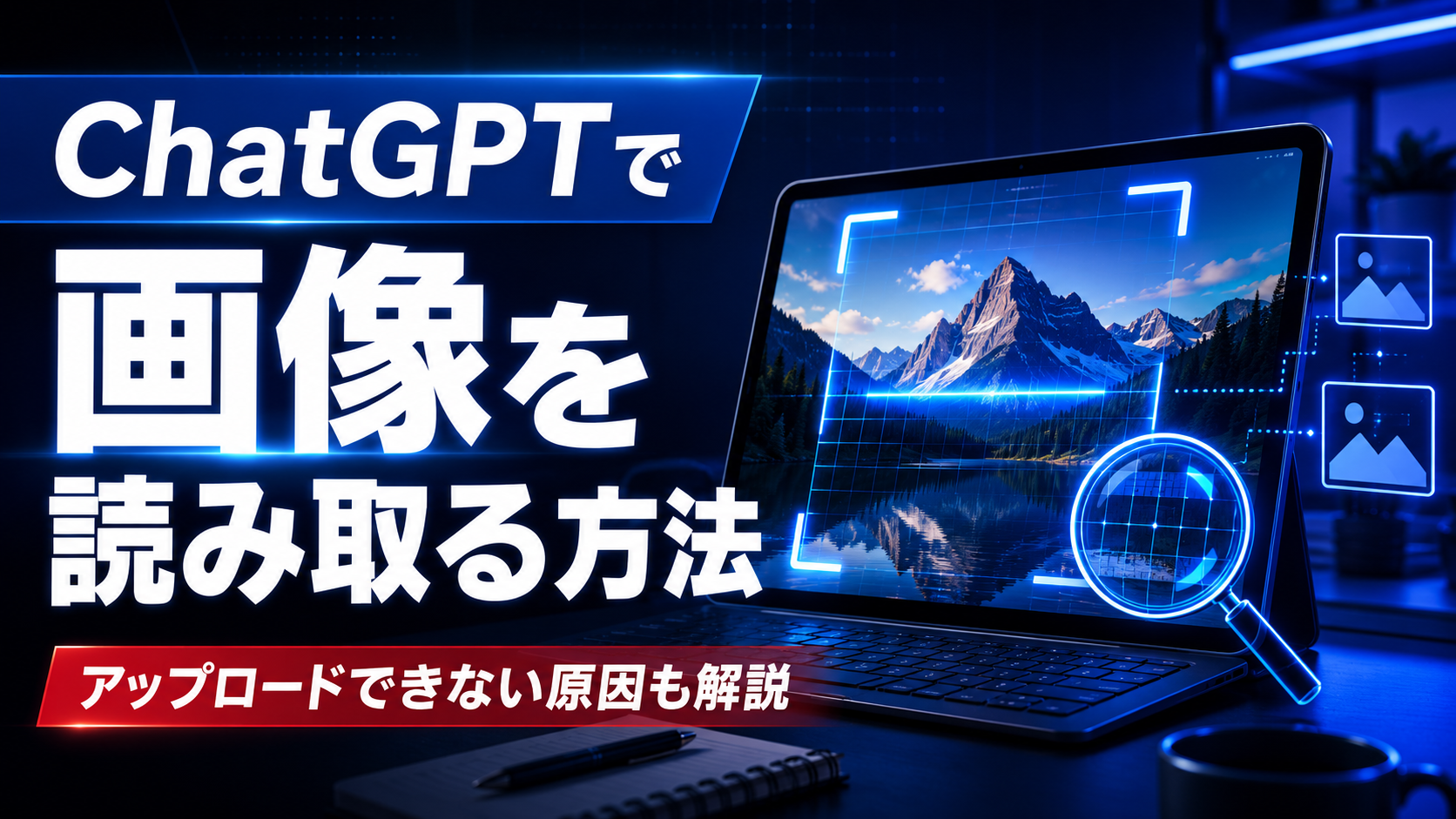
ChatGPTは文章を入力するだけでなく、写真やスクリーンショットなどの画像を読み取らせることもできます。
たとえば、画像に写っている文章を要約したり、エラー画面の意味を聞いたり、複数の画像を比較したりできます。
一方で、画像をアップロードできない、文字を正確に読み取れないといったこともあります。
この記事では、ChatGPTで画像を読み取る基本的な方法から、アップロードできない原因、利用時の注意点まで初心者向けに解説します。
※ChatGPTの機能や利用制限は、プランや利用環境、アップデートによって変更される場合があります。最新情報は公式サイトをご確認ください。
ChatGPTは画像を読み取れる
ChatGPTには、アップロードした画像の内容を認識して回答する機能があります。
OpenAIの公式情報でも、スクリーンショットや図、参考画像などをプロンプトに添付し、調べてほしい部分と求める回答を文章で伝える方法が案内されています。
画像を添付するだけでなく、「どこを見て、何をしてほしいのか」を一緒に伝えるのがポイントです。
ChatGPTで画像を読み取る方法
画像を読み取らせる基本的な手順は難しくありません。
1.ChatGPTの入力欄を開く
最初にChatGPTを開き、新しいチャットまたは既存のチャットを表示します。
2.画像を添付する
入力欄の近くにあるファイル追加ボタンから、読み取らせたい画像を選択します。
パソコンでは、画像を入力欄へドラッグ&ドロップしたり、コピーした画像を貼り付けたりできる場合もあります。
スマートフォンでは、写真ライブラリから既存の画像を選ぶほか、その場で撮影した写真を添付できる場合があります。
3.画像について質問する
画像を添付したら、何をしてほしいのか文章で伝えます。
たとえば、次のように質問できます。
「この画像に書かれている文章を読み取ってください」
「このエラー画面の内容を初心者向けに説明してください」
「画像内の表を項目ごとに整理してください」
「1枚目と2枚目の違いを比較してください」
「この設定画面で次に押す場所を教えてください」
画像だけを送るよりも、確認してほしい場所や回答形式まで指定したほうが、目的に合った回答を得やすくなります。
ChatGPTの画像読み取りでできること
画像読み取りは、特別な作業だけでなく、日常のちょっとした困りごとにも使えます。
画像内の文章を読み取る
書類や案内、商品パッケージ、スクリーンショットなどに写っている文章を読み取らせられます。
読み取った文章について、要約、言い換え、翻訳、箇条書きへの整理などを頼むことも可能です。
ただし、画像が不鮮明だったり文字が極端に小さかったりすると、誤読する場合があります。
エラー画面について質問する
パソコンやスマートフォンに表示されたエラーをスクリーンショットで送り、原因や対処法を質問できます。
質問するときは、画像だけでなく次の情報も添えると状況が伝わりやすくなります。
- 使用している端末
- アプリやサービスの名前
- エラーが出る前に行った操作
- すでに試した対処法
- 最終的に何をしたいのか
画面に表示されていない情報までChatGPTが把握できるわけではないため、必要な状況は文章でも補足しましょう。
写真に写っているものを説明する
写真に写っている物や色、形、配置などについて説明を求められます。
部品や道具の確認、収納の整理、製品の特徴を把握するときなどにも利用できます。
ただし、写真だけで製品名や型番を確実に特定できるとは限りません。重要な確認では、メーカー名や型番が読める部分も一緒に提示しましょう。
表やグラフの内容を整理する
画像になった表やグラフを読み取り、内容を文章や箇条書きに整理させることもできます。
ただし、数値が多い表や細かいグラフでは、数字や項目の対応を間違える可能性があります。
金額、日付、割合などの重要な数値は、必ず元画像と照らし合わせてください。
複数の画像を比較する
複数の画像を添付し、違いを比較させる使い方もできます。
比較するときは、次のように画像を区別して質問します。
「1枚目を変更前、2枚目を変更後として、変わった点を整理してください」
「Aの商品とBの商品について、画像から分かる違いだけを比較してください」
画像の順番と比較条件を明確にすると、回答が整理されやすくなります。
画像読み取りの精度を上げる聞き方
ChatGPTに画像を正しく読み取ってもらうには、画像の状態と質問の仕方が重要です。
確認してほしい場所を指定する
「この画像を見て」だけでは、ChatGPTがどこに注目すればよいのか分からない場合があります。
「画面中央の赤いエラー表示を説明してください」
「右下にある料金だけを読み取ってください」
このように対象を具体的に指定しましょう。
欲しい回答形式を伝える
回答の使い道も一緒に伝えると、読みやすい形に整理してもらえます。
「初心者にも分かる言葉で説明してください」
「書かれている文章をそのまま文字にしてください」
「重要な部分を3つにまとめてください」
「表形式で比較してください」
単に内容を尋ねるより、必要な形式を指定したほうが修正の手間を減らせます。
読みやすい画像を用意する
文字を読み取らせる場合は、明るく、ピントが合った画像を用意します。
対象が小さい場合は、必要な部分だけを拡大または切り抜いて送るのも有効です。
一枚の画像に情報を詰め込みすぎず、必要に応じて複数枚に分けると確認しやすくなります。
画像をアップロードできない主な原因
画像を追加できない場合は、ChatGPTだけでなく、画像ファイルや端末側に原因があることも考えられます。
画像の形式に問題がある
利用環境で扱えない画像形式では、アップロードに失敗する場合があります。
まずは一般的なJPEGやPNG形式へ変換してから、もう一度試してみましょう。
ファイルの拡張子だけを書き換えるのではなく、画像編集アプリなどを使って別形式で保存し直します。
ファイル容量が大きい
高画質な写真や長いスクリーンショットは、ファイル容量が大きくなることがあります。
アップロードが進まない場合は、画像のサイズを小さくしたり、必要な部分だけを切り抜いたりしてみてください。
具体的な上限はサービスの仕様や利用環境によって変わる可能性があるため、固定された数字だけで判断しないほうが安全です。
一時的な利用制限に達している
ChatGPTでは、契約しているプランや利用状況によって機能の利用回数が制限される場合があります。
短時間に何枚も画像を送ったあとで利用できなくなった場合は、時間を置いて再度試してみましょう。
無料版と有料版では利用できる機能や上限が異なる場合があります。
通信状態が不安定になっている
通信が不安定だと、画像のアップロードが途中で止まることがあります。
Wi-Fiやモバイル回線を確認し、通信環境を変えて試してみてください。
ページの再読み込みやアプリの再起動で改善することもあります。
ブラウザやアプリに問題が起きている
ブラウザのキャッシュ、拡張機能、古いアプリなどが影響する可能性もあります。
次の方法を順番に試してみましょう。
- ChatGPTの画面を再読み込みする
- アプリを終了して開き直す
- 別のチャットで試す
- ブラウザまたはアプリを更新する
- 別のブラウザや端末で試す
- 時間を置いてから再度試す
すべての設定を一度に変更するのではなく、一つずつ試すと原因を切り分けやすくなります。
スマートフォンの写真へのアクセスが許可されていない
スマートフォンで写真を選べない場合は、ChatGPTアプリに写真へのアクセス権限が与えられていない可能性があります。
iPhoneやAndroidの設定画面から、ChatGPTに写真やカメラへのアクセスが許可されているか確認してください。
端末によって設定項目の名前は異なります。
ChatGPT側で一時的な障害が発生している
自分の端末に問題がなくても、ChatGPT側で障害が発生している場合があります。
複数の画像で失敗する、別の端末でも利用できないといった場合は、OpenAIのステータスページを確認し、復旧を待つことも必要です。
画像を読み取れないときの対処法
画像のアップロードには成功しても、内容をうまく読み取れないことがあります。
その場合は、次の方法を試してみてください。
- 画像を明るい場所で撮り直す
- ピントを合わせる
- 文字が傾かないように撮影する
- 読ませたい部分だけ切り抜く
- 小さな文字を拡大する
- 一度に送る情報量を減らす
- 確認してほしい場所を文章で指定する
- 読み取った内容をもう一度確認させる
たとえば、次のように依頼できます。
「画像内の文章を一文字ずつ確認し、不鮮明で読めない部分は推測せず『判読できない』と書いてください」
推測で文章を補ってほしくない場合は、そのことを明確に伝えるのが大切です。
ChatGPTに画像を送るときの注意点
画像読み取りは便利ですが、どのような画像でも気軽に送ってよいわけではありません。
個人情報が写っていないか確認する
画像をアップロードする前に、次の情報が含まれていないか確認しましょう。
- 氏名や住所
- 電話番号やメールアドレス
- 顔写真
- クレジットカード情報
- 会員番号や予約番号
- IDやパスワード
- QRコードやバーコード
- 医療情報
- 他人とのメッセージ内容
必要のない部分は、画像編集機能で塗りつぶすか切り取ってから送ります。
ぼかしが弱いと内容を推測できる場合があるため、完全に隠したい情報は黒く塗りつぶすほうが安心です。
読み取った内容を鵜呑みにしない
ChatGPTは、画像に写っている文字や数字を誤って認識することがあります。
特に次の情報は慎重に確認してください。
- 金額
- 日付や時刻
- 電話番号
- URL
- 型番
- 表の数値
- 薬や健康に関する情報
- 契約や法律に関する文章
重要な判断に使う場合は、必ず元画像や公式情報で確認しましょう。
医療や故障の診断を任せない
身体の写真から病気を判断させたり、機械の写真だけで故障原因を断定させたりするのは危険です。
ChatGPTの回答は、状況を整理したり、専門家へ相談する際の質問を考えたりする補助として使いましょう。
緊急性や安全性に関わる問題は、医療機関、メーカー、修理業者などの専門家へ確認してください。
他人が作った画像の扱いにも注意する
他人の写真、資料、作品、会話画面などを送る場合は、著作権やプライバシーにも配慮が必要です。
仕事上の機密資料や、公開する権利を持っていない画像を安易にアップロードしないようにしましょう。
ChatGPTの画像読み取りに関するよくある質問
ChatGPTは画像内の文字をすべて正確に読み取れますか?
必ずしも正確に読み取れるわけではありません。
小さな文字、手書き文字、装飾された文字、低画質な写真、複雑な表などでは誤読する可能性があります。
重要な文章や数字は元画像と見比べてください。
スクリーンショットも読み取れますか?
スクリーンショットも読み取らせられます。
エラー画面や設定画面について質問する場合は、使用しているサービス名や直前の操作も文章で補足すると、状況に合った回答を得やすくなります。
複数の画像を一度に送れますか?
利用環境によっては複数の画像を添付できます。
その場合は「1枚目」「2枚目」のように画像を区別し、何を比較してほしいのか伝えましょう。
利用できる枚数や回数は、プランや時期によって変わる可能性があります。
画像読み取りと画像生成は同じ機能ですか?
目的が異なります。
画像読み取りは、添付した画像の内容をChatGPTに確認してもらう機能です。
画像生成は、文章による指示から新しい画像を作ったり、既存の画像を編集したりする機能です。
「画像について知りたいのか」「画像を作りたいのか」を分けて考えると分かりやすいでしょう。
まとめ
ChatGPTでは、写真やスクリーンショットを添付して、画像内の文章を読み取ったり、画面の内容について質問したりできます。
使い方は、画像を添付して目的を文章で伝えるだけです。
ただし、ChatGPTが画像の内容を常に正しく読み取れるとは限りません。
確認してほしい場所と回答形式を具体的に伝え、重要な文字や数字は必ず元画像と照らし合わせましょう。
画像をアップロードできない場合は、ファイル形式、容量、通信状態、利用制限、アプリの権限などを一つずつ確認します。
また、画像を送る前に個人情報や機密情報が含まれていないか確認することも大切です。
PDFなどのファイルを読み込ませたい人は、「ChatGPTでPDFを要約する方法|できないときの原因と注意点も解説」も参考にしてください。