※この記事はPRを含みます。
外付けSSDは、写真や動画、ゲーム、仕事のファイルなどを保存できる外部ストレージです。
パソコンの容量不足を補うだけでなく、大容量データの持ち運び、バックアップ、動画編集用の作業ドライブなど、幅広い用途に使えます。
しかし、外付けストレージにはHDDやUSBメモリもあるため、「何が違うの?」「500GBと1TBはどちらがいい?」「USB-Cなら高速なの?」と迷う人もいるでしょう。
結論からいうと、外付けSSDは次のような人に向いています。
- 写真や動画を短時間で移したい
- 大容量ファイルを持ち運びたい
- 動画編集やゲームに利用したい
- 小型で衝撃に比較的強いストレージが欲しい
- HDDの動作音や転送速度が気になる
この記事では、外付けSSDの仕組み、HDD・USBメモリとの違い、容量や転送速度の見方、購入前の注意点を初心者向けに解説します。
楽天市場で外付けSSDを探す
- 外付けSSDとは
- 外付けSSDと内蔵SSDの違い
- 外付けSSD・HDD・USBメモリの違い
- 外付けSSDとHDDはどちらがいい?
- 外付けSSDとUSBメモリはどちらがいい?
- 外付けSSDの容量はどう選ぶ?
- 外付けSSDの速度は何を見ればいい?
- USB 5Gbps・10Gbps・20Gbpsの違い
- USB-Cなら高速とは限らない
- USB-A接続でも外付けSSDは使える?
- USBハブ経由でも速度は出る?
- 外付けSSDの接続端子を確認する
- WindowsとMacで共用するならフォーマットを確認する
- 外付けSSDを選ぶときの7つのポイント
- 外付けSSDのメリット
- 外付けSSDのデメリット
- 外付けSSDはバックアップになる?
- 外付けSSDを安全に使うための注意点
- 外付けSSDはどんな人におすすめ?
- 外付けSSDについてよくある質問
- まとめ
- 参考文献・出典
外付けSSDとは
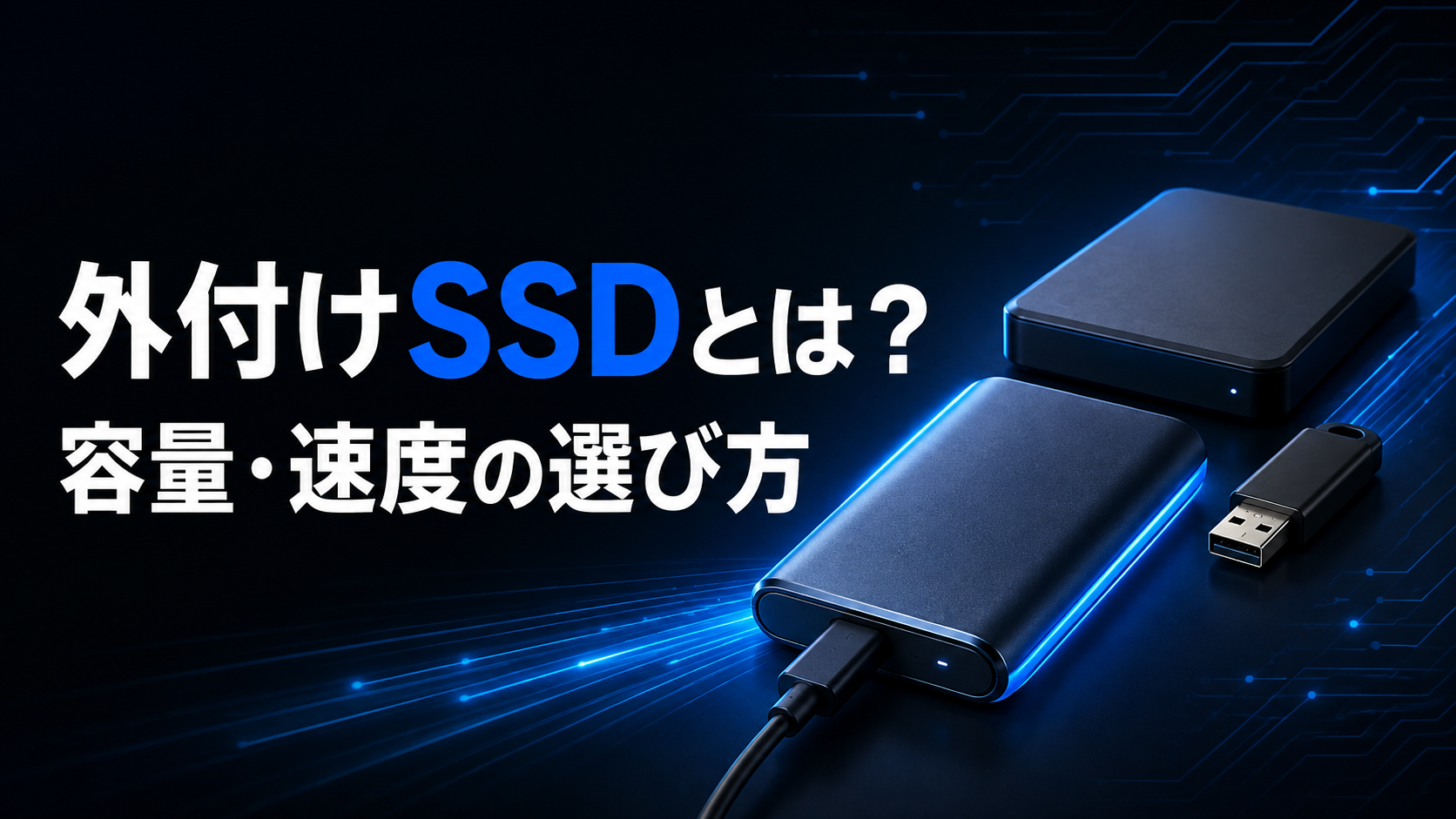
外付けSSDとは、パソコンやスマートフォンなどへUSBケーブルで接続して使用するSSDです。
SSDは「Solid State Drive」の略で、NAND型フラッシュメモリと呼ばれる記憶媒体へデータを保存します。
HDDのように内部の円盤を回転させて読み書きするのではなく、半導体メモリを利用するのが特徴です。
そのため、一般的にはHDDよりも次の点で優れています。
- データの読み書きが速い
- 小型で軽い
- 動作音がほとんどない
- 振動や衝撃に比較的強い
- USBから給電できる製品が多い
外付けSSDには、持ち運びやすい「ポータブルSSD」と、据え置きで使う「デスクトップ型SSD」があります。
一般家庭で写真や動画を保存したり、ノートパソコンと一緒に持ち歩いたりする場合は、ポータブルSSDが主流です。
外付けSSDと内蔵SSDの違い
SSDには、パソコンの内部へ取り付ける内蔵SSDと、USBなどで接続する外付けSSDがあります。
| 比較項目 | 外付けSSD | 内蔵SSD |
|---|---|---|
| 接続方法 | USB・Thunderboltなど | SATA・PCIeなど |
| 取り付け | ケーブルを接続する | パソコン内部への取り付けが必要 |
| 持ち運び | しやすい | 基本的に持ち運ばない |
| 複数端末での利用 | しやすい | しにくい |
| 主な用途 | データ保存・移動・バックアップ | OS・アプリ・ゲームの保存 |
| 速度 | 接続規格に左右される | 高速な製品が多い |
外付けSSDは、パソコンを分解せずに容量を増やせるのが大きなメリットです。
一方、転送速度はSSD本体だけでなく、パソコンのUSBポート、ケーブル、USBハブなどの仕様にも左右されます。
外付けSSD・HDD・USBメモリの違い
外部ストレージを選ぶときは、外付けSSD、外付けHDD、USBメモリの特徴を分けて考えましょう。
| 比較項目 | 外付けSSD | 外付けHDD | USBメモリ |
|---|---|---|---|
| 転送速度 | 速い | SSDより遅い傾向 | 製品差が大きい |
| 大容量製品 | 多い | 非常に多い | あるが割高になりやすい |
| 容量単価 | HDDより高い | 安い | 大容量では高くなりやすい |
| 本体サイズ | 小さい | SSDより大きい | 非常に小さい |
| 重さ | 軽い | 比較的重い | 非常に軽い |
| 動作音 | ほぼない | 回転音が発生する | ほぼない |
| 衝撃への強さ | 比較的強い | 衝撃に注意が必要 | 比較的強い |
| 主な用途 | 高速転送・編集・ゲーム・持ち運び | 大容量保存・バックアップ | 少量データの受け渡し |
バッファローも、SSDの特徴としてHDDより高速、軽量で、機械的な可動部品がないため衝撃や振動に強い構造であることを挙げています。
ただし、SSDやUSBメモリも故障しないわけではありません。大切なデータを1台だけに保存する使い方は避けましょう。
外付けSSDとHDDはどちらがいい?
速度や持ち運びやすさを優先するなら外付けSSD、大容量を安く保存したいなら外付けHDDが向いています。
外付けSSDが向いている人
外付けSSDは、次のような用途に適しています。
- 大量の写真や動画を頻繁に移動する
- 外出先へストレージを持ち運ぶ
- 外部ドライブ上の動画を編集する
- ゲームデータを保存する
- パソコン周辺を省スペースにしたい
- 転送時間を短縮したい
外付けSSDはHDDより容量単価が高いものの、速度と携帯性のバランスに優れています。
外付けHDDが向いている人
外付けHDDは、次のような用途に適しています。
- 数TB以上のデータをまとめて保存する
- 写真や動画を長期間保管する
- 持ち運ばず、決まった場所で使う
- 速度よりも容量と価格を重視する
- パソコン全体のバックアップを取りたい
保存するデータ量が多く、頻繁に読み書きしない場合は、HDDのほうが費用を抑えやすいでしょう。
「作業用はSSD、保管用はHDD」のように使い分ける方法もあります。
外付けSSDとUSBメモリはどちらがいい?
少量の書類を手軽に受け渡すならUSBメモリ、大容量データを頻繁に読み書きするなら外付けSSDが向いています。
USBメモリは非常に小さく、ケーブルなしで直接パソコンへ挿せるのがメリットです。
一方で、同じ「USB 3対応」や「USB-C対応」でも、製品によって読み書き速度に大きな差があります。特に書き込み速度が明記されていない製品は、大容量ファイルの保存に時間がかかる可能性があります。
外付けSSDはUSBメモリより本体が大きいものの、高速なコントローラーや放熱構造を備えた製品が多く、動画などの大容量データを扱いやすいのが特徴です。
ただし、高性能なUSBメモリも存在するため、「USBメモリは必ず遅い」とは限りません。名称だけで判断せず、公称の読み出し速度と書き込み速度を確認しましょう。
外付けSSDの容量はどう選ぶ?
外付けSSDでは、500GB、1TB、2TB、4TBなどの容量が販売されています。
迷った場合は、現在保存したいデータ量だけでなく、今後増える分も考えて選びましょう。
| 容量 | 向いている用途 |
|---|---|
| 500GB | 書類、写真、音楽、軽いバックアップ |
| 1TB | 写真・動画、ゲーム、一般的なデータ保存 |
| 2TB | 動画編集、複数ゲーム、大量の写真・動画 |
| 4TB以上 | 4K動画、大規模な制作データ、複数端末の保存 |
写真、動画、ゲーム、バックアップなど、用途ごとの必要容量を詳しく確認したい場合は、外付けSSDの500GB・1TB・2TBはどれがいい?用途別に必要容量を解説をご覧ください。
500GBが向いている人
500GBは、書類や写真を中心に保存する人や、初めて外付けSSDを購入する人に選びやすい容量です。
本体価格を抑えやすい一方、動画やゲームを保存すると、思ったより早く空き容量が少なくなることがあります。
スマートフォンの写真整理や、一時的なデータ移動が中心なら十分な場合もあります。
1TBが向いている人
1TBは、容量・価格・使いやすさのバランスを取りやすい選択肢です。
写真、動画、書類、ゲームなどを幅広く保存できます。どの容量を選べばよいか分からない初心者には、1TBが基準になります。
ただし、1TBはメーカー表記では1兆バイトを意味し、フォーマットや管理領域などの影響で、パソコン上で利用できる容量は表記より少なく見えます。
2TBが向いている人
2TBは、動画を多く保存する人、複数のゲームを保管する人、複数端末のデータをまとめたい人に向いています。
特に4K動画や編集素材は容量が大きくなりやすいため、500GBや1TBでは不足する可能性があります。
1TBを使い切ってから買い直すより、最初から2TBを選んだほうが管理しやすい場合もあります。
容量は使い切る前提で選ばない
外付けSSDは、空き容量が極端に少なくなると、用途や製品によっては書き込み速度が低下することがあります。
現在のデータが400GBあるなら、500GBを選ぶのではなく、1TB以上を検討するなど、余裕を持たせることが大切です。
今後データが増えることも考え、必要容量の1.5~2倍程度を一つの目安にすると選びやすいでしょう。
外付けSSDの速度は何を見ればいい?
外付けSSDの速度を比較するときは、主に次の2点を確認します。
- SSD本体の読み出し・書き込み速度
- USBやThunderboltなどの接続規格
読み出し速度とは
読み出し速度は、SSDに保存されているデータをパソコンなどへ読み込む速さです。
写真や動画を開く、ゲームを起動する、SSDからパソコンへファイルを移すときに関係します。
製品仕様では「最大読み出し1,050MB/s」のように表示されます。
書き込み速度とは
書き込み速度は、パソコンなどからSSDへデータを保存する速さです。
動画素材をコピーする、バックアップを作成する、SSDへ直接データを書き出すときに関係します。
製品によっては読み出し速度だけが大きく表示されているため、大容量ファイルを頻繁に保存する場合は書き込み速度も確認しましょう。
公称速度が常に出るわけではない
製品ページに書かれた最大速度は、メーカーが定めた条件で測定した公称値です。
実際の転送速度は、次の条件によって変わります。
- パソコンやスマートフォンのUSB規格
- 使用するUSBケーブル
- USBハブや変換アダプター
- ファイルの数と大きさ
- SSDの空き容量
- 本体の温度
- ファイルシステム
- 使用するアプリやOS
- SSD内部のキャッシュ
大きな動画ファイルを1つ転送するときと、小さな写真や書類を大量に転送するときでも速度は変わります。
「最大1,050MB/s」と書かれたSSDが、常に1,050MB/sで動作するわけではありません。
USB 5Gbps・10Gbps・20Gbpsの違い
USB-IFによると、USB 3.2には5Gbps、10Gbps、20Gbpsの転送速度があります。
| USBの表示 | 規格上の最大転送速度 | 外付けSSDでの用途 |
|---|---|---|
| USB 2.0 | 480Mbps | SSDには遅い |
| USB 5Gbps | 5Gbps | 一般的な外付けSSD |
| USB 10Gbps | 10Gbps | 最大1,000MB/s前後のSSD |
| USB 20Gbps | 20Gbps | 最大2,000MB/s前後のSSD |
| USB 40Gbps | 40Gbps | USB4・Thunderbolt対応SSDなど |
Gbpsは通信規格上の速度、MB/sはストレージ製品でよく使われる転送速度の単位です。
8ビットが1バイトなので、単純計算では10Gbpsは1,250MB/sに相当します。しかし、実際には通信処理のためのデータや機器側の制限があるため、そのままの速度は出ません。
最大1,000MB/s前後の外付けSSDを利用するなら、パソコン、ケーブル、SSDがすべてUSB 10Gbps以上に対応しているか確認しましょう。
USB-Cなら高速とは限らない
USB-Cはコネクターの形状を表す名称であり、転送速度そのものを示す規格ではありません。
USB-C端子を採用していても、データ転送はUSB 2.0の最大480Mbpsまでというケーブルがあります。
外付けSSDを接続するときは、端子の形だけでなく、次の表示を確認してください。
- USB 5Gbps
- USB 10Gbps
- USB 20Gbps
- USB4
- Thunderbolt 3・4・5
外付けSSDがUSB 10Gbps対応でも、ケーブルがUSB 2.0なら本来の速度を出せません。
USB-Cの端子形状、充電能力、データ転送速度の違いについては、USB-Cケーブルはどれも同じ?充電・データ転送・映像出力の違いと選び方で詳しく解説しています。
USB-A接続でも外付けSSDは使える?
外付けSSDは、USB-CだけでなくUSB-Aポートでも使用できます。
製品にUSB-C to USB-Aケーブルや変換アダプターが付属していれば、従来のパソコンへ接続できる場合があります。
ただし、USB-Aポートの規格がUSB 2.0の場合は、転送速度が最大480Mbpsに制限されます。
端子内部が青色でも、必ずしも必要な転送速度を保証するわけではありません。パソコンの取扱説明書やメーカー公式ページで、USBポートの仕様を確認しましょう。
USBハブ経由でも速度は出る?
USBハブを経由して外付けSSDを使う場合は、ハブの転送速度と接続状況に注意が必要です。
たとえば、SSDとパソコンがUSB 10Gbps対応でも、間にあるUSBハブが5Gbpsまでなら、接続全体の速度は5Gbps以下になります。
また、同じハブに外付けSSD、カードリーダー、Webカメラなどを同時接続すると、帯域や電力を共有して速度が低下する場合があります。
外付けSSDをUSBハブへ接続する場合は、USBハブとは?ポート不足を解消する仕組みと選び方を初心者向けに解説も参考にしてください。
外付けSSDの接続端子を確認する
外付けSSDを選ぶときは、使用する機器の端子と、付属ケーブルを確認しましょう。
主な組み合わせは次のとおりです。
| SSD側 | パソコン側 | 必要なケーブル |
|---|---|---|
| USB-C | USB-C | USB-C to USB-C |
| USB-C | USB-A | USB-C to USB-A |
| 独自端子・Micro-B | USB-A | 製品に対応する付属ケーブル |
| Thunderbolt | USB-C形状 | Thunderbolt対応ケーブル |
USB-C形状でも、すべてのポートがThunderboltに対応しているわけではありません。
また、スマートフォンやタブレットへ接続する場合は、端末側が外部ストレージに対応しているか、必要な電力を供給できるかも確認してください。
WindowsとMacで共用するならフォーマットを確認する
外付けSSDには、NTFS、exFAT、APFSなどのファイルシステムがあります。
| ファイルシステム | 主な用途 |
|---|---|
| NTFS | 主にWindowsで使用 |
| exFAT | WindowsとMacの共用に向く |
| APFS | 主に新しいMacで使用 |
| FAT32 | 対応機器は多いが、1ファイル4GBの制限がある |
WindowsとMacの両方でデータを読み書きしたい場合は、一般的にexFATが使いやすい選択肢です。
Mac専用で動画編集などに利用する場合は、用途によってAPFSが適しています。AppleもFinal Cut Pro用の外部ストレージにはAPFSを推奨しています。
ただし、SSDをフォーマットすると、保存されているデータは消去されます。変更前に必ず必要なファイルを別の場所へコピーしてください。
ゲーム機、テレビ、レコーダーなどでは、機器側で専用フォーマットが必要になる場合もあります。
外付けSSDを選ぶときの7つのポイント
外付けSSDを購入するときは、価格や容量だけでなく、次の項目を確認しましょう。
1.使用目的
最初に、何を保存するかを決めます。
- 写真や書類の保存
- スマートフォンのバックアップ
- 動画編集
- ゲームデータの保存
- 複数端末間のデータ移動
- 長期保管
用途によって必要な容量と速度が変わります。
2.容量
一般用途なら1TB、動画やゲームを多く保存するなら2TB以上を検討しましょう。
安さだけで500GBを選ぶと、短期間で容量不足になる可能性があります。
3.読み出し・書き込み速度
写真や書類の保存が中心なら、最大500MB/s前後でも十分な場合があります。
大容量動画の転送や外部SSD上での編集には、最大1,000MB/s前後のUSB 10Gbps対応製品が選択肢になります。
最大2,000MB/s前後の製品を選ぶ場合は、パソコン側がUSB 20Gbpsに対応しているか必ず確認してください。
4.パソコン側のUSB規格
高速なSSDを購入しても、パソコン側のUSBポートが遅ければ性能を発揮できません。
製品ページや取扱説明書で、USB 5Gbps、10Gbps、20Gbps、USB4、Thunderboltなどの記載を確認します。
5.付属ケーブル
次の内容を確認しましょう。
- USB-C to USB-Cケーブルが付属するか
- USB-C to USB-Aケーブルが付属するか
- 付属ケーブルがSSD本体の転送速度に対応しているか
- ケーブルを交換できるか
- ケーブルの長さが用途に合っているか
基本的には、最初はメーカー付属のケーブルを使うのが安全です。
6.耐衝撃性と防塵・防水性能
外へ持ち運ぶ場合は、耐衝撃性やIP等級を確認します。
ただし、「耐衝撃」「防水」と書かれていても、あらゆる落下や浸水からデータを守れるわけではありません。
メーカーが示す落下試験の高さ、防塵・防水の条件、端子カバーの有無などを確認しましょう。
7.保証とメーカーの信頼性
大切なデータを保存する機器なので、販売元が不明な極端に安い製品には注意が必要です。
次の点を確認してください。
- メーカー名と販売元
- 国内サポートの有無
- 保証期間
- 正規販売店か
- 容量や速度が明記されているか
- データ復旧サービスの有無
保証があっても、通常は失われたデータまで保証されるわけではありません。
容量や速度の見方を確認したうえで具体的な製品を比較したい場合は、外付けSSDおすすめ5選|容量・速度・重さ・USB-C対応を比較をご覧ください。メーカー公表値を基に、軽量モデル、耐久モデル、高速モデルなど5製品を紹介しています。
楽天市場で外付けSSDを探す
外付けSSDのメリット
外付けSSDの主なメリットは次のとおりです。
データ転送が速い
HDDよりも高速な製品が多く、大容量の写真や動画を短時間で移しやすくなります。
バックアップや動画編集など、読み書きの回数が多い用途ほど速度の違いを感じやすいでしょう。
小型で持ち運びやすい
ポータブルSSDは、手のひらに収まる程度の小型製品が多く、ノートパソコンやタブレットと一緒に持ち運べます。
USBから電源を取る製品なら、ACアダプターも必要ありません。
動作音がほとんどない
SSDにはHDDのような回転する円盤がないため、動作音がほとんどありません。
静かな部屋で作業したい人や、録音環境で使いたい人にも向いています。
衝撃や振動に比較的強い
SSDには機械的な可動部品がないため、HDDより衝撃や振動に強い構造です。
ただし、落下によってケース、基板、USB端子などが破損する可能性はあります。使用中の落下やケーブルの引っ掛けには注意しましょう。
外付けSSDのデメリット
HDDより容量単価が高い
同じ容量なら、一般的にSSDはHDDより高価です。
数TB以上のデータを保管するだけなら、外付けHDDのほうが費用を抑えやすい場合があります。
接続環境によって速度が制限される
SSD本体が高速でも、パソコン、ケーブル、USBハブのいずれかが遅ければ、最大速度を出せません。
USB-Cという端子の形だけを見て選ばないことが大切です。
長時間の書き込みで速度が低下することがある
外付けSSDの中には、高速なキャッシュ領域を利用して速度を高めている製品があります。
大容量データを連続して書き込むとキャッシュを使い切り、途中から速度が低下する場合があります。
短いベンチマーク結果だけでなく、大容量ファイルを扱う場合の連続書き込み性能も確認しましょう。
故障するとデータを取り出せないことがある
SSDは予告なく認識しなくなることがあります。
HDDのような異音が出ないまま故障する場合もあるため、外付けSSDだけに重要なデータを保存するのは危険です。
外付けSSDはバックアップになる?
外付けSSDへファイルをコピーすることは、バックアップの一つになります。
ただし、パソコン内のデータをSSDへ移動し、パソコン側から削除した場合、そのSSDが唯一の保存先になります。これは十分なバックアップとはいえません。
重要なデータは、次のように複数の場所へ保存しましょう。
- パソコン本体
- 外付けSSDまたはHDD
- クラウドストレージ
- 別の場所に保管した外部ストレージ
米国CISAも、重要なデータを3つ保持し、2種類の記録媒体を使い、1つを別の場所に保管する「3-2-1ルール」をバックアップの指針として紹介しています。
外付けSSDを購入しても、「これ1台だけなら絶対に安全」ではありません。
外付けSSDを安全に使うための注意点
転送中にケーブルを抜かない
データの読み書き中にケーブルを抜くと、ファイルが破損したり、SSDを認識しなくなったりする可能性があります。
アクセスランプがある製品では、点滅中に取り外さないようにしてください。
正しい手順で取り外す
Windowsでは「ハードウェアを安全に取り外してメディアを取り出す」、MacではFinderの取り出しボタンなどを使用します。
書き込み処理が残っている場合があるため、作業が終わった直後にケーブルを抜かないほうが安全です。
高温になる場所へ放置しない
直射日光が当たる場所、夏の車内、暖房器具の近くなどは避けましょう。
高速なSSDはデータ転送中に温度が上がることがあります。熱がこもると速度を抑える機能が働く場合もあります。
付属ケーブルを紛失しない
外見が同じUSB-Cケーブルでも、データ転送速度は異なります。
付属ケーブルがSSDの性能に合わせて選ばれている場合は、充電用ケーブルと混ざらないように保管しましょう。
定期的にデータを確認する
長期間保管したままにせず、ときどきSSDが認識されるか、必要なファイルを開けるか確認します。
重要なデータは別のストレージにも複製しておきましょう。
外付けSSDはどんな人におすすめ?
外付けSSDは、次のような人におすすめです。
- パソコンやスマートフォンの容量が不足している
- 写真や動画を頻繁に保存する
- 外出先へデータを持ち運ぶ
- 動画編集や大容量ファイルを扱う
- ゲームの保存容量を増やしたい
- HDDの速度や動作音が気になる
- 小型で扱いやすいバックアップ先が欲しい
一方、ほとんど持ち運ばず、大量のデータを安く保存したい人には外付けHDDが向いています。
書類を数個持ち運ぶだけなら、USBメモリでも十分でしょう。
外付けSSDについてよくある質問
外付けSSDをつなげばパソコン自体が速くなりますか?
外付けSSDへ保存したファイルの読み書きは速くなる可能性がありますが、パソコン全体の処理性能が必ず上がるわけではありません。
OSやアプリが内蔵HDDへ入っている場合は、内蔵SSDへの交換のほうが起動速度の改善につながりやすいでしょう。
外付けSSDは挿しっぱなしでも大丈夫ですか?
据え置きで使用することはできますが、落雷、誤操作、マルウェア、電源トラブルなどの影響を同時に受ける可能性があります。
バックアップ用SSDは、バックアップが終わったら安全に取り外して保管する方法もあります。
500GBと1TBならどちらがおすすめですか?
写真や書類が中心なら500GBでも使えますが、動画、ゲーム、バックアップにも利用するなら1TBのほうが余裕があります。
価格差と今後増えるデータ量を確認し、短期間で使い切らない容量を選びましょう。
USB-C対応なら最大速度で使えますか?
USB-Cは端子の形状なので、対応しているだけでは最大速度を判断できません。
SSD、パソコン、ケーブル、USBハブのすべてが必要な転送規格に対応している必要があります。
外付けSSDへスマートフォンの写真を保存できますか?
対応するスマートフォンなら保存できます。
ただし、端子、ファイルシステム、消費電力、OS、使用するアプリへの対応確認が必要です。端末によっては変換アダプターや外部電源が必要になることもあります。
写真をSDカードへ移したい場合は、SDカードリーダーとは?スマホ・PCに写真や動画を移す仕組みと選び方も参考になります。
外付けSSDは何年使えますか?
使用時間だけで寿命を一律に判断することはできません。
書き込み量、使用温度、製品の設計、NANDフラッシュの種類、コントローラー、使い方などによって変わります。
年数だけを信用せず、異常がなくてもバックアップを複数作っておくことが重要です。
安い外付けSSDでも大丈夫ですか?
価格だけでは品質を判断できませんが、容量や速度が不自然に大きい無名製品には注意が必要です。
メーカー、型番、保証、販売元、公称速度、付属品を確認し、正規販売店から購入しましょう。
まとめ
外付けSSDは、半導体メモリへデータを保存する高速で小型な外部ストレージです。
HDDよりも高速、軽量、静音で、持ち運びにも適しています。一方、同じ容量のHDDより価格が高く、接続環境によって転送速度が制限される点には注意が必要です。
選ぶときは、次の項目を確認しましょう。
- 保存するデータに合った容量
- 読み出し速度と書き込み速度
- USB 5Gbps・10Gbps・20Gbpsなどの規格
- パソコンやスマートフォンとの互換性
- 付属ケーブルと接続端子
- 耐衝撃性や防塵・防水性能
- メーカー、保証、販売元
一般用途なら1TB、動画やゲームを多く保存するなら2TB以上が選択肢になります。
また、USB-C端子だから高速とは限りません。SSD本体、パソコン、ケーブル、USBハブの仕様をそろえることが大切です。
外付けSSDは便利ですが、1台だけに大切なデータを保存せず、HDDやクラウドなども利用して複数のバックアップを残しましょう。
楽天市場で外付けSSDを探す