※この記事はPRを含みます。
スマホで撮影した写真や動画をSDカードへ移したいときや、カメラのデータをパソコンへ取り込みたいときに使うのが「SDカードリーダー」です。
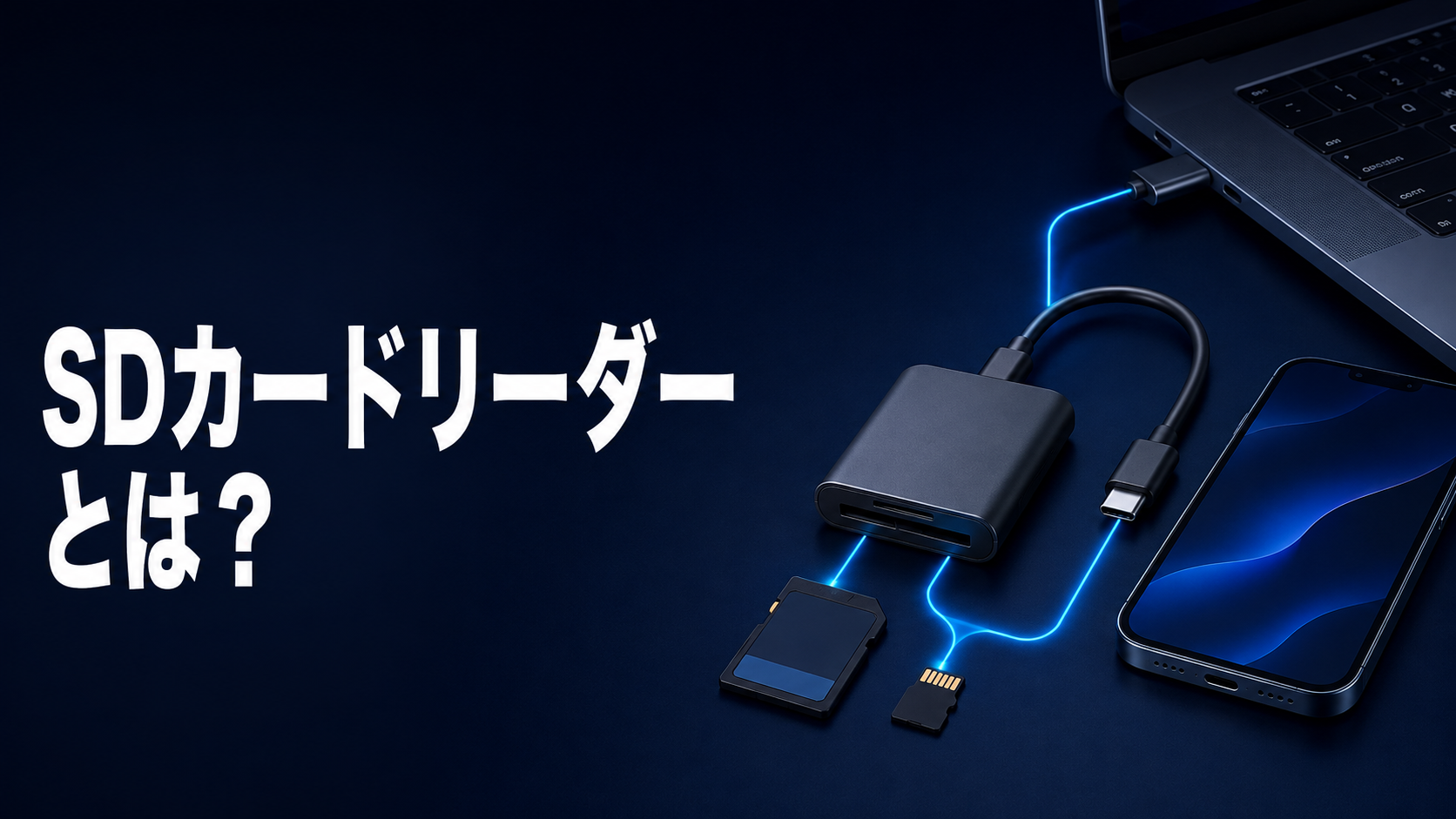
ただし、SDカードリーダー自体に写真や動画を保存できるわけではありません。カードリーダーは、スマホやパソコンとSDカードの間でデータを読み書きするための「橋渡し役」です。
購入するときは、USB-CやLightningなどの端子だけでなく、対応するカードの種類、容量、転送速度も確認する必要があります。
この記事では、SDカードリーダーの仕組みと使い方、スマホ・パソコン用を選ぶときのポイントを初心者向けに解説します。
SDカードリーダーとは?
SDカードリーダーとは、SDカードやmicroSDカードに保存されたデータを、スマホやパソコンで読み書きするための周辺機器です。
たとえば、次のような場面で使えます。
- デジタルカメラの写真をパソコンへ取り込む
- アクションカメラで撮影した動画をスマホへ移す
- スマホの写真や動画をSDカードへ書き出す
- SDカード内のデータを確認・整理する
- 写真や動画を別の機器へ受け渡す
パソコンにSDカードスロットが内蔵されている場合、外付けのカードリーダーは必要ありません。しかし、最近の薄型ノートパソコンやスマホにはSDカードスロットがない機種もあるため、外付けカードリーダーが使われています。
SDカードリーダーに写真や動画を保存できるわけではない
SDカードリーダーは、写真や動画を保存するための記憶装置ではありません。実際にデータを保存するのは、カードリーダーへ挿し込むSDカードやmicroSDカードです。
それぞれの役割を簡単に分けると、次のようになります。
| 機器 | 主な役割 |
|---|---|
| SDカード・microSDカード | 写真や動画などを保存する |
| SDカードリーダー | SDカードとスマホ・PCを接続する |
| スマホ・PC | データを表示・コピー・移動・編集する |
カードリーダーを郵便受けにたとえるなら、SDカードは手紙を保管する箱、カードリーダーは手紙を出し入れするための入口です。
そのため、SDカードリーダーだけを購入しても、保存先となるSDカードがなければ写真や動画を保存できません。
写真や動画を移す仕組み
SDカードリーダーをスマホやパソコンへ接続すると、SDカードが外部ストレージとして認識されます。
認識されたあとは、ファイル管理アプリや写真アプリを使って、次のようにデータをやり取りします。
SDカードからスマホ・PCへ移す場合
- SDカードをカードリーダーへ挿す
- カードリーダーをスマホまたはパソコンへ接続する
- 写真アプリやファイル管理アプリを開く
- 必要な写真や動画を選択する
- スマホやパソコン内へコピーする
Appleの案内でも、対応するカードリーダーやカメラアダプタをiPhoneまたはiPadへ接続し、写真アプリから写真や動画を読み込む方法が紹介されています。
スマホ・PCからSDカードへ移す場合
- SDカードをカードリーダーへ挿す
- カードリーダーをスマホまたはパソコンへ接続する
- 移したい写真や動画を選ぶ
- 保存先としてSDカードを指定する
- コピーが完了したことを確認する
スマホからSDカードへ書き出せるかどうかは、スマホ本体、OS、カードリーダー、使用するアプリによって異なります。
商品ページに「iPhone対応」「Android対応」と書かれていても、すべての機種や操作に対応するとは限りません。購入前にメーカーの対応表を確認しましょう。
「コピー」と「移動」の違い
データを扱うときは、「コピー」と「移動」の違いにも注意が必要です。
- コピー:元の場所にもデータが残る
- 移動:元の場所からデータがなくなり、移動先だけに残る
大切な写真や動画は、最初から移動するよりも、一度コピーして正常に開けることを確認してから元データを削除したほうが安全です。
なお、スマホの写真をSDカードへ移し、スマホ側のデータを削除した場合は、保存場所が変わっただけです。別の場所にも同じデータが残っていなければ、厳密にはバックアップとはいえません。
SDカードとmicroSDカードの違い
現在よく使われているメモリーカードは、主にSDカードとmicroSDカードの2種類です。
| 種類 | 主な使用機器 | 特徴 |
|---|---|---|
| SDカード | デジタルカメラ、ビデオカメラ、PC | 比較的大きく、カメラで広く使われる |
| microSDカード | スマホ、アクションカメラ、ゲーム機 | SDカードより小型 |
| microSD+変換アダプター | SDカード対応機器 | microSDをSDサイズとして挿せる |
商品説明にある「TFカード」は、一般的にmicroSDカードを指す名称です。
カードリーダーによっては、SDカードとmicroSDカードの両方に対応しています。ただし、2枚を同時に読み書きできるとは限りません。
「SD・microSD対応」と「SD・microSD同時使用対応」は別なので、2枚を同時に使いたい場合は仕様を確認してください。
SD・SDHC・SDXCの違い
SDカードは容量によって規格が分かれています。
| 規格 | 容量の範囲 | 主なファイルシステム |
|---|---|---|
| SD | 2GBまで | FAT12・FAT16 |
| SDHC | 2GB超~32GB | FAT32 |
| SDXC | 32GB超~2TB | exFAT |
| SDUC | 2TB超~128TB | exFAT |
大容量のSDXCカードを使う場合は、カードリーダー側もSDXCに対応している必要があります。
たとえば「最大32GB対応」の古いカードリーダーでは、64GB以上のSDXCカードを正しく認識できない可能性があります。使う予定のカード容量まで対応しているか、商品仕様を確認しましょう。
SDカードリーダーの選び方
SDカードリーダーは、見た目が似ていても対応する機器や転送速度が異なります。価格だけで決めず、次の順番で確認すると選びやすくなります。
1.接続する機器の端子を確認する
最初に確認したいのが、スマホやパソコン側の接続端子です。
| 接続端子 | 主に使われる機器 |
|---|---|
| USB-A | デスクトップPC、従来型ノートPC |
| USB-C | 新しいスマホ、タブレット、ノートPC |
| Lightning | Lightning端子を搭載したiPhone・iPad |
端子の形が合わなければ、そのままでは接続できません。
同じiPhoneでもUSB-C搭載機種とLightning搭載機種があります。「iPhone対応」という表示だけで判断せず、自分の端末の端子を目で確認してください。
スマホとパソコンの両方で使うなら、USB-CとUSB-Aの2種類を備えたカードリーダーも候補になります。
2.スマホで使うなら対応機種を確認する
USB-C端子が付いていても、すべてのAndroidスマホやタブレットで使えるとは限りません。
スマホ用カードリーダーを選ぶときは、次の項目を確認します。
- iPhone・Androidのどちらに対応しているか
- 自分のスマホが対応機種に含まれているか
- 専用アプリが必要か
- 読み込みだけでなく書き出しにも対応しているか
- 使用できるファイル形式
- カードリーダーへの給電が必要か
Androidでは、USB機器を接続するためのOTG機能への対応が必要になる場合があります。
また、iPhoneやiPadでは、有線アクセサリの接続許可や端末のロック解除が必要になることがあります。認識しない場合は、端子の相性だけでなく端末側の設定も確認しましょう。
3.対応するカードの種類と容量を確認する
SDカードリーダーによって、挿せるカードの種類が異なります。
SDカードしか使わないなら1スロットでも問題ありませんが、スマホやアクションカメラのmicroSDも扱うなら、両方のスロットを備えた製品が便利です。
確認したい項目は次のとおりです。
- SDカードに対応しているか
- microSDカードに対応しているか
- SDHC・SDXCに対応しているか
- 最大何GB・何TBまで認識できるか
- 2枚のカードを同時使用できるか
「多機能」「○in1」などの表現だけでは、必要なカードに対応しているか判断できません。対応カードの規格を商品仕様で確認することが大切です。
4.写真や動画が多いなら転送速度を確認する
写真を数枚移す程度なら、一般的なカードリーダーでも大きな不満は出にくいでしょう。
一方、4K動画や大量のRAW写真を扱う場合は、転送速度が作業時間に影響します。
転送速度は主に、次の組み合わせで決まります。
- SDカードの速度
- カードリーダーの対応規格
- スマホ・PC側のUSB規格
- 使用するケーブルや変換アダプター
- ファイルの大きさや数
どれか一つだけが高速でも、すべての性能を引き出せるとは限りません。実際の速度は、組み合わせの中で遅い部分に制限されます。
たとえばUHS-II対応のSDカードを使っても、カードリーダーがUHS-Iまでなら、UHS-II本来の転送性能は出ません。
5.USB 2.0とUSB 3.xの違いを確認する
商品ページでは「USB 2.0」「USB 3.0」「USB 3.2 Gen 1」などの表記を見かけます。
一般的にはUSB 3.x対応製品のほうが、大きな写真や動画を短時間で移しやすくなります。ただし、記載されている数値は規格上の上限であり、実際の転送速度を保証するものではありません。
とくに動画編集用のデータを頻繁に移すなら、次の点を確認すると安心です。
- USB 3.xに対応しているか
- UHS-IまたはUHS-IIに対応しているか
- メーカーが実測値または検証条件を公開しているか
- スマホやパソコン側も同じ規格に対応しているか
写真をたまに移す程度なら、速度だけを理由に高価な製品を選ぶ必要はありません。用途とデータ量に合わせて選びましょう。
端子や転送速度を確認したうえで、具体的な商品を比較したい人は、「スマホ対応SDカードリーダーおすすめ5選|iPhone・Android・PC用を比較」も参考にしてください。USB-C・USB-Aへの対応や、UHS-I・UHS-IIの違いから5製品を比較しています。
6.ケーブル一体型か直挿し型かを選ぶ
カードリーダーには、端子を直接挿すタイプと、短いケーブルが付いたタイプがあります。
| タイプ | メリット | 注意点 |
|---|---|---|
| 直挿し型 | 小型で持ち運びやすい | スマホケースと干渉することがある |
| ケーブル型 | 隣の端子をふさぎにくい | ケーブル部分に負担がかかる |
| ハブ一体型 | USBやHDMIなども増設できる | サイズと価格が上がりやすい |
スマホケースを付けたまま使いたい場合は、端子の根元がケースにぶつからないか確認してください。
ノートパソコンで使う場合は、カードリーダー本体が隣のUSB端子をふさがないかも確認したいポイントです。
楽天市場でSDカードリーダーを探す
用途別に選ぶならどのタイプ?
カメラの写真をPCへ移したい人
USB-AまたはUSB-Cでパソコンへ接続でき、使用するSDカードの規格に対応した製品を選びます。
RAW写真や高画質動画を大量に扱うなら、USB 3.xとUHS-I・UHS-IIへの対応を確認しましょう。
スマホへ写真や動画を取り込みたい人
スマホの端子とOSへの対応を優先します。
USB-CまたはLightningの形だけでなく、メーカーが自分のスマホで動作確認しているか、双方向のデータ転送に対応しているかも確認してください。
スマホの容量を空けたい人
スマホからSDカードへ書き出せる製品を選びます。
ただし、SDカードだけに保存するのではなく、重要なデータはパソコン、外付けSSD、クラウドなどにも複製しておくと、紛失や故障によるデータ消失に備えられます。
動画編集用のデータを移したい人
動画は写真よりファイル容量が大きいため、対応速度を重視します。
USB 3.x、UHS-I・UHS-IIなどの規格を確認し、カード、カードリーダー、接続機器の組み合わせをそろえましょう。
Blue GarageではPC周辺機器として、オンライン会議や動画撮影にも使える「Webカメラおすすめ5選|オンライン会議・授業・配信で使いやすいモデルを比較」も紹介しています。撮影・配信環境を整えたい人は、あわせて参考にしてください。
SDカードリーダーを使うメリット
インターネット環境がなくても転送できる
カードリーダーは有線でデータを移すため、Wi-Fiやモバイル通信がない場所でも使用できます。
クラウドへ大容量動画をアップロードする必要がなく、通信量を抑えられるのもメリットです。
カメラからカードを抜いて直接転送できる
カメラ本体とUSBケーブルで接続しなくても、SDカードを取り出してパソコンやスマホへ読み込めます。
カメラ専用のケーブルを持ち歩きたくない場合にも便利です。
複数の機器でデータを受け渡しやすい
USB-CとUSB-Aの両方に対応した製品なら、スマホとパソコンの間で写真や動画を移しやすくなります。
ただし、機器によって扱えるファイル形式が異なる場合があるため、すべてのデータをどの端末でも開けるとは限りません。
SDカードリーダーの注意点
対応と書かれていても全機能を使えるとは限らない
「iPhone対応」「Android対応」「2TB対応」などの表示だけで、すべての機種やSDカードで正常に動くとは限りません。
メーカーの対応表、商品仕様、OSの条件を確認し、情報が不明確な製品は慎重に選びましょう。
転送中に抜くとデータが破損する可能性がある
写真や動画のコピー中にカードリーダーやSDカードを抜くと、転送中のファイルが壊れる可能性があります。
転送完了を確認し、パソコンでは必要に応じて「取り出し」操作をしてから外してください。
SDカードは長期保存を保証するものではない
SDカードは小型で便利ですが、故障、紛失、誤削除の可能性があります。
大切な写真や動画はSDカードだけに残さず、パソコンや外付けストレージ、クラウドなど別の場所にも保存しましょう。
極端に安い製品は仕様を確認する
楽天市場にはさまざまな価格帯のカードリーダーがありますが、販売ページの「高速転送」だけでは実際の性能を判断できません。
最低限、次の情報が明記されている製品を選びたいところです。
- 対応OS・対応機種
- 接続端子
- 対応カード規格
- 対応容量
- USBやUHSの規格
- 保証や問い合わせ先
価格だけでなく、メーカーの仕様とサポート情報まで確認しましょう。
SDカードリーダーが向いている人
SDカードリーダーは、次のような人に向いています。
- カメラの写真をスマホやPCへ取り込みたい人
- アクションカメラの動画をスマホで編集したい人
- スマホの写真や動画をSDカードへ書き出したい人
- クラウドを使わずにデータを移したい人
- 大容量の写真や動画を有線で転送したい人
- SDカードスロットがないパソコンを使っている人
SDカードリーダーが向いていない人
一方、次のような人には必須ではありません。
- パソコンに必要なSDカードスロットが内蔵されている人
- 写真や動画をすべてクラウドで管理している人
- SDカードを使うカメラや機器を持っていない人
- 少量の写真だけをAirDropなどで移せればよい人
- 外付けSSDやUSBメモリだけで管理している人
「スマホの容量を空けたい」という目的なら、SDカードだけでなく、外付けSSDやクラウドも含めて保存方法を比較するとよいでしょう。
楽天市場でSDカードリーダーを探す
よくある質問
SDカードリーダーだけで写真を保存できますか?
できません。
SDカードリーダーはデータを読み書きするための接続機器です。写真や動画を保存するには、対応するSDカードまたはmicroSDカードが必要です。
SDカードリーダーはスマホに挿すだけで使えますか?
対応するスマホとカードリーダーであれば、接続後に写真アプリやファイル管理アプリから操作できます。
ただし、端末のロック解除、アクセサリの接続許可、専用アプリなどが必要になる場合があります。
iPhone用とAndroid用は同じですか?
同じとは限りません。
USB-C搭載機種では共通して使える製品もありますが、OSや機種によって対応機能が異なります。Lightning搭載iPhoneでは、Lightning端子に対応した製品や変換アダプターが必要です。
microSDカードはSDカードリーダーで使えますか?
microSDスロットを備えたカードリーダーなら、そのまま使用できます。
SDカードスロットしかない場合は、microSD用のSD変換アダプターを使えることがあります。ただし、対応容量や規格も確認してください。
SDカードリーダーが認識しない原因は何ですか?
主な原因として、次のようなものが考えられます。
- 端子が奥まで挿さっていない
- スマホやPCがカードリーダーに対応していない
- SDカードの規格や容量が非対応
- ファイルシステムが機器に対応していない
- スマホ側で接続が許可されていない
- 電力が不足している
- SDカードやカードリーダーが故障している
別の端末やSDカードで確認すると、どこに原因があるか切り分けやすくなります。認識しない状態で、すぐにSDカードを初期化しないよう注意してください。
SDカードへ移せばバックアップになりますか?
スマホとSDカードの両方に同じデータが残っていれば、バックアップの一つになります。
スマホ側のデータを削除し、SDカードだけに残した場合は、保存場所を移しただけです。大切な写真や動画は、異なる機器やクラウドにも複製しておきましょう。
まとめ
SDカードリーダーは、SDカードとスマホ・パソコンを接続し、写真や動画を読み書きするための機器です。カードリーダー自体にデータを保存する機能はありません。
選ぶときは、次の点を確認しましょう。
- スマホ・PC側の接続端子
- iPhone・Androidなどの対応機種
- SD・microSDの対応状況
- SDHC・SDXCなどの対応規格
- 使用できる最大容量
- USB・UHSの転送規格
- 読み込みと書き出しの対応
- 直挿し型・ケーブル型の違い
写真を数枚移すだけなら、必要な端子とカード規格に対応したシンプルな製品で十分です。
一方、4K動画や大量の写真を頻繁に扱うなら、USB 3.xやUHS-I・UHS-IIなど、転送速度に関わる規格も確認しましょう。
「iPhone対応」「高速転送」という表示だけで決めず、自分の端末とSDカードの両方に対応している製品を選ぶことが、買い間違いを防ぐポイントです。
楽天市場でSDカードリーダーを探す