※この記事にはアフィリエイト広告(PR)を含みます。
※本記事で紹介するWebカメラは筆者が実際に使用した製品ではありません。2026年8月時点のメーカー公式情報と楽天市場での販売状況をもとに比較しています。
オンライン会議や授業、動画配信を始めるときに必要になるのがWebカメラです。
しかし、Webカメラには2,000~3,000円程度の入門モデルから、1万円を超える配信向けモデルまであり、
「720pと1080pは何が違う?」
「安いWebカメラでも会議には使える?」
「配信するなら60fpsが必要?」
「内蔵マイクがあれば別のマイクはいらない?」
と迷う人もいるのではないでしょうか。
結論からいえば、オンライン会議や授業が中心なら、フルHD・1080p/30fpsに対応したWebカメラで十分です。
配信で動きを滑らかに映したい人は60fps、手元の資料や商品を見せる人はオートフォーカス、複数人を映す人は広い画角に注目しましょう。
本記事では、楽天市場で購入できるモデルを中心に、初心者にも選びやすいWebカメラを5台紹介します。
Webカメラおすすめ5選の比較表
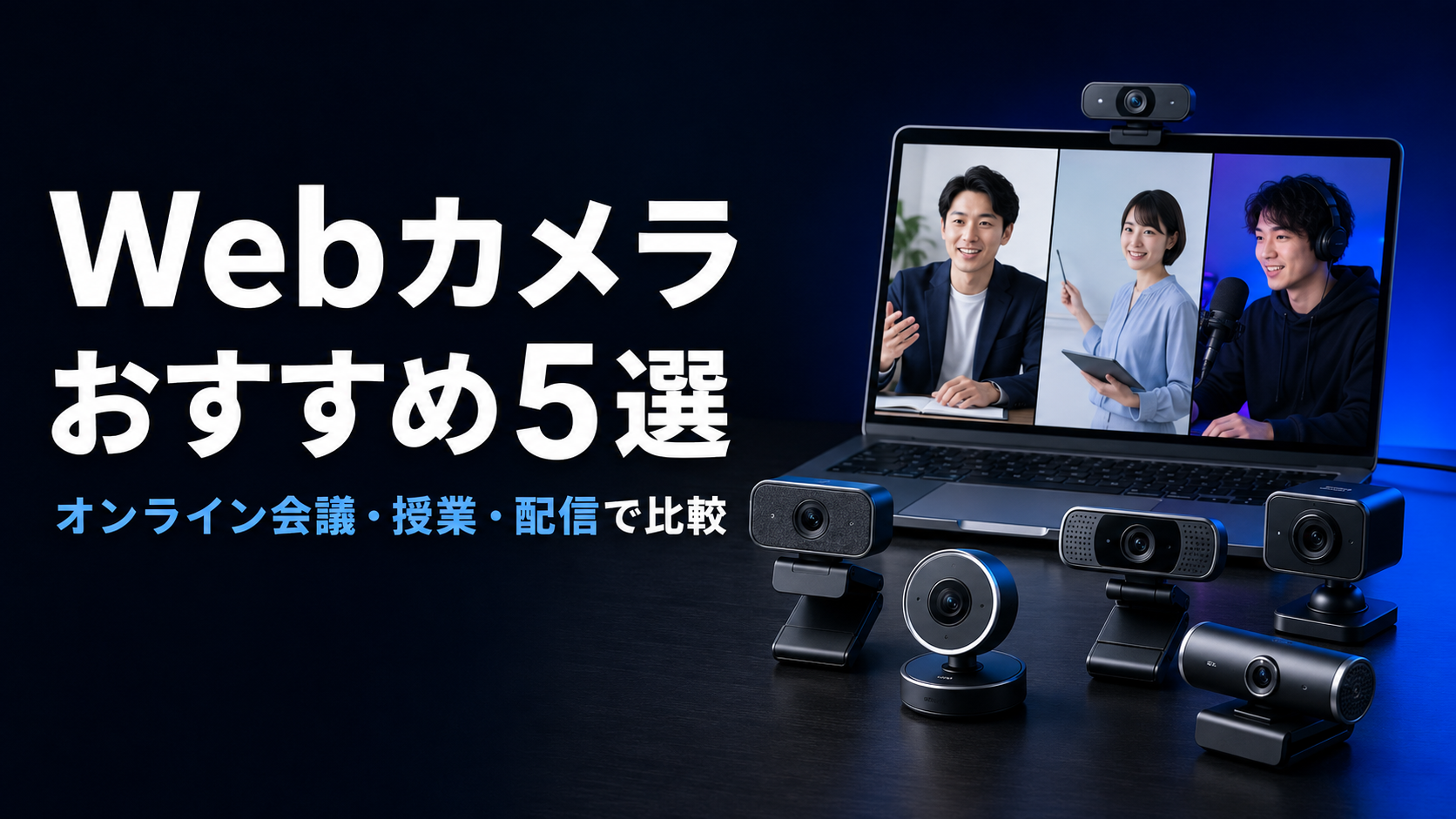
今回紹介するWebカメラは次の5台です。
| 製品 | 最大解像度 | 最大フレームレート | フォーカス | 画角 | 内蔵マイク | 主な用途 |
|---|---|---|---|---|---|---|
| ロジクール C270n | HD 720p | 30fps | 固定 | 55° | モノラル | 会議・授業 |
| ロジクール BRIO 100 | フルHD 1080p | 30fps | 固定 | 58° | モノラル | 会議・授業 |
| エレコム UCAM-C820ABBK | フルHD 1080p | 30fps | オート | 76° | モノラル | 会議・資料共有 |
| Anker PowerConf C200 | 2K 1440p | 30fps | オート | 65°・78°・95° | デュアル | 会議・授業・複数人 |
| ロジクール C922n | フルHD 1080p | 30fps/720pでは60fps | オート | 78° | ステレオ | 配信・動画撮影 |
※価格や在庫は販売店によって変動します。購入前に楽天市場の商品ページで最新情報をご確認ください。
迷った場合は、次の基準で選ぶと分かりやすくなります。
- 安さを重視する:ロジクール C270n
- 会議用としてバランスを重視する:ロジクール BRIO 100
- 資料や手元を近くで見せる:エレコム UCAM-C820ABBK
- 2K画質と画角調整を求める:Anker PowerConf C200
- 動画配信や滑らかな映像を重視する:ロジクール C922n
Webカメラの選び方
オンライン会議・授業なら1080p/30fpsが目安
Webカメラの解像度には、主に次の種類があります。
| 解像度 | 画素数 | 向いている用途 |
|---|---|---|
| HD 720p | 1280×720 | 顔が映れば十分な会議・通話 |
| フルHD 1080p | 1920×1080 | 会議・授業・一般的な配信 |
| 2K 1440p | 2560×1440 | 資料や細部を鮮明に見せたい場合 |
| 4K | 3840×2160 | 高画質な動画制作・本格配信 |
オンライン会議や授業では、相手側の画面サイズや通信状態によって映像が圧縮されます。
そのため、必ずしも4Kカメラを購入する必要はありません。初めてWebカメラを購入するなら、価格と画質のバランスがよいフルHD・1080p対応モデルが選びやすいでしょう。
顔が映れば十分で、費用をできるだけ抑えたい場合は720pでも対応できます。
通常は30fps、配信には60fpsも選択肢
fpsは、1秒間に表示される画像の枚数を表します。
数値が高いほど、手や身体を動かしたときの映像が滑らかになります。
- 30fps:会議、授業、ビデオ通話
- 60fps:ゲーム配信、楽器演奏、動きのある動画
座った状態で会話するだけなら30fpsで十分です。
一方、ゲーム配信や楽器演奏など、動きを滑らかに見せたい場合は60fps対応モデルが役立ちます。
ただし、60fpsを利用するときは解像度が720pへ下がる製品もあります。最大解像度と最大フレームレートを別々に確認してください。
固定フォーカスとオートフォーカスの違い
固定フォーカスは、一定の距離にピントが合うよう設計されています。
顔を映して会話するだけなら、固定フォーカスでも大きな問題はありません。ピントが動かないため、映像が急にぼやけにくいことも利点です。
オートフォーカスは、カメラとの距離に合わせて自動的にピントを調整します。
次のような使い方にはオートフォーカスが向いています。
- カメラへ資料を近づける
- 商品や小物を見せる
- 楽器を演奏する手元を映す
- ホワイトボードを映す
- 配信中に前後へ動く
会議で自分の顔だけを映すなら固定フォーカス、資料や手元も映すならオートフォーカスが選びやすいでしょう。
画角は一人なら狭め、複数人なら広め
画角は、カメラに映る範囲を表します。
| 画角の目安 | 向いている場面 |
|---|---|
| 55~60° | 一人の顔や上半身 |
| 70~80° | 一人+背景、二人程度 |
| 90°以上 | 複数人、部屋全体、広い手元 |
画角が広いほど便利とは限りません。
一人で会議に参加する場合、画角が広すぎると部屋の中まで映り込みます。背景を見せたくない人には、55~60°程度の狭い画角が使いやすいでしょう。
複数人で会議に参加したり、楽器やホワイトボードを広く映したりする場合は、78°以上が便利です。
内蔵マイクは会話用と考える
多くのWebカメラにはマイクが内蔵されています。
オンライン会議や授業で会話するだけなら、内蔵マイクから始めてもよいでしょう。
ただし、Webカメラはモニターの上に設置することが多く、口元から離れます。部屋の反響音、キーボードの音、エアコンの音なども拾う場合があります。
次の用途では、外付けマイクを検討する価値があります。
- 声の聞き取りやすさを重視する会議
- 動画配信
- ナレーション録音
- 楽器演奏
- オンライン講師
- 周囲に生活音がある環境
最初からWebカメラとUSBマイクを同時に買う必要はありません。まず内蔵マイクを試し、声が遠いと感じた場合に追加すると無駄を抑えられます。
プライバシーシャッターも確認する
プライバシーシャッターは、使用していないときにレンズを物理的に隠す機能です。
アプリの設定だけでなく、レンズそのものを塞げるため、カメラの切り忘れが心配な人に向いています。
Webカメラをパソコンへ常時接続する場合は、プライバシーシャッター付きモデルが安心です。
付いていない製品には、後付けのカメラカバーを使用する方法もあります。
おすすめ1:ロジクール C270n
ロジクール C270nは、費用を抑えてWebカメラを導入したい人向けの入門モデルです。
| 項目 | 仕様 |
|---|---|
| 最大解像度 | HD 720p |
| フレームレート | 30fps |
| 対角画角 | 55° |
| フォーカス | 固定 |
| マイク | モノラル・ノイズリダクション |
| 自動光補正 | 対応 |
| 接続 | USB-A |
| プライバシーシャッター | なし |
720p/30fpsと画質は控えめですが、オンライン会議や授業で自分の顔を映す用途なら選択肢になります。
55°の画角は一人用として狭めで、部屋の背景が広く映りにくいことも特徴です。内蔵マイクにはノイズリダクション機能があり、別のマイクがなくても会話を始められます。
一方、固定フォーカスのため、カメラへ近づけた資料や手元を鮮明に見せる用途には向いていません。また、プライバシーシャッターも搭載していません。
C270nが向いている人
- できるだけ安くWebカメラを用意したい
- 会議や授業で顔を映せればよい
- 画質より価格を重視する
- 一人で使用する
- 背景を広く映したくない
「たまにオンライン会議へ参加するだけ」という人なら、高価なモデルを買わずC270nで十分な場合があります。
おすすめ2:ロジクール BRIO 100
ロジクール BRIO 100は、会議や授業向けとして使いやすいフルHD対応モデルです。
| 項目 | 仕様 |
|---|---|
| 最大解像度 | フルHD 1080p |
| フレームレート | 30fps |
| 対角画角 | 58° |
| フォーカス | 固定 |
| マイク | モノラル |
| 自動光補正 | RightLight対応 |
| 接続 | USB-A |
| プライバシーシャッター | 搭載 |
1080p/30fpsに対応し、C270nより高い解像度で映せます。
一体型のプライバシーシャッターを搭載しているため、レンズを物理的に隠せることもメリットです。自動光補正機能があり、部屋の明るさに合わせて映像を調整します。
画角は58°と狭めで、一人でオンライン会議へ参加する用途に向いています。
ただし、フォーカスは固定です。カメラの前で資料を近づけたり、配信中に大きく動いたりする用途では、オートフォーカス搭載モデルのほうが便利です。
BRIO 100が向いている人
- 1080p対応モデルを手頃な価格で選びたい
- オンライン会議や授業で一人を映したい
- プライバシーシャッターがほしい
- 複雑な機能を必要としていない
- 価格と画質のバランスを重視する
会議や授業が中心なら、必要以上に高価なWebカメラを購入せず、BRIO 100を基準に考えるのがおすすめです。
おすすめ3:エレコム UCAM-C820ABBK
エレコム UCAM-C820ABBKは、資料や手元を近くで見せたい人に向いたオートフォーカス対応モデルです。
| 項目 | 仕様 |
|---|---|
| 最大解像度 | フルHD 1080p |
| フレームレート | 30fps |
| 対角画角 | 76° |
| フォーカス | オートフォーカス |
| マイク | 内蔵 |
| レンズ | ガラスレンズ |
| 接続 | USB-A |
| 三脚穴 | 1/4インチ対応 |
| プライバシーシャッター | 搭載 |
フルHD・1080p/30fpsに対応し、1/3型CMOSセンサーとガラスレンズを搭載しています。
オートフォーカスにより、顔だけでなく、カメラへ近づけた資料や商品にもピントを合わせられます。
スタンドの底面には1/4インチの三脚穴があり、パソコンのモニター以外にも設置できます。上下左右へ角度を調整できるため、机の上、ホワイトボード、楽器の手元などを映したい場合にも便利です。
一方、顔を固定位置から映すだけなら、ここまでの機能が必要ない場合もあります。
UCAM-C820ABBKが向いている人
- 会議中に資料や商品を見せたい
- オンライン授業で手元を映したい
- カメラを三脚へ取り付けたい
- オートフォーカスが必要
- プライバシーシャッターを重視する
- 国内メーカーのモデルを選びたい
おすすめ4:Anker PowerConf C200
Anker PowerConf C200は、2K画質と画角調整に対応したコンパクトなWebカメラです。
| 項目 | 仕様 |
|---|---|
| 最大解像度 | 2K 2560×1440 |
| フレームレート | 最大30fps |
| 画角 | 65°・78°・95° |
| フォーカス | オートフォーカス |
| マイク | デュアルマイク |
| 音声機能 | ノイズリダクション・オートゲイン |
| 本体接続 | USB Type-C |
| パソコン接続 | USB-Aケーブル付属 |
| プライバシーカバー | 搭載 |
| 重量 | 約83g |
最大2Kの解像度に対応し、フルHDより細かな映像を映せます。
専用ソフトを使用すると、画角を65°・78°・95°から選択可能です。一人の会議では65°、二人や手元を広く映す場合は78°、複数人を映す場合は95°という使い分けができます。
デュアルマイクにはノイズリダクションと音量を自動調整するオートゲイン機能があります。
ただし、2K映像を利用しても、相手の通信環境や使用する会議サービスによっては、実際に表示される画質が下がることがあります。
一人で短時間の会議に参加するだけなら、BRIO 100などのフルHDモデルでも十分です。
PowerConf C200が向いている人
- 2K画質を使いたい
- 一人と複数人で画角を切り替えたい
- 資料や手元を鮮明に映したい
- オートフォーカスが必要
- 内蔵マイクの機能も重視する
- 小型のWebカメラを選びたい
おすすめ5:ロジクール C922n
ロジクール C922nは、オンライン会議だけでなく、動画配信にも使いたい人向けのモデルです。
| 項目 | 仕様 |
|---|---|
| 最大解像度 | フルHD 1080p |
| フレームレート | 1080p/30fps、720p/60fps |
| 対角画角 | 78° |
| フォーカス | オートフォーカス |
| マイク | ステレオ・デュアルマイク |
| 自動光補正 | 対応 |
| 接続 | USB-A |
| 三脚 | 付属 |
| プライバシーシャッター | なし |
フルHDでは30fps、HD 720pでは60fpsに対応しています。
会議では1080p/30fps、動きを滑らかに映したい配信では720p/60fpsという使い分けが可能です。
78°の画角、オートフォーカス、ステレオマイクを備え、撮影用の三脚も付属しています。ゲーム配信、楽器演奏、動画撮影など、会話以外にもWebカメラを使いたい人に向いています。
一方、会議や授業だけに使う場合は機能を持て余す可能性があります。価格も入門モデルより高いため、60fpsや三脚が必要かを考えてから選びましょう。
C922nが向いている人
- ゲームや楽器演奏を配信したい
- 720p/60fpsを使いたい
- オートフォーカスが必要
- 三脚付属モデルを選びたい
- 会議と配信の両方に使いたい
- ステレオマイクを利用したい
用途別に選ぶならどれ?
安さを優先するならC270n
顔が映れば十分で、利用頻度も少ないならC270nが候補です。
720pではありますが、オンライン会議や家族とのビデオ通話に使えます。最初から高価なモデルを購入したくない人に向いています。
会議・授業のバランスならBRIO 100
フルHD、内蔵マイク、自動光補正、プライバシーシャッターを備え、会議用として必要な機能がまとまっています。
迷ったときに選びやすいのはBRIO 100です。
資料や手元を映すならUCAM-C820ABBK
オートフォーカス、三脚穴、角度調整に対応しているため、資料、商品、手元などを映す用途に向いています。
オンライン授業や習い事にも使いやすい構成です。
複数人を映すならPowerConf C200
最大95°の画角を選べるため、複数人が参加する会議に向いています。
一人で使うときは65°へ変更でき、部屋が広く映りすぎるのを抑えられます。
配信するならC922n
C922nは、720pで60fpsに対応しています。
ゲーム配信や楽器演奏など、映像の滑らかさを重視する場合に選びやすいモデルです。
Webカメラを購入する前の注意点
ノートパソコンには内蔵カメラがある場合も多い
最近のノートパソコンには、カメラとマイクが内蔵されていることがあります。
会議へ数回参加するだけなら、まず内蔵カメラを試してみましょう。
次のような不満があってから外付けWebカメラを検討しても遅くありません。
- 映像が暗い
- 画質が粗い
- カメラの角度を変更できない
- 手元や資料を映せない
- デスクトップパソコンにカメラがない
- 配信で60fpsを使いたい
使うか分からない段階で、高額なWebカメラを買う必要はありません。
USB端子の種類を確認する
今回紹介した製品の多くは、パソコン側のUSB-A端子へ接続します。
USB Type-C端子しかないパソコンでは、変換アダプターやUSBハブが必要になる場合があります。
購入前に、次の点を確認してください。
- パソコン側のUSB端子
- 付属ケーブルの端子
- ケーブルの長さ
- 使用するOSへの対応
- 三脚へ設置できるか
- モニターの厚さにクリップが合うか
高画質でも照明が暗いと映像は悪くなる
高価なWebカメラを購入しても、顔が逆光になっていたり、部屋が暗すぎたりすると映像は見えにくくなります。
まず次の方法を試しましょう。
- 窓を背にせず、正面または斜め前にする
- 顔の前方に照明を置く
- カメラを目線と同じ高さにする
- レンズの汚れを拭く
- 背景を明るくしすぎない
Webカメラを買い替える前に、設置位置や照明を調整するだけで改善する場合もあります。
楽天市場では型番と販売店を確認する
同じ商品名でも、保証期間、付属品、国内正規品・並行輸入品などが異なる場合があります。
楽天市場で購入するときは、次の項目を確認してください。
- 型番が完全に一致しているか
- 新品か中古品か
- 国内正規品か
- メーカー保証の期間
- 付属品
- 販売店の返品条件
- 送料
- 発送予定日
極端に安い商品は、旧モデル、中古品、並行輸入品、付属品不足ではないか確認しましょう。
楽天市場でwebカメラ探す
オンラインレッスンでWebカメラを使う場合
Webカメラは会議や授業だけでなく、楽器、語学、フィットネスなどのオンラインレッスンにも使えます。
オンラインギターレッスンでは、顔の画質よりも、ギターのネック、左右の手、上半身を映せることが重要です。
そのため、次の機能が役立ちます。
- 70°以上の画角
- オートフォーカス
- 上下左右の角度調整
- 三脚への対応
- ケーブルの長さ
- フルHD画質
オンラインレッスンに必要な端末やマイク、アンプについては、「オンラインギターレッスンに必要なものは?スマホ・カメラ・アンプの準備を解説」で詳しくまとめています。
オンラインギターレッスンを試してみたい人は、25分間の無料体験が用意されているTHE POCKETも選択肢です。無料体験の内容や申し込み手順は、「THE POCKETの無料体験は何をする?申し込み方法・当日の流れ・確認ポイントを解説」で確認できます。
Webカメラに関するよくある質問
安いWebカメラでも会議に使えますか?
720p/30fps、内蔵マイクに対応していれば、一般的なオンライン会議に使える場合があります。
ただし、暗い部屋での画質、フォーカス、内蔵マイク、画角などは製品によって異なります。
自分の顔が映れば十分なら安いモデル、資料や手元を見せたいならフルHD・オートフォーカス対応モデルを選びましょう。
720pと1080pはどちらがいいですか?
費用を抑えたい場合は720p、画質と価格のバランスを求める場合は1080pが向いています。
これから購入するなら、オンライン会議、授業、一般的な配信に使いやすい1080p対応モデルが選びやすいでしょう。
Webカメラにマイクは必要ですか?
パソコンやヘッドセットのマイクを使用する場合、Webカメラの内蔵マイクは必須ではありません。
別のマイクを持っていない場合は、内蔵マイク付きモデルを選べば、カメラ一台で会話を始められます。
60fpsは必要ですか?
会議や授業なら30fpsで十分です。
ゲーム配信、楽器演奏、身体を動かす授業など、動きを滑らかに映したい場合は60fpsが役立ちます。
ただし、60fps時には最大解像度が720pへ下がる製品もあります。
Webカメラだけで配信できますか?
Webカメラだけでも映像は撮影できますが、実際の配信にはパソコン、インターネット回線、配信サービス、配信ソフトなども必要です。
声や楽器の音を重視する場合は、外付けマイクやオーディオインターフェースが必要になることもあります。
4KのWebカメラを選んだほうがいいですか?
会議や授業が中心なら、必ずしも4Kは必要ありません。
4K映像はデータ量が大きく、通信サービスや相手側の環境によって画質が下がる場合もあります。
動画制作で映像を切り抜く、高画質な録画を残すなど、明確な目的がある場合に検討しましょう。
まとめ:会議・授業ならフルHD・30fpsで十分
Webカメラは、価格や最大解像度だけで選ぶのではなく、使用目的に合った機能を確認することが大切です。
今回紹介した5製品の選び分けは次のとおりです。
- ロジクール C270n:価格を抑えて会議に使いたい
- ロジクール BRIO 100:フルHDの会議用モデルがほしい
- エレコム UCAM-C820ABBK:資料や手元を映したい
- Anker PowerConf C200:2K画質と画角調整を使いたい
- ロジクール C922n:会議だけでなく配信にも使いたい
一般的なオンライン会議や授業なら、フルHD・1080p/30fps対応モデルで十分です。
高価な4Kモデルを無理に選ぶ必要はありません。顔だけを映すのか、資料や手元も見せるのか、配信で身体を動かすのかを考えて選びましょう。
迷った場合は、会議用として機能と価格のバランスを取りやすいロジクール BRIO 100、手元も映したい場合はオートフォーカス対応のエレコム UCAM-C820ABBKが候補になります。
購入前には型番、対応OS、USB端子、保証、付属品を確認してください。
楽天市場でwebカメラ探す
参考資料
- ロジクール「C270 HDウェブカメラ」
https://www.logicool.co.jp/ja-jp/shop/p/hd-webcam-c270n - ロジクール「BRIO 100フルHDウェブカメラ」
https://www.logicool.co.jp/ja-jp/shop/p/brio-100-webcam - エレコム「UCAM-C820ABBK」
https://www.elecom.co.jp/products/UCAM-C820ABBK.html - Anker「PowerConf C200」
https://www.ankerjapan.com/products/a3369 - ロジクール「C922 Pro Streamウェブカメラ」
https://www.logicool.co.jp/ja-jp/shop/p/c922n-pro-stream-webcam
※製品仕様、価格、在庫、保証、付属品は変更される場合があります。購入前にメーカー公式サイトと販売ページで最新情報をご確認ください。