※この記事にはアフィリエイト広告(PR)を含みます。
オンラインギターレッスンを受けてみたいものの、
「スマートフォンだけでも受講できる?」
「Webカメラや外付けマイクを買う必要はある?」
「エレキギターはアンプにつながないといけない?」
と迷っている人もいるのではないでしょうか。
結論からいえば、最初から高価な機材を揃える必要はありません。
カメラとマイクを内蔵したスマートフォンやタブレット、パソコンがあれば、無料体験や初心者向けレッスンを受けられるサービスがあります。
最低限必要なのは次の4つです。
- 自分が使用するギター
- カメラとマイクを利用できる端末
- 安定したインターネット環境
- ZoomやMicrosoft Teamsなど、教室が指定する通話アプリ
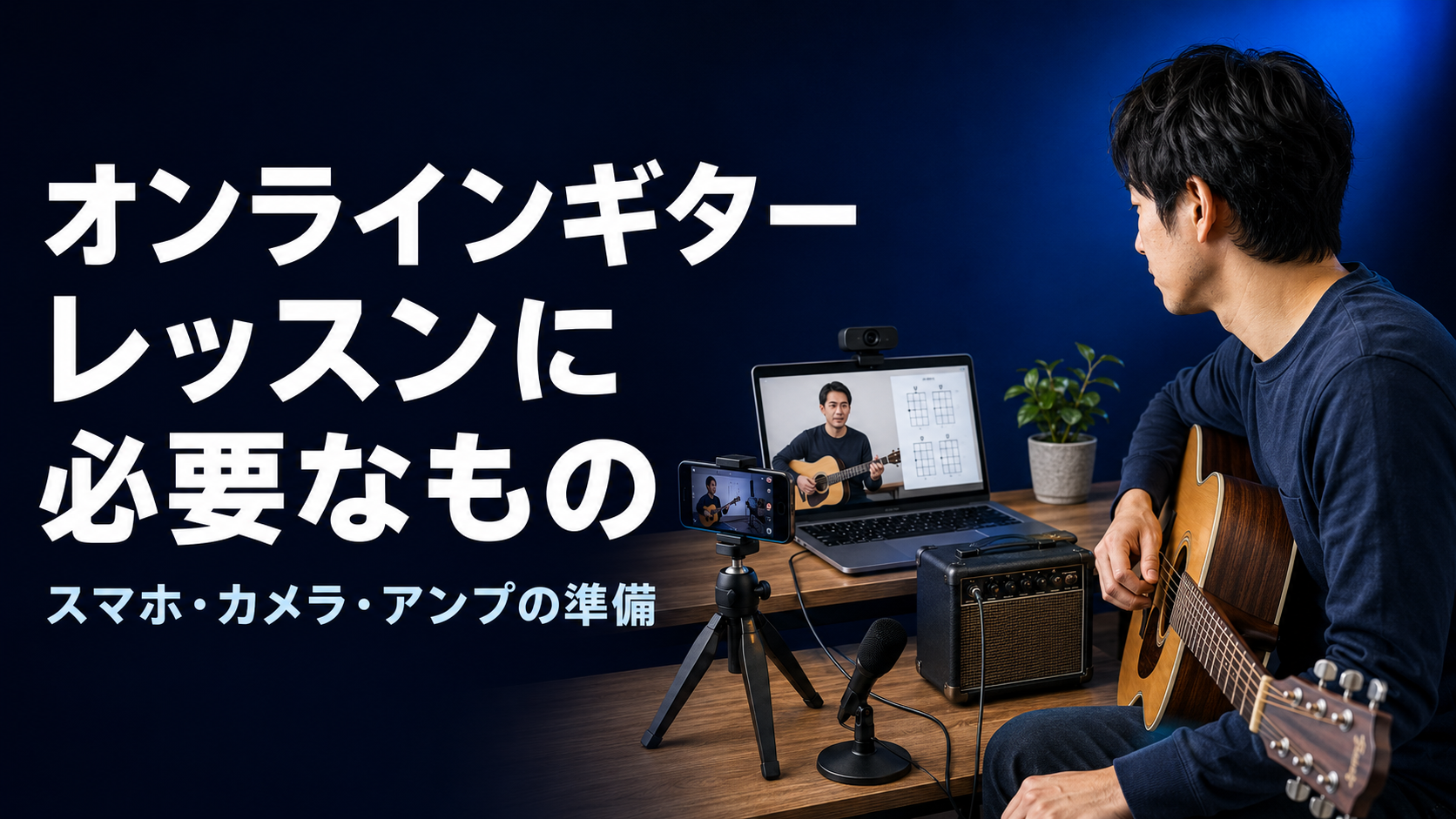
スマートフォンを使う場合は、演奏中に端末を固定するスタンドも必要です。
筆者は長年ギターを弾いていますが、オンラインギターレッスンの受講経験はありません。本記事では、オンラインギター教室やビデオ通話サービスの公式情報をもとに、最低限必要なものと、あると便利な機材を解説します。
- オンラインギターレッスンに必要なもの一覧
- スマートフォンだけでも受講できる?
- パソコンとタブレットはどちらがいい?
- Webカメラは必要?
- 外付けマイクは必要?
- エレキギターにアンプは必要?
- アコースティックギターに機材は必要?
- オーディオインターフェースは必要?
- ヘッドホンやイヤホンは必要?
- インターネット回線で大切なのは安定性
- Zoomの音楽向け設定を確認する
- Microsoft Teamsにも音楽モードがある
- レッスン前に確認するチェックリスト
- 最初から高価な機材を揃えなくてもよい
- THE POCKETならスマホから無料体験を試せる
- オンラインギターレッスンの準備に関するよくある質問
- まとめ:まずは手持ちの端末で試してから機材を追加しよう
- 参考資料
オンラインギターレッスンに必要なもの一覧
準備する機材は、最低限・推奨・音質重視の3段階に分けて考えると分かりやすくなります。
| 機材・環境 | 最低限 | あると便利 | 音質を重視する場合 |
|---|---|---|---|
| ギター | 必要 | ― | ― |
| スマートフォン | いずれか1台 | 補助端末として使用 | ― |
| タブレット | いずれか1台 | 画面が大きく見やすい | ― |
| パソコン | いずれか1台 | 教材や設定を操作しやすい | 音響機器を接続しやすい |
| カメラ | 内蔵カメラで可 | 外付けWebカメラ | 複数カメラ |
| マイク | 内蔵マイクで可 | USBマイク | 楽器用マイク |
| 端末スタンド | スマホ使用時は必要 | 角度調整できるもの | 三脚やアーム |
| アンプ | 必須ではない場合がある | 小型アンプ | オーディオインターフェース |
| ヘッドホン | 必須ではない | 音の回り込み対策 | 有線モニターヘッドホン |
| インターネット | 必要 | 安定したWi-Fi | 有線LAN |
| 通話アプリ | 必要 | 最新版へ更新 | 音楽向け設定を使用 |
無料体験を受けるだけなら、楽器、スマートフォン、スタンド、インターネット環境から始められます。
実際にレッスンを受けて不便を感じてから、必要な機材を追加しても遅くありません。
スマートフォンだけでも受講できる?
カメラ、マイク、スピーカーを内蔵したスマートフォンなら、オンラインギターレッスンを受講できる場合があります。
スマートフォン1台で次の役割をまとめられます。
- 講師の映像を見る
- 自分の演奏を映す
- ギターと声をマイクで送る
- 講師の声や演奏を聞く
- 通話アプリを操作する
外付けカメラやマイクを最初から購入する必要がなく、無料体験を試すには最も手軽な方法です。
スマートフォンには固定用スタンドが必要
スマートフォンを手に持った状態ではギターを演奏できません。机や本棚に立てかけるだけでは、演奏中に倒れたり、必要な角度を維持できなかったりします。
スマートフォン用の三脚やスタンドを用意し、両手、ギター、上半身が映る位置に固定しましょう。
角度を細かく変えられるスタンドなら、講師から「左手をもう少し近くで見せてください」と言われたときにも対応しやすくなります。
高価な撮影機材は必要ありませんが、端末が倒れない安定性は確認してください。
スマートフォンだけでは画面が小さい
スマートフォンでも受講できますが、画面が小さいことはデメリットです。
ギターを構えた状態では端末との距離が離れるため、講師の指や楽譜が見えにくくなることがあります。画面共有された教材の細かい文字を読むのも簡単ではありません。
まずスマートフォンで無料体験を受け、画面の小ささが気になる場合は、タブレットやパソコンへ変更する方法が現実的です。
パソコンとタブレットはどちらがいい?
どちらでも受講できますが、使いやすさが少し異なります。
タブレットが向いている人
タブレットには次のメリットがあります。
- スマートフォンより画面が大きい
- ノートパソコンより移動させやすい
- カメラ、マイク、スピーカーが内蔵されている
- タッチ操作で設定しやすい
- 手元を映す角度へ動かしやすい
タブレット用スタンドと組み合わせれば、ギターの左右の手が映る位置に設置できます。
機械の複雑な設定を避けながら、大きな画面で受講したい人に向いています。
パソコンが向いている人
パソコンには次のメリットがあります。
- 画面共有された楽譜を確認しやすい
- Zoomなどの細かな音声設定を変更しやすい
- 外付けマイクやカメラを接続しやすい
- オーディオインターフェースを利用しやすい
- 講師の映像と教材を同時に表示しやすい
ノートパソコンの画面上部にカメラが付いていれば、そのまま受講できます。
ただし、机に置いたままでは、ギターの手元をうまく映せないことがあります。必要に応じてパソコンの位置を調整するか、外付けWebカメラを使用しましょう。
端末を2台使う方法もある
スマートフォンとパソコン、またはスマートフォンとタブレットを併用する方法もあります。
たとえば、
- パソコンで講師の映像と教材を見る
- スマートフォンで手元を映す
- 別の端末でメトロノームや練習音源を再生する
という使い分けができます。
ただし、同じ通話へ2台で参加すると、スピーカーとマイクの音が回り込んでハウリングすることがあります。
2台を同時に通話へ接続する場合は、片方のマイクとスピーカーを切り、事前に講師へ使い方を確認してください。
Webカメラは必要?
オンラインギターレッスンでは、講師が指使いやギターの構え方を確認するため、カメラが必要です。
ただし、スマートフォン、タブレット、ノートパソコンにカメラが内蔵されていれば、外付けWebカメラを買う必要はありません。
外付けWebカメラが役立つのは、次のような場合です。
- パソコンの内蔵カメラでは手元を映せない
- カメラだけ別の位置へ動かしたい
- ギター全体と指先を切り替えて映したい
- 内蔵カメラの画質が極端に悪い
- デスクトップパソコンにカメラが付いていない
重要なのは画質の高さよりも、講師が確認したい部分を映せることです。
おすすめのカメラ位置
基本的には、次の範囲が一度に映る位置へ設置します。
- 顔または上半身
- ギターのボディ
- ネック
- 左右の手
- ギターを構えたときの姿勢
正面より少し斜め前から映すと、コードを押さえる左手と、ピッキングする右手の両方が見えやすくなります。
左手を細かく見てもらうときはカメラをネック側へ、ピッキングを確認してもらうときはボディ側へ動かします。
画面上で左右が反転する場合もあるため、レッスン開始前に講師からどのように見えているか確認しましょう。
顔を映したくない場合はどうする?
教室によっては、顔を映さず、ギターと手元だけを映して受講できます。
THE POCKETの公式FAQでも、顔を映すことに抵抗がある場合は、手元だけを映したレッスンが可能と案内されています。
ただし、肩や腕に力が入っていないかを確認するには、上半身まで映したほうが講師は判断しやすくなります。
顔を出したくないことを申し込み時に伝え、どの範囲まで映せばよいか相談しましょう。
内蔵カメラでは手元を映しにくい場合や、画質・設置角度を改善したい場合は、外付けWebカメラも選択肢です。用途別の選び方と製品比較は「Webカメラおすすめ5選|オンライン会議・授業・配信で使いやすいモデルを比較」で詳しく紹介しています。
外付けマイクは必要?
初心者が無料体験や最初のレッスンを受ける段階では、端末の内蔵マイクから始めてもよいでしょう。
内蔵マイクでも、次の内容は伝えられる可能性があります。
- コードが鳴っているか
- リズムが合っているか
- 演奏が途中で止まっていないか
- ピッキングの強弱
- 講師との会話
ただし、端末から離れすぎていたり、部屋の反響が大きかったりすると、ギターの音が伝わりにくくなります。
まず内蔵マイクで音を確認してもらい、「音が小さい」「一部の音が消える」と指摘された場合に外付けマイクを検討しましょう。
歌やアコースティックギターの音をマイクで収音したい場合は、オーディオインターフェースに接続するXLRマイクも選択肢になります。「XLRマイクおすすめ5選|オーディオインターフェースで使える配信・宅録向けモデルを比較」では、配信と宅録に適したモデルを紹介しています。
USBマイク
USBマイクは、主にパソコンへ接続して使用します。
オーディオインターフェースを別に用意せず使える製品が多く、内蔵マイクよりもギターの音を拾いやすくなる場合があります。
設置するときは、ギターの近くに置きすぎると声が小さくなり、顔の近くに置くとギターの音が小さくなります。講師に両方の音を確認してもらいながら位置を調整してください。
パソコンの内蔵マイクでは声や楽器の音を聞き取りにくい場合は、外付けUSBマイクも選択肢です。会議や配信、録音などにも使える製品の選び方は「USBマイクおすすめ5選|オンライン会議・配信・録音に使いやすい初心者向けモデルを比較」で詳しく紹介しています。
楽器用マイク
アコースティックギターの細かな音を伝えたい場合は、楽器用マイクを使用する方法があります。
ただし、マイク本体だけでなく、マイクスタンド、ケーブル、オーディオインターフェースなどが必要になる場合があります。
初心者が最初から揃えるには費用も設定の手間も大きいため、継続してレッスンを受け、音質に不満が出てから検討しても十分です。
エレキギターにアンプは必要?
エレキギターはアンプにつながない状態でも、弦を弾けば小さな生音が出ます。
フォーム、コード、運指などを確認するレッスンなら、アンプなしでも対応できる教室があります。
THE POCKETの公式FAQでも、Zoomなどはエレキギターの生音を拾えるため、アンプなしでもレッスン可能と案内されています。ただし、可能であれば小さな音でもアンプから鳴らすことが推奨されています。
アンプがあったほうが確認しやすい内容には、次のものがあります。
- 音作り
- 歪ませたときのノイズ
- ミュートができているか
- ピッキングの強弱
- エフェクターの使い方
- アンプの基本設定
住宅環境などの理由でアンプから音を出せない場合は、申し込み時に講師へ伝えておきましょう。
アンプの音量を上げすぎない
アンプの音が大きすぎると、端末の内蔵マイクで音が割れたり、講師の声を聞き取りにくくなったりします。
オンラインレッスンでは、大きな音を出すことよりも、ギターの音と会話の両方が相手へ届くバランスが重要です。
最初は小さな音から始め、講師に聞こえ方を確認してもらいながら調整しましょう。
自宅で使うアンプは、出力の大きさだけでなく、ヘッドホン端子やAUX入力の有無も確認しておきましょう。夜間でも練習しやすいモデルは、「自宅練習向け小型ギターアンプおすすめ5選|音量・ヘッドホン端子・価格を比較」で詳しく比較しています。
アコースティックギターに機材は必要?
アコースティックギターは本体から十分な音が出るため、基本的にアンプは必要ありません。
スマートフォンやパソコンの内蔵マイクでも、コードやストロークの音を拾える可能性があります。
ただし、端末をギターの正面に近づけすぎると声が小さくなり、顔の近くに置きすぎるとギターの音が小さくなります。
無料体験では次の順番で調整しましょう。
- 普段演奏する姿勢で端末を設置する
- 会話が聞こえるか確認する
- コードや単音を弾く
- ストロークを強弱をつけて弾く
- 講師に音量と音割れを確認してもらう
エレアコを所有していても、必ずライン接続する必要はありません。まず生音で試し、必要になったら接続方法を検討しましょう。
オーディオインターフェースは必要?
オーディオインターフェースは、ギターやマイクの音をパソコンへ取り込むための機器です。
エレキギターを直接接続したり、複数のマイクを使用したりするときに役立ちます。
ただし、オンラインギターレッスンを始めるための必須機材ではありません。
次のような段階になってから検討するとよいでしょう。
- 内蔵マイクでは音質に満足できない
- エレキギターの音を直接パソコンへ送りたい
- 自分の声とギターを別々のマイクで拾いたい
- DTMや録音にも機材を使用したい
- 音作りや演奏のニュアンスを詳しく見てもらいたい
オーディオインターフェースを導入すると、接続や音量の設定が複雑になります。
使用しているパソコン、ギター、アンプ、通話アプリに対応しているかを確認してから購入してください。
オンラインレッスンだけでなく、ギターの宅録や弾き語り配信にも使いたい場合は、入力端子やループバック機能も確認しましょう。用途別の選び方と製品比較は「オーディオインターフェースおすすめ5選|配信・宅録に使いやすい初心者向けモデルを比較」で詳しく解説しています。
ヘッドホンやイヤホンは必要?
ヘッドホンは必須ではありませんが、講師の声が聞き取りにくい場合や、スピーカーの音をマイクが拾ってハウリングする場合に役立ちます。
ただし、オンラインの音楽レッスンでは、Bluetoothイヤホンより有線タイプのほうが扱いやすい場合があります。
Bluetooth機器では、次のような問題が起きることがあるためです。
- 音が遅れて聞こえる
- マイク使用時に音質が変わる
- 途中で接続が切れる
- 充電が切れる
- 端末との相性によって不具合が起きる
Microsoftも、Teamsの高音質な音楽モードを使用する場合、Bluetooth機器を推奨していません。
最初は端末のスピーカーで試し、音の回り込みや聞き取りにくさがある場合に有線ヘッドホンを使用しましょう。
インターネット回線で大切なのは安定性
オンラインレッスンでは、単純な通信速度だけでなく、映像と音声が途切れない安定性が重要です。
回線が不安定だと、次の問題が発生します。
- 講師の演奏が途中で止まる
- ギターの音が途切れる
- 音声と映像がずれる
- 画面が固まる
- 通話から切断される
Wi-Fiを使う場合は、ルーターから遠すぎない場所で受講しましょう。
家族が同時に大容量の動画視聴やダウンロードをしていると、通信が不安定になる場合もあります。
可能であれば、次の方法を試してください。
- Wi-Fiルーターの近くで受講する
- 通話アプリ以外の不要なアプリを閉じる
- 動画のアップロードやダウンロードを止める
- パソコンを有線LANで接続する
- レッスン前に端末とルーターを再起動する
- 通話アプリを最新版へ更新する
通信速度の数値だけで判断せず、実際の時間帯にビデオ通話が安定するか確認することが大切です。
Zoomの音楽向け設定を確認する
一般的なビデオ通話アプリは、人の会話を聞き取りやすくするため、周囲の雑音を自動的に抑えます。
しかし、ギターの音まで「会話ではない雑音」と判断されると、伸ばした音や小さな音が途中で消えることがあります。
Zoomには「オリジナルサウンド(ミュージシャン用)」が用意されています。
パソコン版では、おおむね次の手順で設定できます。
- Zoomアプリへサインインする
- プロフィール画像から「設定」を開く
- 「オーディオ」を選択する
- マイクモードから「オリジナルサウンド(ミュージシャン用)」を選ぶ
- ミーティング中に必要に応じて有効化する
スマートフォン版にも同様の設定がありますが、アプリのバージョンや端末によって表示が異なる場合があります。
高忠実度音楽モードは音質を高められる一方、Zoom公式サポートでは、専門的なマイク、オーディオインターフェース、ヘッドホンなどを使う環境を想定しています。また、パソコンや通信回線への負担も増えます。
初心者がスマートフォンの内蔵マイクを使う場合は、すべての高音質設定を最初から有効にする必要はありません。講師に音を確認してもらい、ギターの音が不自然に消える場合に設定を変更しましょう。
Microsoft Teamsにも音楽モードがある
Microsoft Teamsには「高忠実度音楽モード」があります。
この設定は、通常の会話よりも音楽を相手へ伝えることを目的としたものです。音声設定から高忠実度音楽モードを有効にできます。
ただし、音楽モードでは通常より多くの通信帯域を使用し、周囲の雑音も入りやすくなる可能性があります。
どの設定を使うかは、自己判断で頻繁に変更するより、レッスンを担当する講師の指示に従うのが確実です。
レッスン前に確認するチェックリスト
無料体験や初回レッスンの前に、次の項目を確認してください。
機材
- ギターを手元に用意した
- スマートフォンやパソコンを充電した
- 端末を安定して固定した
- カメラに左右の手とギターが映っている
- 必要に応じてアンプやケーブルを用意した
- チューナーとピックを用意した
アプリ・通信
- 指定された通話アプリをインストールした
- アプリを最新版へ更新した
- カメラとマイクの使用を許可した
- スピーカーから音が出る
- マイクが声とギターの音を拾っている
- Wi-Fiまたは有線LANが安定している
- 参加用URLや開始時間を確認した
レッスン内容
- 弾きたい曲を決めた
- 現在困っていることを整理した
- 講師に見てほしい部分を決めた
- 楽譜や教材を用意した
- 質問したい内容をメモした
すべてを完璧に整える必要はありません。無料体験には、機材や通信環境が実際に使えるかを確認する目的もあります。
最初から高価な機材を揃えなくてもよい
オンラインレッスンのために、外付けカメラ、マイク、オーディオインターフェースなどを一度に購入すると、かなりの費用がかかります。
しかし、実際に必要な機材は、受講する内容や自宅の環境によって異なります。
初心者は次の順番で準備すると無駄を減らせます。
- ギターとスマートフォンで無料体験を受ける
- カメラの位置や内蔵マイクの音を確認する
- 画面が小さければタブレットやパソコンを使う
- 音が伝わりにくければアプリの設定を見直す
- それでも不足する場合だけ外付け機材を検討する
オンラインと対面の違いや、オンライン指導が向いている人については、「オンラインギターレッスンは意味ない?対面・独学との違いと向いている人を解説」で詳しく解説しています。
THE POCKETならスマホから無料体験を試せる
オンラインギターレッスンのTHE POCKETでは、25分間の無料体験レッスンが用意されています。
公式FAQによると、ギターと、Zoomなどを利用できるカメラ付き端末があれば受講できます。エレキギターも、生音を端末のマイクで拾えるため、アンプなしで体験可能とされています。
最初から高価な機材を揃えるのではなく、無料体験で次の点を確認するとよいでしょう。
- スマートフォンの画面でも講師の説明が分かるか
- 内蔵マイクでギターの音が伝わるか
- 手元とギターをカメラに映せるか
- 自宅の通信回線が安定しているか
- 外付け機材を購入する必要があるか
THE POCKETの料金、講師、利用者の評判は、「THE POCKETオンラインギターレッスンの評判は?料金・講師・無料体験を調査」でまとめています。
THE POCKETの25分無料体験レッスンを確認する
オンラインギターレッスンの準備に関するよくある質問
ギター以外に最低限必要なものは何ですか?
カメラとマイクを利用できる端末、安定したインターネット環境、教室から指定された通話アプリが必要です。
スマートフォンを使用する場合は、演奏中に固定するスタンドも用意しましょう。
スマートフォンは縦向きと横向きのどちらがいいですか?
横向きのほうが、ギターのボディからネックまでを広く映しやすい傾向があります。
ただし、使用するアプリや講師が確認したい部分によって適した向きは変わります。最初は横向きで設置し、必要に応じて講師の指示に合わせましょう。
スマートフォンのインカメラでも大丈夫ですか?
インカメラでも受講できます。
自分が画面を確認しながら位置を調整できるため、最初はインカメラのほうが設置しやすいでしょう。
背面カメラのほうが高画質な端末もありますが、自分の映り方を確認しにくくなります。画質よりも、必要な範囲が正しく映っていることを優先してください。
アコースティックギターにマイクは必要ですか?
最初は端末の内蔵マイクで試せます。
ギターの音が小さい、音が途切れる、声とのバランスが悪い場合は、端末の位置や通話アプリの設定を見直します。それでも改善しない場合に外付けマイクを検討しましょう。
エレキギターをオーディオインターフェースへ接続すべきですか?
フォーム、コード、運指を習うだけなら、必ずしも必要ではありません。
音作りや演奏の細かなニュアンスまで確認してもらいたい場合は役立ちますが、接続方法や通話アプリの設定が複雑になることがあります。
使用する場合は、講師や教室へ対応方法を確認してください。
レッスン中にヘッドホンを使ったほうがいいですか?
講師の声が聞き取りにくい場合や、スピーカーの音がマイクへ回り込む場合には有効です。
ただし、最初から必須ではありません。Bluetooth機器は遅延や接続トラブルが起きる場合があるため、安定性を優先するなら有線タイプが使いやすいでしょう。
まとめ:まずは手持ちの端末で試してから機材を追加しよう
オンラインギターレッスンを始めるために、高価な機材を一度に揃える必要はありません。
最低限必要なのは次の4つです。
- ギター
- カメラとマイクを使える端末
- 安定したインターネット環境
- 指定された通話アプリ
スマートフォンを使用する場合は、固定用スタンドも必要です。
外付けWebカメラ、USBマイク、アンプ、オーディオインターフェース、ヘッドホンは、すべての人に必要なわけではありません。
まず手持ちのスマートフォンやパソコンで無料体験を受け、講師に映像と音声を確認してもらいましょう。
実際に問題が見つかってから必要な機材を追加すれば、余計な出費を抑えながら、自分の環境に合ったオンラインレッスンを始められます。

参考資料
- THE POCKET「オンラインギターレッスンに必要な機材」
- THE POCKET「周辺機器を整える」
- THE POCKET「よくある質問」
- Zoom Support「Setting up professional audio for Zoom Meetings」
- Microsoft Support「Use high-fidelity music mode to play music in Microsoft Teams」
※対応する端末や通話アプリ、必要な機材は教室によって異なります。申し込み前に利用するサービスの公式情報をご確認ください。