※この記事はPRを含みます。
外付けSSDを選ぶとき、最も迷いやすいのが容量です。
500GB、1TB、2TBでは価格が異なるため、「とりあえず安い500GBでいい?」「迷ったら1TB?」「動画を保存するなら2TB必要?」と悩む人もいるでしょう。
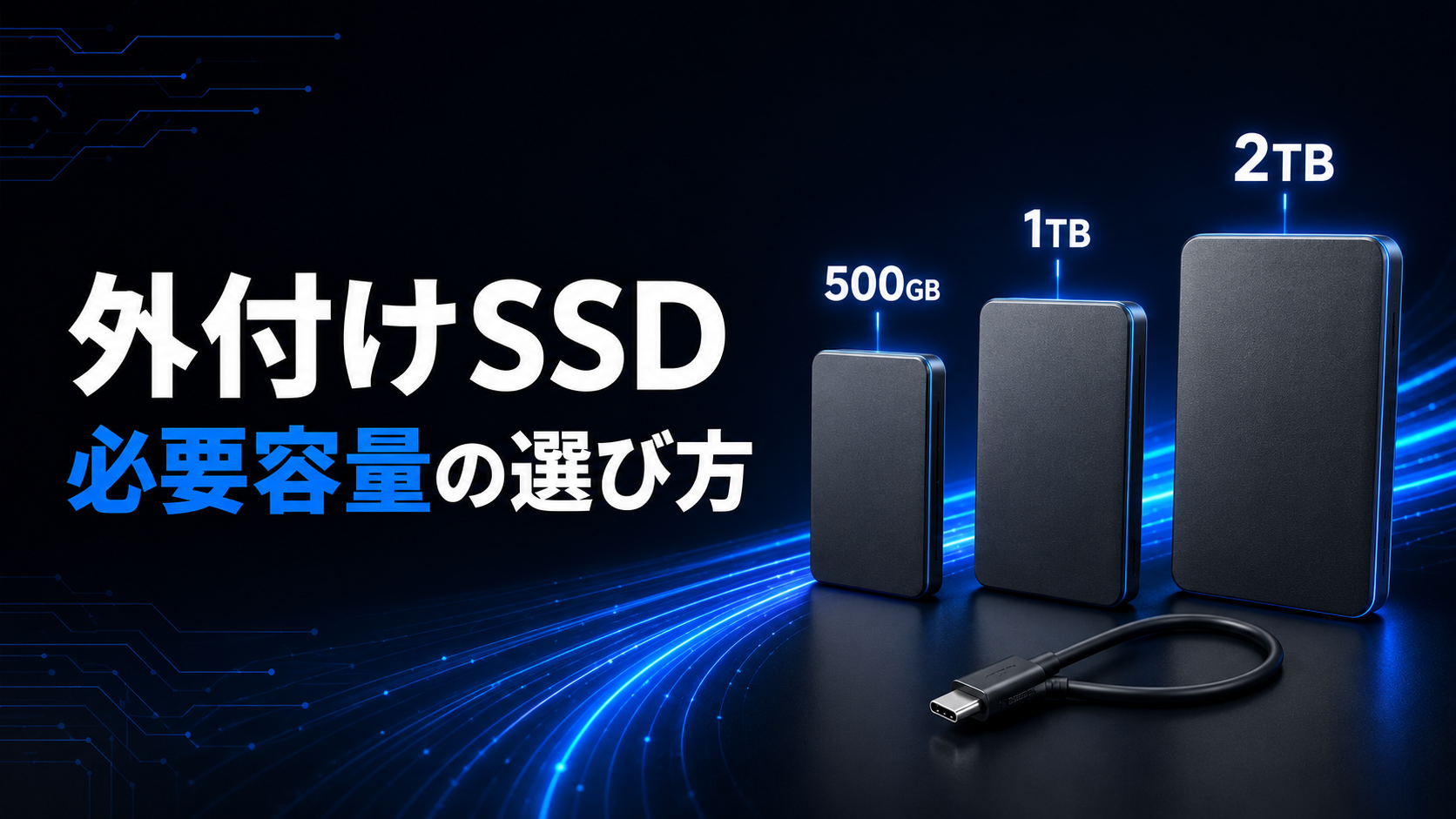
結論からいうと、容量の目安は次のとおりです。
| 容量 | 向いている人 |
|---|---|
| 500GB | 書類や写真が中心、データの一時移動に使う |
| 1TB | 写真・動画・ゲーム・バックアップに幅広く使う |
| 2TB | 動画編集、複数ゲーム、大量の写真や動画を保存する |
| 4TB以上 | 4K動画や制作データを大量に保存する |
初めて外付けSSDを購入し、用途がまだ決まっていない場合は、容量と価格のバランスを取りやすい1TBが基準になります。
ただし、必要容量は保存するファイルの種類や大きさによって変わります。写真の枚数や動画の時間だけで判断せず、現在使用している容量と、今後増えるデータ量から計算することが大切です。
この記事では、500GB・1TB・2TBの違いと、写真、動画、ゲーム、バックアップなど用途別の選び方を解説します。
楽天市場で外付けSSDを探す
- 外付けSSDの容量は1TBを基準に考える
- 500GB・1TB・2TBの違い
- 表示容量より実際に使える容量が少ない理由
- 500GBの外付けSSDが向いている人
- 1TBの外付けSSDが向いている人
- 2TBの外付けSSDが向いている人
- 4TB以上の外付けSSDが必要になる人
- 写真保存に必要な容量の目安
- 動画保存に必要な容量の目安
- iPhoneのProRes撮影では容量と速度の両方を確認する
- ゲーム保存に必要な容量の目安
- PS5用なら250GB以上・8TB以下が必要
- パソコンのバックアップに必要な容量
- 動画編集に必要な容量
- 1TBを1台と500GBを2台ならどちらがいい?
- 2TBを1台と1TBを2台ならどちらがいい?
- 容量が大きいSSDほど速度も速い?
- 価格差は本体価格ではなく容量単価で比べる
- 必要容量を自分で計算する方法
- 用途別のおすすめ容量まとめ
- 外付けSSDの容量選びで失敗しないポイント
- 外付けSSDの容量についてよくある質問
- まとめ
- 参考文献・出典
外付けSSDの容量は1TBを基準に考える
特別な理由がなければ、外付けSSDは1TBを基準に考えると選びやすくなります。
1TBなら、次のような用途に幅広く対応できます。
- スマートフォンの写真や動画を保存する
- パソコンの書類や画像をバックアップする
- ゲームデータを保存する
- 動画編集用の素材を一時保存する
- 複数端末間でデータを移動する
- SDカードのデータを退避する
500GBは価格を抑えやすい一方、動画やゲームを保存すると容量不足になりやすいのが注意点です。
2TBは容量に余裕がありますが、書類や写真を少量保存するだけなら使い切れない可能性があります。
まずは現在のデータ量を確認し、1TBより小さくても十分なのか、2TB以上必要なのかを判断しましょう。
500GB・1TB・2TBで迷っている場合は、外付けSSDの500GB・1TB・2TBはどれがいい?用途別に必要容量を解説で、写真・動画・ゲーム・バックアップ別の目安を紹介しています。
500GB・1TB・2TBの違い
容量が2倍になれば、基本的には保存できるデータ量も約2倍になります。
| 比較項目 | 500GB | 1TB | 2TB |
|---|---|---|---|
| メーカー表記上の容量 | 500GB | 1,000GB | 2,000GB |
| 余裕を持たせた計画容量の例 | 約400GB | 約800GB | 約1.6TB |
| 価格 | 安い | 中間 | 高い |
| 写真・書類 | 十分な場合が多い | 余裕がある | 大量保存向き |
| 動画 | 短期間・一時保存向き | 一般用途向き | 長時間・編集向き |
| ゲーム | 少数向き | 複数保存しやすい | 大容量ゲーム向き |
| バックアップ | 使用量が少ないPC向き | 一般的なPC向き | 複数端末・世代管理向き |
「計画容量」は、SSDを限界まで使い切るのではなく、管理領域や今後増えるデータを考えて、表記容量の約80%までを保存に使うと仮定した目安です。
SSDは残り容量が極端に少なくなると、ファイル整理が難しくなり、製品や使い方によっては書き込み速度が低下する場合があります。
常に20%を空けなければ壊れるという意味ではありませんが、購入時は10~20%程度の余裕を見込んでおくと管理しやすいでしょう。
表示容量より実際に使える容量が少ない理由
1TBの外付けSSDをパソコンへ接続しても、空き容量がそのまま1TBと表示されないことがあります。
主な理由は、メーカーとOSで容量の計算方法が異なるためです。
メーカーは一般的に、次のように10進数で容量を表します。
- 1KB=1,000バイト
- 1MB=1,000,000バイト
- 1GB=1,000,000,000バイト
- 1TB=1,000,000,000,000バイト
一方、OSやソフトウェアでは、1,024を基準とする2進数の単位で計算されることがあります。
そのため、メーカー表記の容量を2進数で換算すると、次のようになります。
| メーカー表記 | 2進数で換算した目安 |
|---|---|
| 500GB | 約465.7GiB |
| 1TB | 約931.3GiB |
| 2TB | 約1.82TiB |
| 4TB | 約3.64TiB |
さらに、ファイルシステムや管理領域などでも一部の容量が使用されます。
表示が少ないからといって、すぐに容量不足や製品不良と判断する必要はありません。ただし、商品説明と比べて極端に少ない場合は、型番、パーティション、フォーマット、販売元を確認しましょう。
500GBの外付けSSDが向いている人
500GBは、価格を抑えながら必要最低限の外部ストレージを用意したい人に向いています。
500GBに向いている用途
- WordやExcelなどの書類
- PDFファイル
- スマートフォンの写真
- 音楽ファイル
- 学校や仕事のデータ
- 一時的なファイル移動
- 使用量が少ないパソコンのバックアップ
書類や写真が中心なら、500GBでも十分な場合があります。
たとえば、現在保存したいデータが100GB程度で、今後も動画やゲームを大量に保存しないのであれば、500GBでも大きな余裕があります。
500GBの注意点
動画、ゲーム、パソコン全体のバックアップに使う場合は、容量不足になりやすいでしょう。
現在のデータが300~400GBある状態で500GBを選ぶと、購入直後から空き容量が少なくなります。
500GBと1TBの価格差が小さい場合は、将来の使い道も考えて1TBを選んだほうが買い直しを避けやすくなります。
500GBが向いている人
- 保存するデータが200~300GB未満
- 書類や写真が中心
- 動画編集やゲームには使わない
- 一時的なデータ移動に使う
- 価格を抑えたい
- 用途ごとに複数のSSDを分けたい
1TBの外付けSSDが向いている人
1TBは、幅広い用途に使いやすい容量です。
「具体的な使用量は分からないけれど、500GBでは少し不安」という人にも選びやすいでしょう。
1TBに向いている用途
- スマートフォンの写真や動画の保存
- パソコンのバックアップ
- フルHD・4K動画の保存
- 複数ゲームの保管
- 動画編集用の一時作業領域
- 複数端末間のデータ移動
計画容量を約800GBと考えれば、現在300~500GB程度のデータを保存し、今後増える分にも余裕を持たせやすくなります。
1TBのメリット
1TBは、多くの外付けSSDで中心的な容量として用意されています。
500GBでは不足しやすく、2TBでは予算を超える場合に、容量と価格のバランスを取りやすいのがメリットです。
製品の選択肢も多く、軽量モデル、耐衝撃モデル、高速モデルなどから用途に合わせて選べます。
具体的な製品は、外付けSSDおすすめ5選|容量・速度・重さ・USB-C対応を比較で比較しています。
1TBが向いている人
- 初めて外付けSSDを購入する
- 写真・動画・書類をまとめて保存したい
- パソコンの使用量が500GB未満
- ゲームを複数保存したい
- 容量と価格のバランスを重視する
- 用途を限定せず幅広く使いたい
2TBの外付けSSDが向いている人
2TBは、動画、ゲーム、RAW写真など、大容量ファイルを扱う人に向いています。
2TBに向いている用途
- 4K動画の保存
- 動画編集用素材
- RAW形式の写真
- 大容量ゲーム
- 複数端末のバックアップ
- 長期間の写真・動画保存
- 複数の編集プロジェクト
動画制作では、撮影データ、編集用ファイル、キャッシュ、書き出した完成動画などが作成されます。
元の動画ファイルだけで容量を計算すると、編集途中で空き容量が不足する可能性があります。
2TBのメリット
計画容量を約1.6TBと考えれば、1TBよりも長期間使いやすく、ファイル整理の回数も減らせます。
現在のデータが500GBを超えている場合や、今後動画を増やす予定がある場合は、1TBより2TBのほうが安心です。
容量単価は製品や販売時期によって異なりますが、500GBや1TBより2TBのほうが、1GBあたりの価格が安くなる場合もあります。
2TBの注意点
書類や少量の写真だけを保存する場合は、容量を使い切れない可能性があります。
また、2TBのSSDが故障すると、多くのデータへ一度にアクセスできなくなります。
容量が大きくても、重要なデータを1台だけに保存せず、別のSSD、HDD、クラウドなどへバックアップしましょう。
2TBが向いている人
- 動画編集をする
- 4K動画を多く保存する
- RAW写真を大量に扱う
- 大容量ゲームを複数保存する
- 複数端末をバックアップする
- 1TBを短期間で使い切りそう
- 容量不足を気にせず使いたい
4TB以上の外付けSSDが必要になる人
4TB以上は、一般的な書類や写真保存よりも、制作や業務に近い用途で選ばれます。
4TB以上に向いている用途
- 4K・8K動画の制作
- 長時間の高ビットレート撮影
- 複数プロジェクトの動画素材
- 大量のRAW写真
- 複数台のパソコンのバックアップ
- 大規模なゲームライブラリ
- 外付けSSD上での編集作業
大容量SSDは管理しやすい一方、価格が高く、故障時に影響を受けるデータ量も増えます。
4TBを1台だけ購入するより、2TBを2台に分け、一方を作業用、もう一方をバックアップ用にする方法もあります。
写真保存に必要な容量の目安
写真のファイルサイズは、スマートフォンやカメラの機種、解像度、撮影形式、圧縮率によって異なります。
JPEGやHEIFなら比較的小さく、RAW形式では大きくなる傾向があります。
ここでは計算しやすいように、SSDの表記容量の80%を保存に使うと仮定します。
1枚5MBの写真を保存する場合
| SSD容量 | 計画容量 | 保存できる写真の目安 |
|---|---|---|
| 500GB | 約400GB | 約8万枚 |
| 1TB | 約800GB | 約16万枚 |
| 2TB | 約1.6TB | 約32万枚 |
1枚10MBの写真を保存する場合
| SSD容量 | 計画容量 | 保存できる写真の目安 |
|---|---|---|
| 500GB | 約400GB | 約4万枚 |
| 1TB | 約800GB | 約8万枚 |
| 2TB | 約1.6TB | 約16万枚 |
計算式は次のとおりです。
保存可能枚数=計画容量(MB)÷写真1枚のファイルサイズ(MB)
実際にはフォルダー、管理情報、編集データなども保存するため、表の数字は理論的な目安です。
RAW写真や連写を多く利用する場合は、数枚撮影して実際のファイルサイズを確認してから計算しましょう。
動画保存に必要な容量の目安
動画の容量は、解像度だけでなくビットレート、フレームレート、コーデック、撮影時間によって変わります。
同じ4K動画でも、機器や撮影設定によってファイルサイズは大きく異なります。
動画容量の目安は、次の式で計算できます。
1分あたりの容量(GB)=ビットレート(Mbps)×60秒÷8÷1,000
たとえば、ビットレートごとの容量は次のようになります。
| ビットレート | 1分の目安 | 1時間の目安 |
|---|---|---|
| 50Mbps | 約0.375GB | 約22.5GB |
| 100Mbps | 約0.75GB | 約45GB |
| 200Mbps | 約1.5GB | 約90GB |
| 400Mbps | 約3GB | 約180GB |
音声、管理情報、可変ビットレートなどの影響により、実際の容量は異なります。
100Mbpsの動画を保存する場合
100Mbpsの動画を1時間あたり約45GBと仮定すると、保存時間の目安は次のとおりです。
| SSD容量 | 計画容量 | 動画保存時間の目安 |
|---|---|---|
| 500GB | 約400GB | 約8.8時間 |
| 1TB | 約800GB | 約17.7時間 |
| 2TB | 約1.6TB | 約35.5時間 |
動画編集では、元データ以外にキャッシュ、プロキシ、音声、画像、書き出しファイルなども必要です。
撮影データが400GBなら、500GBではなく、1TB以上を検討したほうが作業しやすいでしょう。
iPhoneのProRes撮影では容量と速度の両方を確認する
iPhoneの対応機種では、外付けSSDへProRes動画を直接記録できます。
Appleによると、外部ストレージには次の書き込み速度が必要です。
- 4K・60fpsのProRes:毎秒220MB以上
- 4K・120fpsのProRes:毎秒440MB以上
容量が大きいだけでなく、必要な書き込み速度を安定して維持できるSSDとケーブルが必要です。
また、ProResなどの低圧縮・高画質な動画は、一般的なスマートフォン動画よりファイルサイズが大きくなります。
長時間撮影するなら、500GBより1TB・2TBが選びやすいでしょう。
ゲーム保存に必要な容量の目安
ゲームの容量は、タイトル、アップデート、追加コンテンツ、言語データなどによって異なります。
同じゲームでも、アップデートによって必要容量が増えることがあります。
ここでは、SSDの80%をゲーム保存に使うと仮定して計算します。
1本50GBの場合
| SSD容量 | 計画容量 | 保存できる本数の目安 |
|---|---|---|
| 500GB | 約400GB | 約8本 |
| 1TB | 約800GB | 約16本 |
| 2TB | 約1.6TB | 約32本 |
1本100GBの場合
| SSD容量 | 計画容量 | 保存できる本数の目安 |
|---|---|---|
| 500GB | 約400GB | 約4本 |
| 1TB | 約800GB | 約8本 |
| 2TB | 約1.6TB | 約16本 |
実際にはアップデートや追加コンテンツのために余裕が必要です。
大容量ゲームを複数保存するなら、1TB以上が選びやすく、ゲームを削除せず残したい人には2TBが向いています。
PS5用なら250GB以上・8TB以下が必要
PlayStation公式サポートによると、PS5のUSB拡張ストレージには次の条件があります。
- SuperSpeed USB 5Gbps以降
- 250GB以上
- 8TB以下
- USBハブを経由せずに接続する
外付けSSDにはPS4用ゲームを保存して起動できます。
PS5用ゲームも保存できますが、外付けUSBストレージから直接プレイすることはできません。プレイするときは、PS5本体ストレージまたは対応する内蔵M.2 SSDへ戻す必要があります。
PS5用ゲームを直接起動する目的なら、外付けSSDではなく、PS5の要件を満たした増設用M.2 SSDを選びましょう。
パソコンのバックアップに必要な容量
パソコンのバックアップに使う場合は、パソコン本体の最大容量ではなく、現在使用している容量を確認します。
たとえば、内蔵SSDが1TBでも、実際に使用しているデータが300GBなら、最初のバックアップに必要な容量は約300GBです。
ただし、次のデータも考慮する必要があります。
- 今後増えるファイル
- 複数回分のバックアップ
- 削除前の古いファイル
- OSやアプリのバックアップ
- 写真や動画の追加
- バックアップソフトの管理領域
容量を選ぶ目安は次のとおりです。
| 現在の使用量 | SSD容量の目安 |
|---|---|
| 100~200GB | 500GB以上 |
| 300~500GB | 1TB以上 |
| 500GB~1TB | 2TB以上 |
| 1TB以上 | 2TB~4TB以上 |
バックアップソフトで複数世代を残す場合は、現在の使用量と同じ容量だけでは不足します。
現在400GB使用しているパソコンなら、500GBでは余裕が少ないため、1TB以上が選びやすいでしょう。
動画編集に必要な容量
動画編集では、完成動画だけでなく、次のデータも保存します。
- 撮影した元動画
- 音声ファイル
- 写真やイラスト
- プロジェクトファイル
- プロキシファイル
- キャッシュ
- レンダリングデータ
- 書き出した完成動画
- 修正前の旧バージョン
撮影素材が200GBでも、編集中に必要な容量は200GBだけとは限りません。
動画編集に使用するなら、プロジェクトの元データに対して2~3倍程度の余裕を見込む方法があります。ただし、実際に必要な容量は編集ソフトやプロキシ設定によって変わります。
短いフルHD動画が中心なら1TBでも使えますが、4K動画や複数プロジェクトを扱うなら2TB以上が選びやすいでしょう。
1TBを1台と500GBを2台ならどちらがいい?
合計容量は同じでも、使い方が異なります。
1TBを1台にするメリット
- ファイルをまとめて管理できる
- ケーブルや接続ポートが1つで済む
- 大容量ファイルを保存しやすい
- 空き容量を柔軟に使える
- 持ち運ぶ機器を減らせる
500GBを2台にするメリット
- 作業用とバックアップ用に分けられる
- 写真用と動画用など用途を分けられる
- 1台が故障しても、もう1台に複製があればデータを残せる
- 自宅用と持ち運び用に分けられる
ただし、同じファイルを2台へ保存していなければ、2台持っているだけではバックアップになりません。
管理の手軽さなら1TBを1台、データを複製して故障へ備えるなら500GBを2台という考え方があります。
2TBを1台と1TBを2台ならどちらがいい?
2TBを1台にすると、大容量データをまとめて管理できます。
一方、1TBを2台にすれば、一方を作業用、もう一方をバックアップ用に分けられます。
| 選び方 | メリット | 注意点 |
|---|---|---|
| 2TBを1台 | 管理が簡単、大容量をまとめて保存 | 故障時の影響が大きい |
| 1TBを2台 | データを複製しやすい | 費用や管理の手間が増える |
重要なデータを守ることを優先するなら、1台の大容量SSDだけにまとめるより、複数の媒体へコピーするほうが安全です。
ただし、2台を常に同じバッグへ入れて持ち運ぶと、紛失や盗難では同時に失う可能性があります。クラウドや別の場所に保管したHDDなども組み合わせましょう。
容量が大きいSSDほど速度も速い?
容量が大きいからといって、必ず転送速度も速くなるわけではありません。
同じシリーズでも、容量によって次の仕様が異なる場合があります。
- 最大読み出し速度
- 最大書き込み速度
- キャッシュ容量
- NANDフラッシュの構成
- 連続書き込み時の速度
- 耐久性の指標
1TBと2TBで同じ最大速度が公表されている製品もあれば、低容量モデルだけ書き込み速度が低い製品もあります。
シリーズ名だけで判断せず、購入する容量ごとの仕様表を確認しましょう。
価格差は本体価格ではなく容量単価で比べる
500GBと1TBを比較するときは、本体価格だけでなく、1GBあたりの価格も確認します。
計算式は次のとおりです。
1GBあたりの価格=販売価格÷容量(GB)
たとえば、500GBが15,000円、1TBが24,000円なら、容量単価は次のようになります。
- 500GB:1GBあたり30円
- 1TB:1GBあたり24円
この例では1TBのほうが本体価格は高いものの、容量単価は安くなります。
ただし、必要のない容量を購入すれば支払額は増えます。容量単価だけでなく、実際に使う容量と予算の両方から判断しましょう。
楽天市場で外付けSSDを探す
必要容量を自分で計算する方法
外付けSSDの必要容量は、次の手順で計算できます。
1.現在保存したいデータ量を調べる
Windowsでは対象フォルダーのプロパティ、Macでは「情報を見る」などから容量を確認します。
スマートフォンでも、設定画面から写真、動画、アプリなどが使用している容量を確認できます。
2.1か月に増えるデータ量を調べる
毎月撮影する写真や動画、追加するゲーム、仕事のファイルなどを確認します。
正確に分からない場合は、1か月後にもう一度使用量を確認し、差を計算すると判断しやすくなります。
3.使用予定年数を掛ける
次の式で将来のデータ量を見積もれます。
必要データ量=現在のデータ量+1か月の増加量×使用月数
たとえば、現在300GBあり、毎月20GB増え、2年間使う場合は次のとおりです。
300GB+20GB×24か月=780GB
この場合、1TBでは余裕が少ないため、2TBを検討できます。
4.作業領域とバックアップ分を加える
動画編集や複数世代のバックアップでは、単純なファイル容量以上の空きが必要です。
計算結果ぎりぎりの容量ではなく、10~20%以上の余裕を加えて選びましょう。
用途別のおすすめ容量まとめ
| 用途 | おすすめ容量の目安 |
|---|---|
| 書類・PDF | 500GB |
| スマートフォンの写真 | 500GB~1TB |
| 写真と動画をまとめて保存 | 1TB~2TB |
| RAW写真 | 1TB~2TB |
| フルHD動画 | 1TB~2TB |
| 4K動画 | 2TB以上 |
| 動画編集 | 2TB以上 |
| ゲーム | 1TB~2TB |
| パソコンのバックアップ | 使用量の約2倍を目安に検討 |
| 複数端末のバックアップ | 2TB~4TB以上 |
これは一般的な目安です。
同じ用途でもファイルサイズや保存期間によって必要容量は異なります。購入前に現在の使用量を確認してください。
外付けSSDの容量選びで失敗しないポイント
現在のデータ量だけで決めない
現在300GBだから500GBで十分と考えると、数か月後に容量不足になる可能性があります。
今後増えるデータ量と使用予定期間も考えましょう。
最大容量まで使う前提にしない
500GBへ500GB分のデータを保存する前提では、整理や編集の余裕がありません。
10~20%程度の余裕を残せる容量を選ぶと管理しやすくなります。
用途ごとにSSDを分ける
写真、動画、仕事、ゲームなどを1台にまとめると管理が簡単ですが、故障したときの影響が大きくなります。
重要度や用途に応じて、複数のSSDやHDDへ分ける方法もあります。
価格差が小さいなら上の容量も検討する
500GBと1TBの価格差が小さい場合は、1TBを選んだほうが長く使える可能性があります。
ただし、セール価格、保証、転送速度、耐久性能が異なる製品を、容量だけで比べないようにしましょう。
付属ケーブルとUSB規格も確認する
容量が大きくても、接続するケーブルが遅ければ転送に時間がかかります。
外付けSSDがUSB 10Gbps対応なら、パソコンとケーブルも10Gbps以上に対応しているか確認しましょう。
特に充電用USB-Cケーブルは、データ転送がUSB 2.0の最大480Mbpsまでという場合があります。
外付けSSDの容量についてよくある質問
迷ったら1TBでいいですか?
写真、動画、書類、ゲームなどに幅広く使うなら、1TBは選びやすい容量です。
ただし、現在のデータが500GBを超えている場合や、動画編集をする場合は、2TB以上を検討しましょう。
500GBは少なすぎますか?
書類、写真、音楽の保存や一時的なデータ移動なら、500GBでも十分な場合があります。
動画、ゲーム、パソコン全体のバックアップでは不足しやすいため、現在の使用量を確認してください。
2TBは一般用途には大きすぎますか?
書類や少量の写真だけなら使い切れない可能性があります。
一方、動画、ゲーム、RAW写真、複数端末のバックアップでは、2TBの余裕が役立ちます。
今後2~3年間で増えるデータ量まで含めて判断しましょう。
写真だけなら500GBで十分ですか?
写真1枚のファイルサイズによります。
一般的なスマートフォン写真なら大量に保存できますが、RAW写真、連写、編集後の複製を保存すると容量が増えます。
現在の写真フォルダーの容量と、1年間に増えた容量から判断するのが確実です。
動画編集なら1TBでも使えますか?
短い動画やフルHD動画が中心なら、1TBでも利用できます。
4K動画、ProRes、複数プロジェクトを扱う場合は、元動画以外のキャッシュや書き出しデータも増えるため、2TB以上が使いやすいでしょう。
容量が余るともったいないですか?
使わない容量に費用を払うという意味では、必要以上に大きなSSDは割高です。
ただし、容量不足で買い直したり、頻繁にファイルを削除したりする負担もあります。
購入価格だけでなく、使用予定年数とデータの増加量を考えて判断しましょう。
外付けSSDはバックアップ用に1台あれば十分ですか?
重要なデータを外付けSSD1台だけに保存するのは安全とはいえません。
SSDも故障、紛失、盗難、誤操作などでデータを失う可能性があります。
パソコン、外付けSSD、HDD、クラウドなど、複数の保存先を組み合わせましょう。
まとめ
外付けSSDの容量は、用途と現在のデータ量から選ぶことが大切です。
容量別の目安は次のとおりです。
- 500GB:書類や写真、一時的なデータ移動
- 1TB:写真、動画、ゲーム、一般的なバックアップ
- 2TB:4K動画、動画編集、大容量ゲーム、複数端末
- 4TB以上:大量の制作データや長期間の保存
用途がまだ決まっていない初心者には、容量と価格のバランスを取りやすい1TBが基準になります。
ただし、現在300~500GB以上のデータがある人、動画編集をする人、ゲームを多く保存する人は2TB以上も検討しましょう。
必要容量は次の式で考えられます。
現在のデータ量+今後増えるデータ量+作業・管理用の余裕
メーカー表記の容量すべてを保存に使えるわけではありません。容量の計算方法、フォーマット、管理領域などにより、パソコン上では表記より少なく見えます。
また、SSDを限界まで使う前提ではなく、10~20%程度の余裕を持たせると管理しやすくなります。
容量が決まったら、速度、重さ、USB-C対応、耐久性能、付属ケーブル、保証も比較して、自分の用途に合う外付けSSDを選びましょう。
楽天市場で外付けSSDを探す