※この記事はPRを含みます。
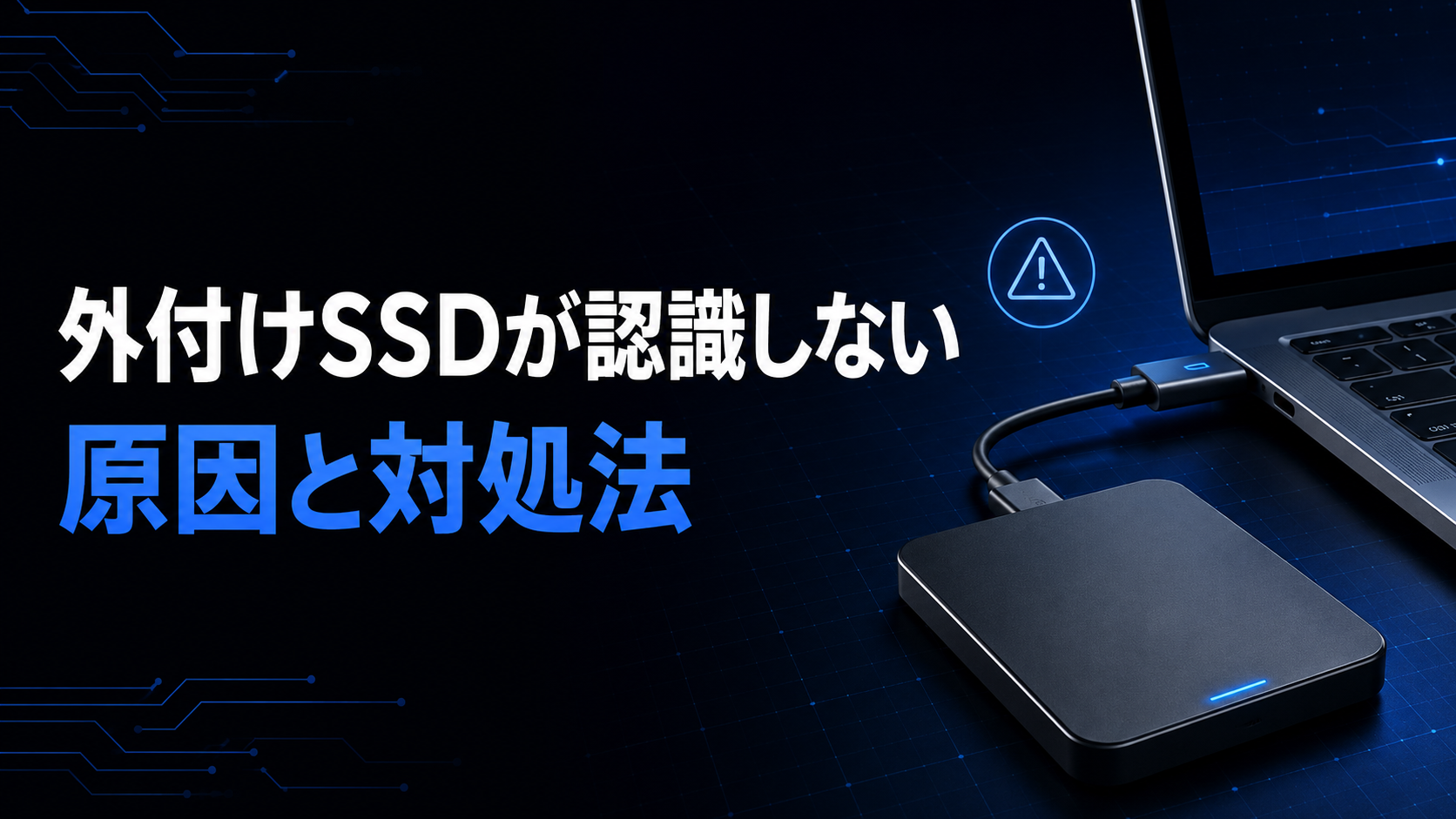
外付けSSDをパソコンへ接続しても、エクスプローラーやFinderに表示されないことがあります。
認識しない原因は、USBケーブルの接触不良やポートの問題だけでなく、ファイルシステムの不一致、ドライブ設定、SSD本体の故障などさまざまです。
この記事では、外付けSSDが認識しないときの原因と対処法を、Windows・Macに分けて初心者向けに解説します。
外付けSSDが認識しない主な原因
外付けSSDが認識されないときは、次のような原因が考えられます。
- USBケーブルが正しく接続されていない
- ケーブルがデータ転送に対応していない
- USBポートやUSBハブに問題がある
- パソコンからの電力供給が不足している
- ドライブ文字が割り当てられていない
- SSDが初期化されていない
- ファイルシステムがパソコンに対応していない
- ケーブルやSSD本体が故障している
いきなりSSD本体の故障と判断するのではなく、接続部分から順番に原因を切り分けていきましょう。
最初に試したい6つの確認手順
WindowsやMacの設定を変更する前に、次の手順を上から順番に試してみてください。
SSDとパソコンの両方からケーブルを取り外し、端子の奥までしっかり挿し直します。差し込みが浅いと、電源は入ってもデータを読み取れない場合があります。
現在使用しているUSBポートに問題がある可能性があります。別のUSBポートがある場合は接続先を変更し、認識するか確認してください。
USBハブや変換アダプターを使っている場合は一度取り外し、SSDをパソコンへ直接接続します。USBハブの電力不足や相性が原因になることがあります。
USB-Cケーブルには、充電専用の製品とデータ転送に対応した製品があります。可能であれば、SSDに付属していたケーブルを使用してください。
一時的なシステムエラーが原因の場合は、SSDを安全に取り外してパソコンを再起動すると改善することがあります。
別のパソコンで認識できれば、元のパソコン側に原因がある可能性があります。別のパソコンでも認識しない場合は、ケーブルやSSD本体の故障も考えられます。
USB-Cケーブルの違いについては、USB-Cケーブルは全部同じ?充電・データ転送・映像出力の違いでも詳しく解説しています。
Windowsで外付けSSDを認識しないときの対処法
エクスプローラーを確認する
エクスプローラーを開き、「PC」の中に外付けSSDが表示されているか確認します。
SSDが表示されているものの開けない場合は、接続ではなく、ファイルシステムやアクセス権に問題がある可能性があります。
「ディスクの管理」で状態を確認する
エクスプローラーに表示されない場合でも、「ディスクの管理」にはSSDが表示されることがあります。
- スタートボタンを右クリックする
- 「ディスクの管理」を選ぶ
- 製品名や容量を目印に外付けSSDを探す
内蔵ドライブを誤って操作しないように、SSDの容量や製品名をよく確認してください。詳しい操作は、Microsoftの「Windowsのディスクの管理」でも確認できます。
ドライブ文字を割り当てる
「ディスクの管理」にSSDが表示されているのに、エクスプローラーには表示されない場合、ドライブ文字が割り当てられていない可能性があります。
- 対象のボリュームを右クリックする
- 「ドライブ文字とパスの変更」を選ぶ
- 「追加」または「変更」を選ぶ
- 使用されていないドライブ文字を指定する
会社や学校から支給されたパソコンでは、管理設定が影響している場合もあります。設定を変更する前に管理者へ確認してください。
「未割り当て」「初期化されていません」と表示される場合
購入したばかりの空のSSDで、必要なデータが入っていないことを確認できる場合に限り、メーカーの説明書に従って初期化やフォーマットを行います。
以前まで使えていたSSDが突然「未割り当て」や「初期化されていません」と表示された場合は、ファイルシステムや管理情報が破損している可能性があります。データが必要なら初期化せず、メーカーサポートやデータ復旧サービスへ相談しましょう。
デバイスマネージャーを確認する
デバイスマネージャーを開き、「ディスクドライブ」や「ユニバーサル シリアル バス コントローラー」にSSDや警告マークが表示されていないか確認します。
ドライバーの更新や削除を行う前に、Windows Update、パソコンメーカー、SSDメーカーのサポート情報を確認してください。
Macで外付けSSDを認識しないときの対処法
Finderの表示設定を確認する
SSDがMacに接続されていても、Finderの設定によってデスクトップやサイドバーに表示されない場合があります。
- Finderを開く
- 画面上部の「Finder」から「設定」を開く
- 「一般」と「サイドバー」を確認する
- 外部ディスクが表示対象になっているか確認する
ディスクユーティリティを確認する
Finderに表示されない場合は、ディスクユーティリティを開いてSSDの状態を確認します。
- 「アプリケーション」を開く
- 「ユーティリティ」を開く
- 「ディスクユーティリティ」を起動する
- 「表示」から「すべてのデバイスを表示」を選ぶ
SSDが薄い文字で表示されている場合は、対象を選択して「マウント」を試します。保存データが必要な場合は「消去」を選ばないでください。
First Aidで検査する
SSDは表示されるものの正常に開けない場合、ディスクユーティリティの「First Aid」でファイルシステムを検査・修復できることがあります。
ただし、異常な発熱や頻繁な切断がある場合は、状態を悪化させないために使用を中止してください。操作方法は、Appleのディスクユーティリティユーザガイドで確認できます。
Windowsでは使えるのにMacでは使えない原因
Windowsでは使えるのにMacでは正常に書き込めない場合は、SSDのファイルシステムがNTFSになっている可能性があります。
| ファイルシステム | Windows | Mac | 主な用途 |
|---|---|---|---|
| NTFS | 読み書き可能 | 通常は読み取り中心 | Windows中心 |
| APFS | 標準では非対応 | 読み書き可能 | Mac中心 |
| exFAT | 読み書き可能 | 読み書き可能 | Windows・Mac共用 |
WindowsとMacの両方で使いたい場合は、exFATが候補になります。ただし、フォーマットを変更するとSSD内のデータが消去されるため、必要なデータを別の場所へバックアップしてから行ってください。
SSD本体の故障が疑われる症状
次のような症状がある場合は、接続設定ではなく、ケーブルやSSD本体が故障している可能性があります。
- 複数のパソコンで認識しない
- 付属ケーブルでも認識しない
- 接続と切断を繰り返す
- 触れられないほど異常に熱くなる
- 焦げたようなにおいがする
- 端子が変形または破損している
異常な発熱や焦げたにおいがある場合は、すぐに使用を中止してください。保証期間内であれば分解せず、購入店やメーカーへ相談しましょう。
長期間使用しているSSDで接続不良や速度低下が繰り返される場合は、SSDの劣化も考えられます。ただし、使用年数だけで寿命とは判断できません。外付けSSDの劣化サインや交換を検討したいタイミングも確認しておきましょう。
大切なデータが入っている場合の注意点
認識しないSSDに大切なデータが入っている場合は、次の操作を避けてください。
- 初期化やフォーマットを実行する
- 修復操作を何度も繰り返す
- SSDを分解する
- 接続と切断を繰り返す
- 原因が分からないまま復旧ソフトを使用する
仕事のファイルや家族写真など、失いたくないデータが入っている場合は、無理に操作せず専門業者への相談も検討しましょう。
外付けSSDは高速で持ち運びやすい一方、1台だけにデータを保存しても完全なバックアップにはなりません。重要なデータは、別のSSD、パソコン、クラウドストレージなど複数の場所へ保存するのがおすすめです。
外付けSSDの仕組みやHDDとの違いは、外付けSSDとは?HDD・USBメモリとの違いと容量・速度の選び方で詳しく解説しています。
外付けSSDが認識しないときによくある質問
- 外付けSSDを接続してもランプが点灯しない原因は?
ケーブルの断線、差し込み不足、USBポートの故障、電力不足、SSD本体の故障などが考えられます。付属ケーブルでパソコンへ直接接続し、別のUSBポートでも確認してください。
- 「フォーマットする必要があります」と表示されたら実行してもいい?
保存データが必要なら実行しないでください。フォーマットするとSSD内のデータが消去されます。新品でデータが入っていない場合や、必要なデータをバックアップ済みの場合に限り実行します。
- USB-Cケーブルを交換すれば認識しますか?
ケーブルが原因なら改善する可能性があります。ただし、充電専用ケーブルでは外付けSSDを使用できません。SSDに付属していたケーブルか、データ転送対応のケーブルを使用してください。
- Windowsでは認識するのにMacでは使えないのはなぜ?
ファイルシステムがNTFSになっているなど、Macとの互換性が原因の可能性があります。保存データをバックアップしたうえで、用途に合うファイルシステムを検討してください。
- ディスクの管理にもSSDが表示されない場合は?
ケーブル、USBポート、USBハブ、パソコン側のドライバー、SSD本体などが原因として考えられます。付属ケーブルで直接接続し、別のポートやパソコンでも認識しなければ、メーカーサポートへ相談してください。
- 認識しないSSDを何度も接続しても大丈夫?
接触不良を確認するために数回試す程度なら、原因の切り分けになります。ただし、接続と切断を繰り返す、異常に熱くなる、焦げたにおいがするといった場合は使用を中止してください。
まとめ
外付けSSDが認識しないときは、最初から故障と決めつけず、USBケーブル、USBポート、USBハブ、別のパソコンの順に確認しましょう。
- 付属ケーブルでパソコンへ直接接続する
- Windowsでは「ディスクの管理」を確認する
- MacではFinderとディスクユーティリティを確認する
- 必要なデータがある場合は初期化やフォーマットをしない
- 異常な発熱や焦げたにおいがある場合は使用を中止する
接続方法を変えても認識しない場合や、大切なデータが入っている場合は、無理に操作せずメーカーサポートやデータ復旧の専門業者へ相談してください。
これからSSDを買い替える場合は、外付けSSDおすすめ5選|容量・速度・重さ・USB-C対応を比較も参考にしてください。