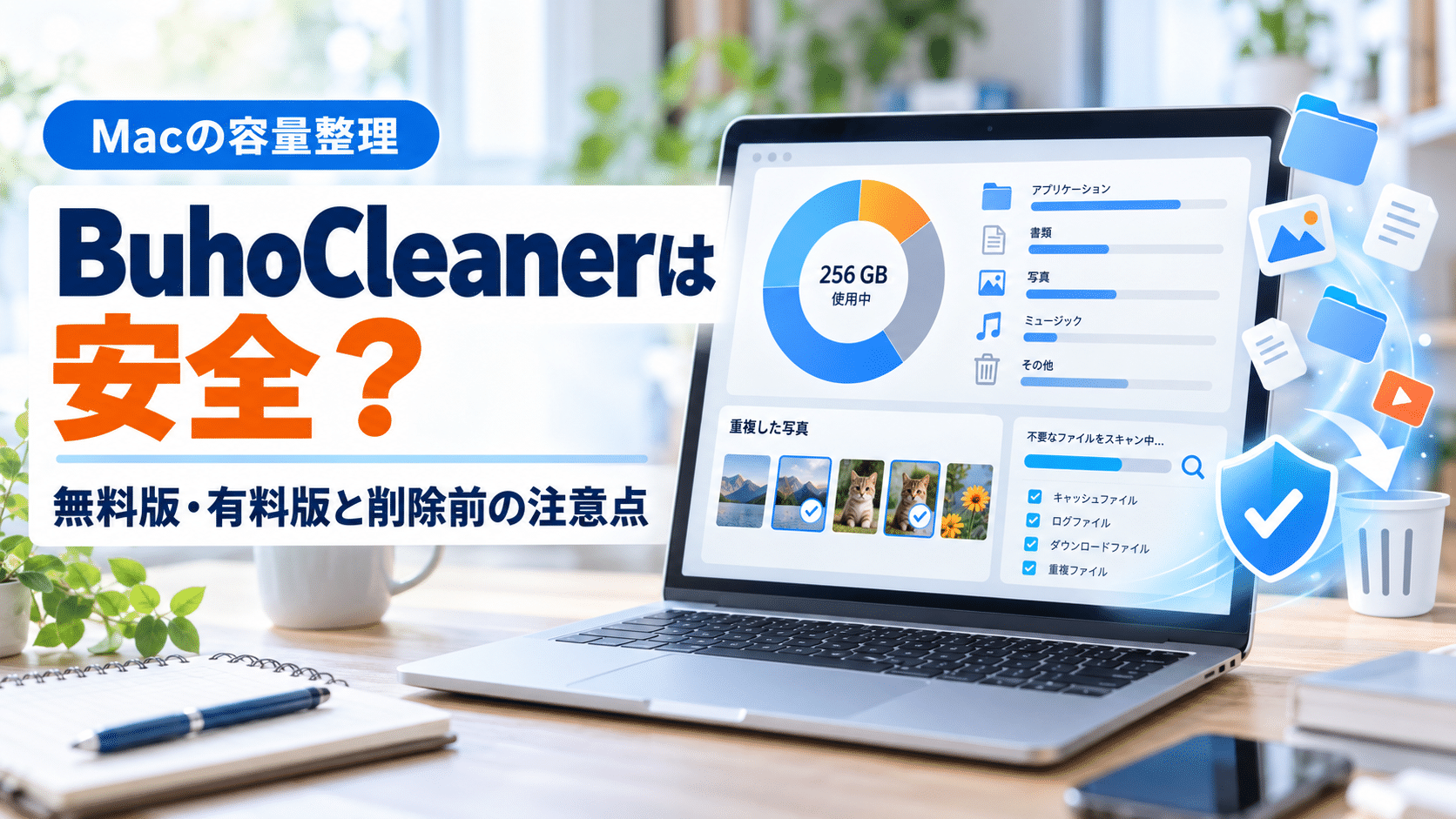
Macの空き容量が減ってくると、「システムデータやキャッシュをまとめて消したい」「不要なアプリを関連ファイルごと整理したい」と考えることがあります。
BuhoCleaner(ブホクリーナー)は、不要ファイルのスキャン、重複ファイルの検出、アプリのアンインストール、起動項目の管理などをまとめたMac用クリーナーソフトです。ただし、Macのファイルを削除するソフトだからこそ、「本当に安全なのか」「無料版だけで足りるのか」と不安になる人もいるでしょう。
この記事では、BuhoCleanerの安全性を判断する材料、無料版と有料版の違い、年間プランと永久ライセンスの料金、削除前に確認したい注意点を公式情報に基づいて解説します。
調査日:2026年10月31日
結論|無料版で検出結果を確認してから購入するのが安心
BuhoCleanerは、公式サイトから入手し、削除候補を自分で確認して使うなら、Macの容量整理を簡単にしたい人に検討しやすいソフトです。無料版でもスキャンや主要機能を試せますが、ソフト上から削除できる容量は累計3GBまでです。大量のキャッシュや重複ファイルを継続的に整理したい人は有料版、標準のストレージ管理で困っていない人は購入不要です。重要な写真や書類は、削除操作の前にTime Machineや外付けSSDへバックアップしておきましょう。
BuhoCleanerとは
BuhoCleanerは、Dr.Buhoが提供するMac専用のメンテナンスソフトです。Windows用のクリーナーではなく、Intel MacとAppleシリコン搭載Macを対象としています。
| 項目 | 内容 |
|---|---|
| 対応機器 | Intel Mac、Appleシリコン搭載Mac |
| 主な用途 | 不要ファイルの削除、アプリのアンインストール、重複・大容量ファイルの整理 |
| 無料版 | 主要機能を試せる。ソフト上から削除できる容量は累計3GBまで |
| 有料版 | 削除容量の制限を解除。年間プランと永久ライセンスを選択 |
| サポート | 公式は24時間365日のセールス・技術サポートを案内 |
できることは「容量整理」と「管理」が中心
公式サイトで案内されている主な機能は、次のとおりです。
- キャッシュやログなどの不要ファイルを検出するクイックスキャン
- 容量の大きいファイルを一覧で確認する
- 重複ファイルや類似写真を探す
- 不要なアプリと関連ファイルをアンインストールする
- ログイン項目やバックグラウンドの起動サービスを管理する
- RAM、CPU負荷、温度、ファン速度などを確認する
- Spotlightの再インデックスやDNSキャッシュのクリアを行う
- ファイルシュレッダーでファイルを削除する
Macが故障しないように守るウイルス対策ソフトや、消えたデータを復元するソフトではありません。容量を何が使っているか見つけ、不要だと判断したものを整理しやすくするソフトです。
BuhoCleanerは安全?確認できた材料を整理
結論からいえば、「絶対に誤削除が起きない」とまでは断定できません。一方で、正規の公式サイト、プライバシーポリシー、返金規定、オンラインガイド、問い合わせ先は公開されています。
安全性は、ソフトの配布元に関する安全性と、利用者が削除操作を行う際の安全性に分けて考える必要があります。
公式サイトからダウンロードする
BuhoCleanerを試す場合は、Dr.Buhoの公式ダウンロードページから入手しましょう。検索結果に表示された非公式な配布サイトや、出所の分からない再配布ファイルを使う必要はありません。
公式ダウンロードページでは、対応環境とアプリのバージョンも確認できます。macOSを更新した直後は、購入前に自分のMacのOSと最新の対応状況を照らし合わせることが大切です。
プライバシーポリシーでは非個人情報の収集を説明
Dr.Buhoのプライバシーポリシーでは、OSの種類・バージョン、利用日時、製品の利用状況、クラッシュ時の状態などの非個人情報を収集する場合があると説明しています。また、決済やアクセス解析などでPaddle、FastSpring、Google Analytics、Sentryといった第三者サービスを利用するとしています。
公式は個人を識別できる情報を収集しないと説明していますが、第三者サービスが扱う決済情報などには、それぞれのプライバシーポリシーが適用されます。「何も外部へ送信されないソフト」という意味ではないため、気になる人は購入前に最新のポリシーを確認してください。
一部の処理にはシステム権限が必要
ファイルの整理、Spotlightの再インデックス、DNSキャッシュのクリアなどを行うため、BuhoCleanerは一部のシステム権限を必要とします。これは機能上必要になるものですが、権限を求められたら内容を読まずに許可するのではなく、今使おうとしている機能に必要か確認しましょう。
利用をやめる場合は、アプリ本体だけでなく、付与した権限やログイン項目もシステム設定で確認すると安心です。
削除候補を自分で確認できる
BuhoCleanerには、スキャン対象から除外するフォルダや、自動選択する項目を設定する機能があります。重複ファイルでは、ファイル名、サイズ、更新日時、保存場所を確認してから削除できます。
便利なのは一括削除ですが、安全性を優先するなら初回から全項目を自動選択しないほうがよいでしょう。特に写真ライブラリ、仕事の書類、音楽制作データ、動画素材は、重複して見えても用途や編集状態が違う場合があります。
無料版と有料版の違い
無料版は単なるスキャン専用ではありません。主要機能を試し、ソフト上から累計3GBまで不要ファイルを削除できます。ただし、この3GBは毎月復活する容量ではなく、公式説明では累計の上限とされています。
| 比較項目 | 無料版 | 有料版 |
|---|---|---|
| 利用期間 | 期間制限なし | 年間または永久 |
| スキャン | 可能 | 可能 |
| ソフト上からの削除 | 累計3GBまで | 容量制限を解除 |
| 大容量・重複ファイルの検索 | 試用可能 | 利用可能 |
| システム状態の監視 | 利用可能 | 利用可能 |
| 向いている使い方 | 検出精度や操作画面を確認する | 大量・継続的に整理する |
無料版だけで足りる具体例
たとえば、Macの空き容量が30GBあり、まずキャッシュを2GBほど整理して操作感を確かめたいなら、無料版から始められます。大容量ファイルの場所をBuhoCleanerで見つけ、必要性を確認したうえでFinderから手動整理する使い方も可能です。
反対に、スキャン結果が20GBあり、今後も動画編集や写真管理でキャッシュが増えるなら、3GBの上限を超えます。毎回手動で保存場所を探す手間を減らしたい場合は有料版を検討しやすいでしょう。


BuhoCleanerの料金|年間版と永久ライセンスを比較
2026年10月31日の公式ハロウィンセール画面では、1台用の年間プランが1,980円、永久ライセンスが2,580円と表示されていました。いずれも税込表示です。セール価格や販売プランは変わるため、申込画面の金額を優先してください。
| 1台用プラン | セール表示 | 通常価格表示 | 更新 |
|---|---|---|---|
| 年間プラン | 1,980円 | 3,980円 | 自動更新 |
| 永久ライセンス | 2,580円 | 5,980円 | 1回払い |
※2026年10月31日に公式販売ページで確認した1台用の表示です。セール終了後の価格、対象台数、割引率、為替や決済画面の条件は変更される可能性があります。
2年以上使うなら永久ライセンスが有利になりやすい
セール表示の年間プランを同じ価格で2年間更新すると3,960円です。永久ライセンスの2,580円より1,380円高くなります。通常価格で2年使った場合も、年間プラン7,960円に対して永久ライセンス5,980円です。
| 利用期間 | 年間プラン(セール価格が続く仮定) | 永久ライセンス |
|---|---|---|
| 1年 | 1,980円 | 2,580円 |
| 2年 | 3,960円 | 2,580円 |
| 3年 | 5,940円 | 2,580円 |
これは比較のために現在のセール価格が毎年続くと仮定した計算です。実際の更新価格は次回請求前に確認してください。1年だけ使うなら年間版の初期費用が低く、同じMacで2年以上使う予定なら永久ライセンスが選びやすい計算になります。
年間プランは自動更新と案内されています。試す目的で契約する場合は、購入完了メール、次回更新日、解約方法を保管しておきましょう。
BuhoCleanerが向いている人
- Macのストレージが何に使われているか把握しにくい人
- キャッシュやログを一つずつ探すのが面倒な人
- 不要なアプリと関連ファイルをまとめて整理したい人
- 写真や書類の重複が多い人
- 年間契約より買い切り型ソフトを選びたい人
- 無料版で操作を確認してから購入したい人
具体例1|256GBのMacBookで空き容量が少ない
256GBモデルで写真、動画、ブラウザ、複数のアプリを使っていると、空き容量が減りやすくなります。どのフォルダが大きいか分からない場合、容量分析と大容量ファイルの一覧表示が役立ちます。
ただし、必要な動画を削除しても根本的に保存量が多ければ、また容量不足になります。その場合は、外付けSSDの500GB・1TB・2TBの選び方も確認し、データの移動やバックアップを組み合わせたほうがよいでしょう。
具体例2|アプリを削除しても関連ファイルが残る
Macでは、アプリをゴミ箱へ移すだけで削除できる場合があります。一方、アプリによっては設定、キャッシュ、ログイン項目などが別の場所に残ります。Appleも、専用アンインストーラが付属する他社製アプリでは、それを使う方法を案内しています。
まずアプリ開発元のアンインストール方法を確認し、専用手順が見つからない場合にBuhoCleanerの検出結果を確認するのが安全です。
具体例3|似た写真が多く選別に時間がかかる
連写や編集で似た写真が増えた場合、重複・類似写真の検出は整理のきっかけになります。ただし、iCloud写真を使っている環境では、Macで削除した写真がほかのApple製デバイスからも削除されることがあります。
完全な重複と「見た目が似ている写真」は同じではありません。自動選択に任せきらず、撮影日時、解像度、編集後のファイル、保存場所を確認しましょう。
BuhoCleanerが向いていない人
- Macの空き容量に困っていない人
- Apple標準のストレージ管理だけで整理できる人
- 削除候補を確認せず、すべて自動で消したい人
- Windowsパソコンを掃除したい人
- ウイルス対策やデータ復旧を目的としている人
- 重要なデータのバックアップを用意できない人
Macの標準機能で足りる場合もある
macOSには、「システム設定」からストレージの使用状況を確認し、大きなファイルや不要なアプリを整理する機能があります。iCloudへファイルを保存したり、視聴済みコンテンツやメール添付を最適化したりする選択肢もあります。
月に一度、自分でダウンロードフォルダや動画を整理できるなら、クリーナーソフトを購入しなくても構いません。BuhoCleanerの価値は「削除しなければ空き容量が増えない」という基本を変えることではなく、探す・比較する・関連ファイルを確認する手間を減らす点にあります。
削除前に確認したい7つの注意点
1.最初にバックアップを作る
重要な写真、書類、制作データを整理する前に、Time Machineや外付けストレージへバックアップします。バックアップ用SSDの容量は現在の使用量だけでなく、今後増えるデータと複数世代分も考えましょう。具体的な製品は外付けSSDおすすめ5選で比較しています。
2.初回は一括削除しない
最初はキャッシュ、ログ、大容量ファイル、重複写真を別々に確認します。削除量の大きさだけで判断すると、あとで必要になる素材まで消す可能性があります。
3.アプリは開発元の削除手順を優先する
Adobe、セキュリティソフト、仮想化ソフトなどは、開発元が専用アンインストーラを提供していることがあります。契約中サービスの場合は、アプリを消す前にライセンス解除や端末登録の解除が必要なこともあります。
4.シュレッダーは元に戻せない前提で使う
ファイルシュレッダーやアンインストールは、通常のゴミ箱より復元が難しくなる操作です。「不要だと思う」段階では使わず、バックアップがあり、二度と必要ないと確認できたファイルに限定しましょう。
5.iCloudとの同期を確認する
iCloud写真やiCloud Driveでは、1台での削除がほかの端末にも反映される場合があります。「Macからだけ消してiPhoneには残す」というつもりで操作しないよう、同期状態を確認してください。
6.対応OSは購入直前に確認する
公式ページ内でも、ダウンロードページとリリースノートで対応OSやバージョンの表記が更新されるタイミングに差が見られました。自分のmacOS名とバージョンを確認し、無料版が正常に動作してから購入するのが確実です。
7.セール価格と返金条件を分けて考える
公式の返金ポリシーでは、Dr.Buhoから直接購入した製品について、購入後30日以内にサポートへ連絡する条件を案内しています。ただし、誤ったプラットフォームの購入、利用環境や操作ミスが原因の場合、購入後に始まった割引との差額などは返金を拒否する場合があると明記されています。
また、第三者販売店で購入した場合は、その販売店の返品規定が適用されます。「30日以内なら理由を問わず必ず返金される」とは考えず、無料版で動作確認してから購入しましょう。
失敗しにくい導入手順
- AppleメニューからmacOSのバージョンとストレージ残量を確認する
- Time Machineまたは外付けSSDへ重要データをバックアップする
- Dr.Buho公式サイトから無料版をダウンロードする
- スキャンだけ実行し、検出された項目と容量を確認する
- 初回は確実に不要と分かるキャッシュなど少量だけ削除する
- 3GBを超えて継続利用したい場合に有料版を比較する
- 1年だけなら年間版、2年以上なら永久版を中心に検討する
- 年間版を選ぶ場合は自動更新日を記録する
無料版でスキャン結果がほとんど出ない場合や、Mac標準機能で十分整理できた場合は、有料版を購入する必要はありません。反対に、削除候補が多く、内容を見分けやすいと感じたなら、有料版にする価値を判断しやすくなります。
BuhoCleanerに関するよくある質問
BuhoCleanerは無料で使い続けられますか?
無料版には利用期間の制限がないと公式で案内されています。ただし、BuhoCleaner上から削除できる容量は累計3GBまでです。スキャンや操作感の確認には使えますが、継続的な大量削除には有料版が必要です。
無料版の3GBは毎月リセットされますか?
公式の解説では「累計3GBまで」とされています。月ごとに3GB使える契約ではありません。
年間プランは自動更新されますか?
2026年10月31日の公式販売画面では、年間プランは自動更新で、いつでも解約可能と案内されています。次回の請求日や更新価格は購入完了メールと契約管理画面で確認してください。
永久ライセンスは将来の更新も無料ですか?
現在の公式販売ページでは、永久ライセンスについてバージョンアップと機能追加が無料と案内されています。ただし、将来の製品体系や利用条件が変わる可能性はあるため、購入時のライセンス条件とメールを保管しましょう。
BuhoCleanerを使えばMacは必ず速くなりますか?
必ず速くなるとは限りません。ストレージ不足、大量の起動項目、肥大化したキャッシュなどが原因なら改善を感じる可能性がありますが、メモリ不足、バッテリー劣化、故障、通信回線、アプリ自体の重さが原因なら別の対策が必要です。
ウイルス対策ソフトの代わりになりますか?
なりません。BuhoCleanerは容量整理やメンテナンスを目的とするソフトです。マルウェア対策を目的に選ぶ場合は、対応機能が明記されたセキュリティソフトを検討してください。
まとめ|まず無料版で削除候補を確認しよう
BuhoCleanerは、Macの不要ファイル、大容量ファイル、重複データ、アプリの関連ファイルを見つけやすくするソフトです。容量整理を一つの画面で進めたい人には便利ですが、Macを使う全員に必要なわけではありません。
- 無料版は期間制限なしで、削除容量は累計3GBまで
- 有料版は削除容量の制限がなくなる
- 年間プランは自動更新、永久ライセンスは1回払い
- 2年以上使うなら永久ライセンスが安くなりやすい
- 重要なファイルは削除前にバックアップする
- 重複写真や大容量ファイルは自動選択に任せきらない
- 公式サイトからダウンロードし、無料版で動作を確認する
- 標準のストレージ管理で足りる人は購入不要
最初から有料版を購入するのではなく、無料版で自分のMacをスキャンし、検出結果が分かりやすいか、整理したい容量が3GBを超えるかを確かめてください。そのうえで長く使う見込みがあるなら、永久ライセンスを比較すると無駄を抑えやすくなります。