※この記事には広告・アフィリエイトリンクが含まれています。製品仕様・価格・販売情報は2026年10月10日時点で確認しています。
ノートパソコンを机へ戻すたびに、モニター、LAN、マウス、充電器をつなぎ直す。オンライン会議が始まれば、今度は音量や画面表示をマウスで操作する。小さな手間ですが、毎日続くと意外に落ち着きません。
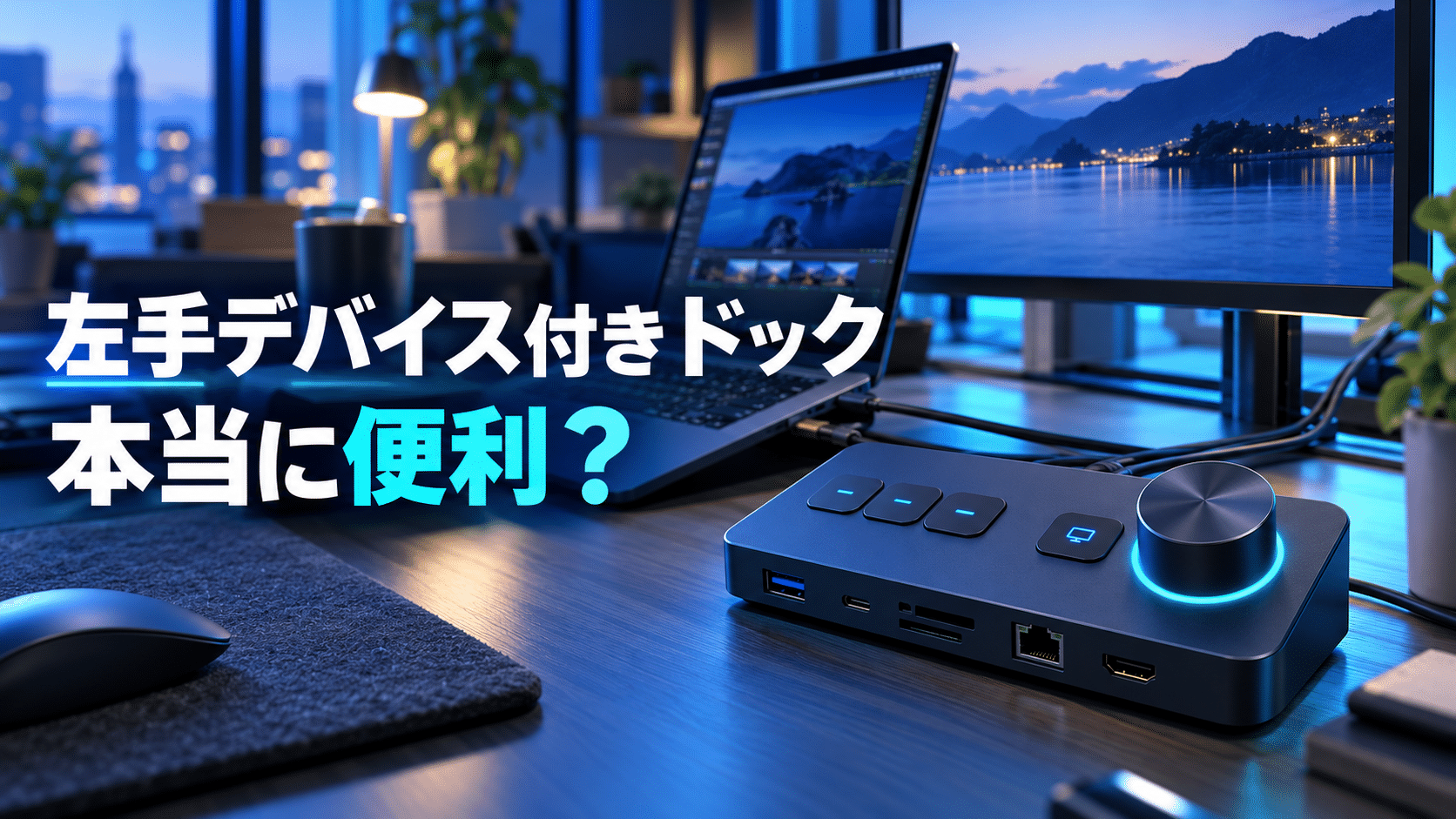
エレコムの「DST-L080BPBK」は、HDMIやUSB、有線LANなどをまとめるドッキングステーションの上面に、3つのカスタマイズ対応キー、画面ON/OFFキー、押し込み対応ダイヤルを備えた製品です。いわば、デスク用ドックと簡易的な左手デバイスを一体化しています。
ただし、すべてのUSB-Cパソコンで映像出力や充電が使えるわけではなく、キー数も本格的な左手デバイスほど多くありません。この記事では、メーカー公式情報と取扱説明書をもとに、DST-L080BPBKで何ができるのか、普通のUSB-Cハブと何が違うのか、追加費用や制限まで整理します。実機を使用したレビューではなく、公開情報をもとにした調査記事です。
DST-L080BPBKが便利なのは、ノートPCをUSB-Cケーブル1本でデスク環境へつなぎ、会議や編集で使う数個の操作も手元へまとめたい人です。4K/60Hz映像出力、最大90W給電、1Gbps有線LAN、カードリーダーなどを備える一方、データ転送は最大5Gbps、外部モニターはHDMI 1系統、音声端子のマイク機能は使えません。本格的な左手デバイスの代わりというより、「日常操作を少し短くできる据え置きドック」と考えると選びやすい製品です。
DST-L080BPBKはどんなドッキングステーション?
DST-L080BPBKは、エレコムが2026年10月7日に発表し、10月上旬から発売すると案内したUSB-C接続のドッキングステーションです。発表時の店頭実勢価格は10,980円、製品ページに掲載された標準価格は13,728円でした。実際の販売価格は店舗や時期で変わるため、購入時に確認が必要です。
本体サイズは幅約74×奥行87×高さ59mm、重量は約250g。薄型のモバイルハブというより、片手でダイヤルやキーを操作するために机へ置く形です。ホスト側とは付属の約34cmのUSB-Cケーブルで接続します。
| 項目 | DST-L080BPBKの内容 | 確認したい点 |
|---|---|---|
| 操作部 | カスタマイズ対応キー×3、画面ON/OFFキー×1、押し込み対応ダイヤル | 画面ON/OFFキーは固定機能 |
| USB | USB-C×1、USB-A×2(いずれもデータ通信、最大5Gbps) | USB-Cデータ端子は映像出力・充電非対応 |
| 映像 | HDMI×1、最大4K/60Hz | PC側にDisplayPort Alt Modeが必要 |
| 給電 | USB PD入力最大100W、PCへの出力最大90W | AC充電器は付属しない |
| ネットワーク | 有線LAN、最大1Gbps | 2.5GbEには非対応 |
| カード | SD、microSD | 2スロットの同時使用は不可 |
| 音声 | 3.5mm 4極ステレオミニジャック | 取扱説明書ではマイク機能非対応 |
| 対応OS | Windows 11/10、macOS Tahoe 26 | 対応状況は購入時にも要確認 |
「8-in-1」という名称は、USB-Cデータ端子、USB-A端子2基、HDMI、有線LAN、音声、SD、microSDをまとめたものです。これとは別に、USB PD入力用のUSB-C端子があります。端子の種類が多い一方、どの端子でも同じことができるわけではありません。
USBハブとドッキングステーションの基本的な違いから確認したい場合は、Blue Garage Worksの「USBハブとは?ポート不足を解消する仕組みと選び方」も参考になります。
左手デバイス付きだと何が便利なのか
会議中の操作を手元へ置ける
初期設定では、1~3キーがマウスの中ボタン、ブラウザーの「戻る」「進む」に割り当てられ、ダイヤルは回転で音量調節、押し込みでミュートを操作します。無料の「エレコム マウスアシスタント6」を導入すると、1~3キーとダイヤルの機能を変更できます。
オンライン会議では、音量、ミュート、カメラのON/OFFなど、頻繁に触る操作を手元へ寄せられます。画面上の小さなボタンを探す回数が減るため、資料を見ながら会話したいときに便利です。ただし、会議アプリの状態や割り当て方法によって動作が変わる可能性があるため、すべてのアプリで専用コントローラーのように動くとまでは考えないほうが安全です。
画面を一時的に消したい場面で使いやすい
4つ目のキーは、HDMIで接続した外部ディスプレイの表示と非表示を切り替える専用キーです。このキーは自由なショートカット用ではありません。離席するときに外部画面を消す、プロジェクターへの表示を一時的に止めるといった場面で分かりやすい機能です。
ただし、これはパソコンのロックやデータ保護そのものではありません。席を離れるときは、画面を消すだけでなくWindowsやMacのロックも行う必要があります。
写真編集や液晶タブレットの補助にも使える
編集作業では、取り消し、やり直し、拡大・縮小、ブラシサイズ変更など、繰り返す操作をキーやダイヤルへ割り当てる使い方が考えられます。SDカードから素材を読み込み、外部モニターへ表示し、USB機器を接続するところまで1台へまとめられるのは、この製品らしい使い道です。
一方、使うショートカットが10個、20個と多い人には、3つのカスタムキーだけでは足りません。アプリごとに多数のキーを使い分けたいなら、多ボタンの左手デバイスを別に用意したほうが効率的です。
普通のUSB-Cハブ、専用左手デバイスとの違い
| 比較 | DST-L080BPBK | 一般的な多機能USB-Cハブ | 専用の左手デバイス |
|---|---|---|---|
| 周辺機器の集約 | 得意 | 得意 | 基本的に非対応 |
| ショートカット操作 | 3キー+ダイヤル | 通常は非対応 | 多ボタン製品が多い |
| 持ち運び | 約250gで据え置き向き | 小型製品を選びやすい | 製品による |
| 向く人 | 配線と数個の操作を1台へ集約したい人 | 端子追加を安く済ませたい人 | 編集・配信操作を細かく作り込みたい人 |
DST-L080BPBKの価値は、ドック機能だけ、左手デバイス機能だけで見ると分かりにくくなります。端子だけが必要なら、もっと安価で小さいUSB-Cハブもあります。操作キーだけが必要なら、キー数の多い専用製品を選べます。
それでも、机の上に機器を2台置かず、ケーブルの集約と日常操作を1台で済ませたい人には意味があります。ノートPCを持ち出すときはホスト用USB-Cケーブルを外し、帰宅後は1本つなぐ。そこからモニター、LAN、マウス、キーボード、充電へ戻れることが、毎日の使いやすさにつながります。
購入前に確認したい6つの制限
1.USB-C端子があっても映像出力できるとは限らない
HDMIから最大4K/60Hzで出力するには、パソコンやタブレットのUSB-C端子がDisplayPort Alt Modeに対応し、入力信号側がDisplayPort 1.4に対応している必要があります。USB-Cは端子の形であり、映像出力への対応を保証するものではありません。
画面が映らないときの確認項目は、「USB-CハブのHDMIが映らない原因は?」でも順番に整理しています。
2.最大90W給電には100W級の充電器が必要
USB PDポートへの入力は最大100Wですが、ドック本体が10Wを消費するため、パソコン側への出力は最大90Wです。最大出力を使うには100W以上のUSB-C充電器が必要で、AC充電器は付属しません。付属するのは、ホスト接続用のUSB-Cケーブルです。
手元の65W充電器を使えば必ず65Wがそのままパソコンへ届く、という意味でもありません。パソコン、充電器、ケーブル、ドックの組み合わせで供給電力は変わります。
3.転送速度は最大5Gbps
USBのデータ転送は最大5Gbpsです。マウス、キーボード、USBメモリ、一般的な外付けストレージには使いやすい一方、高速SSDの性能を重視する人にとっては10Gbps、20Gbps、Thunderbolt対応ドックより低い上限です。また、複数の機器を同時に使う場合は、帯域や電力を共有します。
4.SDカードとmicroSDカードは同時に使えない
2種類のカードスロットを備えていますが、取扱説明書では同時使用できないと案内されています。SDからmicroSDへ直接データを移したい用途には向きません。また、SDカードの書き込み禁止スイッチを検知しないため、誤消去を避けたいデータは別途バックアップが必要です。
5.音声端子ではマイク機能を使えない
本体には3.5mm 4極ステレオミニジャックがありますが、公式取扱説明書にはマイク機能は使用できないと記載されています。オンライン会議で有線ヘッドセットのマイクまで1本化したい人は注意が必要です。音声出力はドック、マイクはパソコン内蔵やUSBマイクという構成なら使い分けやすいでしょう。
6.ハブの先へつなぐ使い方やBIOS操作には向かない
本製品はパソコンやタブレット本体のUSB-C端子へ直接接続する必要があり、別のUSBハブや増設ボードのUSB-C端子経由では使用できません。また、OS起動前のシステム画面やBIOS画面では動作しません。通常のデスク作業用として考える製品です。
追加費用はどのくらいかかる?
本体だけで基本的なドック機能は使えますが、デスク環境によっては次のものが別途必要です。
- ノートPCへ高出力で給電するためのUSB-C充電器
- 充電器とドックをつなぐUSB-Cケーブル
- 外部モニター用のHDMIケーブル
- 有線接続用のCat5e以上のLANケーブル
- 必要に応じてUSBマイクやWebカメラ
すでに100W充電器やHDMIケーブルを持っていれば追加費用は抑えられます。反対に一式を新しくそろえる場合は、ドック本体の価格だけで判断すると予算を超えやすくなります。ノートPC純正充電器の出力と、現在使っている周辺機器を先に確認しておくと無駄がありません。
USB-Cケーブルは同じ形でも対応電力や転送速度が異なります。選び方は「USB-Cケーブルはどれも同じ?充電・データ転送・映像出力の違い」で詳しく解説しています。
DST-L080BPBKが向いている人、向かない人
向いている人
- ノートPCとデスク周辺機器をUSB-Cケーブル1本で着脱したい
- オンライン会議の音量やミュートを手元で操作したい
- 写真や動画の取り込みでSD・microSDを使う
- 外部モニター1台、有線LAN、USB機器をまとめたい
- 本格的な左手デバイスほど多くのキーは必要ない
- 持ち運びより、机に置いたときの操作性を重視する
向かない人
- 10Gbps以上で高速SSDを使いたい
- 外部モニターを2台以上接続したい
- 2.5GbE以上の有線LANが必要
- 多数のショートカットやアプリ別プロファイルを使い込みたい
- ヘッドセットのマイクもドック経由で使いたい
- 小型・軽量で持ち歩けるUSB-Cハブを探している
安いUSB-Cハブを買ってから左手デバイスを追加すると、機器とケーブルが増えます。逆に、ショートカットをほとんど使わないなら、キー付きである必要はありません。DST-L080BPBKは「全部入りだから万人向け」ではなく、配線整理と少数の操作短縮を同時に求める人へ合う製品です。
よくある質問
- 4つのキーをすべて自由に割り当てられますか?
取扱説明書では、1~3キーとダイヤルを「エレコム マウスアシスタント6」でカスタマイズできます。4つ目はHDMI接続ディスプレイの表示・非表示を切り替える画面ON/OFFキーです。
- USB-Cケーブル1本で映像・充電・USB通信をまとめられますか?
接続するパソコンのUSB-C端子がDisplayPort Alt ModeとUSB Power Deliveryに対応していれば、対応する機能を1本へまとめられます。USB-C端子があるだけでは映像出力や充電を保証できないため、パソコンの仕様確認が必要です。
- 100W充電器は付属していますか?
付属しません。最大90Wでパソコンへ給電したい場合は、100W以上のUSB-C充電器と、充電器からドックへ接続する対応ケーブルを別途用意します。
- 有線ヘッドセットのマイクは使えますか?
公式取扱説明書では、3.5mm音声端子のマイク機能は使用できないとされています。ヘッドホン出力には使えますが、通話用マイクはパソコン内蔵マイクやUSBマイクなどを利用します。
- ゲーム用の左手デバイスとして使えますか?
少数の操作を割り当てる補助用途は考えられますが、カスタムキーは3つです。多数のキーやゲーム向けの細かな設定を求めるなら、専用の左手デバイスのほうが向いています。
まとめ
エレコム DST-L080BPBKは、ノートPCの配線をまとめるドッキングステーションに、日常操作向けのキーとダイヤルを組み合わせた製品です。外出から戻ってUSB-Cケーブルを1本つなぎ、外部モニター、有線LAN、マウス、キーボード、充電をまとめて使う。会議が始まったら、手元のダイヤルで音量やミュートを操作する。こうした流れに合えば、単なる端子追加以上の便利さがあります。
一方で、左手デバイスとして使えるカスタムキーは3つ、データ転送は最大5Gbps、外部映像はHDMI 1系統です。SDとmicroSDの同時使用、音声端子のマイク入力にも対応しません。最大90W給電を使うには別売の100W充電器も必要です。
したがって、端子数や最高速度だけで比べるより、「机の上の機器を減らし、よく使う数個の操作も一緒にまとめたいか」で判断するのがポイントです。本格的な制作コントローラーではなく、毎日の接続と操作を少し整える据え置きドックとして考えると、必要かどうかが見えやすくなります。