※この記事には広告が含まれています。
スマートフォンの写真や動画、パソコンのデータが増えてくると、「外付けHDDで十分なのか」「クラウドを契約したほうが楽なのか」「個人でもNASを導入する意味があるのか」と迷います。
NASは、自宅のネットワークにつないで使うストレージです。家の中に自分専用のクラウドを置くような感覚で、複数のパソコンやスマートフォンからアクセスできます。ただし、本体とHDDの購入費用がかかり、設置後の管理も必要です。
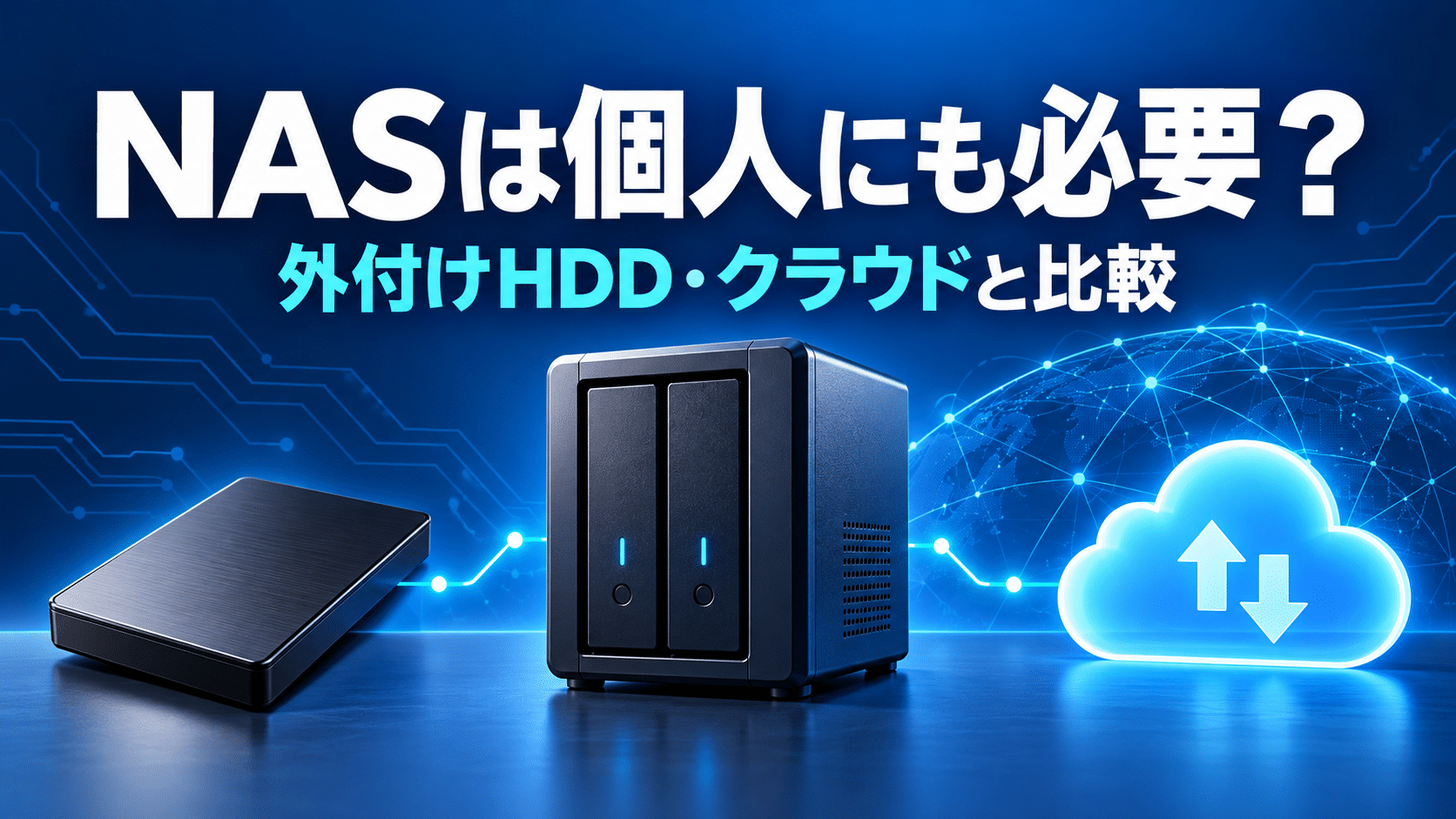
1台のパソコンを安くバックアップするだけなら外付けHDD、外出先でも手軽に使いたいならクラウド、数TBのデータを複数端末や家族で共有したいならNASが向いています。写真や動画が1TB未満ならNASを急いで買う必要はありませんが、保存容量が数TBへ増え、複数端末から頻繁に利用する人には便利です。なお、NASのRAIDはHDD故障への備えであり、バックアップの代わりにはなりません。
NAS・外付けHDD・クラウドの違い
| 比較項目 | NAS | 外付けHDD | クラウド |
|---|---|---|---|
| 主な費用 | 本体・HDD・電気代 | HDD本体 | 月額または年額料金 |
| 複数端末 | 利用しやすい | つなぎ替えが必要 | 利用しやすい |
| 外出先からの利用 | 対応機種なら可能 | 基本的に難しい | 利用しやすい |
| 大容量化 | 数TB以上に向く | 比較的安い | 容量を増やすほど継続費用が上がる |
| 設定・管理 | 必要 | 簡単 | 簡単 |
| 故障への備え | RAIDに加えて別のバックアップが必要 | 別の保存先が必要 | 同期ミスやアカウント問題への備えが必要 |
3つの保存方法には、明確な上下関係があるわけではありません。保存する容量、使う場所、共有する人数、管理にかけられる手間によって適した方法が変わります。
個人向けNASが必要になる場面
スマホ・パソコン・タブレットのデータをまとめたい
外付けHDDは、接続している端末から使うには簡単です。一方で、パソコン2台とスマートフォン、タブレットのデータを一か所へ集めたい場合は、端末ごとの接続やコピーが面倒になります。
NASならルーターにつないでおき、同じネットワーク内の端末から利用できます。家族ごとにアカウントや保存場所を分けられる機種もあり、写真・書類・動画をまとめて管理しやすくなります。
写真や4K動画が数TBまで増えている
写真だけならクラウドでも管理しやすいものの、高画質な動画や編集素材が増えると必要容量が大きくなります。毎月数十GBから数百GB単位でデータが増えるなら、買い切り型のHDDを追加できるNASが候補になります。
特に、大きなファイルを家庭内で頻繁に移動する場合は、有線LANの速度も重要です。必要な機器や1Gbpsとの違いは、2.5GbEとは?1Gbpsとの違い・対応LANケーブル・必要な機器を解説で詳しく整理しています。
複数人で同じファイルを使いたい
家族の写真、確定申告の書類、動画ライブラリなどを共有したい場合もNASは便利です。外付けHDDのように、その都度ケーブルをつなぎ替える必要がありません。
個人なら外付けHDDで十分なケース
次の条件に当てはまるなら、NASより外付けHDDのほうが費用と手間を抑えやすいです。
- 保存するデータが1TB前後に収まっている
- 基本的に1台のパソコンからしか使わない
- 外出先からアクセスする必要がない
- ネットワークやユーザー権限の設定を増やしたくない
- とにかく初期費用を抑えたい
外付けHDDはUSBで接続してコピーするだけなので分かりやすく、NAS本体も必要ありません。2台用意して同じデータを別々に保存すれば、1台だけで管理するより故障時のリスクも抑えられます。
ただし、常時パソコンへ接続したままのHDDは、誤操作、マルウェア、電源トラブルの影響を同時に受ける可能性があります。重要なバックアップ用HDDは、コピーが終わったら取り外して保管する方法も検討しましょう。
クラウドストレージが向いている人
クラウドは、機器を購入・設置せずに始められます。スマートフォンの写真を自動で保存したい人や、外出先からファイルを開く機会が多い人には使いやすい方法です。
2026年10月12日時点では、AppleのiCloud+は2TBが月額1,800円、Google OneのGoogle AI Plusは2TBが月額1,450円です。Microsoft 365 Personalは1TBのOneDriveを含み、年額21,300円または月額2,130円と案内されています。
| サービス例 | 容量 | 確認時の料金 | 5年間の単純合計 |
|---|---|---|---|
| iCloud+ | 2TB | 月額1,800円 | 108,000円 |
| Google AI Plus | 2TB | 月額1,450円 | 87,000円 |
| Microsoft 365 Personal | 1TB | 年額21,300円 | 106,500円 |
料金改定、キャンペーン、年払いの有無によって実際の支払額は変わります。また、Microsoft 365 PersonalにはOfficeアプリなど、Google AI PlusにはAI機能などが含まれます。表示料金のすべてを保存容量だけの代金として単純比較しないことが大切です。
NASにかかる費用を考える
NASは月額料金が基本的に不要ですが、本体代だけでは使えません。HDDが付属しないモデルでは、必要な台数のHDDを別途購入します。
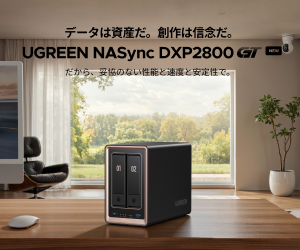
たとえばUGREEN NASync DXP2800は、2026年10月12日の公式ストア表示で本体47,900円です。2台のSATAドライブを搭載でき、2つのM.2 SSDスロットも備えていますが、HDDとSSDは別売りです。
| 費用 | 考え方 |
|---|---|
| NAS本体 | DXP2800の確認時価格は47,900円 |
| HDD | RAID 1なら同容量を2台用意する |
| 電気代 | 常時稼働するため継続的に発生する |
| 交換費用 | HDD故障時や容量不足時に必要になる |
| バックアップ | 外付けHDDやクラウドを併用する場合がある |
DXP2800の公式仕様では、消費電力はドライブ休止時5.24W、アクセス時16.38Wです。電力料金の目安を31円/kWhとして24時間稼働で単純計算すると、年間電気代は約1,423~4,448円になります。
実際の消費電力はHDDの種類、アクセス時間、休止設定によって変わります。5年間では本体価格に加えて、HDD代とおよそ7,100~22,200円の電気代を見込む計算です。

5年間ではNASとクラウドのどちらが安い?
NASの損益分岐点は、搭載するHDDと必要容量で変わります。仮に本体47,900円、4TB HDDを2台、RAID 1で実効4TBとして運用するなら、初期費用は本体とHDD2台分です。ここに電気代と、必要に応じてバックアップ用HDDの費用を加えます。
クラウド2TBを5年間使う例では、確認時料金の単純合計が約8万7,000~10万8,000円です。NASもHDDを含めると導入時の負担は大きいため、短期間で必ず安くなるわけではありません。
一方、4TB以上を長期間使う、家族で共有する、動画を頻繁に出し入れする場合は、NASの容量単価と家庭内転送の速さを生かしやすくなります。料金だけでなく、必要容量と使い方まで含めて判断しましょう。
UGREEN NASync DXP2800は個人利用に向く?
UGREEN NASync DXP2800は、家庭や個人で使いやすい2ベイNASです。公式仕様で確認できる主な特徴は次のとおりです。
- 2台のSATA HDDを搭載できる2ベイ構成
- JBOD・Basic・RAID 0・RAID 1に対応
- 2.5GbE LANポートを1基搭載
- Intel N100と8GB DDR5メモリを搭載
- M.2 SSDスロットを2基搭載
- 外出先からアクセスできるUGREENlinkに対応
- HDD・SSDは別売り
個人の写真・動画保存や、複数端末のバックアップなら、2ベイでRAID 1を組む方法が分かりやすいでしょう。4TB HDDを2台使ったRAID 1では、同じ内容を両方へ保存するため、利用できる容量は約4TBです。
2.5GbEを生かすには、NASだけでなくパソコン、ルーターまたはスイッチングハブも2.5GbEへ対応している必要があります。配線については、LANケーブルとは?Cat5e・Cat6・Cat6Aの違いと速度・長さの選び方も参考にしてください。
RAID 1でもバックアップは必要
RAID 1は2台のHDDへ同じデータを書き込み、片方が故障しても運用を続けやすくする仕組みです。しかし、ファイルの誤削除、上書き、マルウェア、落雷、盗難、NAS本体の故障などでは、2台が同時に影響を受ける可能性があります。
残したい写真や書類は、NASだけに保存せず、外付けHDDやクラウドにもコピーしておきましょう。「NAS+外付けHDD」や「NAS+クラウド」のように、保存先を分ける方法が現実的です。
用途別のおすすめ構成
| 使い方 | 向いている保存方法 |
|---|---|
| 1台のPCを安くバックアップ | 外付けHDDを2台 |
| スマホ写真を手軽に自動保存 | iCloud+やGoogle One |
| 写真・動画を家族で共有 | 2ベイNAS+RAID 1 |
| 数TBの動画素材を頻繁に転送 | 2.5GbE対応NAS |
| 重要データを長期保存 | NASまたは外付けHDD+別拠点のクラウド |
よくある質問
- NASはインターネット回線がなくても使えますか?
家庭内のルーターやスイッチングハブでLANを構成すれば、家の中でのファイル保存・共有は可能です。外出先からのアクセスやアップデート、一部のオンライン機能にはインターネット接続が必要です。
- NASは24時間つけっぱなしにする必要がありますか?
いつでも自動バックアップや共有を利用したい場合は常時稼働が便利です。利用時間が限られているなら、対応機種の電源スケジュールやHDD休止機能を使う方法もあります。
- 2ベイNASに4TB HDDを2台入れると8TB使えますか?
RAID 0やJBODでは容量を広く使えますが、RAID 1では同じデータを2台へ保存するため、実効容量は約4TBです。容量と故障耐性のどちらを優先するかで構成を選びます。
- NASがあればクラウドは解約できますか?
外出先での使い方やバックアップ方針によります。スマホとの自動同期や災害・盗難への備えを重視するなら、容量の小さいクラウドを併用する方法も有効です。
- NAS用HDDと普通のHDDは何が違いますか?
NAS用HDDは、複数台での常時稼働や振動を想定して設計された製品が中心です。NASメーカーの対応機種一覧、保証期間、騒音、回転数も確認して選びましょう。
まとめ
個人向けNASは、誰にでも必要な機器ではありません。データ量が少なく1台のパソコンで使うなら、外付けHDDのほうが安くて簡単です。外出先から手軽に利用したいなら、クラウドが扱いやすいでしょう。
一方、写真や動画が数TBまで増えている、複数端末や家族で共有したい、大容量ファイルを家庭内で速く転送したい人にはNASが合います。UGREEN NASync DXP2800のような2ベイモデルなら、RAID 1を使った個人向け構成を作りやすく、2.5GbEにも対応できます。
本体価格だけで判断せず、HDD代、電気代、バックアップ先、ネットワーク機器を含めた総額を確認して選びましょう。