※本記事には広告・アフィリエイトリンクが含まれています。製品仕様は2026年10月28日にLenovo公式情報で確認しています。実機レビューではなく、公開仕様と購入条件に基づく選び方の解説です。
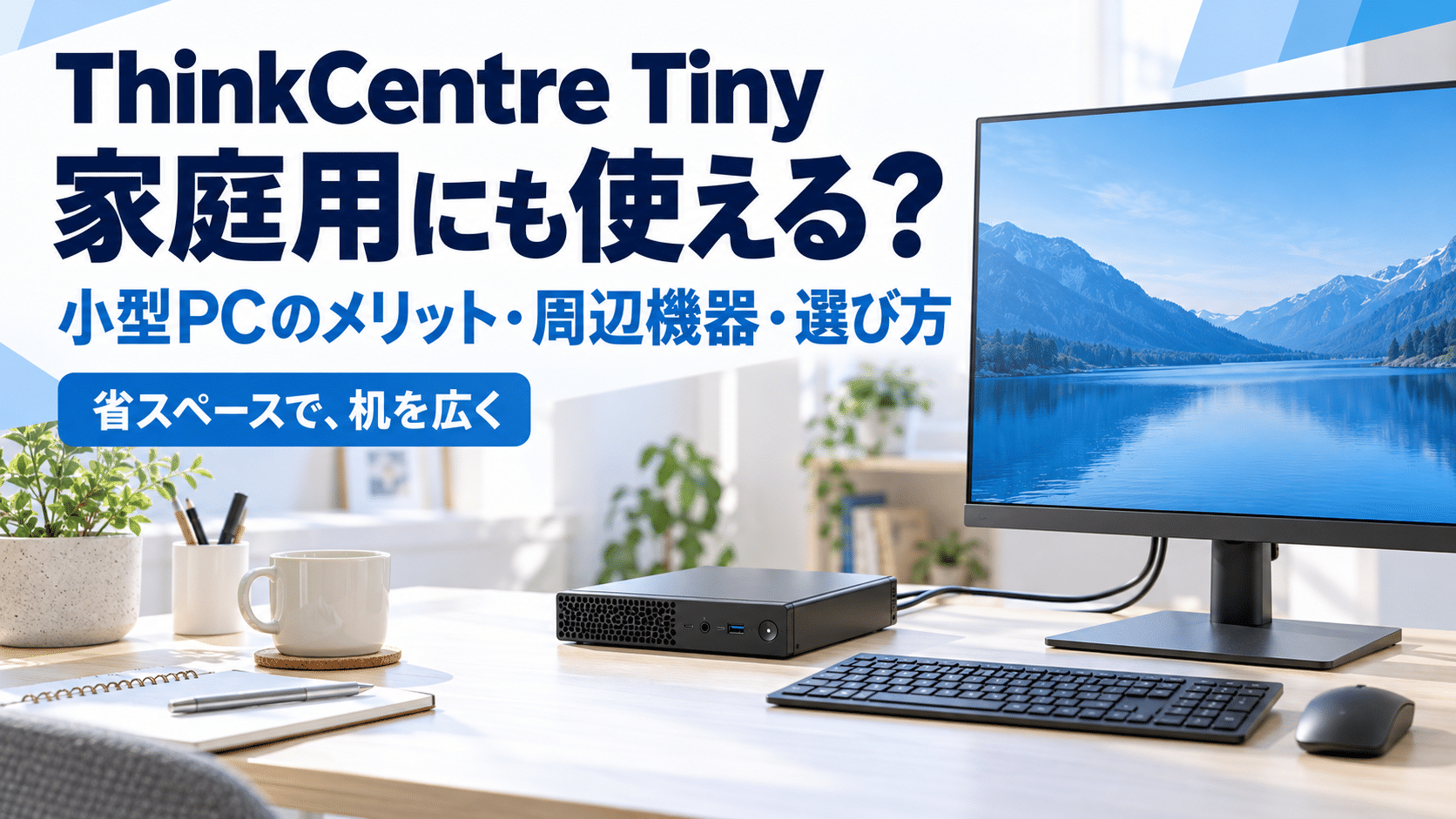
「自宅で使うパソコンは欲しいけれど、大きな本体は置きたくない」「ノートPCの小さな画面より、大きなモニターで作業したい」。そんな人に候補にしてほしいのが、Lenovoの小型デスクトップ、ThinkCentre Tinyです。
ThinkCentreにはビジネス向けの印象がありますが、用途に合ったWindows搭載構成を選べば、家庭での調べもの、家計管理、ブログ執筆、オンライン学習などにも使えます。
魅力は、PC本体を小さく収めながら、画面やキーボードは自分の使いやすいものを選べること。モニターをすでに持っている人なら、使える機器を残してPC本体を買い替える方法も取れます。
先に結論
ThinkCentre Tinyは、家の決まった場所で大きな画面を使いたい人に合う選択肢です。一般用途ならメモリ16GB・SSD512GBを目安に比較し、Wi-Fiの有無、画面の接続端子、付属品を確認しましょう。周辺機器を含めた総額まで見れば、自分に合う構成を選びやすくなります。
- ThinkCentre Tinyは家庭用にも使える?
- 家庭用PCとしてThinkCentre Tinyを選ぶメリット
- ノートPC・タワー型・一体型と比べるとどう違う?
- ThinkCentre Tinyでできること・慎重に選びたいこと
- 購入前にそろえるもの:必要な周辺機器一覧
- 周辺機器込みでいくら?総額を考えるための計算例
- 失敗しないThinkCentre Tinyの選び方
- 比較候補にしたいThinkCentre Tinyの例
- 買う前に知っておきたい注意点
- ThinkCentre Tinyが向いている人・別のPCも比較したい人
- ThinkCentre Tinyについてよくある質問
- まとめ:家で使うなら「小さい本体+好きな画面」は有力な選択肢
- 参考資料・公式情報
ThinkCentre Tinyは家庭用にも使える?
家庭で使えるかを左右するのは、「法人向け」という紹介よりも、使いたいソフトが動くOSと性能を備えているかです。ネット閲覧や文書作成のために、特別な法人向け機能を使う必要はありません。
購入時はWindowsの有無、日本語環境、Officeの有無を確認してください。同じシリーズでも仕様は異なり、海外向け仕様資料にはOSなしの構成なども含まれるため、注文する製品の表示が基準になります。
Tinyは「小さい筐体」を表す。性能や機能は機種ごとに違う
ThinkCentre Tinyは、単一の製品名ではありません。MシリーズのTinyやneoシリーズの小型モデルなどがあり、CPU、端子、メモリ構造、付属品は機種や世代で変わります。
例えば、公式資料にあるThinkCentre neo 50q Tiny Gen 6は約1Lの小型筐体です。日本向けカタログでは、縦置き時の本体寸法は約36.5×182.9×179mmと案内されています。横置きなら、幅と奥行きが約18cmの本体というイメージです。
ただし、設置には本体だけでなく、ACアダプター、ケーブルの曲がるスペース、排気のための余裕も必要です。「本体が入る寸法」と「問題なく使える設置スペース」は分けて考えましょう。
家庭用PCとしてThinkCentre Tinyを選ぶメリット
1.机の上に、資料やノートを広げやすい
小型PCを選ぶ価値は、本体が小さいことだけではありません。PC本体が占める場所を抑えることで、机を作業に使いやすくなる点にあります。
家計簿を入力しながらレシートを広げる、オンライン講座を見ながらノートを取る、ブログを書きながら資料を確認する。こうした使い方では、机に空きがあることが役立ちます。
対応するマウントを使えば、モニターの背面やデスク下に設置できるモデルもあります。置き場所を工夫したい人にとって、選択肢の多さは魅力です。
2.画面とキーボードを、使いやすさで選べる
モニターと本体が別なので、見やすい大きさの画面、好みの打鍵感のキーボード、手に合うマウスを組み合わせられます。
例えば、机に置けるサイズのモニターを選び、画面の位置とキーボードの位置をそれぞれ調整できます。自宅で長く文章を書く人なら、PCの処理性能と同じくらい検討したい部分です。
ノートPCでも外部モニターを使えますが、家で据え置いて使うことが決まっているなら、小型デスクトップも一緒に比較してみましょう。
3.気に入った周辺機器を残して、本体を買い替えられる
対応端子や動作条件が合えば、今のモニター、キーボード、マウスを次のPCでも使えます。画面ごと買い替える必要がないため、必要な部分に予算を集中しやすくなります。
すでに外部モニターを使う作業環境がある人は、何を流用できるか確認してから見積もると、買い替えの総額を把握しやすくなります。
4.自分に必要な容量や機能を選んで注文できる
公式ストアのカスタマイズ対応モデルなら、選択可能な範囲で構成を調整できます。容量、無線通信、キーボードやマウス、保守など、必要な項目が含まれているか確認しながら選びましょう。
すべての機種ですべての項目を変更できるわけではありませんが、不要な周辺機器を重複して買わずに済む構成があるか比較できるのは便利です。

ノートPC・タワー型・一体型と比べるとどう違う?
| 比較項目 | ThinkCentre Tiny | ノートPC | タワー型・一体型 |
|---|---|---|---|
| 設置 | 本体は小型。モニターや配線の場所は必要 | 単体で使える。外部画面を足すことも可能 | タワー型は本体の場所、一体型は画面サイズに合う場所が必要 |
| 画面・入力機器 | 別に選べる。付属品は構成次第 | 画面・キーボードが本体に内蔵 | タワー型は別。一体型は画面と本体が一体 |
| 持ち運び | 電源と画面を用意する据え置き用途が中心 | 部屋移動や外出に使いやすい | 基本的に据え置き |
| 買い替え | 対応する画面や周辺機器を残しやすい | 本体内蔵の画面・キーボードも一緒に買い替える | タワー型は画面を残しやすい。一体型は画面だけ残せるとは限らない |
| 増設 | 機種ごとの差が大きい | 機種ごとの差が大きい | タワー型は拡張しやすい製品がある。一体型は個別確認 |
| 比較する費用 | 周辺機器を含めた総額 | 単体で使う費用と追加機器の費用 | 本体・画面・周辺機器の組み合わせで比較 |
家の机で使うならTiny、頻繁に移動するならノートPC、グラフィックボードなどの増設を重視するなら対応するタワー型から比較すると、候補を絞りやすくなります。
Tinyが必ずノートPCより安いとは限りません。初めてPCを買う人は、モニターや入力機器まで含めて比べることが大切です。
ThinkCentre Tinyでできること・慎重に選びたいこと
| 使い方 | 検討のポイント |
|---|---|
| ネット閲覧・メール・家計管理 | 一般用途向けの構成から比較。Officeなど必要なソフトも確認 |
| ブログ執筆・一般的なOffice作業 | メモリ16GBを起点に、同時に使うアプリやデータ量を考える |
| オンライン会議・学習 | カメラ・マイク・音声出力を用意。回線と無線機能も確認 |
| 写真整理・軽い画像編集 | 保存容量と編集ソフトの要件を確認。色を扱うならモニターも重要 |
| 動画編集・大きなデータ処理 | ソフト、素材の解像度、GPU要件に合うか個別に比較 |
| PCゲーム・3D制作 | 内蔵GPUの性能とソフトの要件を確認。専用GPUが必要なら別のPCも比較 |
これらは購入検討の目安で、特定モデルの快適動作を保証するものではありません。とくにゲームや動画編集は、「起動できる」と「希望する画質や速度で使える」を分けて確認しましょう。
一般用途が中心なら、使わない高性能パーツよりも、必要なメモリ容量や見やすいモニターを優先する選び方ができます。
購入前にそろえるもの:必要な周辺機器一覧
| 周辺機器・環境 | 必要になる場面 | 購入前の確認点 |
|---|---|---|
| モニター | 通常の画面操作に必要 | 本体と共通の映像端子があるか |
| 映像ケーブル | PCとモニターを接続する | HDMI/DisplayPortなど、両方の端子と必要な出力に対応するか |
| キーボード・マウス | 文字入力や操作に必要 | 付属の有無、配列、有線/無線の接続方法 |
| ネット接続 | Web閲覧や更新など | 有線LANかWi-Fiか。無線機能を搭載しているか |
| スピーカー・ヘッドホン | 動画や会議の音声を聞く | PCやモニターの音声機能、必要な端子 |
| カメラ・マイク | ビデオ通話やオンライン会議 | モニターなどに内蔵されているか。接続端子に余裕があるか |
| スタンド・マウント | 縦置きや背面設置をする | 対応機種、付属の有無、固定方法 |
| Officeなどのソフト | 文書・表計算など用途に応じて | 付属版・試用版・既存契約の違い |
モニターと映像ケーブルは、端子を合わせて選ぶ
本体にHDMIがあり、モニターにもHDMI入力があれば、対応するHDMIケーブルで接続する方法が取れます。DisplayPortを使う場合も、PC側と画面側の両方を確認してください。
USB-C端子は、形が同じでも必ず映像出力に使えるわけではありません。例えばneo 50q Gen 6の前面USB-Cは、公式仕様でデータ転送と周辺機器への給電用として案内されています。画面接続には、その構成で映像出力に対応する端子を使いましょう。
解像度、パネル、端子の違いが分かりにくい場合は、モニターのスペック表の見方を解説した記事も参考になります。ゲーム向けの記事ですが、画面や端子の基本用語も整理しています。
Wi-FiとBluetoothは「付いていて当然」と考えない
ThinkCentre Tinyには、Wi-FiやBluetoothを搭載しない構成もあります。デスクトップでは、有線LAN前提のモデルがあるためです。
実際に、日本向けのM75q Gen 6「13JU0001JP」は、公式仕様でWLAN+Bluetoothが「None」と記載されています。一方で、別の構成が同じ仕様とは限りません。
ルーターから離れた部屋で使うなら、注文内容の無線LAN欄を確認しましょう。Bluetooth接続のキーボードやイヤホンを使いたい人も、対応の有無を確認してください。USBレシーバー式の無線機器とBluetooth式は接続方式が異なります。
カメラ・マイク・音声は、用途から用意する
本体だけで、ノートPCと同じようにビデオ通話の準備がそろうとは限りません。カメラ付きモニターを使うのか、USBカメラやヘッドセットを足すのかを決めておきます。
内蔵スピーカーの有無や仕様も構成を確認します。映画や音楽を楽しみたい人は、音声出力を備えたモニターや外部スピーカー、ヘッドホンも予算に入れると用途に合わせやすくなります。
周辺機器込みでいくら?総額を考えるための計算例
PC本体の価格だけでは、使い始めるまでの費用は分かりません。流用できるものを確認してから、足りない機器を加えましょう。
以下は予算の組み方を示す仮の金額です。ThinkCentreの実売価格、相場、公式ストアのセット価格を示すものではありません。本体を10万円と仮定し、税込の予算として計算しています。
| 項目 | 周辺機器を新しく用意する場合の仮定 |
|---|---|
| PC本体 | 100,000円 |
| モニター | 20,000円 |
| キーボード・マウス | 5,000円 |
| 映像ケーブル | 1,500円 |
| ヘッドセット | 3,000円 |
| ここまでの合計 | 129,500円 |
| 追加する場合:USBカメラ | +5,000円 |
| 追加する場合:外部スピーカー | +3,000円 |
| 追加する場合:対応マウント | +4,000円 |
| 追加3点も含めた合計 | 141,500円 |
この仮定なら、必要な周辺機器をすべて持っている人は本体の10万円、基本の機器を新調する人は12万9,500円です。付属のキーボードやマウス、モニター付属ケーブルを使える場合は、その重複分を予算から外せます。
Office、保証の延長、無線機能の追加、通信契約などの費用はこの例に含めていません。カメラや音声機器も、モニターなどに内蔵されていれば別途購入が不要な場合があります。
「手持ちの機器を確認する→不足分だけ加える→同じ条件でほかのPCと比べる」の順番なら、自分の環境での購入総額が見えてきます。
失敗しないThinkCentre Tinyの選び方
1.一般用途はメモリ16GB・SSD512GBを起点に比較する
これから家庭用PCを選ぶなら、メモリ16GB・SSD512GBを比較の出発点にすると整理しやすくなります。これはメーカーの最低要件ではなく、ブラウザーや複数のアプリを使うことを想定した編集部の目安です。
写真や動画を多く保存するならSSD1TB、仮想環境や大きな画像を扱うならメモリ32GBなど、用途に応じて検討します。容量を増やせばすべての処理が速くなるわけではないため、使うソフトの要件も確認してください。
2.「Tinyだから増設できる」と決めつけない
小型デスクトップでも、メモリやSSDの構造はモデルで異なります。購入後の増設を当てにするなら、スロットの有無と対応部品を必ず確認しましょう。
例えば公式仕様では、M75q Gen 6はDDR5 SODIMMスロットを2基備える一方、neo 50q Gen 6は16GBのオンボードメモリで、増設不可とされています。
「あとでメモリを足せばよい」と考えて買うと、対応できないことがあります。将来32GBが必要になりそうな人は、その容量を選べる別の構成・モデルも含めて比較しましょう。
SSDについても、空きスロット、対応サイズ、必要な部品、増設手順は個別確認が必要です。自分で作業しない人は、必要な容量を注文時に選んでおく方法が分かりやすくなります。
3.CPUは正式型番と用途で選ぶ
「Core 5」「Ryzen 5」などの名前だけでは、世代や性能の違いまで分かりません。正式型番、メモリ容量、価格を合わせて比較します。
家計管理や文書作成が中心なら、最上位CPUにする前に、無線機能、容量、画面などの不足がないか確認しましょう。動画編集などをする場合は、ソフトが必要とするCPU・GPUの条件を先に調べます。
4.モニターを何台つなぐか、先に決める
2画面を使いたいなら、必要な映像出力が標準でそろっているか確認します。「最大3画面」「最大4画面」といった仕様に、追加の端子オプションが含まれる場合があるためです。
例えばneo 50q Gen 6の公式資料では、最大3画面は標準のHDMI・DisplayPortに追加ポートを組み合わせる条件で案内されています。最大数だけで判断せず、注文する構成の端子と、使う画面の解像度を確認しましょう。
5.Officeと保証を含めた支払額で比較する
「Microsoft 365の試用版」と「購入後も使えるOfficeの利用権」は同じではありません。使いたいソフトが何で、購入構成に何が含まれるかを確認します。
すでに契約や利用権がある場合は、新しいPCでも使える条件か確認しましょう。必要なソフトを重複して購入せずに済むことがあります。
保証も、期間に加えて修理方法を確認します。送付、引き取り、訪問などの対応内容は、製品や保守契約で異なります。自宅用であっても、故障時の連絡先と修理の流れが分かる状態にしておくと安心です。
比較候補にしたいThinkCentre Tinyの例
機種名だけでおすすめを決めず、まず以下のような違いを確認すると選びやすくなります。ここでは公式資料を確認できた2モデルを、比較の入り口として挙げています。最新価格や在庫を保証するものではありません。
| 比較候補 | 検討するときのポイント | 見落としやすい点 |
|---|---|---|
| ThinkCentre neo 50q Tiny Gen 6 Intel | 家庭の一般用途に必要な16GB構成で足りるか、価格と周辺機器込みの総額を比較 | メモリは16GB固定で増設不可。前面USB-Cの映像出力を前提にしない |
| ThinkCentre M75q Tiny Gen 6 AMD | 32GBなどの必要容量、メモリ構造、端子を含めて比較 | 日本向けにもWi-Fi・Bluetoothなしの構成がある。付属品も製品番号で確認 |
上位のCPUが必要か迷うときは、先に使うアプリ、保存するデータ、画面の台数を決めましょう。必要な構成が分かると、セール対象でも自分に合わないモデルを選ばずに済みます。
買う前に知っておきたい注意点
ACアダプターと配線も含めて、置き場所を考える
小さい本体でも、電源や映像、ネットワーク、周辺機器のケーブルは必要です。モニターの裏に隠す場合も、配線の出口と電源ボタンへのアクセスを考えておきましょう。
PCとモニターは、それぞれの仕様に合った電源接続が必要です。USB-C端子があるからといって、画面とPCをケーブル1本で給電・接続できるとは限りません。付属またはメーカー指定の電源を使ってください。
背面設置には対応するマウントが必要
モニター背面に取り付けるには、PCとモニター、スタンドやアームに適合する固定部品が必要です。「VESA対応」という文字だけで、手持ちのモニターにそのまま取り付けられるとは限りません。
本体を固定するブラケット、モニター側の取付穴、アームとの干渉、必要な部品の付属範囲を確認しましょう。縦置き用スタンドも、必要な場合は付属の有無を確認してください。
小型でも排熱のための空間は必要
収納棚にぴったり押し込んだり、通気口を物でふさいだりせず、機種の説明書に従って設置します。モニター背面でも排気の出口と周囲のスペースを確保しましょう。
また、小型だから必ず無音、消費電力が必ず低いというわけではありません。ファン音や電力は構成と負荷で変わります。本記事では騒音や消費電力を実測していないため、静音性や電気代の優劣は断定していません。
ゲーム用のグラフィックボード増設は前提にしない
今回挙げた2モデルは内蔵GPUを使う構成です。一般的なタワー型ゲーミングPCと同じように、市販の大型グラフィックボードを後から追加できるとは考えないでください。
ゲームの画質やフレームレートを優先するなら、必要なGPUを搭載したPCから比較するほうが選びやすくなります。写真整理や文章作成と、負荷の高い3Dゲームでは、必要な性能が違います。
ThinkCentre Tinyが向いている人・別のPCも比較したい人
向いている人:自宅の決まった机で使う人、大きなモニターで文章や表を見たい人、机上のスペースを広く使いたい人、手持ちの周辺機器を活用して本体を買い替えたい人。
別のPCも比較したい人:ソファや外出先へ頻繁に移動する人、周辺機器を接続せずに使い始めたい人、高性能GPUや大きな拡張カードの追加を重視する人。
購入前には、置き場所、流用するモニター、ネット接続方法を決めておきましょう。そこからメモリ・SSD・端子・付属品を確認すると、必要な構成を選びやすくなります。
ThinkCentre Tinyについてよくある質問
個人でも買える?
個人で購入できる公式ストア掲載モデルがあります。法人向けのシリーズでも、購入窓口と販売条件を確認して選べます。会社向けの管理機能を使わず、家庭用のWindows PCとして利用することもできます。
モニターやキーボードは付属する?
販売セットや構成によって異なります。本体価格にモニターが含まれているか、キーボード・マウス・スタンドなどが付属するかを、注文内容で確認してください。
テレビにつないで使える?
PCの映像出力とテレビの入力が対応していれば接続候補になります。ただし、対応する解像度、文字の見やすさ、表示遅延、音声の出力先を確認しましょう。近い距離で文章を書くなら、テレビの大きさや設置位置も考える必要があります。
ノートPCの画面をモニター代わりにできる?
ノートPCのHDMI端子が映像出力専用の場合、Tinyの映像を入力して表示することはできません。通常のモニターのようにケーブルをつなげば使えると考えず、接続先の映像入力への対応を確認してください。
メモリは後から増やせる?
モデルによります。M75q Gen 6のようにメモリスロットを備えるモデルも、neo 50q Gen 6のように増設できないモデルもあります。世代と製品番号を含めて確認してください。
CDやDVDは使える?
今回挙げた小型モデルでは、本体内蔵の光学ドライブを前提にしないでください。必要なら、対応する外付けドライブや再生ソフトを別途検討し、接続端子と対応メディアを確認します。
まとめ:家で使うなら「小さい本体+好きな画面」は有力な選択肢
ThinkCentre Tinyは、家の決まった場所でPCを使い、画面や入力機器を自分に合わせたい人に向いています。机を広く使えることと、周辺機器を選べることが、家庭用としての大きな魅力です。
選ぶときは、メモリ16GB・SSD512GBを出発点に、使うソフトと保存量に合わせて比較しましょう。Wi-Fi、映像端子、付属品、メモリの増設可否は、注文する構成で確認してください。
まずは手持ちのモニターやキーボードを確認し、必要なものを含めた総額を出してみましょう。「大きな本体は置きたくない。でも、家では大きな画面で使いたい」という人なら、ThinkCentre Tinyを比較する価値があります。
参考資料・公式情報
確認日:2026年10月28日。グローバル仕様には日本で選べない構成が含まれる場合があります。価格・在庫・納期・付属品・保守は、購入する製品番号と注文画面の表示を優先してください。出荷予定は在庫や生産状況に基づく予測で、確約ではありません。
Lenovo公式:ThinkCentre Mシリーズ Tiny
Lenovo公式:ThinkCentre neo 50q Tiny Gen 6 Intel
Lenovo公式:neo 50q Tiny Gen 6 日本向けカタログ
Lenovo PSREF:neo 50q Gen 6
Lenovo公式:ThinkCentre M75q Tiny Gen 6 AMD
Lenovo PSREF:M75q Gen 6 13JU0001JP
Lenovo PSREF:M75q Gen 6
Lenovoサポート:保証に関するFAQ