※本記事には広告・アフィリエイトリンクが含まれています。製品仕様は2026年10月28日にLenovo公式情報で確認しています。実機レビューではなく、仕様と購入条件をもとにした比較です。
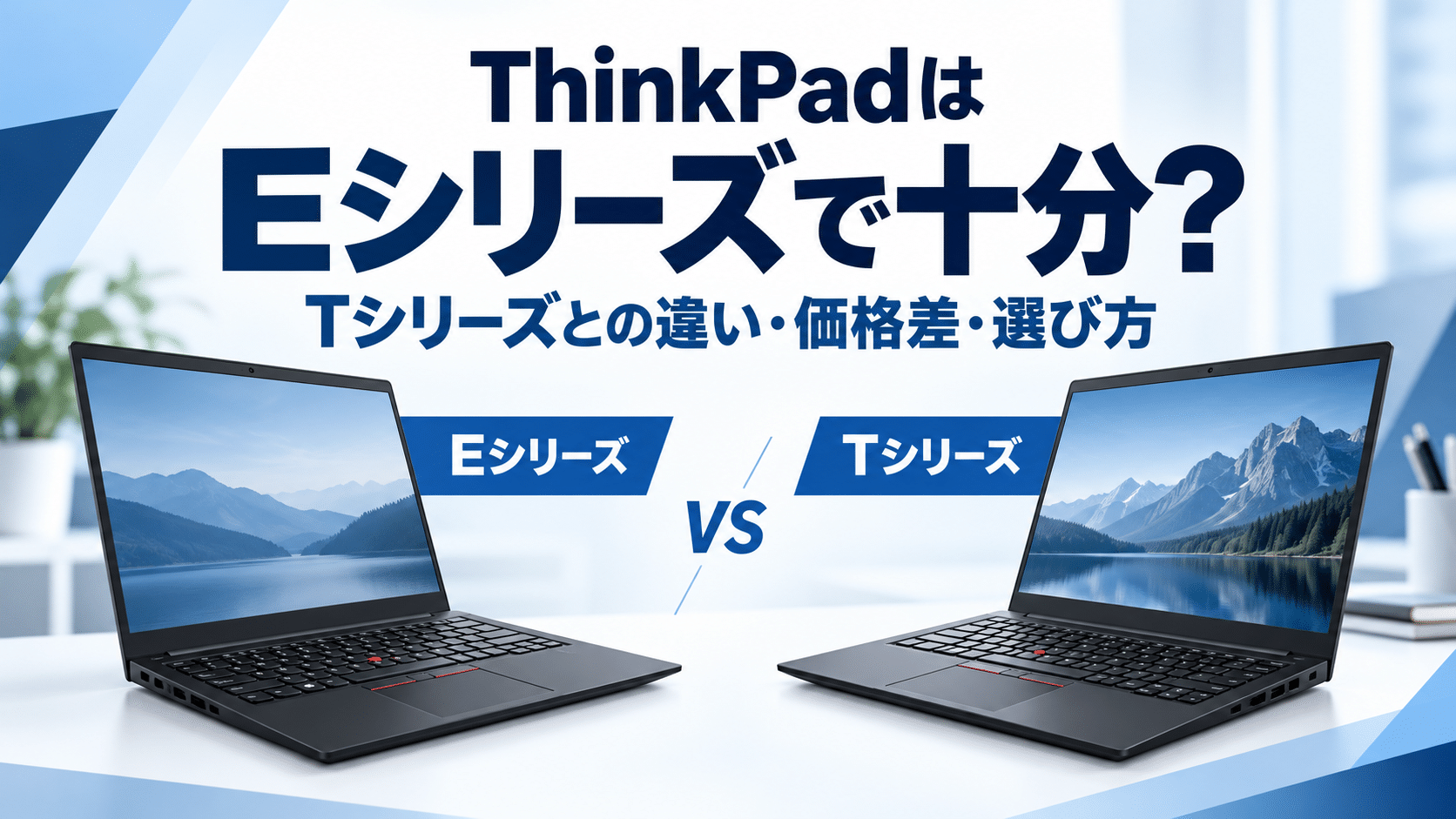
「ThinkPadを買いたいけれど、Eシリーズで十分?」「Tシリーズは価格が高いぶん、何が違う?」と迷っていませんか。
シリーズ名だけを見ると、Eは安いモデル、Tは高性能モデルという印象になりがちです。しかし、実際の使いやすさはCPU・メモリ・画面・重さなど、購入する構成によって変わります。
ブログ執筆、一般的なOffice作業、ネット閲覧が中心なら、必要な構成を選んだEシリーズが有力です。一方、持ち運びや外出先での通信、仕事用の管理機能まで重視するなら、Tシリーズを比較する価値があります。
先に結論
自宅での文章作成や事務作業が中心なら、まずEシリーズをメモリ16GB・SSD512GBを目安に比較。毎日の持ち運びやWWANなど、必要な機能がある人はTシリーズも候補にしましょう。最安構成同士ではなく、画面・Office・保証までそろえた支払総額で比べると判断しやすくなります。
ThinkPadのEシリーズとTシリーズは何が違う?
Lenovo公式では、Eシリーズは導入コストを抑えたい人向けのエントリーモデル、Tシリーズは仕事場と外出先の両方で使う標準的なビジネスモデルとして案内されています。
ただし、「Eだから作業が遅い」「Tならどの構成でも軽い」とは限りません。同じ14型でも、世代、Intel/AMD、画面やバッテリーの選択で内容が変わります。
| 比較項目 | Eシリーズの選び方 | Tシリーズの選び方 |
|---|---|---|
| 購入目的 | 予算内で必要な基本性能を確保したい | 基本性能に加え、移動や業務で必要な機能もそろえたい |
| 処理性能 | CPUの正式型番・メモリ容量で判断 | シリーズ名だけでEより速いと判断しない |
| 持ち運び | 購入構成の重さと充電器を確認 | 軽量構成を選べるか、実際の重量を確認 |
| 外出先の通信 | Wi-Fiやスマートフォンのテザリングを前提に検討 | 対応モデルではWWANも比較。ただし非対応構成もある |
| 画面 | 明るさ・色域・解像度を個別に確認 | 上位画面を含め、用途に必要な仕様か確認 |
| 増設・交換 | 世代とCPUによって構造が異なる | Tシリーズでもメモリ方式は共通ではない |
| 保証 | 期間・修理方法・事故への補償を確認 | 高価格でも必要な保守が標準とは限らない |
この記事の構成選びは一般的な家庭利用・個人の仕事を想定した編集部の目安です。会社や学校から指定がある場合は、その要件を優先してください。
Eシリーズで十分になりやすい使い方
ブログ執筆・ネット閲覧・一般的なOffice作業
Wordで文章を書く、一般的なExcel表を作る、メールを確認する、ブラウザーで調べものをする。こうした使い方なら、まずEシリーズの構成から検討できます。
選ぶ際は、CPUだけを上位にするより、複数のアプリを同時に開くためのメモリや、長時間見る画面にも予算を振り分けたいところです。通常の文章作成なら、Tシリーズの追加機能を使わずに終わることもあります。
ただし、大量のデータを扱うExcel、複数の仮想環境、大きな画像の一括処理などは別です。「Officeを使う」という名称だけで判断せず、処理するデータ量まで考えましょう。
自宅中心で、外部モニターを使う
家の机に置いて使う時間が長い人は、Eシリーズで本体価格を抑え、外部モニターや椅子などに予算を回す選び方もできます。
例えば、ブログの編集画面と参考資料を左右に並べたい場合、CPUを一段上げることより、作業画面を広げるほうが目的に合うことがあります。本体と周辺機器を合わせて予算を組むと、必要なものを選びやすくなります。
外部モニターを選ぶときは、PC側が必要な解像度とリフレッシュレートを出力できるか確認しましょう。端子や画面の用語は、モニターのスペック表の見方を解説した記事でも整理しています。
持ち運びはたまにで、通信はWi-Fiで足りる
月に数回持ち出す程度で、出先ではWi-Fiやテザリングを使うなら、Eシリーズも候補に残せます。持ち運ぶ頻度が少ない人ほど、軽量化のために追加予算を払う必要があるか考えてみましょう。
最軽量の数字だけで決めず、選択したバッテリーや充電器を含めて持ち歩けるかが判断のポイントです。

Tシリーズを選ぶ価値が出やすい人
毎日持ち歩き、重さや電源まわりにもこだわる
通勤・通学・出張で頻繁に持ち歩く人は、本体価格だけでなく、重量、バッテリー、充電のしやすさを具体的に比較したいところです。Tシリーズに、自分の移動スタイルに合う構成があれば追加予算を検討できます。
ただし、Tシリーズが常にEシリーズより軽いわけではありません。公式のグローバル仕様では、E14 Gen 8 IntelのPanther Lake構成は約1.34kgから。一方、T14 Gen 7 Intelは60WhバッテリーのWLAN構成が約1.27kgからですが、75Wh・WWAN構成では約1.42kgからとなっています。
この例では最軽量構成同士の差は約70gです。シリーズの上下関係より、実際に買う構成の重量を確認するほうが確実です。記載値は最軽量の目安で、日本向け販売構成の実重量を保証するものではありません。
外出先で、PC単体のモバイル通信を使いたい
WWANは、携帯電話回線を使って通信する機能です。対応する機器と通信契約があれば、Wi-Fi環境やスマートフォンのテザリングに頼らず接続できます。
TシリーズにはWWANを選べるモデルがありますが、同じT14でも「WWAN非対応」の構成があります。「あとからSIMを入れれば使える」と考えず、モデム搭載の有無、対応する通信サービス、国内で選べる構成まで確認しましょう。通信契約の料金はPC本体代とは別です。
会社の管理機能や修理対応に明確な要件がある
業務で使うPCでは、処理速度以外に、会社指定のOS、認証方式、遠隔管理、修理の受け方が必要になる場合があります。その条件に合うTシリーズの構成があれば、選ぶ理由になります。
個人で文書を作るだけなら、使わない法人向け機能に予算をかける必要はありません。逆に仕事用で条件が決まっている人は、購入前に担当部署へ正式型番や構成を確認しておくと安心です。
現行モデルの仕様例で分かる「シリーズ名だけでは決められない理由」
2026年10月時点の公式仕様資料から、比較時に見落としやすい例をまとめます。以下はグローバル仕様に掲載された構成例で、日本の公式ストアで全項目を選べるという意味ではありません。
| 確認する項目 | E14 Gen 8 Intelの例 | T14 Gen 7 Intelの例 |
|---|---|---|
| メモリ構造 | Panther Lake構成はDDR5 SODIMMスロット×2 | LPCAMM2モジュール×1 |
| 画面の選択肢 | WUXGA・45% NTSCのほか、2.8K・100% sRGBのIPSも掲載 | 購入構成の仕様を個別に確認 |
| WWAN | 日本向け購入構成の対応を確認 | 4G/5G関連の選択肢と非対応構成の両方を掲載 |
| 重量 | Panther Lake構成:約1.34kgから | 通信機能・バッテリーによって約1.27〜1.42kgから |
例えば、「Eシリーズは画面が必ず低色域」「Tシリーズならメモリは同じ方式」といった覚え方はできません。比較するのは、シリーズ名に加えてGenの数字・CPUの種類・選んだ構成です。
LPCAMM2は一般的なSODIMMとは異なるメモリ方式です。「交換可能な構造」と「手持ちのメモリで簡単に増設できること」は別なので、購入後の作業を前提にせず、必要な容量を注文時に確保するほうが選びやすくなります。
EとTの価格差は、条件をそろえてから判断する
「最安価格」と「自分が買う価格」は違う
公式ストアの入口に表示される価格が、自分に必要な構成の価格とは限りません。安いモデルでも、メモリ、SSD、Office、画面、保証を変更すると支払額が変わります。
まずEとTで、画面サイズ、メモリ容量、SSD容量、OS、Officeの有無、保証期間と修理方法をそろえましょう。そのうえで、CPUの正式型番や重量、WWANなどの違いにいくら払うかを考えます。
本記事の調査では、公式ページの検索表示に終了済みセールの情報が含まれ、同じ時点の購入可能構成をそろえた実売価格差を確定できませんでした。そのため、以下は販売価格の紹介ではなく、価格差の考え方を説明する仮の計算例です。最新の価格と納期は、構成選択後の画面で確認してください。
| 比較例 | Eシリーズ | Tシリーズ |
|---|---|---|
| 本体価格の仮定 | 150,000円 | 200,000円 |
| 追加するOffice・保証などの仮定 | 20,000円 | 20,000円 |
| 支払総額 | 170,000円 | 220,000円 |
| 差額 | — | 50,000円 |
この仮定で差額5万円を4年間使うと考えると、年あたり12,500円、月あたり約1,042円です。これは分割払いの月額ではなく、差額を48か月で割っただけの判断材料です。
毎日の移動や通信で役立つ機能に納得できるなら、追加予算を払う理由になります。自宅での文章作成が中心で、その違いを使わないなら、Eシリーズと周辺機器に予算を分ける方法もあります。
割引率より、最終金額と必要な仕様を見る
「○%オフ」という表示だけでお得さを決めず、必要な構成にした後の金額を比較しましょう。Officeや保証が違えば、表示価格の差だけでは判断できません。
また、ポイント還元を差し引いた金額と、注文時に支払う金額は分けて考えます。納期も含めて条件を比較すると、価格だけを見て選ぶ失敗を減らせます。
失敗しにくいThinkPadの構成選び
| 項目 | 一般用途での検討の目安 | 予算を増やす理由 |
|---|---|---|
| メモリ | 16GBを出発点にする | 多くのアプリ、仮想環境、大きな画像などを扱うなら32GBも検討 |
| SSD | 512GBを出発点にする | 写真・動画・アプリを多く保存するなら1TBも検討 |
| CPU | 正式型番と使うソフトの要件を確認 | 動画編集や大きなデータ処理など、負荷の高い用途がある |
| 画面 | 文字作業なら非光沢のWUXGAなどから比較 | 写真・デザインなら色域、明るさ、必要な解像度も確認 |
| 画面サイズ | 持ち運びと机の広さを考えて14型・16型を比較 | 本体画面で複数の資料を並べる時間が長い |
| 保証 | 年数だけでなく修理方法も確認 | 仕事で代替機がない、頻繁に持ち歩くなどの事情がある |
この表はメーカーが定める最低要件ではなく、購入時に比較しやすくするための目安です。使用するソフトや会社・学校の指定があれば、そちらを優先してください。
メモリは「今動くか」だけでなく同時作業を考える
8GB構成も販売されていますが、これから複数年使うPCを選ぶなら、まず16GBの価格を確認すると判断しやすくなります。ブラウザー、オンライン会議、Officeを同時に使う場面まで想定しましょう。
32GBが必要かは用途次第です。メモリを増やしても、すべての作業が速くなるわけではありません。一方で、将来の増設は機種の構造や対応部品の確認が必要なので、最初から必要量を選ぶ方法には分かりやすさがあります。
画面は解像度だけでなく、明るさと色域も確認する
WUXGAは1,920×1,200の解像度です。文章や表の作業では、画素数に加えて、表示倍率や文字の大きさが自分に合うかも大切です。
写真や商品画像を扱うなら、色域も比較しましょう。例えば45% NTSCと100% sRGBは異なる色域の表記で、数字だけを単純に引き算できません。同じシリーズ名でも画面構成を確認する必要があります。
外部モニターで色を確認する人と、ノートPCの画面だけで画像を仕上げる人では、画面にかける予算も変わります。高解像度が必要かを含め、自分の作業方法から選びましょう。
CPUは「Core 5」「Ryzen 5」だけで決めない
CPUには世代や消費電力設計の違いがあります。名前の一部だけで比べず、末尾まで含む正式型番と、使いたいソフトの動作要件を確認します。
Tシリーズの低消費電力寄りの構成と、Eシリーズの処理性能を重視した構成を比較すれば、価格と処理速度の関係が単純にならない場合もあります。本記事では実測していないため、「Tなら何%速い」といった性能差は示していません。
Office・キーボード・端子は注文前に確認する
ThinkPadだから必ずMicrosoft Office付き、日本語バックライトキーボード付き、というわけではありません。製品ページやカスタマイズ画面で、必要なソフトと入力環境を確認してください。
Officeは、既存の利用権や契約があるかも確認しましょう。OSも、一般的な個人利用なのか、会社の管理や接続条件があるのかで選び方が変わります。
USB-C端子は形だけで判断せず、充電・映像出力・必要な接続規格への対応を確認します。ドックや外部モニターを使う予定なら、機器同士の対応条件も合わせて確認しましょう。
保証と納期で後悔しないための確認事項
基本保証・延長保証・事故への補償を分けて見る
保証は、期間だけでなく、故障したときにどう修理へ出すかを確認したい項目です。送付、引き取り、訪問など、選べる修理方法は機種や保守契約で異なります。
落下や液体こぼしなどの事故への補償は、基本保証と同じとは限りません。必要ならアクシデント・ダメージ・プロテクションなどの対象条件を確認します。Tシリーズを買えばすべて自動的に付くわけではありません。
また、保証はデータのバックアップの代わりにはなりません。修理中に使うPCが必要か、保存データをどう保管するかも考えておきましょう。
カスタマイズ後の出荷予定を確認する
公式ストアでは、選ぶ構成によって納期が変わる場合があります。シリーズの一覧で見た日付だけでなく、構成を確定した画面の出荷・配送情報まで確認しましょう。
Lenovo公式でも、出荷予定は在庫や生産状況に基づく予測であり、確約ではないと案内されています。仕事や入学などで使用開始日が決まっている場合は、余裕を持って検討してください。
迷ったときの選び方:Eから比較し、必要な理由があればTへ
まずEシリーズで必要な構成を作り、次にTシリーズで同じ容量・近い条件の構成を作ると、追加予算の理由が見えやすくなります。
Eシリーズが合いやすい人:文章作成や一般的な事務作業が中心で、自宅利用が多い人。PC本体と外部モニターなどを合わせて予算内に収めたい人。
Tシリーズが合いやすい人:毎日の持ち運びで求める重量やバッテリーの条件がある人。対応するWWAN構成や会社指定の機能など、Eシリーズでは満たせない条件がある人。
価格差が小さくなっている場合も、大きい場合もあります。決め手になるのはシリーズの格ではなく、追加で払う金額に対して、自分が使う機能が増えるかです。
ThinkPad E・Tシリーズについてよくある質問
Eシリーズは安いぶん壊れやすい?
価格だけで故障しやすさは判断できません。公式ではEシリーズも堅牢性を重視したモデルとして紹介されていますが、本記事ではシリーズ間の故障率を比較できる統計は確認できていません。耐久試験の紹介も、落下や水濡れに対する無条件の保証を意味しません。
TシリーズならEシリーズより必ず速い?
必ずではありません。CPUの型番、メモリ、冷却設計、実行する作業で変わります。シリーズ名や価格だけで処理速度の順位を決めず、候補の構成を比べましょう。
E14とE16はどちらがいい?
持ち運びと机の占有面積を重視するなら14型、本体画面の見やすさや資料の並べやすさを重視するなら16型から比較すると選びやすくなります。キーボード配列やテンキーの有無も、検討するモデルで確認してください。
IntelとAMDはどちらを選べばいい?
メーカー名だけで決めず、同じ予算で選べるCPU、メモリ、画面、端子を比較します。仕事で指定ソフトや周辺機器がある場合は、その対応要件も確認しましょう。
T14とT14sは同じ製品?
別のモデルです。仕様や構成の選択肢が異なるため、T14の比較結果をそのままT14sに当てはめないようにしましょう。中古品や旧世代を比較するときも、Genの数字まで確認してください。
ThinkPadでPCゲームもできる?
ゲーム名、目標とする画質・解像度、搭載GPUによって判断が変わります。EやTというシリーズ名だけで快適さを保証できません。ゲーム中心なら、必要なGPU性能を先に決めてからPCを比較しましょう。
まとめ:Eシリーズで十分かは、用途と構成で決まる
一般的な文章作成、ネット閲覧、Office作業が中心なら、Eシリーズから検討する価値があります。メモリや画面まで必要な内容を選べば、シリーズ名だけを理由にTへ上げる必要はありません。
一方、毎日の移動や外出先での通信、会社の指定機能などに明確な条件があるなら、Tシリーズも比較しましょう。
迷ったら「Eを必要な構成にする→Tを近い条件にする→総額と機能差を見る」の順番がおすすめです。Office、保証、納期まで確認すれば、自分にとって納得できる一台を選びやすくなります。
参考資料・公式情報
仕様の確認日:2026年10月28日。グローバル仕様資料は機能の選択肢を示すもので、日本向けの販売構成・在庫・価格とは異なる場合があります。注文する製品番号と構成の表示を優先してください。
Lenovo公式:ThinkPadシリーズ一覧
Lenovo PSREF:ThinkPad E14 Gen 8 Intel
Lenovo PSREF:ThinkPad T14 Gen 7 Intel
Lenovoサポート:保証の権利に関するFAQ
Lenovo公式:ThinkPad T14 Gen 7 Intel・出荷予定に関する案内