※本記事は2026年11月5日時点のGoogle公式情報をもとに作成しています。プラグインの画面名や対応サービスは変更される場合があります。
WordPressでアクセス解析を始めようとすると、Google Search Console、Google Analytics、PageSpeed Insightsなど、複数のサービスが出てきます。それぞれをどう接続すればよいのか分からず、設定だけで止まってしまう人も少なくありません。
Google Site Kitは、これらのGoogleサービスとWordPressを連携し、主なデータを管理画面で確認できるGoogle公式プラグインです。Blue Garage Worksでもサイト開設後から利用しています。本記事では、Site Kitの役割、導入手順、接続するサービスの選び方、二重計測や権限・同意設定の注意点を整理します。
この記事の結論
- Site Kitは、GoogleサービスをWordPressへ接続してデータを表示する公式プラグイン
- Search Consoleは初期設定で接続され、未登録ならSite Kitから追加できる
- Analyticsは任意で接続できるが、テーマや別プラグインとの二重設置に注意する
- Site Kitだけですべての分析・SEO対策・Cookie同意が完結するわけではない
- 接続後は対象プロパティ、データ反映、コード設置、プライバシー対応を確認する
Google Site Kitとは?
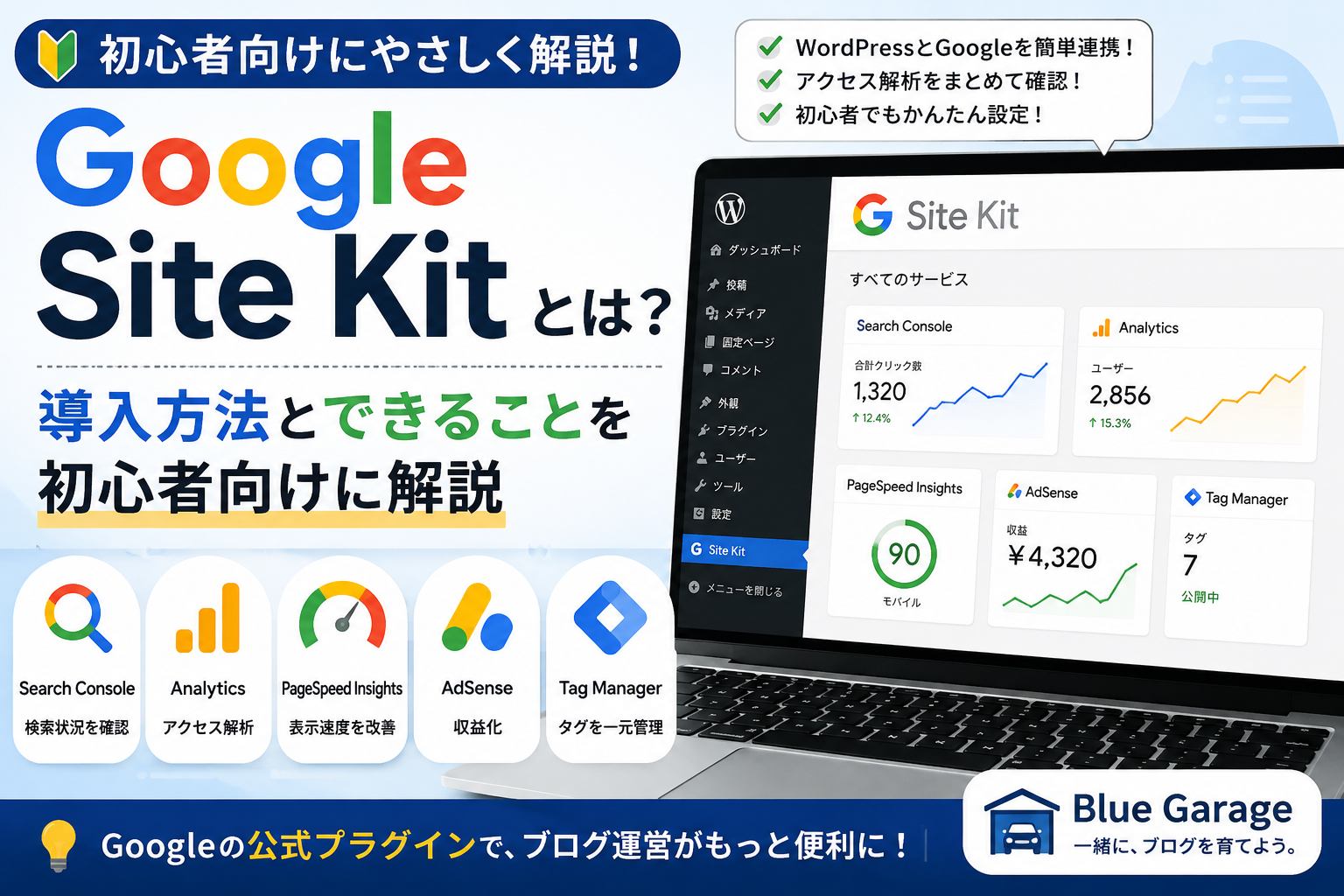
Site Kit by Googleは、GoogleがWordPress向けに提供している無料プラグインです。WordPress管理画面からGoogleアカウントへ接続し、Search ConsoleやGoogle Analyticsなどの情報をまとめて確認できます。
ただし、Site Kit自体が検索順位を上げるSEOプラグインや、独立したアクセス解析サービスになるわけではありません。Google側にある各サービスのデータを取得し、WordPressで見やすくする「接続・表示役」と考えると分かりやすいでしょう。
- Search Consoleの検索表示回数やクリック数を見る
- Google Analyticsの訪問者や人気ページを見る
- PageSpeed Insightsの速度評価を見る
- AdSenseの収益概要を見る
- 記事単位の検索・アクセス情報を確認する
Site Kitで接続できる主なサービス
| サービス | 主な役割 | 一般的な個人ブログでの判断 |
|---|---|---|
| Search Console | 検索クエリ、表示回数、クリック、インデックス状況 | 初期設定で必須。最初に接続する |
| PageSpeed Insights | 表示速度とユーザー体験に関する評価 | 初期設定後に利用できる |
| Google Analytics | 訪問者、閲覧ページ、流入経路、サイト内行動 | 必要なら初期設定時または後から接続 |
| AdSense | 広告審査状況や推定収益など | AdSenseを利用する場合に接続 |
| Tag Manager | 各種計測タグを一元管理する | 用途を理解している場合に接続 |
| Google Ads | 広告キャンペーンと計測コードの接続 | Google広告を利用する場合に検討 |
| Reader Revenue Manager | 購読や寄付など読者収益化の管理 | 対応する仕組みを利用する場合に検討 |
| Sign in with Google | Googleアカウントを使ったログイン | 会員ログインが必要なサイト向け |
すべてを接続する必要はありません。個人ブログなら、まずSearch Consoleを接続し、訪問後の行動を調べたい場合にAnalyticsを追加する流れが分かりやすいです。使わないサービスまで接続すると、権限や設定の管理が複雑になります。
検索結果での表示状況はGoogle Search Consoleの登録方法と最初に見る項目、訪問後の行動はGoogle Analytics 4の導入方法と基本設定で詳しく解説しています。
Site Kitを導入するメリット
Google公式プラグインから連携できる
テーマファイルを直接編集せず、WordPress管理画面からGoogleアカウントへ接続できます。Search Consoleの所有権確認やAnalyticsタグの設置も案内されるため、コード編集に慣れていない初心者でも進めやすい方法です。
複数サービスの概要を一つの画面で見られる
Site Kitのダッシュボードでは、主要指標、トラフィック、コンテンツ、速度、収益化などの項目を確認できます。初期表示は過去28日間で、7日・14日・90日などへ期間を変更できます。
記事ごとのデータを確認しやすい
ダッシュボード上部のURL検索から記事を選ぶと、そのページに関する検索・アクセス情報を確認できます。WordPressへログインした状態で公開記事を見ると、管理バーからページ固有の指標へ移動することも可能です。
重要な指標を選んで表示できる
「主要指標」では、サイトの目的に合わせた指標の提案を受けるか、自分で表示項目を選べます。最大8項目まで表示できるため、すべての数字を追うより、検索流入や人気記事など目的に合う項目へ絞れます。
Site Kitを導入する前の確認項目
Google公式の案内では、Site Kitを利用するサイトに次の条件が示されています。
- WordPress 5.2以上である
- PHP 7.4以上である
- サイトが一般公開され、パスワードやメンテナンス画面で遮断されていない
- 本番サイトであり、別ドメインなどのステージング環境ではない
- WordPressのREST APIが利用できる
- セットアップを行うWordPressユーザーに管理者権限がある
- ブログ管理に使用するGoogleアカウントを決めている
REST APIは「ツール→サイトヘルス→ステータス」で確認できます。メンテナンスモードやベーシック認証を使用していると、所有権確認やGoogleとの通信に失敗することがあります。
以前はSearch Consoleへ先に登録しておく説明も見られましたが、現在は必須ではありません。Site Kitの初期設定時に既存プロパティへ接続でき、未登録なら新しいURLプレフィックスプロパティを作成できます。
Site KitをWordPressへ導入する方法
1.Site Kit by Googleをインストールする
WordPress管理画面で「プラグイン→新規プラグインを追加」を開き、「Site Kit by Google」を検索します。提供元がGoogleであることを確認し、「今すぐインストール」から有効化します。
2.セットアップを開始する
「Site Kit→ダッシュボード」を開き、セットアップを開始します。初期画面では、Analyticsも同時に接続するか、匿名の利用状況をGoogleへ共有するかを選べる場合があります。Analyticsはあとから接続できるため、準備ができていなければ初回に無理に選ぶ必要はありません。
3.Googleアカウントを選ぶ
「Googleでログイン」を選択し、Search ConsoleやAnalyticsの管理に使うアカウントでログインします。個人用とブログ用のアカウントを複数使っている場合は、別サイトのプロパティを選ばないよう注意してください。
表示された権限は、Site KitがGoogleサービスからデータを取得してWordPressへ表示するために使われます。内容を確認して必要な項目を許可します。
4.サイトの所有権を確認する
Site Kitが、接続するGoogleアカウントにサイトを管理する権限があるか確認します。未確認の場合は、仮想HTMLファイルまたはHTMLタグを使って所有権確認を進めます。
5.指標の表示を許可する
WordPressサイトがGoogleアカウントのデータへアクセスし、ダッシュボードに指標を表示できるよう許可します。共同運営者がいる場合でも、Googleアカウント自体を共有せず、各自のアカウントと適切な権限を使うのが安全です。
6.Search Consoleへ接続する
既存のSearch Consoleプロパティがあれば接続され、なければ新しいプロパティが作成されます。Site Kitで新規作成されるのは、現在のサイトURLを対象にしたURLプレフィックスプロパティです。
Search Consoleへの接続後も、サイトマップ送信やURL検査などの詳しい操作はSearch Console本体で行います。Site Kitの接続だけで、すべての記事が自動的にインデックスされるわけではありません。
7.必要ならAnalyticsを接続する
初期設定でAnalyticsを選んだ場合は、既存のGA4アカウント・プロパティ・ウェブデータストリームを選択するか、新しく作成します。あとから接続する場合は「Site Kit→設定→ほかのサービスに接続→Analytics」へ進みます。
対象サイトとプロパティのURL、「G-」から始まる測定IDが合っていることを確認してください。別サイトのプロパティを選ぶと、データが混在する原因になります。
導入後に確認したい設定
| 確認項目 | 確認場所・内容 | 注意点 |
|---|---|---|
| 接続済みサービス | Site Kit→設定→接続済みサービス | 対象アカウント・プロパティが正しいか確認 |
| コードの設置 | AnalyticsやAdSenseなどの編集画面 | テーマや別プラグインと二重設置しない |
| 主要指標 | Site Kit→設定→管理者設定 | 必要な指標だけを選ぶ |
| メールレポート | 管理者設定またはダッシュボード | 不要なら配信設定を変更 |
| ツールバーの統計 | Site Kit→設定→管理者設定 | 公開ページ上の表示が不要なら無効化可能 |
| ダッシュボード共有 | Site Kit→設定→管理者設定 | 必要な役割・サービスだけを共有 |
| 同意モード | Site Kit→設定→管理者設定 | 有効化だけではCookieバナーは表示されない |
Analyticsなどの二重設置に注意
Site Kitは、Analytics、AdSense、Tag Managerなどのコードをサイトへ設置できます。ただし、テーマの設定欄や別プラグインですでに同じコードを設置している場合、Site Kitからも追加すると二重設置になる可能性があります。
- XWRITEなどテーマ側のアクセス解析・タグ設定
- ヘッダーやフッターへコードを追加するプラグイン
- Analytics専用プラグイン
- Google Tag Manager内のAnalyticsタグ
- テーマファイルへ直接追加したコード
Site Kitが既存コードを検出すると、コード設置を無効にして重複を避ける場合があります。検出表示が出たら、すぐに両方を有効化せず、現在どこからコードを設置しているか確認してください。
接続とコード設置は別の設定です。Site KitへAnalyticsを接続してダッシュボードでデータを見るだけなら、必ずしもSite Kitから計測コードを追加する必要はありません。すでに別の方法で正しく設置している場合は、コードを一つの方法に統一します。
Site Kitのダッシュボードで最初に見る項目
| 項目 | 分かること | 使い方 |
|---|---|---|
| 主要指標 | 選択した重要指標の概要 | ブログの目的に合う項目へ絞る |
| トラフィック | 検索、SNS、参照サイトなどの流入 | どこから読者が来ているか確認 |
| コンテンツ | 人気記事やページ別の成果 | 内部リンクやリライト候補を考える |
| 速度 | PageSpeed Insightsによる表示速度評価 | 問題があるページを見つける入口にする |
| 収益化 | 接続したAdSenseなどの情報 | 審査状況や収益傾向を確認 |
Site Kitは概要の把握に便利ですが、詳しい原因分析は各サービス本体で行います。検索クエリやインデックスはSearch Console、イベントや流入経路はAnalytics、速度の改善候補はPageSpeed Insights本体を開いて確認します。
Blue Garage Worksでは、Search Consoleで表示回数のある記事を見つけ、検索クエリと順位を確認してからリライト候補を決めています。Site Kitは毎日の大まかな確認、本体は詳しい分析という使い分けができます。
プライバシーと同意モードの注意点
Analyticsや広告関連サービスを導入する場合は、データ収集についてプライバシーポリシーへ記載し、サイトの読者や対象地域、使用機能に応じた同意対応を検討します。
Site KitにはGoogle同意モードの設定がありますが、スイッチを有効にするだけでは読者へCookieバナーを表示できません。公式案内では、WP Consent APIと対応する同意管理プラグインを設定し、読者が同意・拒否を選べる仕組みを用意する必要があります。
別プラグイン側でも同意モードを有効にすると、Site Kitの設定と競合する可能性があります。どの仕組みがGoogleタグの同意状態を管理するのか整理してから設定してください。
ブログへ記載する基本項目は、プライバシーポリシーとお問い合わせページの作り方で確認できます。
共同運営者へデータを見せる方法
Site Kitの初期設定やサービス接続を行えるのは、WordPressの管理者です。閲覧だけが必要なユーザーへ管理者権限やGoogleアカウントのパスワードを渡す必要はありません。
ダッシュボード共有を使うと、Search Console、Analytics、PageSpeed Insights、AdSenseなど、対応サービスの閲覧権限をWordPressのユーザー権限ごとに設定できます。共有先には制限された閲覧専用画面が表示されます。
共同運営者が各Googleサービス本体も操作する場合は、AnalyticsやSearch Console側で本人のGoogleアカウントへ適切な権限を付与します。一つのGoogleアカウントを複数人で共有する方法は避けましょう。
よくあるトラブルと確認方法
| 症状 | 主な確認項目 |
|---|---|
| セットアップを完了できない | 管理者権限、公開状態、REST API、メンテナンスモード、キャッシュを確認 |
| 所有権確認に失敗する | 正しいURLとGoogleアカウントか、確認タグをキャッシュが妨げていないか確認 |
| データを収集中と表示される | 接続直後は最大約48時間待ち、対象プロパティも確認 |
| 権限が不足していると表示される | 接続したGoogleアカウントに対象サービスの閲覧権限があるか確認 |
| アクセスが実際より多く見える | Analyticsタグの二重設置、自分の閲覧、測定IDを確認 |
| Site KitとGoogle本体の数字が違う | 期間、指標名、反映時間、プロパティ、タイムゾーンを揃える |
| Site Kitだけ英語表示になる | WordPress言語、翻訳更新、キャッシュ、翻訳ファイルを確認 |
Blue Garage WorksでSite Kitだけ英語になったときの対応は、Site Kitを日本語表示へ戻した手順で紹介しています。翻訳ファイルを直接操作する方法は、通常の言語設定や翻訳更新を試しても直らない場合の対応です。
リセット・削除する前に確認すること
| 操作 | 主な影響 | 向いている場面 |
|---|---|---|
| 無効化 | 一時的にプラグインを停止する | 競合調査などで一時停止したい |
| Googleアカウントを切断 | 自分のアカウントとSite Kitの接続を外す | 接続アカウントを変更したい |
| サービスを切断 | Analyticsなど特定サービスとの連携を外す | 一部サービスだけ使用をやめたい |
| Site Kitをリセット | 全ユーザーの接続、設定、共有設定、Site Kit設置コードを削除 | ドメイン移転や設定を最初からやり直す |
| プラグインを削除 | Site Kit本体と設置コードの削除につながる | 今後Site Kitを使用しない |
Site Kitをリセットしても、Google側のAnalyticsアカウントやSearch Consoleプロパティが自動的に削除されるわけではありません。ただし、Site KitだけでAnalyticsタグを設置していた場合、そのコードが消えると以後の新しいデータは送信されなくなります。
不具合が起きたからとすぐリセットせず、接続アカウント、権限、対象プロパティ、REST API、キャッシュ、プラグイン競合を先に確認しましょう。
Google Site Kitについてよくある質問
Site Kitは無料ですか?
Site Kitプラグインは無料で利用できます。ただし、Site Kitから接続する広告サービスや外部サービスの利用条件は、それぞれの規約を確認してください。
Site Kitを入れると検索順位が上がりますか?
インストールや接続だけで検索順位が上がるわけではありません。検索データ、人気記事、速度などを確認し、記事やサイトを改善するために使うプラグインです。
Search Consoleへ先に登録する必要はありますか?
必須ではありません。Site Kitの初期設定で既存プロパティへ接続でき、未登録なら新しいURLプレフィックスプロパティを作成できます。
Analyticsも必ず接続する必要がありますか?
必須ではありません。Search ConsoleはSite Kitのセットアップに必要ですが、Analyticsは任意です。訪問者や閲覧ページ、流入経路などを確認したい場合に接続します。
Site Kitを削除すると過去のデータも消えますか?
Google側に保存されているSearch ConsoleやAnalyticsの過去データが、プラグイン削除だけで自動的に消えるわけではありません。ただし、Site Kitが設置していた計測コードを削除すると、新しい計測が止まる可能性があります。
Site Kitだけで詳しいアクセス解析はできますか?
主な傾向の確認はできますが、詳しい検索クエリ、インデックス状態、イベント、流入経路などは各サービス本体のほうが充実しています。Site Kitを概要確認、Search ConsoleやAnalyticsを詳細分析に使い分けます。
まとめ:必要なサービスだけ正しく接続しよう
Google Site Kitは、Search Console、Analytics、PageSpeed Insights、AdSenseなどをWordPressへ接続し、主な情報を管理画面で確認できるGoogle公式プラグインです。初心者でも導入しやすい一方、接続しただけで検索順位が上がったり、すべての分析やプライバシー対応が完了したりするわけではありません。
最初はSearch Consoleを接続し、必要ならAnalyticsを追加します。設定後は、対象プロパティ、データの反映、コードの二重設置、同意設定を確認してください。Site Kitで全体の傾向をつかみ、詳しい原因は各サービス本体で調べると、ブログ改善へつなげやすくなります。
WordPressを開設したばかりの場合は、WordPress開設後にやることと初期設定もあわせて確認してください。