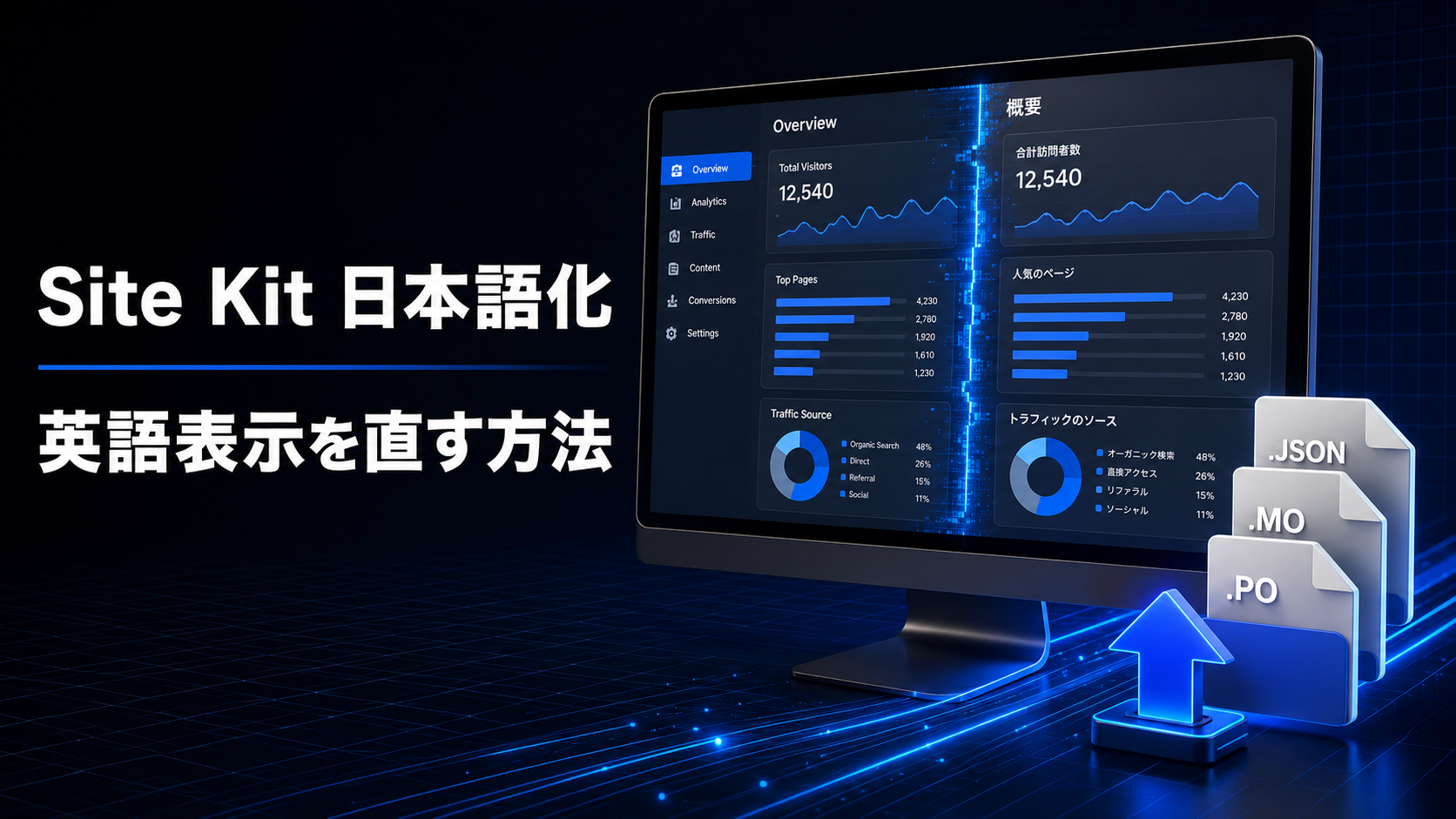
WordPressの管理画面は日本語なのに、Site Kit by Googleだけ突然英語になってしまうことがあります。
Blue Garage Worksでも、Site Kitの管理画面が英語表示になり、WordPress側で通常の翻訳更新を行っても日本語に戻らないトラブルが発生しました。
最終的には、エックスサーバーのファイルマネージャーから次の場所を確認し、Site Kitのバージョンに対応した日本語翻訳ファイルをアップロードすることで解決しました。
public_html/wp-content/languages/plugins
作業後にSite Kitを開くと、「主要指標」「トラフィック」「内容」「速度」「収益化」などが正常に日本語で表示されました。
実際に解決したのは2026年8月14日で、当時使用していたSite Kitのバージョンは1.185.0です。
ただし、今回の方法ではWordPress内部のファイルを直接操作します。すぐに翻訳ファイルを入れ替えるのではなく、最初にWordPressの言語設定や通常の翻訳更新を確認してください。
この記事では、初心者でもSite Kit本体と日本語翻訳ファイルを混同しないように、実際に行った手順と注意点を解説します。
- 先に結論:Site Kit本体ではなく翻訳ファイルを確認した
- Blue GarageでSite Kitだけ英語になった症状
- Site KitはGoogle公式のWordPressプラグイン
- まず試したい通常の日本語化方法
- 通常の翻訳更新では日本語に戻らなかった
- 作業前にSite Kitのバージョンを確認する
- wp-content/languages/pluginsとは?
- Site Kitの日本語翻訳ファイルを確認する
- Site Kit本体と翻訳ファイルを混同しない
- Site Kitに対応した日本語翻訳ファイルを用意する
- 手動アップロード前にバックアップを取る
- エックスサーバーで翻訳ファイルをアップロードした手順
- Site Kitを開いて日本語化を確認する
- この方法で直らない場合に確認すること
- 手動で翻訳ファイルを入れる場合の注意点
- Site Kitの日本語化についてよくある質問
- まとめ:通常の更新で直らない場合に翻訳ファイルを確認する
先に結論:Site Kit本体ではなく翻訳ファイルを確認した
Blue Garage WorksでSite Kitを日本語に戻すために操作したのは、次のフォルダです。
wp-content/languages/plugins
このフォルダには、WordPressへインストールされているプラグインの翻訳ファイルが保存されています。
一方、Site Kit本体は次の場所にあります。
wp-content/plugins/google-site-kit
今回、Site Kit本体のフォルダは削除も改変もしていません。
操作したのは、基本的にwp-content/languages/plugins内にある、ファイル名がgoogle-site-kit-jaから始まる日本語翻訳関連ファイルです。
ただし、環境によって原因やファイル構成は異なります。同じ操作をすれば必ず直るとは限りません。
まずは次の順番で対処することをおすすめします。
- WordPressのサイト言語を確認する
- WordPress本体とSite Kitを更新する
- 通常の翻訳更新を実行する
- ブラウザやキャッシュの影響を確認する
- それでも直らない場合のみ翻訳ファイルを確認する
翻訳ファイルを手動で扱う場合は、作業前に必ずバックアップを取ってください。
Blue GarageでSite Kitだけ英語になった症状
Blue Garage Worksでは、WordPressの管理画面自体は日本語で表示されていました。
しかし、Site Kitのダッシュボードを開くと、Site Kit内のメニューや指標だけが英語になっていました。
WordPress全体の言語が英語に変わったわけではありません。
また、ブラウザの自動翻訳を利用して一時的に日本語へ変換したのではなく、Site Kit本来の日本語表示に戻すことを目指しました。
WordPressやプラグイン側の通常の翻訳更新も試しましたが、Blue Garageの環境では解決しませんでした。
そのため、サーバー内に保存されているSite Kitの日本語翻訳ファイルを確認しました。
Site KitはGoogle公式のWordPressプラグイン
Site Kit by Googleは、Search Console、Google Analytics、AdSense、PageSpeed Insightsなどの情報をWordPressの管理画面で確認できるGoogle公式プラグインです。
WordPress.orgのSite Kit公式ページでも、Googleが開発する公式WordPressプラグインとして公開されています。
2026年8月14日にBlue Garageで問題が発生した時点では、使用していたSite Kitはバージョン1.185.0でした。
WordPress.orgの公式ページでも、バージョン1.185.0で日本語を含む複数の言語に対応していることを確認できました。
そのため、「Site Kitそのものが日本語へ対応していない」のではなく、Blue Garageの環境では日本語翻訳ファイルが正常に読み込まれていない可能性を考えました。
ただし、英語表示になった正確な原因までは特定できていません。
プラグインの更新がきっかけに見える場合でも、翻訳ファイルの更新状況、キャッシュ、WordPressの言語設定などが影響する可能性があります。原因を確認せず、「Site Kitのアップデートが必ず悪い」と断定することはできません。
まず試したい通常の日本語化方法
翻訳ファイルを直接操作する前に、WordPressの管理画面から行える安全な対処を試しましょう。
WordPressのサイト言語を確認する
WordPress管理画面から、次の場所を開きます。
「設定」→「一般」→「サイトの言語」
サイトの言語が「日本語」になっているか確認してください。
日本語以外になっている場合は「日本語」を選択し、画面下部の「変更を保存」をクリックします。
複数の管理者がいるサイトでは、各ユーザーのプロフィールに設定された言語も確認してください。
「ユーザー」→「プロフィール」から、管理画面で使用する言語を確認できます。
WordPress本体を更新する
WordPress本体に更新がある場合は、バックアップを取ったうえで更新します。
古いWordPressを使用している場合、プラグイン側との互換性や翻訳の読み込みに問題が起きる可能性があります。
ただし、本番サイトでいきなり更新するのが不安な場合は、利用しているサーバーのバックアップ機能やステージング環境も検討してください。
Site Kitを最新版へ更新する
「プラグイン」→「インストール済みプラグイン」を開き、Site Kit by Googleに更新がないか確認します。
更新する場合は、現在のSite Kitのバージョンを記録しておきましょう。
今回のBlue Garageでは1.185.0を使用していましたが、この記事を読んでいる時点では、さらに新しいバージョンが公開されている可能性があります。
WordPressの翻訳を更新する
WordPress管理画面から次の場所を開きます。
「ダッシュボード」→「更新」
翻訳の更新が表示されている場合は、「翻訳を更新」を実行します。
WordPressには、プラグインやテーマの言語パックを更新する仕組みがあります。通常は、この操作で必要な翻訳ファイルが自動的に取得されます。
今回のBlue Garageでは、通常の翻訳更新だけではSite Kitが日本語に戻りませんでした。しかし、多くの場合は管理画面からの更新で解決できる可能性があるため、最初に試してください。
ブラウザとキャッシュを確認する
翻訳更新後も英語が表示される場合は、ブラウザのキャッシュが残っている可能性も考えられます。
次の操作を試します。
- Site Kitの画面を再読み込みする
- WordPressから一度ログアウトして再ログインする
- ブラウザのキャッシュを削除する
- シークレットウィンドウで確認する
- キャッシュプラグインを使用している場合はキャッシュを削除する
ブラウザの自動翻訳機能で日本語に見せる方法もありますが、これはSite Kitの日本語翻訳ファイルが正常に読み込まれた状態とは異なります。
「WordPressプラグインの表示言語で困っている場合は、AIOSEOが英語になったときに確認した設定と対処法も参考にしてください。
通常の翻訳更新では日本語に戻らなかった
Blue Garageでは、WordPressやプラグイン側の通常の翻訳更新を確認しても、Site Kitの管理画面が英語のままでした。
そこで、エックスサーバーのファイルマネージャーを使い、サーバーに保存されている翻訳ファイルを確認しました。
ここから先はWordPressのファイルを直接操作します。
通常の更新で直る人は、手動で翻訳ファイルを操作する必要はありません。
ファイル操作に不安がある場合は、作業を進めず、レンタルサーバーやWordPressに詳しい人へ相談してください。
作業前にSite Kitのバージョンを確認する
最初に、現在使用しているSite Kitのバージョンを確認します。
WordPress管理画面から、次の場所を開きます。
「プラグイン」→「インストール済みプラグイン」
Site Kit by Googleの欄に表示されているバージョンを記録してください。
Blue Garageで確認したバージョンは次のとおりです。
Site Kit by Google 1.185.0
手動で翻訳ファイルを用意する場合は、使用中のSite Kitに対応する言語パックを選ぶ必要があります。
バージョンが異なる翻訳ファイルを使うと、新しく追加されたメニューが翻訳されなかったり、必要なJSONファイルが一致しなかったりする可能性があります。
wp-content/languages/pluginsとは?
WordPress公式のプラグイン開発者向け資料では、プラグインの翻訳ファイルが通常、次のような場所に保存されると説明されています。
wp-content/languages/plugins
参考:WordPress Plugin Handbook「Localization」
このフォルダにはSite Kitだけでなく、WordPressにインストールされているさまざまなプラグインの翻訳ファイルがあります。
エックスサーバーの場合、サイトの設置状況によって多少異なる可能性はありますが、Blue Garageでは次の順番で開きました。
public_html
↓wp-content
↓languages
↓plugins
languages/pluginsフォルダ全体を削除してはいけません。
ほかのプラグインの翻訳ファイルも保存されているため、関係のないファイルを削除すると、別のプラグインまで英語表示になる可能性があります。
Site Kitの日本語翻訳ファイルを確認する
Blue Garageのwp-content/languages/pluginsには、次のようなSite Kit用ファイルが保存されていました。
google-site-kit-ja.l10n.phpgoogle-site-kit-ja.mogoogle-site-kit-ja.pogoogle-site-kit-ja-~.json
JSONファイルは1つではなく、ファイル名の末尾が異なるものが多数ありました。
.poファイル
.poは、人が内容を確認・編集しやすい形式の翻訳ファイルです。
原文と翻訳文の対応などが記録されています。
.moファイル
.moは、POファイルをWordPressが読み込みやすい形に変換したファイルです。
WordPress公式資料でも、MOファイルは実際にアプリケーションが使用するコンパイル済みの翻訳ファイルとして説明されています。
.jsonファイル
Site Kitの管理画面にはJavaScriptで表示される部分が多くあります。
WordPressでは、JavaScript内の文字列を翻訳するためにJSON形式の翻訳ファイルが使われます。
WordPressの翻訳チームによる公式資料でも、JavaScript用の翻訳はJSONファイルとして言語パックへ含まれると説明されています。
参考:WordPress Polyglots「Working with WordPress Core」
google-site-kit-ja-~.jsonが多数あるのは、複数のJavaScriptファイルに対応する翻訳データが分かれているためと考えられます。
ファイル名の途中にある英数字は自分で変更しないでください。
.l10n.phpファイル
WordPress 6.5では、翻訳処理の性能を改善するため、従来のPO・MOファイルに加えて.l10n.php形式が導入されました。
WordPress.orgから配布される言語パックには、.l10n.phpが含まれる場合があります。
参考:WordPress Core「I18N Improvements in 6.5」
.l10n.phpは通常のPHPプログラムとして自分で編集するためのファイルではありません。公式の言語パックに含まれている状態のまま扱います。
Site Kit本体と翻訳ファイルを混同しない
Site Kitに関係する場所として、次の2つを区別する必要があります。
| 場所 | 役割 | 今回の操作 |
|---|---|---|
wp-content/plugins/google-site-kit | Site Kit本体 | 削除・改変していない |
wp-content/languages/plugins | プラグインの翻訳ファイル | Site Kit用翻訳ファイルを確認・アップロード |
今回の日本語化作業は、Site Kit本体を編集する方法ではありません。
wp-content/plugins/google-site-kit内のPHPやJavaScriptファイルを直接書き換えると、Site Kitが動かなくなったり、アップデート時に変更が失われたりする可能性があります。
この記事の手順では、Site Kit本体を削除したり編集したりしないでください。
Site Kitに対応した日本語翻訳ファイルを用意する
翻訳ファイルは、信頼できない配布サイトからダウンロードしないでください。
WordPress.orgのSite Kit公式ページから、翻訳プロジェクトと言語パックを確認できます。
- WordPress.orgのSite Kit公式ページを開く
- 「開発」タブを開く
- 翻訳プロジェクトへのリンクを開く
- Language Packsを開く
- Japaneseの言語パックを確認する
- 使用中のSite Kitに対応するZIPファイルをダウンロードする
- ZIPファイルをパソコン上で展開する
Blue Garageでは、Site Kit 1.185.0に対応した日本語翻訳ファイル一式を用意しました。
展開したフォルダ内には、.po、.mo、.l10n.php、複数の.jsonファイルなどが含まれていました。
ダウンロードしたZIPファイルを圧縮されたままwp-content/languages/pluginsへ置くのではなく、パソコン上で展開し、中にある翻訳ファイルを確認してください。
言語パックの配布方法や画面構成は変更される可能性があります。ダウンロード時に表示されるバージョンと、現在使用しているSite Kitのバージョンを照合しましょう。
手動アップロード前にバックアップを取る
ファイルをアップロードする前に、必ずバックアップを取ります。
最低限、次の2つを用意してください。
- サイト全体またはWordPressファイルのバックアップ
- 現在保存されているSite Kit用翻訳ファイルのバックアップ
エックスサーバーの自動バックアップ機能が利用できる場合でも、今回触るファイルをパソコンへダウンロードしておくと、元の状態へ戻しやすくなります。
wp-content/languages/pluginsを開き、名前が次の文字から始まるファイルを確認します。
google-site-kit-ja
該当するファイルだけをパソコンへダウンロードし、分かりやすいフォルダへ保存します。
例:
site-kit-translation-backup-20260814
既存ファイルを確認せず、いきなり削除することはおすすめしません。
どのファイルを操作したか分からなくなると、問題が起きたときに元へ戻せなくなります。
エックスサーバーで翻訳ファイルをアップロードした手順
ここでは、Blue Garageで実際に利用したエックスサーバーのファイルマネージャーを例に説明します。
ほかのレンタルサーバーでも、同じWordPressのフォルダを操作できれば考え方は共通します。ただし、管理画面や操作方法は異なります。
1.エックスサーバーのファイルマネージャーを開く
エックスサーバーへログインし、対象サーバーのファイルマネージャーを開きます。
複数のサイトを運営している場合は、対象ドメインを間違えないように注意してください。
2.対象サイトのpublic_htmlを開く
対象ドメインのフォルダからpublic_htmlを開きます。
WordPressをサブディレクトリへインストールしている場合は、実際にWordPressが設置されているフォルダを確認してください。
3.wp-contentを開く
public_html内にあるwp-contentを開きます。
ここにはプラグイン、テーマ、アップロード画像、翻訳など、サイト運営に関係する重要なファイルが含まれています。
関係のないフォルダやファイルは操作しないでください。
4.languagesからpluginsを開く
次の順番でフォルダを開きます。
wp-content/languages/plugins
ここで、google-site-kit-jaから始まる既存の翻訳ファイルを確認します。
5.既存ファイルをバックアップする
既存のSite Kit用翻訳ファイルをパソコンへダウンロードします。
ファイルマネージャーの仕様によっては、複数ファイルを選択して圧縮してからダウンロードできる場合もあります。
Site Kit以外のプラグイン翻訳ファイルを削除しないように注意してください。
6.新しい翻訳ファイル一式をアップロードする
あらかじめパソコン上で展開しておいた、対応バージョンの日本語翻訳ファイルをwp-content/languages/pluginsへアップロードします。
同じ名前のファイルが存在する場合は、上書きするか確認されることがあります。
Blue Garageでは、既存のSite Kit用日本語翻訳ファイルを確認・バックアップしたうえで、新しい翻訳ファイル一式をアップロードしました。
ここで重要なのは、次の3点です。
- アップロード先を間違えない
google-site-kit-jaから始まるファイルだけを対象にする- Site Kit本体の
wp-content/plugins/google-site-kitへ入れない
翻訳ファイルの名前を自分で変更したり、一部のJSONファイルだけを選んでアップロードしたりせず、対応する言語パック一式をそのまま使用しました。
Site Kitを開いて日本語化を確認する
アップロード後、WordPress管理画面へ戻り、Site Kitを開きます。
表示が変わらない場合は、次の操作を試します。
- Site Kit画面を再読み込みする
- WordPressからログアウトする
- 再度ログインする
- ブラウザのキャッシュを削除する
- キャッシュプラグインのキャッシュを削除する
- シークレットウィンドウで確認する
Blue Garageでは作業後にSite Kitを確認すると、日本語表示に戻っていました。
実際に確認できた日本語表示は次のとおりです。
- 主要指標
- トラフィック
- 内容
- 速度
- 収益化
ブラウザの自動翻訳で無理に日本語へ変換した状態ではなく、Site Kitの管理画面自体が正常に日本語で表示されました。
この方法で直らない場合に確認すること
翻訳ファイルをアップロードしても日本語に戻らない場合は、作業を繰り返す前に次の項目を確認してください。
Site Kitのバージョンが一致しているか
ダウンロードした言語パックが、現在使用しているSite Kitのバージョンに対応しているか確認します。
Site Kitを更新した直後で、対応する日本語言語パックがまだ配布されていない可能性もあります。
アップロード先が正しいか
翻訳ファイルの基本的なアップロード先は次の場所です。
wp-content/languages/plugins
次のSite Kit本体フォルダではありません。
wp-content/plugins/google-site-kit
フォルダ名が似ているため、混同しないようにしましょう。
ZIPファイルを展開したか
ダウンロードした言語パックをZIP形式のままアップロードしても、WordPressが中の翻訳ファイルを読み込めない可能性があります。
パソコン上でZIPファイルを展開し、中にある.json、.mo、.po、.l10n.phpなどを確認してください。
ファイルが途中で欠けていないか
Site KitのようにJavaScriptを多く使用するプラグインでは、複数のJSON翻訳ファイルが含まれる場合があります。
一部のファイルだけをアップロードすると、画面の一部分だけ英語のままになる可能性があります。
ファイルの権限に問題がないか
アップロードしたファイルをWordPressが読み込めない場合、ファイルの権限が影響している可能性があります。
ただし、適切な権限はサーバー環境によって異なります。分からない場合は自己判断で変更せず、レンタルサーバーのサポートへ相談してください。
キャッシュが残っていないか
サーバーキャッシュ、キャッシュプラグイン、ブラウザキャッシュなどに古い表示が残っている可能性があります。
キャッシュを削除してから再度確認してください。
WordPressの言語設定が日本語か
ファイルを正しくアップロードしても、WordPress側のサイト言語やユーザー言語が英語になっていれば、日本語翻訳が使われない可能性があります。
「設定」→「一般」と「ユーザー」→「プロフィール」を再確認してください。
Site Kitのサポートフォーラムを確認する
同じバージョンで複数の利用者に問題が起きている可能性もあります。
自分の環境だけで解決しない場合は、WordPress.orgのSite Kitサポートで同様の報告がないか確認してください。
質問を投稿する場合は、サイトのパスワード、サーバー情報、Googleアカウントなどの個人情報を書き込まないように注意しましょう。
手動で翻訳ファイルを入れる場合の注意点
今回の方法を試す前に、次の注意点を確認してください。
- 作業前に必ずバックアップを取る
- 最初に通常の翻訳更新を試す
- Site Kit本体を削除・改変しない
languages/plugins内の関係ないファイルを削除しない- 使用中のSite Kitに対応した言語パックを使う
- ファイル名を自分で変更しない
- ZIPファイルを展開してからアップロードする
- 不明なファイルを推測で削除しない
- 問題が起きた場合はバックアップから戻す
- 操作に不安がある場合はサーバーへ相談する
WordPressやSite Kitが更新されると、翻訳ファイルの形式や配布方法、管理画面の表示が変わる可能性があります。
この記事は2026年8月14日に、Site Kit 1.185.0を使用していたBlue Garage Worksで解決した事例です。
ほかのバージョンやサーバー環境でも、必ず同じ手順で解決するとは限りません。
Site Kitの日本語化についてよくある質問
Site Kitが英語になった原因は何ですか?
Blue Garageでは、英語表示になった正確な原因までは特定できませんでした。
通常の翻訳更新で直らず、対応する翻訳ファイル一式をアップロードした後に日本語へ戻ったため、翻訳ファイルの不足、更新状態または読み込みに関係する問題だった可能性があります。
ただし、これは結果から考えられる可能性であり、原因として断定はできません。
Site Kitを再インストールすれば直りますか?
再インストールで直る可能性はありますが、Googleサービスとの接続状態や設定に影響する可能性も考えられます。
まずはWordPressの言語設定、Site Kitの更新、通常の翻訳更新、キャッシュを確認することをおすすめします。
翻訳表示だけの問題であれば、すぐにSite Kit本体を削除する必要はありません。
google-site-kitフォルダを削除しますか?
削除しません。
wp-content/plugins/google-site-kitはSite Kit本体のフォルダです。
今回操作したのは、基本的にwp-content/languages/pluginsにあるgoogle-site-kit-jaから始まる日本語翻訳関連ファイルです。
JSONファイルが多数あっても正常ですか?
Site Kitの管理画面ではJavaScriptが使われており、JavaScript用の翻訳はJSONファイルとして配布されます。
そのため、google-site-kit-ja-~.jsonという名前のファイルが複数存在すること自体は不自然ではありません。
ファイル名の末尾を自分で変更したり、不要だと判断して削除したりしないでください。
翻訳ファイルはどこから入手しますか?
WordPress.orgのSite Kit公式ページから翻訳プロジェクトと言語パックを確認できます。
非公式サイトで再配布されているファイルではなく、WordPress.orgから取得することをおすすめします。
Site Kitを更新すると再び英語になる可能性はありますか?
今後のSite Kitや言語パックの更新状況によっては、再び表示が変わる可能性があります。
一方で、通常の翻訳更新によって自動的に解決する場合もあります。
Site Kitを更新しないまま使い続けるのではなく、バックアップを取ったうえで本体と翻訳を適切に更新しましょう。
まとめ:通常の更新で直らない場合に翻訳ファイルを確認する
Blue Garage Worksでは、Site Kit by Googleの管理画面が突然英語表示になり、通常の翻訳更新だけでは日本語に戻りませんでした。
そこでエックスサーバーのファイルマネージャーから、次の場所を確認しました。
public_html/wp-content/languages/plugins
使用していたSite Kit 1.185.0に対応する日本語翻訳ファイル一式を用意し、既存ファイルをバックアップしてからアップロードしたところ、Site Kitが日本語表示に戻りました。
今回のポイントをまとめます。
- 最初にWordPressのサイト言語を確認する
- WordPress本体、Site Kit、翻訳を通常の方法で更新する
- 通常の更新で直らない場合のみ翻訳ファイルを確認する
- Site Kitのバージョンに対応した言語パックを使用する
- 操作する場所は基本的に
wp-content/languages/plugins - Site Kit本体の
wp-content/plugins/google-site-kitは変更しない - 作業前に既存ファイルとサイトのバックアップを取る
.json、.mo、.po、.l10n.phpなどを勝手に変更しない- 同じ方法で必ず解決するとは限らない
Site Kitが突然英語になると、Google AnalyticsやSearch Consoleのデータをどこで確認すればよいか分かりにくくなります。
しかし、焦ってプラグイン本体を削除する必要はありません。
まず安全な一般的対処を試し、それでも直らない場合に、現在のバージョンと翻訳ファイルの状態を慎重に確認してみてください。