WordPressを始めると、「Google Analyticsも設定したほうがよい」と案内されることがあります。しかし、Search ConsoleやSite Kitとの違い、導入後に何を見ればよいのか分からないまま、設定だけを終えてしまう人も少なくありません。
Blue Garage Worksでは、Google公式のWordPressプラグイン「Site Kit」を使ってGoogle Analytics 4(GA4)を導入しています。本記事では、GA4の役割、WordPressへの導入手順、最初に確認したい指標、二重計測や自分のアクセスを含めないための注意点を、2026年11月5日時点の公式情報をもとに整理します。
この記事の結論
- Google Analytics 4は、サイトへ訪れたあとの閲覧や流入経路を分析するツール
- WordPress初心者は、Google公式プラグインのSite Kitを使うと連携しやすい
- Site Kit、テーマ、別プラグインから同じタグを重複設置しない
- 設定後はリアルタイムレポートで計測を確認し、通常レポートの反映を待つ
- プライバシーポリシーへの記載、データ保持、内部アクセスも確認する
Google Analytics 4とは?
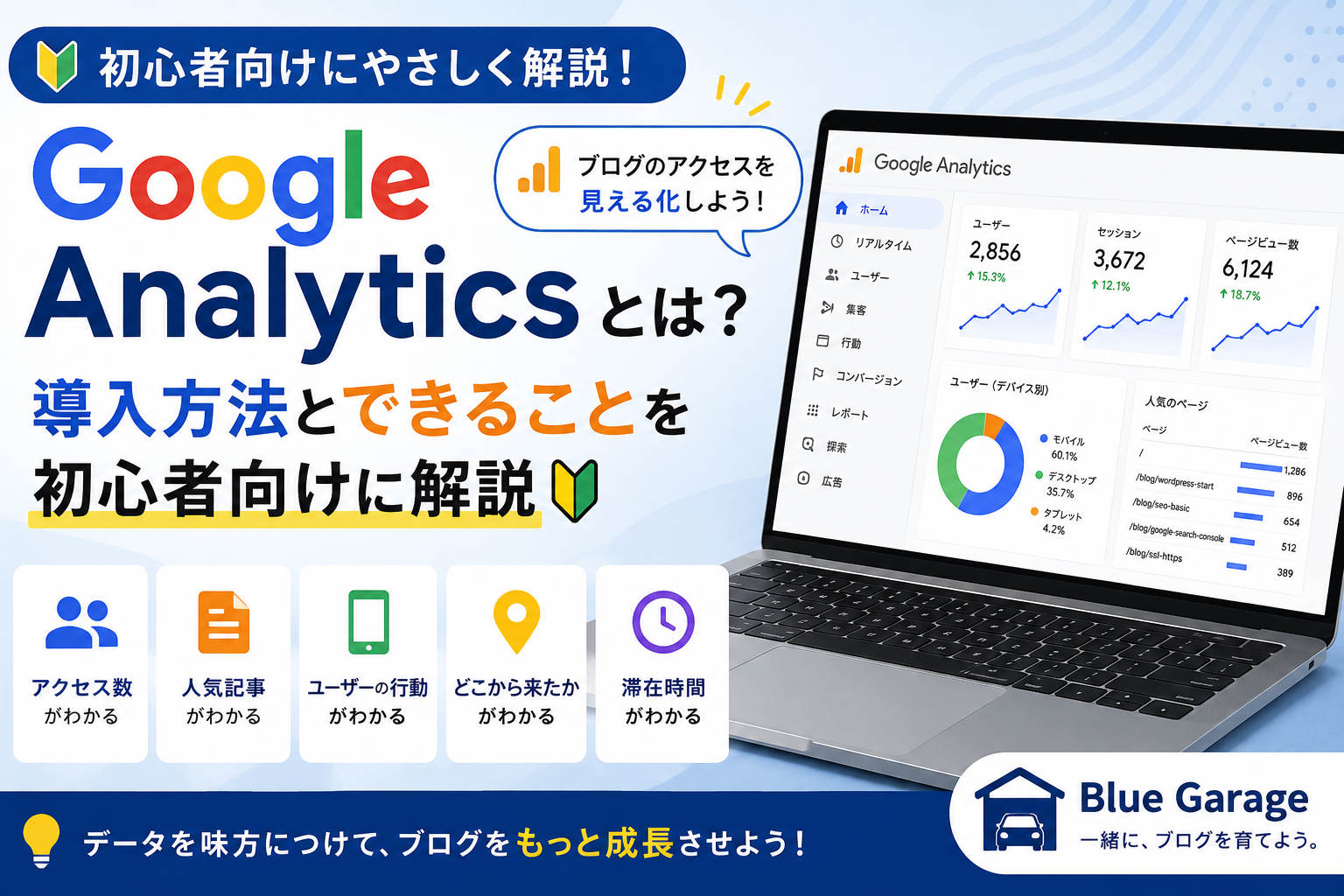
Google Analytics 4は、Webサイトやアプリの利用状況を分析するGoogleのサービスです。現在の標準はGA4で、ページの表示だけでなく、スクロール、外部リンクのクリック、サイト内検索などをイベントとして計測できます。
ブログでは、次のような疑問を数字で確認できます。
- どの記事が多く読まれているか
- Google検索、SNS、他サイトなど、どこから訪問されたか
- スマートフォンとパソコンのどちらから読まれているか
- 訪問後に別の記事も読まれているか
- 現在サイトを閲覧している人がいるか
ただし、Analyticsの数値だけで「記事の質」や読者の満足度を完全に判断することはできません。短時間で疑問が解決した記事もあれば、ページを開いたまま離席したケースもあります。複数の指標と検索データを組み合わせて考えることが大切です。
Search Console・Site Kitとの違い
| サービス | 主に分かること | 役割 |
|---|---|---|
| Google Analytics 4 | 訪問、閲覧ページ、流入経路、利用端末、イベント | サイト訪問後の行動を分析する |
| Google Search Console | 検索クエリ、表示回数、クリック数、平均掲載順位、インデックス | Google検索での見つかり方を確認する |
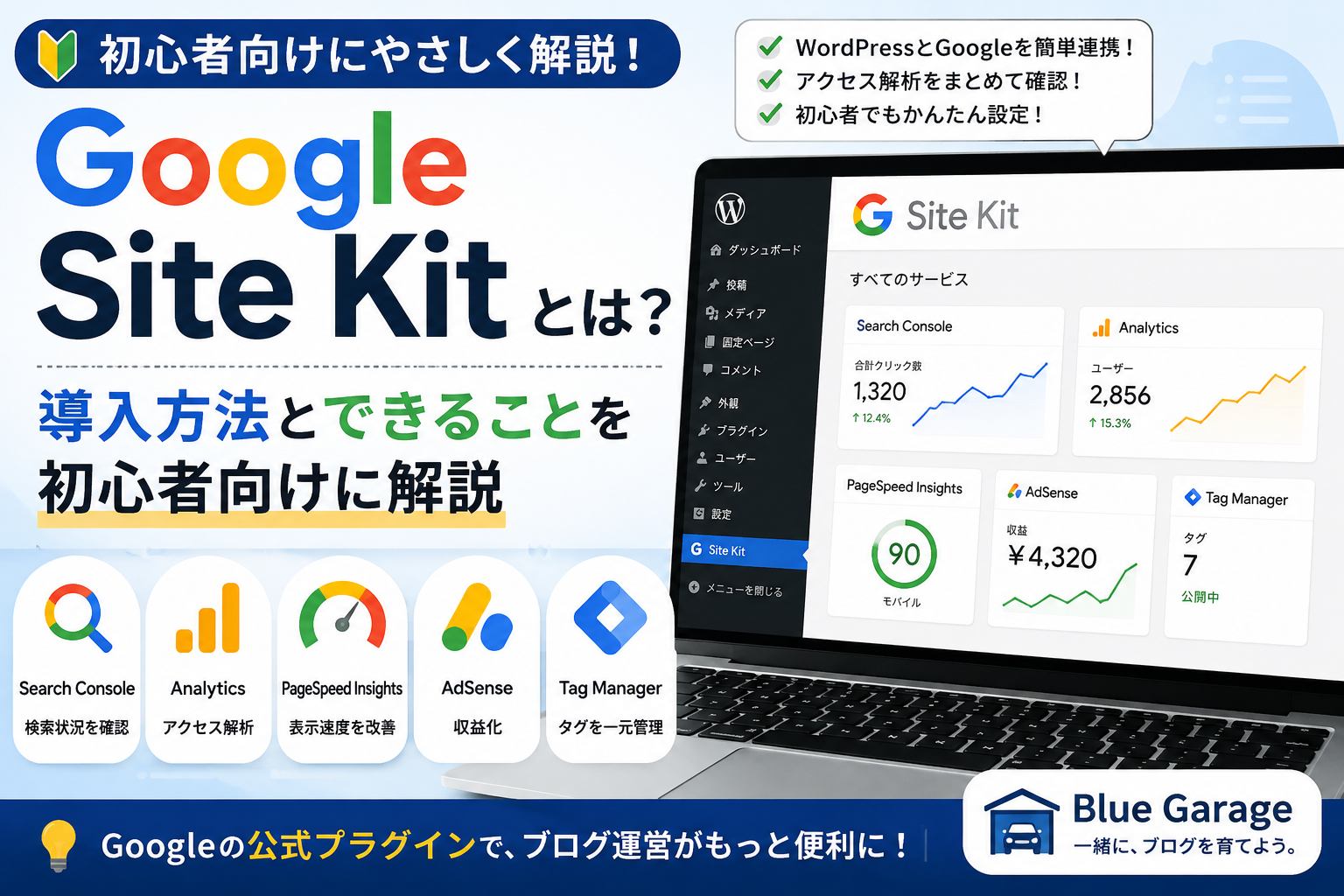
| Site Kit by Google | AnalyticsやSearch Consoleなどの概要 | GoogleサービスをWordPressと連携し、管理画面に表示する |
Site KitはAnalyticsの代わりになるアクセス解析サービスではありません。AnalyticsやSearch ConsoleのアカウントとWordPressを連携し、それぞれのデータを管理画面で確認しやすくするプラグインです。
WordPressブログにAnalyticsは必要?
Analyticsを入れなくてもWordPressの記事は公開できます。また、Analyticsを導入しただけで検索順位が上がるわけではありません。
それでも、公開初期から設定しておくと、あとで記事をリライトするときに過去の傾向を確認できます。特に次のような運営では役立ちます。
- 読まれている記事を把握したい
- SNSや他サイトからの流入を確認したい
- リライト前後の変化を比較したい
- 商品リンクやお問い合わせなど、特定の行動を計測したい
開設直後はアクセスが少なくても異常ではありません。数字を毎日追うより、正しく計測できる状態を作り、一定期間ごとに確認するほうが現実的です。
導入前に確認すること
- サイトで使うGoogleアカウントを決める
- WordPressとプラグインをバックアップ・更新する
- すでにAnalyticsタグを設置していないか確認する
- サイトがHTTPSで公開され、メンテナンス画面で遮断されていないか確認する
- プライバシーポリシーを用意する
Googleアカウントは、個人用とブログ運営用を混在させると、接続するプロパティを間違えやすくなります。誰が管理するのか、将来共同運営者を追加する可能性があるかも考えて選びましょう。
Site Kitを使ってWordPressへGA4を導入する方法
Blue Garage Worksでは、Google公式プラグインのSite Kitを使っています。テーマのファイルを直接編集せずに連携でき、初心者にも進めやすい方法です。
1.Site Kitをインストールする
WordPress管理画面の「プラグイン→新規プラグインを追加」で「Site Kit by Google」を検索します。提供元がGoogleであることを確認して、インストール後に有効化します。
2.Googleアカウントでログインする
「Site Kit→ダッシュボード」からセットアップを始め、AnalyticsやSearch Consoleを管理するGoogleアカウントでログインします。表示されるアクセス権限を確認して、必要な項目を許可します。
3.サイトの所有権を確認する
Site Kitがサイトの所有権を確認します。すでにSearch Consoleで確認済みなら、その情報が使われる場合があります。未確認の場合は、画面の案内に沿って所有権確認とSearch Consoleへの追加を進めます。
4.Analyticsを接続する
初回セットアップ時にAnalyticsを選ぶか、あとから「Site Kit→設定→ほかのサービスに接続→Analytics」へ進みます。
既存のAnalyticsアカウント、GA4プロパティ、ウェブデータストリームがある場合は、対象サイトに対応するものを選択します。初めて利用する場合は、セットアップ中に新しいアカウントやプロパティを作成できます。
5.測定IDとサイトURLを確認する
GA4のウェブデータストリームには、「G-」から始まる測定IDがあります。Site Kitでは「Site Kit→設定→接続済みサービス→Analytics」から、接続中のプロパティや測定IDを確認できます。
別サイトのプロパティを選んでいないか、登録URLが現在のHTTPS URLになっているかを確認して、設定を完了します。
6.データが届くまで待つ
Google公式では、タグを設定してからデータ収集の開始まで最長30分ほどかかる場合があると案内しています。Site Kitのダッシュボードへ十分なデータが表示されるまでには、1~2日ほどかかることがあります。
タグを手動で設置する方法もある
GA4は、データストリームの「タグの実装手順」からGoogleタグを取得し、サイトのHTMLへ手動設置することもできます。テーマの専用入力欄、Googleタグマネージャー、別の計測プラグインを使う方法もあります。
重要:Site Kitでタグを設置したうえで、テーマや別プラグインにも同じ測定IDを登録すると、ページビューなどが重複する可能性があります。導入方法は原則として一つに統一してください。
Site Kitは既存のAnalyticsタグを検出することがあります。検出された場合は、どの方法でタグを管理しているのか確認してから、Site Kit側でコードを追加するか判断します。
Analyticsが正しく計測できているか確認する
設定後は、推測で完了とせず、リアルタイムレポートで確認します。
- Google Analyticsを開く
- 対象のGA4プロパティを選ぶ
- 「レポート→リアルタイム」を開く
- 別のブラウザまたはスマートフォンで自分のサイトを開く
- 過去5分または30分のアクティブユーザーに反映されるか確認する
すぐに表示されない場合は、30分ほど待って再確認します。Cookie同意設定、広告ブロッカー、キャッシュ、メンテナンスモード、測定IDの選択間違いなどで計測されないこともあります。
導入後に確認したい4つの設定
1.拡張計測機能
GA4のウェブデータストリームでは、ページビュー、スクロール、離脱クリック、サイト内検索、動画のエンゲージメント、ファイルのダウンロードなどを自動計測できる拡張計測機能があります。
Googleは新しいウェブストリームの作成時に有効化を推奨していますが、サイトの構成やプライバシー方針に合わせ、不要なイベントは個別に無効化できます。
2.データ保持期間
GA4のユーザー単位・イベント単位データは、標準プロパティでは2か月または14か月の保持期間を選べます。長期間のデータ探索を使う場合は「管理→データの収集と修正→データの保持」で設定を確認します。
この保持期間は主にデータ探索などへ影響し、標準の集計レポートへ同じように適用される設定ではありません。必要以上に長く保存するのではなく、分析目的とプライバシー方針に合わせて選びます。
3.自分のアクセスを除外する
記事確認のために自分で何度もサイトを開くと、その閲覧も通常は計測に含まれます。固定IPアドレスを利用している場合は、内部トラフィックのルールとデータフィルタを設定できます。
除外フィルタを有効にすると、そのデータは恒久的に処理対象から外れます。最初から「有効」にせず、「テスト」で想定した通信だけが対象になることを確認してください。家庭回線のIPアドレスが変わる環境では、設定が継続して一致しない場合もあります。
4.プライバシーポリシーと同意設定
Googleは、Analyticsを使用していることと、データが収集・処理される仕組みをサイト利用者へ開示するよう求めています。プライバシーポリシーには、Analyticsの利用目的、Cookieなどの使用、Googleによるデータ処理に関する案内を記載します。
対象地域や広告向け機能などによっては、Cookie同意やGoogle同意モードへの対応が必要になる場合があります。Site Kitには同意モードの設定がありますが、同意を取得するバナー自体は対応プラグインなどで用意します。必要な対応は運営地域、読者、利用機能によって変わるため、最新の規約と適用法令を確認してください。
Blue Garage Worksで用意している項目は、プライバシーポリシーとお問い合わせページの作り方で確認できます。
初心者が最初に見るGA4の指標
| 指標・レポート | 分かること | 確認するときの注意 |
|---|---|---|
| アクティブユーザー | サイトを利用したユーザーの規模 | ページ表示回数とは異なる |
| セッション | 訪問のまとまり | 同じ人が複数回訪れることもある |
| 表示回数 | ページや画面が表示された回数 | 同じページの繰り返し表示を含む |
| ランディングページ | 訪問時に最初に開かれたページ | 集客の入口として評価する |
| トラフィック獲得 | 検索、SNS、他サイトなどの流入元 | 参照元・メディアの分類を見る |
| エンゲージメント率 | 一定条件を満たしたセッションの割合 | 単純な滞在時間だけではない |
| キーイベント | 重要と設定した行動の発生 | 目的に合うイベントだけを指定する |
GA4のエンゲージメントセッションは、10秒以上続いた、キーイベントが発生した、ページビューまたはスクリーンビューが2回以上発生した、のいずれかを満たすセッションです。「長く読まれた割合」だけを示す指標ではありません。
ブログ改善への使い方
読まれている記事から関連記事をつなぐ
ランディングページや表示回数を確認し、入口になっている記事を探します。その記事で次に知りたくなる内容へ、自然な内部リンクを追加します。
Search Consoleと組み合わせてリライトする
Search Consoleで表示回数や検索クエリが増えている記事を見つけ、Analyticsで訪問後の閲覧状況を確認します。検索で表示されているのにクリックが少ない場合と、訪問はあるのに次の行動へつながらない場合では、修正する場所が異なります。
期間を揃えて比較する
リライト前後を比較するときは、曜日や季節の影響を考え、同じ長さの期間を選びます。アクセスが少ない段階では、数件の増減を大きな傾向として断定しないことも大切です。
よくあるトラブルと確認項目
| 症状 | 確認すること |
|---|---|
| リアルタイムにも表示されない | 測定ID、タグの設置、同意設定、広告ブロッカー、キャッシュを確認 |
| アクセスが実際より多く見える | タグの二重設置、自分の閲覧、ボットなどを確認 |
| Site Kitが「データを収集中」と表示する | 設定直後なら1~2日待ち、接続プロパティも確認 |
| Site KitとGA4の数字が違う | 期間、タイムゾーン、指標名、反映時間を揃える |
| Site Kitだけ英語になる | WordPressの言語、翻訳更新、キャッシュ、翻訳ファイルを確認 |
Blue Garage WorksでSite Kitだけ英語表示になったときの対応は、Site Kitを日本語表示へ戻した手順で紹介しています。
Google Analyticsについてよくある質問
Google Analyticsは無料ですか?
一般的な個人ブログでは、標準版のGoogle Analyticsを無料で利用できます。大規模組織向けには有料のAnalytics 360もあります。
Search Consoleだけでは足りませんか?
検索クエリ、表示回数、クリック数を中心に確認するならSearch Consoleが役立ちます。訪問後に読まれたページや検索以外の流入も分析したい場合は、Analyticsを併用します。
Site Kitを削除するとAnalyticsのデータも消えますか?
Site KitはWordPressとGoogleサービスを接続するプラグインです。プラグインを削除してもGoogle側のAnalyticsプロパティが自動的に削除されるわけではありません。ただし、Site Kitだけでタグを設置していた場合は、新しい計測データが送信されなくなる可能性があります。
設定したのにアクセスが0のままなのはなぜですか?
設定直後で反映前、測定IDの間違い、タグが設置されていない、同意設定や広告ブロッカーで停止している、実際に対象期間の訪問がないなどが考えられます。まずリアルタイムレポートで自分のテストアクセスを確認してください。
自分で記事を開いた回数も計測されますか?
通常は計測されます。固定IPアドレスがある環境では内部トラフィックとして除外できますが、フィルタを有効にする前にテストが必要です。
毎日Analyticsを確認したほうがよいですか?
毎日確認する必要はありません。アクセスが少ない時期は日ごとの変動が大きく見えるため、週単位や月単位で傾向を確認し、記事改善へ使うほうが判断しやすくなります。
まとめ:設定後は数字を見る目的を決めよう
Google Analytics 4は、WordPressへ来た人がどのページを読み、どこから訪れ、どのような行動をしたかを分析するツールです。初心者はSite Kitを使うと導入しやすい一方、別の方法と重複してタグを設置しないよう注意が必要です。
導入後は、リアルタイム計測、拡張計測、データ保持、内部トラフィック、プライバシーポリシーを確認します。数字を眺めるだけでなく、「伸びている記事を見つける」「内部リンクを改善する」など、確認する目的を決めて活用しましょう。
WordPressを開設したばかりの場合は、WordPress開設後にやることと初期設定もあわせて確認してください。