※本記事には広告が含まれます。製品の対応機種・仕様は変更される場合があるため、購入前にメーカー公式情報をご確認ください。
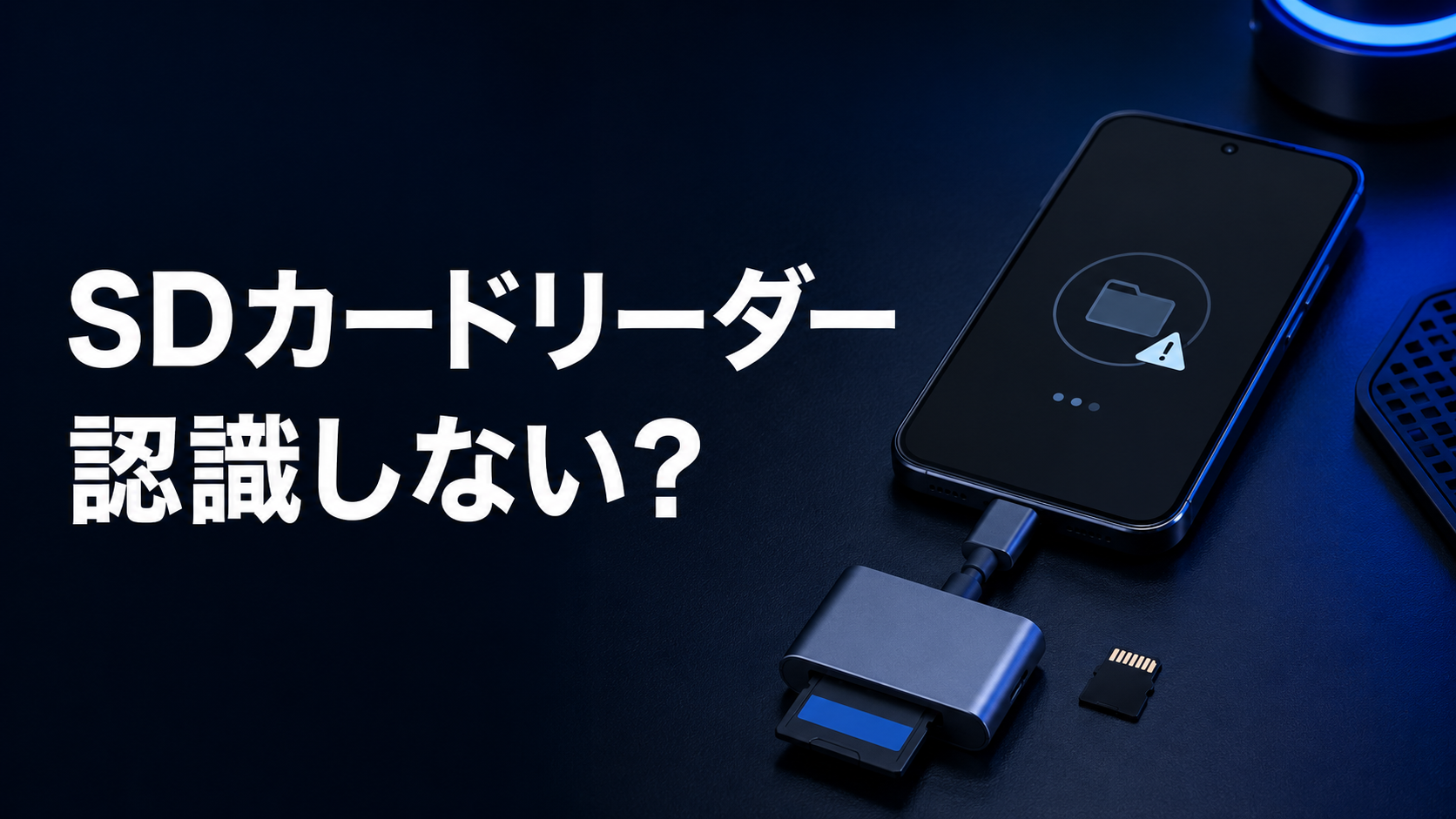
SDカードリーダーをスマホへ挿しても反応しないと、「カードが壊れたのでは」と不安になります。しかし、原因は故障だけではありません。スマホのロック、端子の挿し込み、表示するアプリ、対応規格、ファイルシステム、電力不足のどこかで止まっている可能性があります。
この記事では、iPhone・AndroidでSDカードが認識されないときの確認手順を、データを消さないことを優先して解説します。上から順番に試せば、スマホ・カードリーダー・SDカードのどこに原因があるか切り分けられます。
先に結論:初期化せず、接続→アプリ→互換性の順で確認
- 大切なデータがあるSDカードは、認識しなくてもフォーマットしない
- スマホをロック解除し、カードとリーダーを挿し直してから再接続する
- iPhoneは「ファイル」の「ブラウズ」、Androidは「Files by Google」の「ストレージデバイス」を確認する
- 端子がUSB-CかLightningか、スマホがOTG・カード容量・ファイル形式に対応するかを確認する
- 別のカード・カードリーダー・スマホやPCを組み合わせると故障箇所を切り分けやすい
- どの機器でも読めず、大切なデータがある場合は操作を繰り返さない
最初に:データが必要ならフォーマットしない
「このストレージをフォーマットしますか」「使用するには初期化が必要です」と表示されても、写真や動画を残したいなら実行しないでください。フォーマットはカードを利用できる形式へ整える操作ですが、保存データが消去されます。
先に試すこと:カメラやPCなど、以前そのカードを使えていた機器で読めるか確認します。読めた場合は、必要なデータを別の場所へコピーしてから修復やフォーマットを検討してください。
カードが割れている、水に濡れた、異常に熱い、焦げたにおいがする場合は接続せず、使用を中止しましょう。
スマホがSDカードを認識しないときの確認手順
いきなり設定変更や初期化をする必要はありません。次の順番なら、データへ手を加えずに基本的な原因を確認できます。
5分でできるチェックリスト
- スマホのロックを解除する
- SDカードの向きを確認し、奥まで挿し直す
- カードリーダーを抜き、スマホケースを外して再接続する
- iPhoneは「ファイル」、Androidは「Files by Google」を開く
- 接続許可や「USBを利用できます」という通知を確認する
- スマホを再起動して、もう一度接続する
- 別のSDカードを同じリーダーで試す
- 同じSDカードをカメラやPCで試す
- スマホ・リーダー・カードの対応規格を確認する
- 切断を繰り返す場合は電力不足や端子不良を疑う
症状から最初に疑う場所
| 症状 | 考えやすい原因 | 最初に試すこと |
|---|---|---|
| 挿しても何も表示されない | 挿し込み不足、ロック、非対応端子、OTG非対応 | ロック解除後に挿し直し、ファイル管理アプリを開く |
| 接続と切断を繰り返す | 電力不足、端子・ケーブルの接触不良 | ケースを外し、別のリーダーや給電対応機器で確認する |
| カードは表示されるが写真が見えない | 開いているアプリ、保存場所、ファイル形式 | 写真アプリだけでなくファイル管理アプリで探す |
| 「フォーマットが必要」と出る | 非対応形式、ファイルシステムの破損 | 初期化せず、以前使えたカメラやPCで確認する |
| 別のカードなら読める | 元のSDカードの規格・形式・故障 | PCなどでバックアップし、カードの状態を確認する |
| どのカードも読めない | リーダーまたはスマホ側の問題 | 別のリーダー・別のスマホで組み合わせを変える |
iPhoneでSDカードが認識しないとき
1.「ファイル」アプリの「場所」を確認する
Appleは、外部ストレージの内容を確認するときは「ファイル」アプリを開き、画面下部の「ブラウズ」から「場所」に表示されるデバイス名を選ぶよう案内しています。「場所」が見えない場合は、もう一度「ブラウズ」をタップします。
カメラで撮影した写真や動画を写真ライブラリへ読み込む場合は「写真」アプリを使います。つまり、SDカード内の一般ファイルを探す場所と、写真を読み込む画面は同じとは限りません。
2.USB-CとLightningを間違えていないか確認する
iPhoneにはUSB-C搭載モデルとLightning搭載モデルがあります。USB-C用カードリーダーはLightning端子へ直接挿せません。変換アダプターを使う場合も、充電専用ではなくデータ通信に対応する必要があります。
カードリーダーの仕組みや端子の違いから確認したい人は、SDカードリーダーの仕組みと選び方も参考にしてください。
3.ロック解除後に挿し直す
iPhoneでは、セキュリティのため有線アクセサリとの通信が制限されることがあります。Appleは、まずiPhoneのロックを解除し、アクセサリをいったん外してから接続し直す方法を案内しています。
設定は「設定」→「プライバシーとセキュリティ」→「有線アクセサリ」で確認できます。認識させるために無条件でセキュリティを下げるのではなく、最初はロックを解除した状態で接続して承認表示を確認しましょう。
4.対応するファイルシステムか確認する
Appleによると、iPhoneで使う外部ストレージはデータパーティションが1つで、APFS、APFS(暗号化)、macOS拡張(HFS+)、exFAT、FAT32、FATのいずれかでフォーマットされている必要があります。
形式を変えるためのフォーマットは保存データを消去します。カードを認識しない状態で試すのではなく、先にPCなどでデータを退避してください。
5.電力不足を確認する
接続と切断を繰り返す、「消費電力が大きすぎます」と表示される、複数のUSB機器を同時に使っている場合は電力不足も考えられます。必要に応じて、給電できるUSBハブや電源端子付きの対応アダプターを検討します。
AndroidでSDカードが認識しないとき
1.Files by Googleの「ストレージデバイス」を確認する
Googleの案内では、USBストレージを接続すると「USBを利用できます」という通知が表示されます。通知から対象のストレージを開いて「許可」をタップするか、Files by Googleを開いて「ストレージデバイス」までスクロールします。
通知が出ない場合は、ロックを解除してカードリーダーを取り外し、もう一度接続します。メーカー独自のファイル管理アプリでは、表示名や場所が異なる場合があります。
2.USB OTG・USBホスト対応を確認する
端子がUSB-Cでも、外部USBストレージを使えるとは限りません。スマホの公式仕様や取扱説明書で「USB OTG」「USBホスト」「外部ストレージ」「USBメモリ対応」などの記載を確認してください。
一部の機種にはOTG接続をオンにする設定がありますが、自動認識する機種には項目自体がありません。設定内を「OTG」「USB」で検索し、見つからなければメーカーのサポート情報を確認します。
3.カード容量とファイル形式の対応を確認する
カードリーダーがSDXCへ対応していても、スマホ側が同じ容量・形式へ対応するとは限りません。スマホ、カードリーダー、SDカードの3つすべてで互換性が必要です。
SD・SDHC・SDXCの違いも確認する
SD Associationが示す容量と標準ファイルシステムは次のとおりです。古いカードリーダーでは、容量の大きいSDXCを認識できない場合があります。
| 規格 | 容量 | 標準ファイルシステム | 確認したいこと |
|---|---|---|---|
| SD | 最大2GB | FAT12・FAT16 | 古い機器でも使えることが多い |
| SDHC | 2GB超~32GB | FAT32 | リーダーにSDHC表記があるか |
| SDXC | 32GB超~2TB | exFAT | スマホとリーダーがSDXC・exFATに対応するか |
| SDUC | 2TB超~128TB | exFAT | 対応機器が限られるため仕様確認が必須 |
「microSD対応」という表記だけでは不十分です。microSDHC・microSDXCのどこまで対応するか、最大容量はいくつかを製品ページで確認しましょう。
原因を安全に切り分ける組み合わせ
故障箇所を決めつけず、1つずつ交換して結果を比べます。一度に複数の条件を変えると、何が原因だったのか分からなくなるためです。
| 試す組み合わせ | 結果 | 考えられること |
|---|---|---|
| 同じスマホ・同じリーダー・別のカード | 別カードは読める | 元のカードの規格・形式・故障を疑う |
| 同じカード・別のリーダー | 読める | 元のリーダーの非対応・接触不良・故障を疑う |
| 同じカード・同じリーダー・別のスマホ | 読める | 元のスマホの設定・OTG・互換性を疑う |
| 同じカードをカメラやPCへ戻す | 読める | データを先にバックアップし、スマホ側を確認する |
| どの機器・リーダーでも読めない | 読めない | カードの物理故障やデータ構造の破損を疑う |
買い替えるなら「端子」だけで選ばない
新しいカードリーダーを選ぶときは、USB-C・Lightningという形状だけでなく、スマホOSへの対応、SDHC・SDXC、最大容量、読み込み・書き込み、必要な専用アプリ、給電の要否を確認します。
- スマホの機種名とOSがメーカーの対応表にあるか
- SDカードとmicroSDカードのどちらを使うか
- SDXCと使用カードの容量に対応するか
- スマホからカードへの書き出しにも対応するか
- ケースを付けたまま端子を奥まで挿せるか
- 返品条件とメーカーサポートを確認できるか
USB-Cスマホ向けの候補には、SD・microSDの2スロットを備えた「Anker USB-C 2-in-1 カードリーダー」があります。ただしLightning端子には直接接続できず、すべてのスマホでの動作を保証するものではありません。購入前に自分の機種とカード規格を確認してください。
ほかの端子や機能も比較したい人は、スマホ対応SDカードリーダーの比較記事も参考にしてください。
自分で対処しないほうがよいケース
- カードが割れている、曲がっている、端子が剥がれている
- 水に濡れた、異常に熱い、焦げたにおいがする
- 認識と切断を繰り返し、読み込むたびにエラーが増える
- どの機器でも容量が正しく表示されない
- 仕事のデータや家族写真など、失いたくないデータが入っている
このような場合は、何度も抜き挿ししたり、修復・フォーマットを繰り返したりしないほうが安全です。データ復旧サービスを利用する場合も、復旧保証の有無、診断料、キャンセル料、データの取り扱いを確認しましょう。
SDカードリーダーが認識しないときのよくある質問
挿しても何も反応しないのは故障ですか?
故障とは限りません。ロック解除、挿し直し、ケースの取り外し、ファイル管理アプリ、OTG対応、接続許可を順番に確認してください。別のカードとスマホでも反応しない場合は、リーダーの故障が疑われます。
iPhoneではSDカードがどこに表示されますか?
一般ファイルは「ファイル」アプリの「ブラウズ」→「場所」にあるデバイス名から確認します。カメラで撮影した写真や動画をライブラリへ読み込む場合は、写真アプリに読み込み項目が表示されることがあります。
AndroidでOTG設定が見つかりません
自動認識する機種にはOTGの切り替え項目がないことがあります。設定がないだけで非対応とは断定できません。機種の公式仕様や取扱説明書でUSBホスト・外部ストレージへの対応を確認してください。
写真は見えるのに、ほかのファイルが見えないのはなぜですか?
写真アプリは、対応する写真・動画を読み込むための画面です。文書などの一般ファイルは、iPhoneなら「ファイル」、Androidなら「Files by Google」などのファイル管理アプリで確認してください。
認識しないカードを抜いても大丈夫ですか?
読み書き中でなければ取り外せますが、ファイルのコピー中や保存中は抜かないでください。Androidで取り外しやマウント解除の表示がある場合は、画面の案内に従ってから抜きます。
フォーマットすれば直りますか?
形式の不一致が原因なら使えるようになる可能性はありますが、保存データは消去されます。必要なデータがある場合はフォーマットせず、読める機器でバックアップするか専門窓口へ相談してください。
まとめ
スマホでSDカードリーダーが認識されないときは、すぐに故障と決めつけず、ロック解除と挿し直し、表示アプリ、接続許可、対応規格、電力不足の順で確認します。
iPhoneは「ファイル」の「場所」、Androidは「Files by Google」の「ストレージデバイス」が基本の確認場所です。それでも読めなければ、別のカード・リーダー・スマホやPCを1つずつ組み替えると、原因を切り分けやすくなります。
何より重要なのは、大切なデータがあるカードを慌てて初期化しないことです。別の機器で読めるうちにバックアップし、物理破損や重大な読み込みエラーがある場合は操作を止めましょう。