※この記事はPRを含みます。
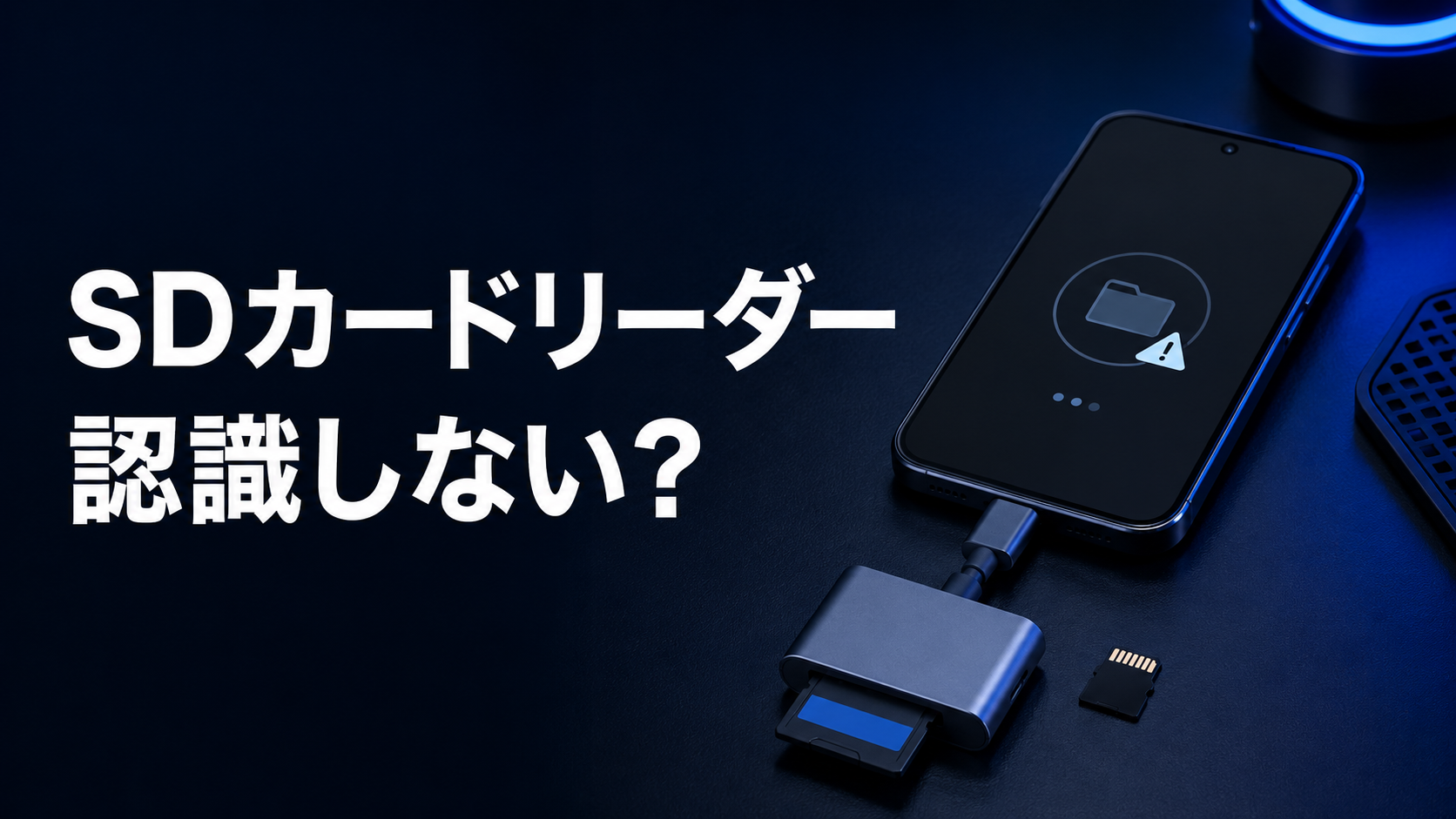
SDカードリーダーをスマホへ接続したのに、写真アプリやファイル管理アプリにSDカードが表示されないことがあります。
原因として考えられるのは、端子の挿し込み不足、カードリーダーの非対応、SDカードの規格やフォーマット、スマホ側の設定、電力不足などです。
すぐに故障と決めつける必要はありませんが、大切な写真や動画が入っているSDカードを、確認せず初期化するのは避けてください。初期化すると、SDカード内のデータが消去されます。
この記事では、SDカードリーダーがiPhone・Androidで認識されない原因と、安全に切り分ける方法を順番に解説します。
最初に確認:大切なデータがある場合は初期化しない
スマホへSDカードリーダーを接続したとき、「このストレージをフォーマットしますか」「使用するには初期化が必要です」などと表示されることがあります。
フォーマットとは、SDカードを機器で使用できる状態に整える操作です。しかし、実行するとSDカード内のデータが消去されます。
次のようなSDカードは、すぐに初期化しないでください。
- 家族写真や仕事のデータが入っている
- カメラでは読めるのにスマホでは認識しない
- 以前は使えたのに突然認識しなくなった
- 「破損しています」と表示される
- 読み込み中に抜いてしまった
- SDカード本体にひびや変形がある
まず、元のカメラや別のパソコンでデータを開けるか確認しましょう。別の機器で読める場合は、データをコピーしてから対処するほうが安全です。
認識しない原因を3つに分けて考える
SDカードリーダーが認識されないときは、原因を次の3つに分けると切り分けやすくなります。
| 原因の場所 | 具体例 |
|---|---|
| SDカード | 挿し込み不足、非対応容量、フォーマット、破損 |
| カードリーダー | 端子の違い、対応機種、接触不良、故障 |
| スマホ | 設定、OS、アプリ、OTG、電力不足 |
最初から複雑な設定を変更するのではなく、接続状態から順番に確認しましょう。
まず試したい8つの対処法
スマホがSDカードリーダーを認識しない場合は、次の順番で確認します。
1.スマホのロックを解除する
iPhone・Androidともに、ロック中は外部アクセサリが認識されないことがあります。
スマホのロックを解除した状態でカードリーダーを接続し、画面に「アクセサリを許可」「USB機器を使用」などの表示が出た場合は、内容を確認して許可してください。
2.SDカードを挿し直す
SDカードをいったん抜き、向きとスロットを確認して挿し直します。
SDカードとmicroSDカードのスロットを間違えていないか、カードが奥まで入っているかも確認してください。
カードリーダーによっては、SDカードを挿していない状態ではストレージとして表示されません。
3.カードリーダーを接続し直す
カードリーダーをスマホから外し、30秒ほど待ってから接続し直します。
Appleも、写真アプリに「デバイス」や「読み込む」が表示されない場合の対処法として、アダプターとSDカードを取り外し、時間を置いて再接続する方法を案内しています。
4.スマホケースを外す
直挿し型カードリーダーの場合、スマホケースが端子の根元に当たり、完全に接続できていない可能性があります。
見た目では挿さっているように見えても、データ通信用の端子まで接触していないことがあります。一度ケースを外して接続してみましょう。
5.スマホを再起動する
一時的なOSやファイル管理アプリの不具合で、外部ストレージが表示されない場合があります。
転送中ではないことを確認してカードリーダーを外し、スマホを再起動してから接続し直してください。
6.別のSDカードで試す
別のSDカードを持っている場合は、同じカードリーダーへ挿して認識するか確認します。
別のカードが認識されるなら、最初に使っていたSDカード側に原因がある可能性があります。
7.別のスマホやPCで試す
カードリーダーとSDカードを、別のスマホやパソコンへ接続します。
| 確認結果 | 考えられる原因 |
|---|---|
| 別の機器では認識する | 最初のスマホの設定・対応状況 |
| 別のSDカードだけ認識する | SDカードの規格・破損 |
| どのカードも認識しない | カードリーダーの故障・非対応 |
| どの機器でも認識しない | SDカードまたはリーダーの故障 |
可能であれば、SDカードとカードリーダーを別々に試すと原因を判断しやすくなります。
8.OSとメーカーの対応表を確認する
カードリーダーの販売ページに「iPhone対応」「Android対応」と書かれていても、すべての機種とOSで動作するとは限りません。
商品本体やパッケージに書かれている型番を確認し、メーカー公式サイトの対応表を調べてください。
iPhoneでSDカードリーダーが認識しない原因
iPhoneでは、USB-CとLightningの違い、ファイルアプリの表示、フォーマット、アクセサリの接続許可などを確認します。
USB-CとLightningの端子が合っていない
iPhoneには、USB-C端子を搭載した機種とLightning端子を搭載した機種があります。
USB-C用カードリーダーは、Lightning端子へ直接接続できません。反対に、Lightning用カードリーダーもUSB-C端子へは挿せません。
変換アダプターを使う場合も、充電だけでなくデータ通信に対応している必要があります。
端子やカードリーダーの仕組みが分からない人は、「SDカードリーダーとは?スマホ・PCに写真や動画を移す仕組みと選び方」で詳しく解説しています。
ファイルアプリを確認していない
SDカードリーダーを接続しても、ホーム画面に通知が出ないことがあります。
外部ストレージとして認識されているか確認する場合は、次の手順でファイルアプリを開きます。
- iPhoneの「ファイル」アプリを開く
- 画面下部の「ブラウズ」をタップする
- 「場所」の一覧を確認する
- SDカードまたはストレージの名称を探す
SDカードの名称は、製品名や設定したボリューム名で表示される場合があります。
写真アプリの「デバイス」が表示されない
カメラで撮影した写真や動画を取り込む場合は、写真アプリからSDカードが表示されることがあります。
iOSのバージョンによって表示方法が異なります。Appleによると、iOS 18では写真アプリを開き、「コレクション」を下へスクロールした「デバイス」からSDカードを選択します。
表示されない場合は、次を確認してください。
- iOSを更新する
- SDカードとリーダーを挿し直す
- iPhoneを再起動する
- 別のSDカードで確認する
- ファイルアプリの「場所」を確認する
ファイルアプリでは表示されるのに写真アプリへ読み込み項目が出ない場合は、保存されているフォルダ構成やファイル形式が写真アプリの読み込み対象になっていない可能性もあります。
有線アクセサリの接続が許可されていない
iPhoneでは、セキュリティ設定によってロック中の有線アクセサリ接続が制限されます。
「設定」から「プライバシーとセキュリティ」「有線アクセサリ」の順に開き、現在の設定を確認できます。
セキュリティを下げる必要はありません。まずiPhoneのロックを解除した状態で接続し、アクセサリの使用を求める表示が出ないか確認しましょう。
SDカードのフォーマットが対応していない
Appleによると、iPhoneで使用する外部ストレージはデータパーティションが1つで、次のファイルシステムのいずれかでフォーマットされている必要があります。
- APFS
- APFS(暗号化)
- macOS拡張
- exFAT
- FAT32
- FAT
複数のパーティションに分かれているSDカードや、対応していない形式でフォーマットされたカードは表示されない可能性があります。
ただし、形式を変更するためにフォーマットするとデータが消えます。必要なデータがある場合は、先に別の機器へコピーしてください。
電力が不足している
カードリーダーや接続機器によっては、iPhoneから供給される電力だけでは動作しない場合があります。
Appleも、消費電力が大きいUSB機器では、給電できるUSBハブや電源端子を備えたアダプターが必要になる場合があると案内しています。
次のような場合は電力不足も考えられます。
- 接続と切断を繰り返す
- 「消費電力が大きすぎます」と表示される
- カードリーダーのランプが点灯しない
- 複数のUSB機器を同時に接続している
- Lightning変換アダプターを使用している
給電に対応した純正アダプターや、メーカーが動作確認している接続方法を確認してください。
AndroidでSDカードリーダーが認識しない原因
Androidでは、OTG・USBホスト機能、ファイル管理アプリ、USB接続設定、対応フォーマットを確認します。
USB OTGに対応していない
USB-C端子が付いていても、すべてのAndroidスマホが外部USBストレージを使えるとは限りません。
カードリーダーを利用するには、スマホ側がUSB OTGまたはUSBホスト機能に対応している必要があります。
スマホメーカーの公式仕様や取扱説明書で、次のような表記を確認してください。
- USB OTG
- USBホスト
- 外部ストレージ
- USBメモリ対応
端子の形だけでは判断できない点に注意しましょう。
Files by Googleに表示されていない
Googleは、USBストレージをAndroidへ接続すると「Files by Google」の「ストレージデバイス」からファイルを操作できると案内しています。
次の手順で確認します。
- スマホのロックを解除する
- カードリーダーを接続する
- 「Files」または「Files by Google」を開く
- 「見る」「ブラウズ」などの画面を開く
- 「ストレージデバイス」を確認する
スマホメーカー独自のファイル管理アプリでは、項目名や表示場所が異なる場合があります。
USBの使用許可が必要になっている
カードリーダーを接続したとき、通知欄にUSB接続に関するメッセージが表示される場合があります。
「このUSB機器を使用する」「ファイル転送」「ストレージを開く」などの選択肢が表示されたら、内容を確認して許可してください。
ただし、スマホやOSによっては何も表示されず、自動的にファイル管理アプリへ追加されることもあります。
Androidがカードの容量・形式に対応していない
Androidスマホによって、対応するSDカード容量やファイルシステムが異なります。
たとえば、カードリーダーが2TBまで対応していても、スマホ側が同じ容量に対応しているとは限りません。
確認したい項目は次のとおりです。
- SD・SDHC・SDXCのどこまで対応するか
- 最大何GB・何TBまで対応するか
- FAT32・exFATなどに対応するか
- Androidのバージョン
- カードリーダーの対応機種
スマホ、カードリーダー、SDカードの3つすべてが対応している必要があります。
メーカー独自のOTG設定がオフになっている
一部のAndroidスマホでは、設定画面にOTG接続を有効にする項目があります。
設定内を「OTG」「USB」「外部ストレージ」などの言葉で検索してみましょう。
機種によっては設定項目がなく、自動認識するため、見つからなくても異常とは限りません。
SDカード側に考えられる原因
SD・SDHC・SDXCの規格が合っていない
SDカードは容量によって規格が異なります。
| 規格 | 容量 |
|---|---|
| SD | 2GBまで |
| SDHC | 2GB超~32GB |
| SDXC | 32GB超~2TB |
| SDUC | 2TB超~128TB |
古いカードリーダーやスマホでは、SDXCに対応していない場合があります。
「microSD対応」という表示だけで判断せず、microSDHC・microSDXCと最大対応容量も確認してください。
SDカードが奥まで挿さっていない
SDカードは向きが決まっています。無理に押し込まず、商品説明やカードリーダー本体の表示を確認してください。
microSDカードは小さいため、途中までしか入っていないことにも気づきにくい場合があります。
SDカードの端子が汚れている
SDカードの金属端子に皮脂や汚れが付着すると、接触が不安定になる可能性があります。
機器から取り外し、乾いた柔らかい布で軽く拭いてください。液体、研磨剤、金属工具は使わないようにしましょう。
SDカードが破損している
次のような症状がある場合は、SDカード自体の故障やデータ構造の破損も考えられます。
- どの機器でも認識しない
- 認識と切断を繰り返す
- 容量が正しく表示されない
- ファイル名が文字化けしている
- 読み込み中にエラーが出る
- SDカードが割れている・曲がっている
大切なデータが入っている場合は、何度も抜き挿ししたり、初期化・修復操作を繰り返したりしないほうが安全です。
カードリーダー側に考えられる原因
スマホに対応していない
パソコン用カードリーダーを、変換アダプターでスマホへ接続しても使用できない場合があります。
メーカーの対応表で、iOS・iPadOS・Androidへの対応が明記されているか確認してください。
読み込み専用で書き出しに対応していない
SDカード内の写真をスマホへ読み込めても、スマホからSDカードへ書き出せない製品があります。
「認識しない」のではなく、使用しているアプリやカードリーダーが書き出しに対応していない可能性もあります。
双方向転送が必要な場合は、読み込み・書き込みの両方に対応する製品を選びましょう。
端子やケーブルが破損している
ケーブル一体型カードリーダーは、ケーブルの付け根が曲がったり断線したりすると、接続が不安定になることがあります。
接続する角度によって認識したり切れたりする場合は、使用を中止してメーカーへ相談してください。
具体的な対応端子や速度を比較したい人は、「スマホ対応SDカードリーダーおすすめ5選|iPhone・Android・PC用を比較」も参考にしてください。
楽天市場でSDカードリーダーを探す
原因を安全に切り分ける手順
ここまでの内容を、実際に試す順番にまとめます。
- 転送中ではないことを確認する
- スマホのロックを解除する
- SDカードとリーダーを挿し直す
- スマホケースを外して接続する
- ファイル管理アプリを確認する
- スマホを再起動する
- カードリーダーの対応機種・OSを確認する
- 別のSDカードで試す
- 別のスマホ・PCで試す
- 必要なデータをコピーする
- データ退避後に限りフォーマットを検討する
- 改善しなければメーカーへ相談する
大切なデータがある場合は、10番目まで確認しても読み込めないからといって、すぐに11番目へ進まないでください。データの重要度によっては、メーカーやデータ復旧の専門業者への相談を検討します。
自分で対処しないほうがよいケース
次のような場合は、操作を続けることで状態が悪化する可能性があります。
- SDカードが割れている・変形している
- 水に濡れた
- 焦げたようなにおいがする
- 端子が破損している
- どの機器でも容量が表示されない
- 読み込みのたびにエラーが増える
- 絶対に失いたくないデータが入っている
無理に分解したり、接着剤で補修したり、何度もフォーマットしたりしないでください。
データ復旧サービスでも必ず復旧できるわけではありません。費用や診断内容、データの取り扱い、キャンセル条件を確認して依頼しましょう。
SDカードリーダーが向いている人
- カメラの写真をスマホへ直接取り込みたい人
- スマホとPCの間でデータを移したい人
- インターネットを使わずに写真や動画を転送したい人
- SDカードへスマホのデータを複製したい人
- 外出先で撮影データを確認したい人
SDカードリーダーが向いていない人
- 写真や動画をすべてクラウドで管理している人
- SDカードを使う機器を持っていない人
- スマホの端子や対応機種を確認せずに使いたい人
- SDカードだけを長期バックアップ先にする人
- 少量の写真を無線転送できればよい人
よくある質問
SDカードリーダーを挿しても何も反応しないのは故障ですか?
故障とは限りません。
スマホのロック、端子の挿し込み、SDカードの向き、対応機種、ファイル管理アプリ、OTG機能などを順番に確認してください。
別のSDカードやスマホでも認識しない場合は、カードリーダーの故障も考えられます。
iPhoneではSDカードがどこに表示されますか?
外部ストレージとして認識されている場合は、「ファイル」アプリの「ブラウズ」にある「場所」へ表示されます。
カメラで撮影した写真や動画を読み込む場合は、写真アプリの「デバイス」または「読み込む」に表示されることがあります。
AndroidではSDカードがどこに表示されますか?
Files by Googleでは、「見る」または「ブラウズ」にある「ストレージデバイス」へ表示されます。
スマホメーカー独自のファイル管理アプリでは、表示名や場所が異なります。
認識しないSDカードをフォーマットしても大丈夫ですか?
フォーマットすると保存データが消去されます。
必要なデータがなく、SDカードの再利用を目的とする場合は選択肢になりますが、大切なデータが入っている場合は実行しないでください。
SDカードは認識するのに写真が表示されないのはなぜですか?
写真の保存場所、ファイル形式、フォルダ構成、アプリの対応状況などが原因として考えられます。
まずファイル管理アプリでSDカードを開き、目的のファイルが存在するか確認してください。
安いSDカードリーダーだから認識しないのでしょうか?
価格だけでは判断できません。
安価でも正常に使える製品はありますが、型番、対応OS、対応容量、保証が明記されていない商品は、原因を調べにくいという問題があります。
まとめ
SDカードリーダーがスマホで認識されない場合は、すぐに故障やSDカードの破損と決めつけず、次の順番で原因を確認しましょう。
- スマホのロックを解除する
- SDカードとリーダーを挿し直す
- スマホケースを外す
- ファイル管理アプリを確認する
- スマホを再起動する
- 対応端子・機種・OSを確認する
- 別のSDカードで試す
- 別のスマホやPCで試す
- SDカードの規格・容量・フォーマットを確認する
- 電力不足の可能性を確認する
大切な写真や動画が入っているSDカードは、認識しない状態で初期化しないことが重要です。
別の機器で読み込める場合は、先にデータをコピーしてください。どの機器でも読み込めず、失いたくないデータがある場合は、操作を繰り返さず専門窓口へ相談することも検討しましょう。
楽天市場でSDカードリーダーを探す