PDFを結合したい、WordやExcelへ変換したい、申請書へ文字を入力したいと考えて「いきなりPDF」を調べると、STANDARDとCOMPLETEのどちらを選ぶべきか迷います。
価格だけを見ると、いきなりPDF Ver.13 STANDARDは5,390円、COMPLETEは12,980円です。差額は7,590円あるため、上位版を選んでも使わない機能ばかりではもったいありません。
一方、STANDARDを購入した後で「PDF内の文章を直接直せない」「申請書の枠へきれいに入力できない」と気づくと、買い直しによってかえって支出が増える可能性があります。
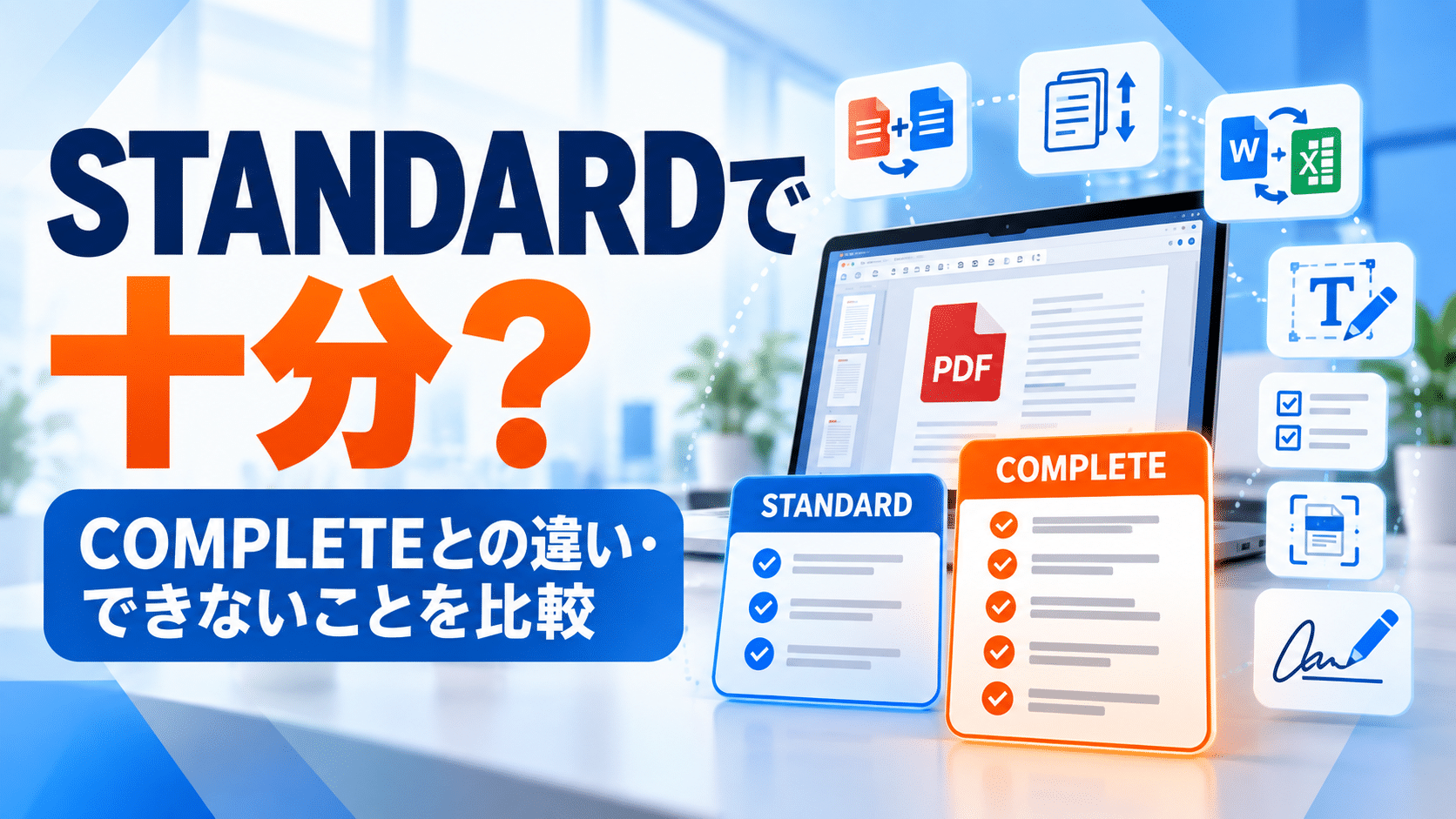
この記事では、いきなりPDF Ver.13 STANDARDとCOMPLETEの違いを、実際に想定される作業別に比較します。STANDARDでできないこと、両製品に共通する制限、価格差が見合う人まで詳しく解説します。
調査日:2026年10月31日
結論|結合・変換・ページ整理ならSTANDARD、PDF本文を直すならCOMPLETE
PDFの作成、結合、分割、ページの並べ替え、Word・Excelへの変換、コメントやマーカーの追加が目的なら、STANDARDで十分な可能性が高いです。作成済みPDFの文章や画像を直接修正する、申請書の記入欄へきれいに入力する、電子署名やタイムスタンプを使う、スキャンした大量の書類を自動整理する場合はCOMPLETEが適しています。迷ったときは「元のWordやExcelを直せるか」「PDFしか手元にないか」で判断すると選びやすくなります。
いきなりPDF Ver.13 STANDARDとCOMPLETEの基本的な違い
両製品は、PDFを閲覧するだけのソフトではありません。PDFの作成、ページ編集、他形式への変換、注釈の追加など、日常的なPDF作業に必要な機能を備えています。
大きな違いは、完成済みのPDFをどこまで直接編集できるかです。STANDARDは「元データからPDFを作る」「ページ単位で整理する」「別形式へ変換する」作業が中心です。COMPLETEは、それに加えてPDF内の文章、フォント、画像などへ直接手を入れられます。
| 比較項目 | STANDARD | COMPLETE |
|---|---|---|
| 標準価格(税込) | 5,390円 | 12,980円 |
| 価格差 | 基準 | 7,590円高い |
| PDF作成・結合 | 対応 | 対応 |
| ページの分割・抽出・並べ替え | 対応 | 対応 |
| Word・Excelなどへの変換 | 対応 | 対応 |
| コメント・マーカーなどの簡易編集 | 対応 | 対応 |
| PDF本文・画像の直接編集 | 非対応 | 対応 |
| 申請書への高度な書き込み | 非対応 | 対応 |
| 紙書類のAI分割・自動命名 | 非対応 | 対応 |
| 電子署名・タイムスタンプ | 非対応 | 対応 |
| ライセンス | 1ユーザー・PC1台 | 1ユーザー・PC1台 |
どちらも買い切り型なので、購入したVer.13を使い続けるだけなら毎年の利用料はかかりません。ただし、将来発売される新バージョンや、有料の外部サービスまで永久に無料になるという意味ではありません。

STANDARDでできること
STANDARDは下位版というより、一般家庭や小規模な事務作業で利用されやすい機能をまとめた通常版です。PDFの文章そのものを直接修正する必要がなければ、STANDARDだけで完結する作業は少なくありません。
複数のPDFを一つに結合する
見積書、商品資料、申込書など、別々に保存されたPDFを一つのファイルへまとめられます。ページのサムネイルを確認しながら順番を入れ替えられるため、メール添付用の資料を整理したいときに便利です。
たとえば、表紙1ページ、見積書2ページ、製品資料5ページを一つのPDFへまとめるだけなら、COMPLETEの直接編集機能は必要ありません。
ページの分割・抽出・削除・回転・並べ替え
20ページのPDFから必要な3ページだけを抜き出す、不要なページを削除する、横向きになったページを回転する、といったページ単位の編集に対応します。
「PDFを編集したい」という人でも、実際に必要なのがページの削除や並べ替えだけならSTANDARDで足ります。PDF内に書かれた文章を修正する作業とは分けて考えましょう。
PDFをWord・Excel・PowerPointへ変換する
PDFをWord、Excel、PowerPointなどへ変換し、変換後のファイルを各Officeソフトで編集できます。JPEGやBMPなどの画像形式への変換にも対応しています。
元のWordファイルを紛失してPDFだけ残っている場合でも、いったんWordへ変換して文章を修正し、新しいPDFとして出力する方法があります。この手順で問題なければSTANDARDを選びやすくなります。
ただし、複雑な表、特殊なフォント、段組み、画像が多いPDFは、変換後にレイアウトが崩れる場合があります。「変換できる」ことと「元の見た目を完全に再現できる」ことは同じではありません。
OCRで画像内の文字を認識する
紙をスキャンしただけのPDFは、ページ全体が画像になっており、文字を検索・コピーできないことがあります。OCRを利用すると、画像内の文字を認識し、検索可能なPDFや編集用データへ変換できます。
スキャンPDFをChatGPTなどで要約したい場合も、OCRによって文字情報を持たせると読み取りやすくなる可能性があります。PDFをAIへ読み込ませるときの注意点は、ChatGPTでPDFを要約する方法でも解説しています。
コメント・マーカー・スタンプを追加する
PDFへテキストボックス、コメント、ハイライト、下線、取り消し線、図形などを追加する簡易編集にも対応します。
資料の文章を直接書き換えず、「ここを修正してください」とコメントする、重要な箇所へマーカーを付ける、確認済みのスタンプを置くといった使い方ならSTANDARDが候補です。
パスワードや印刷制限を設定する
PDFを開くときのパスワードや、編集・印刷・コピーの制限を設定できます。見積書や社内資料など、無関係な人に開かれたくないファイルを送る場合に役立ちます。
パスワードは別の安全な連絡手段で伝え、解除用の情報をPDFと同じメールへそのまま記載しないなど、運用面にも注意しましょう。
STANDARDでできないこと|COMPLETEが必要になる作業
STANDARDとCOMPLETEの価格差を生む中心的な機能は、「完成済みPDFへの直接編集」「書類への高度な書き込み」「紙書類の整理」「電子署名・タイムスタンプ」です。
PDF本文の文字を直接修正する
COMPLETEでは、作成済みPDFの文章、フォント、画像などを直接編集できます。誤字を1文字直す、古い価格を新しい価格へ変更する、ロゴ画像を差し替えるといった作業です。
STANDARDでもPDFの上にテキストボックスを追加できますが、元からある文章自体を書き換える機能とは異なります。元データがなく、PDFだけを直接修正したい場合はCOMPLETEが適しています。
PDFの申請書へ枠に合わせて入力する
COMPLETEは、申請書などの記入欄を認識し、入力用のテキストボックスを自動で割り付けられます。郵便番号やフリガナのようなマス目にも、1マスずつ文字を合わせて入力できます。
紙へ手書きしたくない人、同じ様式の申請書を何度も作成する人には便利です。以前入力した内容を利用した自動入力や、CSVデータを使った差し込みにも対応します。
スキャンした大量の書類をAIで整理する
Ver.13 COMPLETEには、まとめてスキャンした書類を区切りごとに分割し、内容をもとにファイル名を付ける機能があります。ページの向きをそろえる、書類の種類を分類する、複数のPDFをまとめて命名するといった作業も対象です。
毎月数十枚の領収書や請求書をスキャンする事業者、過去の紙資料をまとめて電子化する人なら、手作業を減らせる可能性があります。月に数枚しか扱わない家庭用途では、価格差に見合うか慎重に考えましょう。
墨消し・署名・電子署名を使う
COMPLETEでは、公開したくない文字を墨消しする、手書き署名や署名画像を入れる、改ざん防止のための電子署名を付けるといった処理ができます。
見た目の上から黒い四角形を重ねただけでは、元の文字をコピーできる場合があります。個人情報を隠して外部へ渡す書類では、墨消し専用機能を使い、保存後のファイルで情報が残っていないか確認することが大切です。
認定タイムスタンプを付与・検証する
COMPLETEは認定タイムスタンプの付与・検証に対応します。ただし、機能を使うには別途アマノセキュアジャパンとの契約が必要です。COMPLETEの購入代金だけですべてのタイムスタンプ機能を無制限に使えるわけではありません。
作業別|STANDARDとCOMPLETEの選び方
| やりたいこと | おすすめ | 理由 |
|---|---|---|
| 複数のPDFを一つにまとめる | STANDARD | 作成・結合機能で対応できる |
| ページを削除・分割・並べ替える | STANDARD | ページ編集は両製品に搭載 |
| PDFをWordやExcelへ変換する | STANDARD | 変換機能は両製品に搭載 |
| コメントやマーカーを付ける | STANDARD | 簡易編集で対応できる |
| PDF本文の誤字や価格を直接直す | COMPLETE | 直接編集はCOMPLETEのみ |
| PDF内の画像を削除・差し替える | COMPLETE | 画像を含む総合編集が必要 |
| 申請書のマス目へきれいに入力する | COMPLETE | 書き込み機能が必要 |
| 大量の紙書類を分割・自動命名する | COMPLETE | 紙のPDF化機能が必要 |
| 個人情報を墨消しして外部へ渡す | COMPLETE | 専用の墨消し機能を利用できる |
| 電子署名やタイムスタンプを使う | COMPLETE | 上位版のみ対応。外部契約が必要な機能あり |
価格差7,590円はどんな人なら回収しやすい?
COMPLETEはSTANDARDより7,590円高くなります。直接編集を年に1回使うかどうかなら、元データを探す、Wordへ変換する、無料ツールで代用するといった方法でも足りる可能性があります。
一方、PDFしか手元にない書類を毎月修正する人は、変換、レイアウト修正、PDFへの再出力を繰り返す手間を減らせます。
| COMPLETE独自機能を使う回数 | 差額を1回あたりで割った金額 | 考え方 |
|---|---|---|
| 年間6回 | 約1,265円/回 | 代替手段で足りるか検討 |
| 年間12回 | 約633円/回 | 毎月使うなら効率も比較 |
| 年間24回 | 約316円/回 | 月2回以上なら上位機能を活かしやすい |
| 年間60回 | 約127円/回 | 業務利用では時間短縮を重視しやすい |
これは使用回数で単純に割った目安であり、金銭的な利益を保証する計算ではありません。1回の作業で何分短縮できるか、レイアウト崩れの修正がどれだけ発生するかによって価値は変わります。
STANDARDがおすすめな人
- PDFの結合、分割、抽出、並べ替えが中心の人
- PDFをWordやExcelへ変換してから編集できればよい人
- コメント、マーカー、スタンプの追加ができればよい人
- 元のWord・Excel・PowerPointファイルを保管している人
- 個人利用や家庭の書類整理で、PDFを直接修正する機会が少ない人
- 購入費用を5,390円に抑えたい人
特に、元データを修正してPDFを作り直せる人はSTANDARDを選びやすいでしょう。PDF内の文章を直接編集できなくても、元のWordやExcelを直せば目的を達成できるためです。
COMPLETEがおすすめな人
- 元データがなく、完成済みPDFを直接修正したい人
- PDF内の文字、フォント、画像を差し替えたい人
- 申請書や提出書類の枠へきれいに文字を入力したい人
- 紙の請求書や領収書を大量にスキャンして整理する人
- 墨消し、署名、電子署名を利用したい人
- 同じPDF処理を複数ファイルへまとめて適用したい人
- PDF作業を仕事で繰り返し、変換後の手直しを減らしたい人
「いつか使うかもしれない」という理由だけでCOMPLETEを選ぶ必要はありません。購入前に、過去1か月でどんなPDF作業をしたか振り返ると、必要な機能を判断しやすくなります。
両方に共通する購入前の注意点
Windows専用でARMプロセッサには対応しない
いきなりPDF Ver.13の対応OSはWindows 11・Windows 10です。Mac用ソフトではなく、ARMプロセッサにも対応していません。
Windows 11搭載PCでも、SnapdragonなどのARM系CPUを採用している機種があります。「Windowsだから動く」と判断せず、パソコンのCPUとシステム種類を確認してください。
メモリは最低8GB、推奨16GB以上
公式の動作環境はメモリ8GB以上、推奨16GB以上です。8GB環境では、ほかのソフトの使用状況によって動作が遅くなったり、一部機能に制限が生じたりする場合があります。
大量ページのOCRやOffice形式への変換を頻繁に行うなら、価格だけでなくPCのメモリや空き容量も確認しましょう。インストール容量は約2.5GBです。
1ライセンスは1ユーザー・PC1台
個人向け製品は、1ライセンスにつき1人のユーザーがPC1台へインストールして使用する条件です。自宅のデスクトップと持ち運び用ノートPCの2台で同時に使う場合は、追加ライセンスを検討します。
パソコンを買い替える場合は、ライセンス管理ページで古いPCの認証を解除すれば新しいPCへ移行できます。端末が変わるたびに必ず買い直す製品ではありません。
初回認証にはインターネット接続が必要
製品の利用にはインターネットによるライセンス認証が必要です。認証後はオフラインでも使えますが、プロキシなどでネットワーク制限をかけた環境では利用できない場合があります。
Officeのストアアプリ版には対応していない
Microsoft 365およびMicrosoft Office 2021・2024に対応しますが、ストアアプリ版のOfficeには対応していません。PDFとWord・Excelを頻繁に変換する場合は、現在のOfficeがどの形式で導入されているか確認しましょう。
変換・OCR・直接編集でも完全に再現できるとは限らない
元ファイルに特殊なフォントが使われている、画像と文字が複雑に重なっている、スキャン画像が傾いている、文字が薄いといった場合は、変換やOCRの結果を手直しすることがあります。
契約書、申請書、金額が記載された書類は、変換後の文字、桁、日付、レイアウトを元のPDFと照合してください。
買い切り版とバリュープランを取り違えない
購入画面には、通常の買い切り版に加えて、自動継続型のバリュープランが表示されることがあります。表示価格だけで選ばず、「ダウンロード版」「バリュープラン」「自動継続」といった商品名と契約条件を確認してください。
買い切りソフト全体のライセンスや更新の考え方は、ソースネクストの買い切りソフトは本当にお得?でも比較しています。
サポートが永久に続くわけではない
個人向け製品のサポート期間は、製品の販売終了から1年間と案内されています。買い切りは購入したバージョンを使い続けられる仕組みですが、将来のWindowsへの対応や問い合わせサポートまで永久に保証するものではありません。
購入前に確認するチェックリスト
購入前に確認したい項目
- 必要なのはページ編集か、PDF本文の直接編集か
- 元のWord・Excelファイルを修正できるか
- 申請書のマス目や記入欄へ入力するか
- 紙書類を大量にスキャンして整理するか
- 電子署名、墨消し、タイムスタンプを使うか
- PCがWindows 11・10のx64/x86環境か
- メモリを16GB以上搭載しているか
- 利用するPCは1台か
- 買い切り版と自動継続プランを確認したか
- 重要なPDFで変換結果を試せるか
上の項目で、直接編集、申請書への書き込み、紙書類の大量整理、電子署名のいずれにも当てはまらない場合は、まずSTANDARDを検討しやすいでしょう。
いきなりPDFのよくある質問
STANDARDでPDFへ文字を入力できますか?
テキストボックスやコメントを追加する簡易編集は可能です。ただし、PDF内に元からある文章をワープロのように直接書き換える機能や、申請書の記入枠を自動認識して入力欄を作る機能はCOMPLETEに搭載されています。
PDFの結合だけならSTANDARDで十分ですか?
結合、分割、抽出、削除、回転、並べ替えなど、ページ単位の作業が中心ならSTANDARDで対応できます。本文や画像を直接修正しないのであれば、COMPLETEを選ぶ必要性は低くなります。
STANDARDからCOMPLETEへ後で変更できますか?
販売中のアップグレードや追加購入サービスの有無、適用価格は時期や購入条件によって変わる可能性があります。最初から直接編集を使うことが分かっているなら、買い直しを避けるためCOMPLETEを選ぶほうが分かりやすいでしょう。
無料のPDFソフトではだめですか?
閲覧、簡単なコメント、少数ファイルの結合などであれば、無料ソフトやブラウザ機能で足りる場合があります。OCR、Office形式への変換、複数ページの整理、直接編集などを繰り返す人は、有料ソフトによる作業時間の短縮を比較しましょう。
Macでも使えますか?
いきなりPDF Ver.13はWindows向けです。Macだけを使用している場合は、macOS対応のPDF編集ソフトやブラウザで利用できるサービスを検討してください。
パソコンを買い替えたら再購入が必要ですか?
古いパソコンの認証をライセンス管理ページで解除すれば、新しいパソコンへ移行できます。旧PCと新PCの2台で同時に使い続ける場合は、追加ライセンスが必要です。
COMPLETEならAdobe Acrobatとまったく同じですか?
搭載機能、クラウド連携、共同作業、対応環境、変換精度、法人向け管理機能などが異なるため、同じ製品としては扱えません。必要な作業を機能表で照合し、重要なファイルでは購入前の動作確認をおすすめします。
まとめ|迷ったらPDF本文を直接直すかで選ぶ
いきなりPDF Ver.13 STANDARDは、PDFの作成、結合、ページ整理、Office形式への変換、OCR、コメント追加などに対応します。家庭や一般的な事務作業では、STANDARDで十分なケースが多いでしょう。
COMPLETEを選ぶ決め手は、完成済みPDFの本文・画像を直接修正するか、申請書の記入、大量の紙書類の整理、墨消し、電子署名などを使うかです。
- 結合・分割・並べ替え・変換が中心ならSTANDARD
- PDF本文や画像を直接直すならCOMPLETE
- 元のWordやExcelを修正できるならSTANDARDを選びやすい
- 申請書へ繰り返し入力するならCOMPLETEが便利
- 価格差は7,590円
- どちらも1ユーザー・PC1台
- Windows専用でARMプロセッサには非対応
- 買い切り版と自動継続プランの違いを確認する
購入前に、直近で扱ったPDFを3つほど確認し、「ページを整理したかったのか」「PDFの中身を直接直したかったのか」を分けてみましょう。必要な作業が前者だけならSTANDARD、後者が含まれるならCOMPLETEが有力です。