※本記事には広告・アフィリエイトリンクが含まれています。製品仕様と販売状況は2026年9月20日に確認しています。
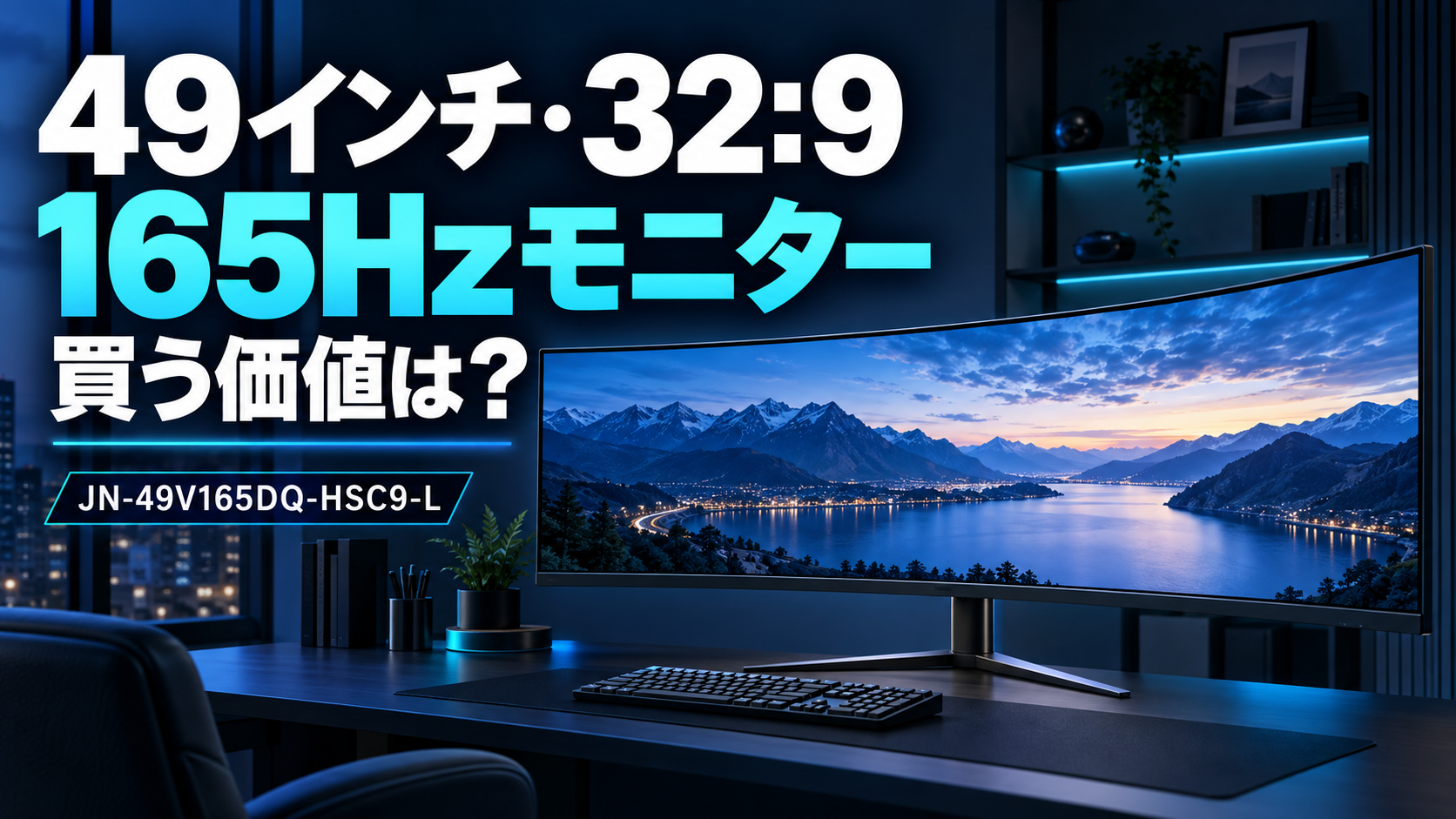
49インチ、32:9、5120×1440、165Hz。JAPANNEXTの「JN-49V165DQ-HSC9-L」は、数字を見ただけでも普通のモニターではありません。
画面の横幅は約118.8cmあり、感覚としては27インチのWQHDモニターを横に2台並べたものに近いサイズです。一方で、USB-Cによる最大90W給電、有線LAN、KVM、PBP・PIPまで備えており、ゲーム専用というよりデスク全体を1枚の画面へまとめるための大型ドック内蔵モニターとして見ると、この製品の狙いが分かりやすくなります。
JN-49V165DQ-HSC9-Lは、対応ゲームの没入感と複数ウィンドウでの作業効率を1台で両立したい人には買う価値があります。約12万円で165Hz、USB-C 90W給電、LAN、KVMまでそろう点は魅力です。ただし、幅118.8cmの設置場所、5120×1440を動かすPC性能、32:9に対応しないゲームがあることを確認せずに買うと持て余します。PS5中心の人や、OLEDの黒・強いHDR表現を求める人には優先度が下がります。
JAPANNEXT JN-49V165DQ-HSC9-Lの基本仕様
JN-49V165DQ-HSC9-Lは、JAPANNEXTが2026年9月17日に発売した49インチの湾曲ゲーミングモニターです。パネルは有機ELではなく、コントラスト比3000:1のVA液晶。表面は非光沢で、曲率1500Rのカーブが付いています。
| 項目 | JN-49V165DQ-HSC9-Lの仕様 |
|---|---|
| 画面サイズ・形状 | 49インチ、32:9、1500R湾曲 |
| パネル | VA、非光沢、E-LEDバックライト |
| 解像度 | DWQHD、5120×1440 |
| リフレッシュレート | 最大165Hz |
| 応答速度 | 最大1ms(GTG・OD時/MPRT、MPRTは100Hz以上) |
| 輝度・コントラスト比 | 320cd/㎡、3000:1 |
| 色域 | sRGB 99%、DCI-P3 94% |
| 映像入力 | HDMI 2.0×2、DisplayPort 1.4×1、USB-C×1 |
| USB-C | 5120×1440・165Hz、最大90W給電 |
| 付加機能 | KVM、PBP・PIP、1Gbps LAN、AdaptiveSync、HDR |
| スピーカー | 3W+3W |
| 本体サイズ | 幅1188×高さ440~540×奥行280mm(スタンドあり) |
| 重量 | 約8.2kg |
| 消費電力 | 通常49W、最大74W、USB-C給電使用時最大150W |
| 保証 | 2年間 |
発売時のメーカー直販価格は119,980円です。Amazonと楽天にも型番が完全一致する商品ページが存在しますが、販売価格や在庫は変動します。
49インチ・32:9はどれくらい大きい?
「49インチ」と聞くと、49型テレビのように縦にも大きな画面を想像するかもしれません。しかし、この製品は横長の32:9です。画面の高さは27インチ・16:9モニターとほぼ同じで、横方向だけが約2倍に広がっています。
| 比較 | 49インチ・32:9 | 27インチWQHD×2台 |
|---|---|---|
| 合計解像度 | 5120×1440 | 5120×1440 |
| 表示領域の感覚 | 27インチ2台分に近い | 中央にベゼルが入る |
| ゲームの全画面表示 | 32:9対応ゲームなら一続き | 通常は片方へ表示 |
| ウィンドウ配置 | 境目をまたいで自由に配置可能 | 画面単位で分けやすい |
| 故障時 | 1台止まると全画面を失う | 残った1台を使える |
中央の継ぎ目がないため、レースゲームやフライトシミュレーターでは視界が左右へ連続して広がります。作業では、ブラウザ、資料、表計算、チャットを1枚の画面へ並べられるのが強みです。
机は幅140cm以上を目安にしたい
本体幅は118.8cm、スタンド幅は56.5cm、スタンド込みの奥行きは28cmです。幅120cmの机にも数値上は載りますが、左右にほとんど余裕が残りません。スピーカーやPCを机上へ置くなら、幅140~160cm程度の机のほうが扱いやすいでしょう。
奥行きについても、モニターとの距離を確保するため60cm以上、できれば70cm前後が安心です。1500Rの湾曲は中央から左右端までの見やすさを補いますが、画面へ近づきすぎれば視線移動は大きくなります。
5120×1440・165HzはPCへの負荷も大きい
5120×1440は約737万画素です。3840×2160の4Kは約829万画素なので、ゲーム時の描画負荷は4Kより少し軽い程度。WQHDの約369万画素と比べれば約2倍あります。
つまり、画面が165Hz対応でも、重いゲームを高画質のまま165fpsで動かせるとは限りません。遊ぶゲーム、画質設定、アップスケーリングの有無によって必要なGPU性能は大きく変わります。競技ゲームなら設定を下げて高fpsを狙いやすい一方、最新の重量級ゲームでは100fps未満になることも想定して選ぶべきです。
解像度・Hz・応答速度の読み方から整理したい場合は、ゲーミングモニターのスペック表で見るべき項目もあわせて確認してください。
接続端子ごとの注意点
- DisplayPort 1.4:5120×1440・165HzはDSC利用が前提
- HDMI 2.0:メーカー仕様ではDSC使用時に5120×1440・165Hz対応。接続機器側の対応確認が必要
- USB-C:映像出力に対応するUSB-C端子と適切なケーブルが必要。充電専用USB-Cでは映像を出せない
「端子の形が合うから最大性能で映る」とは限りません。購入前に、PCやGPUが5120×1440、165Hz、DSCへ対応するか確認してください。
USB-C 90W・LAN・KVMが仕事でも便利
本製品の大きな特徴は、USB-Cケーブル1本で映像、最大90W給電、USB機器、有線LANをまとめられることです。対応ノートPCを接続すれば、モニターが簡易的なドッキングステーションとして働きます。
KVMでデスクトップPCとノートPCを切り替えられる
KVM機能を使うと、モニター側のUSB-A端子へ接続したキーボードとマウスを、2台のPCで共有できます。デスクトップPCでゲームをし、仕事用ノートPCへ切り替えるような環境では、周辺機器をつなぎ直す手間を減らせます。
LAN端子は1Gbps対応です。2.5Gbps環境をそのまま生かせる仕様ではありません。通信速度の違いは、2.5GbEと1Gbpsの違い・必要な機器で詳しく解説しています。
PBPなら左右を別々の入力として使える
PBPは2つの入力映像を左右へ同時表示する機能です。デスクトップPCとノートPCを同時に映したり、1台のPCから2本の映像ケーブルを接続して2画面のように扱ったりできます。画面の中へ別の映像を小さく表示するPIPにも対応します。
ゲーム用途では32:9への対応確認が必要
32:9へ正式対応するPCゲームなら、左右へ視界が広がる強い没入感を得られます。レース、フライトシミュレーター、オープンワールド、情報量の多いMMOとは特に相性がよい構成です。
ただし、すべてのゲームが32:9に対応するわけではありません。未対応タイトルでは左右に黒帯が出る、映像が引き伸ばされる、ムービーだけ16:9になる、画面端の表示が不自然になることがあります。競技ゲームでは公平性のため、表示範囲が制限される場合もあります。
PS5では49インチ全面を前提に選ばない
メーカーはPS5とのWQHD・120Hz接続に対応すると案内しています。しかし、PS5用の32:9ネイティブ出力を意味するものではありません。基本的には16:9の2560×1440映像を表示するため、設定によって左右に余白ができるか、横へ引き伸ばされる可能性があります。
PS5を中心に遊ぶなら、27~32インチの16:9モニターのほうが画面を無駄なく使いやすいでしょう。この49インチモデルは、32:9を活用できるゲーミングPCがあってこそ本領を発揮します。
画質はVA液晶らしい高コントラスト。ただしOLEDではない
VAパネルのコントラスト比は3000:1で、一般的なIPS液晶より黒を深く見せやすいのが特徴です。sRGB 99%、DCI-P3 94%の色域も公称しています。
一方、各画素が自発光するOLEDのように完全な黒を表現できるわけではありません。HDRには対応していますが、公称輝度は320cd/㎡で、DisplayHDRの等級は製品仕様に記載されていません。HDR対応という言葉だけで、強烈なハイライトや本格的なHDR性能を期待しすぎないほうがよいでしょう。
HDR表記の違いが分かりにくい場合は、DisplayHDR・HDR10・True Blackの違いも参考になります。黒の表現や焼き付きまで含めて選ぶなら、Mini LEDモニターとOLEDモニターの比較も確認してください。
電気代は通常使用で1時間約1.5円
メーカー公称の通常消費電力は49Wです。電力料金の目安単価を31円/kWhとして計算すると、モニター単体の電気代は1時間あたり約1.52円。1日8時間、30日使用した場合は約365円です。
| 使用条件 | 概算電気代 |
|---|---|
| 通常49W・1時間 | 約1.52円 |
| 通常49W・1日8時間×30日 | 約365円 |
| 最大74W・1日8時間×30日 | 約551円 |
USB-C給電使用時は最大150Wとされていますが、ここにはノートPCへ供給する電力も含まれます。実際の消費電力は、明るさ、表示内容、接続機器、USB-C給電量によって変わります。
JN-49V165DQ-HSC9-Lのメリット
- 27インチWQHDを2台並べたような作業領域を、中央のベゼルなしで使える
- 32:9対応ゲームでは広い視界と没入感を得られる
- 165HzとAdaptiveSyncに対応している
- USB-C 90W給電、1Gbps LAN、KVMを内蔵している
- PBP・PIPで複数機器の映像を同時表示できる
- 高さ調整、スイーベル、チルトに対応したスタンドが付属する
デメリットと購入前の注意点
- 幅118.8cmあり、机と視聴距離を選ぶ
- 5120×1440・高fpsには高いGPU性能が必要
- ゲームによっては32:9へ対応しない
- PS5では49インチの横幅を生かしにくい
- OLEDではなく、DisplayHDRの認証等級も確認できない
- HDMI 2.0・165HzはDSC対応など接続条件の確認が必要
- 約12万円なので、27インチ2台構成より必ず安いとは限らない
買う価値がある人・いらない人
| 買う価値がある人 | 別のモニターが向く人 |
|---|---|
| レース・フライトシム・MMOを広い視界で遊びたい | PS5や家庭用ゲーム機が中心 |
| ゲームと仕事を同じモニターで完結したい | 机の幅が120cm程度しかない |
| 27インチ2台の中央ベゼルをなくしたい | ゲームごとの32:9対応確認をしたくない |
| ノートPCをUSB-Cケーブル1本で接続したい | OLEDの黒や本格的なHDR性能を最優先する |
| KVM・LAN・PBPを実際に活用できる | WQHDで高fpsを出しやすい環境を重視する |
この製品は「大きいほど得」というモニターではありません。広い画面を活用する具体的な用途がある人には強力ですが、Web閲覧や一般的なゲームを1画面で楽しむだけなら、34インチ・21:9や27~32インチ・16:9のほうが扱いやすく、価格も抑えられます。
よくある質問
- 49インチ・32:9は27インチモニター2台分ですか?
表示領域と解像度は、27インチWQHDモニターを横に2台並べた構成に近くなります。5120×1440なので、2560×1440を左右へ2面分表示できます。中央にベゼルがないことが大きな違いです。
- PS5で5120×1440・165Hzを使えますか?
PS5用の32:9・5120×1440出力を前提にはできません。メーカーが案内しているのはWQHD・120Hz接続への対応です。PS5中心なら、16:9のWQHDまたは4Kモニターのほうが画面を使いやすいでしょう。
- USB-Cケーブル1本で映像出力と充電ができますか?
対応するノートPCなら、映像出力、最大90W給電、USB機器、有線LANを1本にまとめられます。ただし、PC側のUSB-C端子が映像出力に対応している必要があります。充電とデータ転送だけに対応する端子では映像を出せません。
- 普通のモニターアームへ取り付けられますか?
VESA 100×100mmに対応し、本体重量は約8.2kgです。ただし、49インチの横幅と湾曲形状による負荷があるため、VESA規格と耐荷重だけでなく、49インチのウルトラワイド対応を明記したアームを選ぶのが安全です。
まとめ
JAPANNEXT JN-49V165DQ-HSC9-Lは、49インチ・32:9の広大な画面に、5120×1440・165Hz、USB-C 90W給電、LAN、KVM、PBP・PIPを詰め込んだ多機能モデルです。
- 表示領域は27インチWQHDモニター2台分に近い
- 32:9対応PCゲームと複数ウィンドウ作業に強い
- USB-C、LAN、KVMにより仕事用ノートPCとも組み合わせやすい
- 幅118.8cmの設置場所と高性能なPCが必要
- PS5中心の人やOLED画質を求める人には向かない
約12万円は安い買い物ではありません。それでも、27インチ2台の継ぎ目をなくし、ゲームと作業環境を1枚へ集約したい人には、価格に見合う明確な価値があります。反対に「49インチなら迫力がありそう」という理由だけなら、設置性と対応ゲームの問題が先に来ます。机、PC、遊ぶゲームの3条件がそろっているかを確認して選びましょう。