※本記事にはアフィリエイト広告が含まれています。
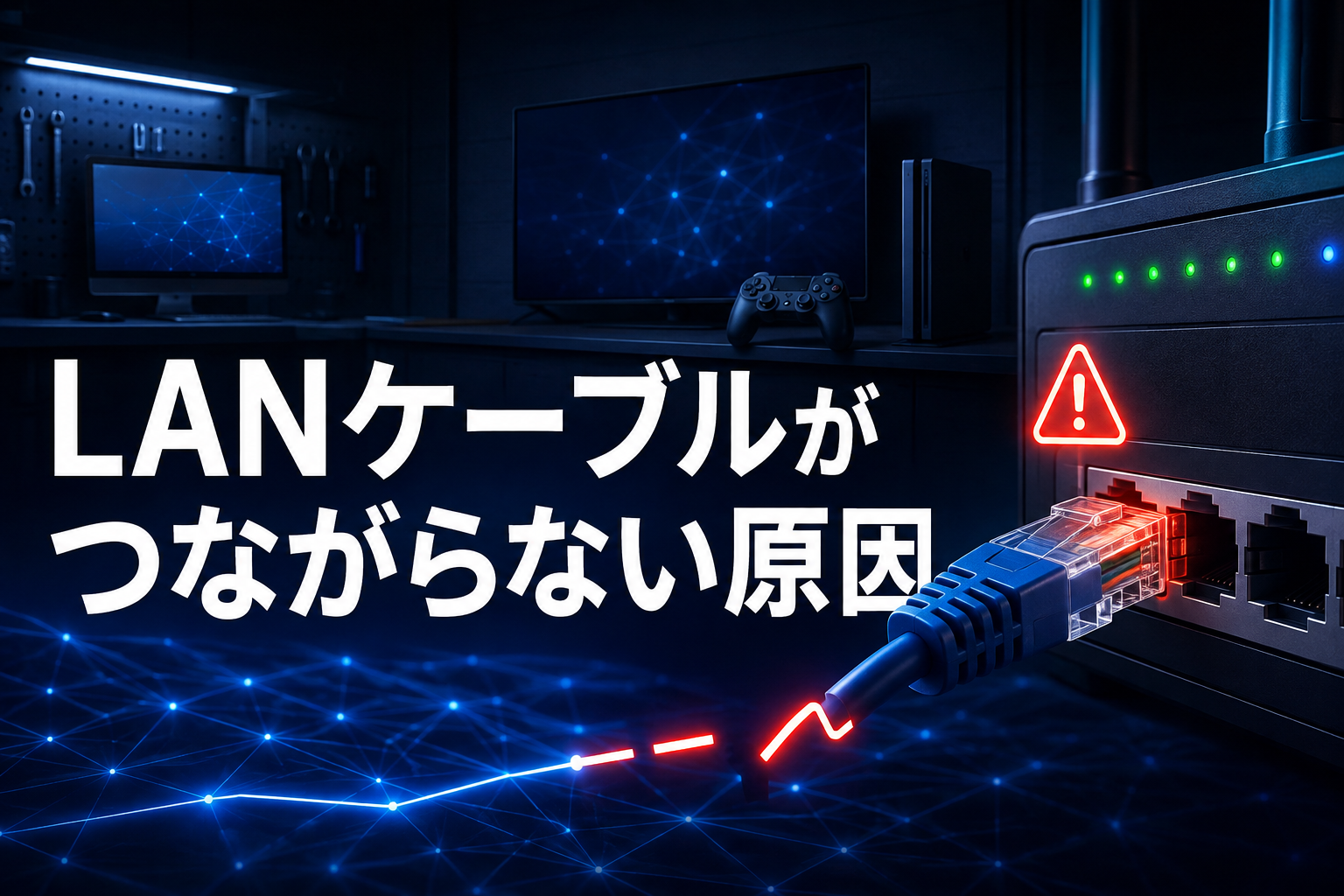
LANケーブルを接続したのに、パソコンやテレビ、ゲーム機がインターネットにつながらないことがあります。
この場合、LANケーブルの故障だけでなく、差し込み不足、接続するポートの間違い、ルーターやONUの一時的な不具合、端末側のネットワーク設定など、さまざまな原因が考えられます。
最初から複雑な設定を変更するのではなく、「すべての端末がつながらないのか」「特定の端末だけつながらないのか」を確認すると、原因を切り分けやすくなります。
- LANケーブルを両端とも差し直す
- 正しいLANポートへ接続されているか確認する
- ルーターや端末のLANランプを確認する
- ルーターの別のLANポートへ差し替える
- 正常な別のLANケーブルで接続する
- ほかの端末がインターネットを利用できるか確認する
- ONU・ルーター・端末を再起動する
LANケーブルを接続してもつながらない主な原因
有線LANでインターネットにつながらないときに考えられる主な原因は、次のとおりです。
| 原因 | 確認すること | 主な対処法 |
|---|---|---|
| 差し込み不足 | コネクターが奥まで入っているか | 両端を一度抜いて差し直す |
| ポートの間違い | WAN・INTERNET・LANの位置 | 正しいポートへ接続する |
| LANケーブルの断線 | 曲がり、つぶれ、被覆、爪折れ | 別のケーブルで確認する |
| LANポートの不具合 | 特定のポートだけ反応しないか | 別のLANポートを使用する |
| ONU・ルーターの不具合 | ランプが消灯・異常点灯していないか | 配線確認後に再起動する |
| 端末側の設定 | 有線LANが無効になっていないか | ネットワーク設定を確認する |
| USB-LANアダプターの問題 | 対応OS、USB接続、ドライバー | 差し直しやドライバー更新 |
| 回線・プロバイダーの障害 | 複数の端末が使えないか | 公式の障害情報を確認する |
LANケーブルの規格から確認したい方は、LANケーブルとは?Cat5e・Cat6・Cat6Aの違いと速度・長さの選び方も参考にしてください。
最初に行う原因の切り分け方
LANケーブルを両端とも差し直す
最初に、LANケーブルをルーター側と端末側の両方から抜き、もう一度奥まで差し込みます。
正常に差し込まれると、コネクターの爪が引っかかり、「カチッ」という感触があります。爪が折れて固定できない場合は、ケーブルが少し動いただけで接続が切れることがあります。
WANポートとLANポートを確認する
家庭用ルーターには、主に「WAN・INTERNETポート」と「LANポート」があります。
- WAN・INTERNETポート:ONUやモデムとルーターを接続する
- LANポート:パソコン、テレビ、ゲーム機などを接続する
パソコンやテレビ、ゲーム機は、通常「LAN1」「LAN2」などと書かれたポートへ接続します。ONUから来ているケーブルは、ルーターの「WAN」または「INTERNET」ポートへ接続してください。
ポートの色や名称は製品によって異なるため、分からない場合はルーターの取扱説明書を確認しましょう。
LANポート付近のランプを確認する
ルーターやパソコン、USB-LANアダプターには、LANケーブルの接続状態を示すランプが付いていることがあります。
- 点灯:機器同士が物理的に接続されている可能性が高い
- 点滅:データを送受信している可能性が高い
- 消灯:差し込み不足、断線、ポート故障などの可能性がある
ランプの色や動作は機種によって異なります。オレンジ色でも正常な場合があるため、色だけで故障と判断せず、説明書も確認してください。
ルーターの別のLANポートへ差し替える
ルーターに複数のLANポートがある場合は、「LAN1」から「LAN2」など、別のポートへ差し替えてみましょう。
別のポートでは接続できる場合、最初に使用していたポートの設定や故障が原因かもしれません。高性能ルーターでは、ポートごとに対応速度や用途が異なる場合もあります。
別のLANケーブルで接続する
見た目に異常がなくても、LANケーブルの内部で断線していることがあります。正常に使える別のLANケーブルがあれば、一時的に交換して接続を確認してください。
交換後につながる場合は、元のLANケーブルに問題がある可能性が高くなります。
交換候補は、LANケーブルおすすめ5選|Cat6・Cat6A・長さ・爪折れ防止を比較で紹介しています。
楽天市場で LANケーブルを探す
ほかの端末がつながるか確認する
同じルーターを使用しているスマートフォン、パソコン、テレビなどがインターネットにつながるか確認します。
| 接続状況 | 疑われる原因 |
|---|---|
| 1台だけつながらない | 端末の設定、端末のLANポート、LANケーブル |
| 有線LANだけつながらない | LANケーブル、LANポート、有線LAN設定 |
| Wi-Fiを含めてすべてつながらない | ONU、ルーター、回線、プロバイダー |
| 特定のアプリだけ使えない | サービス側の障害、アプリ、アカウント設定 |
ONU・ルーター・端末を再起動する
配線に問題が見つからない場合は、ONU、ルーター、接続できない端末を再起動します。一時的な通信エラーであれば、再起動によって改善することがあります。
一般的には次の順番で行いますが、契約回線や機器によって異なるため、回線事業者やメーカーの案内を優先してください。
- パソコン、テレビ、ゲーム機の電源を切る
- ルーターの電源を切る
- ONUまたはモデムの電源を切る
- 数分待つ
- ONUまたはモデムの電源を入れる
- ランプが安定してからルーターの電源を入れる
- ルーターの起動後に端末の電源を入れる
パソコンが有線LANにつながらないときの対処法
Windowsのイーサネット状態を確認する
Windows 11では、「スタート」→「設定」→「ネットワークとインターネット」→「イーサネット」の順に開き、有線LANの状態を確認します。
「ネットワークケーブルが接続されていません」と表示される場合は、設定よりも先にLANケーブル、LANポート、USB-LANアダプターの接続を確認しましょう。
ネットワークアダプターを確認する
有線LANアダプターが無効になっていたり、ドライバーに問題があったりすると、LANケーブルを接続しても通信できません。
- スタートボタンを右クリックする
- 「デバイス マネージャー」を開く
- 「ネットワーク アダプター」を展開する
- 有線LANアダプターに警告マークがないか確認する
警告マークがある場合は、Windows Updateやパソコンメーカー、LANアダプターメーカーの公式サイトでドライバーを確認してください。
USB-LANアダプターやUSB-Cハブを差し直す
LANポートがないノートパソコンでは、USB-LANアダプターやUSB-Cハブを利用することがあります。
アダプターを一度取り外してパソコンへ差し直し、別のUSBポートでも確認してください。別のUSBハブや延長ケーブルを経由している場合は、それらを外して直接接続します。
有線LAN端子付きの製品を探している方は、USB-Cハブおすすめ5選も参考にしてください。
IPアドレスとDNSの設定を確認する
以前に固定IPアドレスやDNSを手動で設定していると、ルーターを交換したあとにつながらなくなることがあります。
特別な指定がなければ、IPアドレスとDNSサーバーの割り当てを自動取得にします。会社や学校のパソコンでは管理用の設定が使われている場合があるため、勝手に変更せず管理者へ確認してください。
Windowsのネットワークのリセットは最後に行う
Microsoftは、ほかの対処方法で改善しない場合の最終手段として「ネットワークのリセット」を案内しています。
実行するとネットワークアダプターと設定が削除され、再起動後に再インストールされます。VPNや仮想ネットワークなどの再設定が必要になる可能性があるため、内容を確認してから実行しましょう。
Macのネットワーク設定を確認する
Macでは「Appleメニュー」→「システム設定」→「ネットワーク」を開き、Ethernetが表示されているか確認します。
USB-C対応のLANアダプターを使っている場合は、一度取り外して差し直し、別のUSB-Cポートでも確認してください。アダプターが表示されない場合は、macOSへの対応状況やメーカーの案内も確認しましょう。
テレビが有線LANにつながらないときの対処法
テレビのネットワーク診断を実行する
多くのスマートテレビには、ネットワークの接続状態を調べる機能があります。設定画面から「ネットワーク」「接続診断」「ネットワーク状態」などを選択してください。
項目名や操作手順はメーカーや機種によって異なるため、正確な操作は取扱説明書やメーカー公式サポートで確認しましょう。
接続方法を有線LANへ切り替える
テレビへLANケーブルを接続しても、接続方法がWi-Fiのままになっている場合があります。
ネットワーク設定を開き、「有線LAN」「有線接続」「LANケーブル」などを選択します。IPアドレスやDNSは、特別な指定がなければ自動取得に設定します。
特定の動画配信サービスだけ使えない場合
YouTubeやNetflixなど特定のアプリだけ使えない場合は、LAN接続ではなくアプリやサービス側で障害が発生している可能性があります。
- 別の動画配信アプリを開けるか確認する
- テレビのネットワーク診断を実行する
- スマートフォンで同じサービスを確認する
- サービスの公式障害情報を確認する
- テレビ本体やアプリを更新する
テレビ本体を再起動する
リモコンで電源を切っただけでは待機状態になり、システムが完全には再起動されない機種があります。
メーカーの取扱説明書に従って再起動してください。電源プラグを抜く場合も、必要な待ち時間や注意事項を確認しましょう。
ゲーム機が有線LANにつながらないときの対処法
PS5の有線LAN設定を確認する
PS5では、LANケーブルを接続したあとに次の順番で設定します。
- 「設定」を開く
- 「ネットワーク」を選ぶ
- 「設定」を選ぶ
- 「インターネット接続を設定する」を選ぶ
- 「有線LANを設定」を選ぶ
- 「接続」を選ぶ
設定後は「インターネット接続を診断する」を実行し、IPアドレスの取得やインターネット接続の項目を確認してください。
PlayStation公式サポートによると、PS5はIPv6接続に対応していますが、IPv6専用ネットワークには対応していません。特殊なネットワーク設定を使用している場合は、ルーター側のIPv4設定も確認しましょう。
PS4では「LANケーブルを使う」を選択する
PS4では「設定」→「ネットワーク」→「インターネット接続を設定する」→「LANケーブルを使う」→「かんたん」の順番で設定します。
固定IPアドレスなどを使用していない場合は、最初から手動設定を行わず、まず「かんたん」で接続できるか確認してください。
Nintendo Switchの接続機器を確認する
Nintendo Switchで有線LANを使う場合は、本体やドックによって接続方法が異なります。
- 有線LAN端子を備えたドックへLANケーブルを接続する
- LAN端子がない場合は対応する有線LANアダプターを使用する
- 本体のインターネット設定から有線接続を確認する
- ドック、USB端子、LANアダプターを差し直す
純正品以外の有線LANアダプターを使う場合は、Nintendo Switchへの対応をメーカー公式情報で確認してください。
Xboxのネットワークテストを実行する
Xboxでは、設定画面からネットワーク設定を開き、ネットワーク接続テストを実行します。
ほかのゲーム機やパソコンでは接続できるのにXboxだけ使えない場合は、本体の再起動、LANケーブルの差し直し、別のLANポートでの確認を行います。Xboxサービス側の障害情報も確認しましょう。
LANケーブルの故障を疑うサイン
次のような症状がある場合は、LANケーブルが劣化または断線している可能性があります。
- コネクターの爪が折れて固定できない
- ケーブルを動かすと接続と切断を繰り返す
- LANポートのランプが点灯しない
- 被覆が破れて内部が見えている
- 家具やドアで強く挟まれている
- コネクターが変形している
- 別のLANケーブルでは正常につながる
- 1Gbpsではなく100Mbpsでしか接続されない
LANケーブルは内部に複数の芯線があります。一部が断線すると、完全に通信できなくなるだけでなく、接続速度が100Mbpsまで下がるなどの症状が出ることもあります。
家庭では、正常な別のケーブルへ交換して比較する方法が簡単です。壁内配線や長距離配線の場合は、無理に分解せず施工業者や管理会社への相談も検討してください。
LANケーブルを交換してもつながらない場合
LANケーブルとLANポートを変更しても接続できない場合は、症状に応じて相談先を判断します。
| 症状 | 主な相談先 |
|---|---|
| すべての端末がつながらない | 回線事業者・プロバイダー・ルーターメーカー |
| パソコンだけつながらない | パソコンまたはLANアダプターのメーカー |
| テレビだけつながらない | テレビメーカー |
| ゲーム機だけつながらない | ゲーム機メーカーのサポート |
| 壁のLAN端子が使えない | 管理会社・施工業者 |
| 特定のサービスだけ使えない | サービス運営会社 |
問い合わせる前に、ランプの状態、表示されたエラーコード、試したLANケーブル、ほかの端末の接続状況をメモしておくと説明しやすくなります。
LANケーブルの接続についてよくある質問
- LANケーブルを挿してもランプがつかない原因は?
差し込み不足、LANケーブルの断線、LANポートの故障、接続機器の電源が入っていないことなどが考えられます。両端を差し直し、別のケーブルとLANポートでも確認してください。
- Wi-Fiは使えるのに有線LANだけつながらないのはなぜ?
インターネット回線自体は利用できている可能性があります。LANケーブル、ルーターのLANポート、端末の有線LAN設定、USB-LANアダプターを確認しましょう。
- ネットワークケーブルが接続されていませんと表示される原因は?
端末が物理的な接続を認識できていない状態です。差し込み不足、断線、LANポートの故障、有線LANアダプターの無効化、USB-LANアダプターの認識不良などが考えられます。
- 新しいLANケーブルに交換すれば直りますか?
LANケーブルの断線やコネクターの破損が原因なら改善する可能性があります。ただし、ルーター、LANポート、端末設定、回線障害が原因の場合は、ケーブル交換だけでは直りません。
- ルーターを初期化すれば直りますか?
初期化で改善する場合はありますが、接続設定やWi-Fi設定が消える可能性があります。配線確認、ケーブル交換、再起動、メーカーサポートへの相談を先に行いましょう。
まとめ
LANケーブルを接続してもインターネットにつながらないときは、最初から複雑な設定を変更する必要はありません。
- LANケーブルを両端とも差し直す
- WANポートとLANポートを確認する
- LANポート付近のランプを見る
- 別のLANポートとLANケーブルを試す
- ほかの端末が接続できるか確認する
- ONU、ルーター、端末を順番に再起動する
- 特定の端末だけなら端末側の設定を確認する
別のLANケーブルへ交換して接続できた場合は、元のケーブルが断線または劣化している可能性があります。交換するときは、使用環境に合うカテゴリー、長さ、形状、爪折れ防止の有無を確認しましょう。
楽天市場で LANケーブルを探す