※本記事には広告が含まれます。価格・在庫・製品仕様は変更される場合があるため、購入前に販売ページとメーカー公式情報をご確認ください。
PS5を有線接続するとき、「LANケーブルはCat6で十分?」「Cat6AやCat7ならPingも下がる?」と迷うことがあります。パッケージに大きな数字が書かれていると、高カテゴリーほどゲームが快適になりそうに見えるかもしれません。
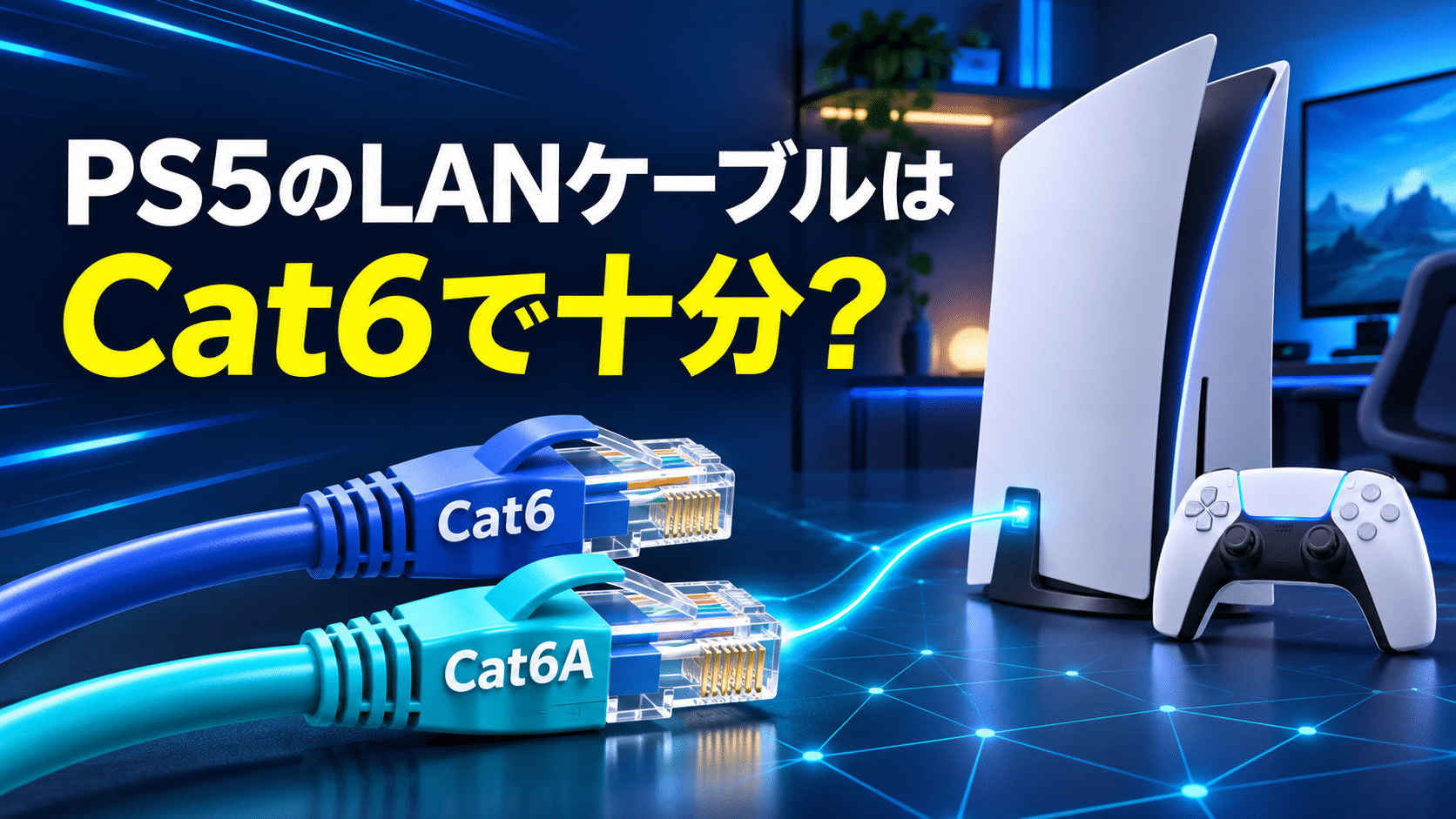
しかし、PS5・PS5 Proの有線LANは1000BASE-T対応で、上限は理論上1Gbpsです。PS5だけに使うならCat6で十分であり、正常なCat6からCat6Aへ交換しただけでPingが下がるわけではありません。
この記事では、PlayStation公式情報とケーブルメーカーの資料をもとに、Cat5e・Cat6・Cat6A・Cat7の違い、長さや形状の選び方、有線接続が遅いときの確認方法を整理します。筆者がすべての製品を同じ回線で実測した比較ではありません。
先に結論:PS5用ならCat6を基準に選べばよい
- PS5・PS5 Proだけに使うなら、Cat6で本体の有線LAN性能をカバーできる
- 手元のCat5eが正常なら、PS5のためだけに買い替える必要はない
- 将来10Gbps対応のPCやNASへ流用するならCat6Aを検討する
- Cat7・Cat8へ変えても、PS5の有線LANが1Gbpsを超えるわけではない
- Pingはカテゴリーより、回線混雑・接続経路・サーバーとの距離・パケットロスに左右される
- 迷ったら、必要な長さのCat6・UTP・やわらかタイプ・爪折れ防止を選びやすい
PS5用LANケーブルの結論を比較表で確認
カテゴリーごとの公称性能と、PS5で使った場合の違いをまとめました。カテゴリーはケーブルの対応性能を示すものであり、接続機器や契約回線の上限を引き上げるものではありません。
| カテゴリー | メーカー資料上の最大通信速度 | 伝送帯域 | PS5での上限 | 選び方 |
|---|---|---|---|---|
| Cat5e | 1Gbps | 100MHz | 最大1Gbps | 手元のケーブルが正常なら使用可能 |
| Cat6 | 1Gbps | 250MHz | 最大1Gbps | PS5用の基本候補 |
| Cat6A | 10Gbps | 500MHz | 最大1Gbps | 10Gbps機器へ流用する人向け |
| Cat7 | 10Gbps | 600MHz | 最大1Gbps | PS5だけなら性能を持て余しやすい |
| Cat8 | 40Gbps | 2,000MHz | 最大1Gbps | 一般家庭のPS5用には過剰 |
Cat5e・Cat6・Cat6Aそのものの規格や配線距離を詳しく知りたい方は、LANケーブルのカテゴリーと速度・長さの違いも参考にしてください。
PS5・PS5 Proの有線LANは最大1Gbps
PlayStationの公式仕様では、PS5とPS5 ProのEthernetは10BASE-T、100BASE-TX、1000BASE-Tに対応しています。1000BASE-Tの理論上の通信速度は1Gbpsです。
| 確認項目 | PS5・PS5 Pro |
|---|---|
| 有線LAN規格 | 10BASE-T・100BASE-TX・1000BASE-T |
| 有線LANの理論上限 | 1Gbps |
| Cat6Aの接続 | 可能。ただしPS5側は最大1Gbps |
| 10Gbps有線接続 | 非対応 |
10Gbps対応のCat6Aをつないでも、PS5本体のLAN端子が10Gbps対応へ変わるわけではありません。また、1Gbpsは規格上の上限であり、実際の速度は契約回線、ONU、ルーター、回線混雑、PlayStation Networkやゲーム配信サーバーの状況などにも左右されます。
数字の読み方:PS5の接続診断で300Mbpsだったとしても、Cat6Aへ交換すれば自動的に1Gbpsへ近づくとは限りません。通信経路のどこが上限になっているかを切り分ける必要があります。
PS5にはCat6とCat6Aのどちらがいい?
PS5だけに使うならCat6で十分
PS5の有線LAN上限は1Gbpsなので、新しく購入するならCat6が基準になります。製品数が多く、細くて曲げやすい製品や爪折れ防止モデルも見つけやすいため、テレビ台やデスク裏へ配線しやすいのが利点です。
- PS5・PS5 Proの1000BASE-Tに対応できる
- Cat6Aより細く、やわらかい製品を選びやすい
- 1m・2m・3m・5mなど必要な長さを探しやすい
- PS5以外のテレビやレコーダーにも流用しやすい
将来10Gbps機器へ流用するならCat6A
Cat6Aは10GBASE-Tと伝送帯域500MHzに対応します。PS5では最大1Gbpsのままですが、将来10Gbps対応のパソコン、NAS、ルーター、スイッチングハブへ使い回すなら選ぶ意味があります。
一方、Cat6Aは製品によって太く硬くなるため、狭いテレビ台の裏では扱いにくいことがあります。購入時はカテゴリーだけでなく、外径、やわらかさ、コネクター周辺の曲げやすさも確認しましょう。
Cat5eをすでに使っているなら交換を急がなくてよい
正常なCat5eは1000BASE-Tに対応するため、PS5を1Gbpsで接続できます。「Cat5eだから遅い」と決めつけず、接続が安定していて速度にも問題がなければ、そのまま使えます。
ただし、コネクターの爪が折れている、家具でつぶれている、ケーブルを動かすと切断される、100Mbpsでしかリンクしないといった症状がある場合は、正常なCat6ケーブルへ交換して比較しましょう。
Cat7・Cat8はPS5だけなら必要性が低い
Cat7やCat8はCat6より高い通信性能を持ちますが、PS5の有線LAN上限は変わりません。一般家庭でPS5とルーターを数m接続するだけなら、価格やカテゴリーの数字よりも、信頼できるメーカー、必要な長さ、配線しやすい形状を優先したほうが実用的です。
Cat6Aへ変えるとPingは下がる?
正常なCat6からCat6Aへ交換するだけで、Pingが必ず下がるとはいえません。LANケーブルは自宅内のPS5とルーターを結ぶ一部分であり、ゲームサーバーまでの距離やインターネット上の経路は変わらないからです。
| 指標 | 意味 | 主に影響すること |
|---|---|---|
| 通信速度 | 一定時間に送受信できるデータ量 | ゲーム本体・アップデートのダウンロード時間 |
| Ping | データが往復するまでの応答時間 | 操作が反映されるまでの遅延 |
| ジッター | 通信時間のばらつき | 操作や音声の不安定さ |
| パケットロス | 通信データの一部が失われる状態 | ワープ・途切れ・切断 |
ただし、古いケーブルが断線しかけている、コネクターが緩い、100Mbps接続へ落ちているといった不具合があれば、正常なケーブルへの交換で安定する可能性があります。この場合に効いているのは「Cat6Aだから」ではなく、故障や接触不良を解消できたためです。
回線そのものを見直したい場合は、オンラインゲームにホームルーターと光回線のどちらが向くかも確認してください。
PS5はWi-Fiより有線LANのほうがいい?
Wi-FiでもPS5を利用できますが、オンライン対戦で接続の安定性を優先するなら、有線LANを試す価値があります。有線LANは、ルーターとの距離、壁、近隣のWi-Fi、家電などによる無線区間の影響を受けにくいためです。
| 比較項目 | 有線LAN | Wi-Fi |
|---|---|---|
| 安定性 | 比較的安定させやすい | 距離・壁・電波干渉の影響を受ける |
| 設置 | ケーブルの配線が必要 | 長いケーブルが不要 |
| 本体の移動 | 配線範囲に制限される | 移動しやすい |
| 向いている人 | 対戦時の安定性を重視する人 | 配線が難しい人 |
ただし、有線化すれば必ずPingが下がるわけではありません。Wi-Fi区間が原因だった場合には改善が期待できますが、回線混雑やゲームサーバー側が原因なら、LANケーブルだけでは解消できません。
PS5向けLANケーブルの失敗しない選び方
長さは直線距離ではなく配線経路で測る
ルーターからPS5までの直線距離ではなく、テレビ台の裏や壁際など、実際にケーブルを通す経路をメジャーで測ります。短すぎるとコネクターやLANポートへ負担がかかり、長すぎると余ったケーブルが邪魔になります。
| 長さの目安 | 設置例 | 注意点 |
|---|---|---|
| 1m | ルーターとPS5が同じテレビ台 | 端子へ無理な張力をかけない |
| 2~3m | テレビ台・デスク周辺 | 迷ったときに選びやすい |
| 5m | 同じ部屋の壁際を通す | 角を曲がる分も測る |
| 10m以上 | 離れた場所や別室から配線 | ドア、家具、転倒リスクを確認 |
テレビ台の裏ならやわらかいヨリ線・スリムタイプ
PS5の位置を変えたり、掃除でケーブルを動かしたりするなら、やわらかいヨリ線やスリムタイプが扱いやすくなります。固定配線に向く単線は、製品によって硬く取り回しにくいことがあります。
壁際やカーペット付近はフラットタイプも候補
薄いフラットケーブルは壁際へ沿わせやすい一方、ドアや家具で強く挟む使い方は避けてください。内部の芯線が傷むと、通信速度の低下や接続切れにつながることがあります。
抜き差しするなら爪折れ防止を確認
RJ-45コネクターの爪が折れると、LANポートから抜けやすくなります。PS5を移動することがある人は、爪折れ防止カバーや耐久性に配慮したコネクターを選びましょう。
一般家庭ではUTPを基準にする
家庭内でPS5とルーターを数m接続する用途なら、一般的なUTPケーブルが選びやすいでしょう。シールド付きケーブルはノイズ対策に使われますが、設備を含めた適切な接地が必要になる場合があります。PS5用だからといって、無理に高カテゴリーのシールド製品を選ぶ必要はありません。
購入前のチェックリスト
- PS5だけならCat6、将来の10Gbps流用まで考えるならCat6A
- 実際の配線経路を測り、少し余裕のある長さを選ぶ
- 狭い場所では外径と曲げやすさを確認する
- 頻繁に抜き差しするなら爪折れ防止を選ぶ
- カテゴリーだけでなく、メーカーと製品仕様を確認する
具体的な型番を比較したい方は、Cat6・Cat6A対応LANケーブルおすすめ5選で、標準・スリム・フラットタイプの違いを確認できます。
PS5を有線LANへ接続する手順
PlayStation公式サポートが案内するPS5の有線接続手順はシンプルです。
- PS5とルーターのLANポートをLANケーブルで接続する
- ホーム画面から「設定」を開く
- 「ネットワーク」→「設定」へ進む
- 「インターネット接続を設定する」を選ぶ
- 「有線LANを設定」→「接続」を選ぶ
PS5はIPv6ネットワーク接続に対応しますが、PlayStation公式サポートによるとIPv6専用ネットワークには対応していません。特殊な設定をしていない一般家庭では、最初からDNSやMTUを手動変更せず、まず標準設定で接続を確認しましょう。
有線接続しても遅い・不安定なときの確認順
通信が遅いときに、すぐ高カテゴリーのケーブルを買う必要はありません。次の順番で確認すると、原因を切り分けやすくなります。
- PS5の接続先がWi-Fiではなく有線LANになっているか確認する
- LANケーブルを両端とも差し直す
- ルーターの別のLANポートへ差し替える
- 正常に使える別のCat5e・Cat6ケーブルで比較する
- ほかの端末で回線速度や障害の有無を確認する
- ダウンロードや家族の大容量通信を止めて再確認する
- 配線確認後、案内に従ってONU・ルーター・PS5を再起動する
接続そのものができない場合は、LANケーブルを接続してもインターネットにつながらない原因と対処法で、差し込み・ポート・ケーブル・ルーターの順に確認できます。
PS5向けLANケーブルについてよくある質問
PS5にはCat6とCat6Aのどちらがおすすめですか?
PS5だけに使用するならCat6で十分です。将来10Gbps対応のパソコンやNASへ流用する場合や、交換しにくい場所へ長期配線する場合はCat6Aを検討してください。
PS5 ProにはCat6Aが必要ですか?
必要ではありません。PS5 Proの有線LANも1000BASE-T対応なので、Cat6で接続できます。Cat6Aを使ってもPS5 Proの有線通信が10Gbpsになるわけではありません。
Cat6Aへ変えるとPingは下がりますか?
正常なCat6から交換するだけでPingが下がるとは限りません。Pingは回線混雑、通信経路、プロバイダー、ゲームサーバーまでの距離などにも左右されます。故障したケーブルを正常品へ交換した場合は、通信が安定する可能性があります。
PS5でCat5eを使っても大丈夫ですか?
正常なCat5eは1000BASE-Tに対応するため使用できます。接続が安定し、ケーブルやコネクターに破損がなければ、必ずしも買い替える必要はありません。
PS5用LANケーブルは何mがおすすめですか?
同じテレビ台なら1m、テレビ台やデスク周辺なら2~3m、同じ部屋の壁際を通すなら5m程度が目安です。実際の配線経路を測り、コネクターへ負担をかけない程度の余裕を加えて選んでください。
PS5にCat7・Cat8を使う意味はありますか?
接続はできますが、PS5の有線LANは最大1Gbpsなので、本体だけに使う場合は性能を持て余します。一般家庭ではCat6、将来の10Gbps環境も考えるならCat6Aを基準にすると選びやすいでしょう。
まとめ:PS5には必要な長さのCat6が選びやすい
PS5・PS5 Proの有線LANは1000BASE-T対応で、理論上の上限は1Gbpsです。PS5だけに使うならCat6で十分であり、Cat6AやCat7へ変えるだけでPingが下がったり、10Gbps通信になったりするわけではありません。
- PS5だけならCat6を基準にする
- 正常なCat5eを使っているなら交換を急がない
- 10Gbps機器へ流用する予定があればCat6Aを検討する
- 長さ・やわらかさ・爪折れ防止を確認する
- 不調時は高カテゴリー化より、別ケーブルと別ポートで原因を切り分ける
迷った場合は、必要な長さのCat6・UTP・やわらかタイプ・爪折れ防止モデルが実用的です。将来の10Gbps環境まで考える場合のみ、配線しやすいCat6Aを候補に加えましょう。