※この記事には広告が含まれています。
スマホで写真や動画を撮り続けていると、「ストレージの空き容量がありません」と表示され、新しい写真を撮れなかったり、OSを更新できなかったりすることがあります。
容量不足を解消する方法には、不要なデータの削除、クラウドストレージ、外付けSSD、NASがあります。NASなら大量の写真や動画を自宅へまとめられますが、すべての人に必要なわけではありません。
写真や動画が200GB程度までなら、iCloudやGoogleフォトなどのクラウドが簡単です。定期的に手動で整理できるなら、外付けSSDでも容量不足を解消できます。写真や4K動画が1TBを超えて増え続ける、家族のスマホをまとめて保存したい、月額料金を抑えて数TBを長く使いたい場合はNASが候補です。ただし、NASへバックアップしただけではスマホの容量は空きません。保存完了を確認してから、端末側の写真や動画を整理する必要があります。
まずスマホの何が容量を使っているか確認する
容量不足の原因が写真や動画とは限りません。アプリ、ダウンロードした動画、メッセージの添付ファイル、ゲームデータ、キャッシュなどが多くの容量を使っている場合もあります。
iPhoneで使用量を確認する
「設定」から「一般」「iPhoneストレージ」の順に開くと、写真、アプリ、メッセージなどが使用している容量を確認できます。容量の大きい項目から整理すると効率的です。
Androidで使用量を確認する
機種によって名称は異なりますが、「設定」の「ストレージ」などから、画像、動画、アプリ、音声、ダウンロードファイルの使用量を確認できます。
スマホの容量不足を解消する4つの方法
| 方法 | 費用 | 手間 | 向いている人 |
|---|---|---|---|
| 不要データを削除 | 無料 | 写真選別が必要 | 重複や不要動画が多い人 |
| クラウド | 月額・年額 | 少ない | 手軽さと自動同期を重視する人 |
| 外付けSSD | 本体購入 | 手動コピーが中心 | 定期的に整理できる人 |
| NAS | 本体・HDD・電気代 | 初期設定と管理が必要 | 数TBを複数端末・家族で使う人 |
1.不要な写真・動画・アプリを整理する
スクリーンショット、同じ構図の連写、SNSから保存した画像、見終わった動画、使っていないアプリを整理します。特に長時間の4K動画は容量が大きいため、数本を移動・削除するだけで空きが増える場合があります。
2.クラウドで端末の容量を最適化する
iCloud写真で「ストレージを最適化」を有効にすると、オリジナルの高解像度写真・動画をiCloudへ保存し、iPhoneには容量を抑えたバージョンを残せます。
Googleフォトでは、バックアップ済みの写真や動画を端末から削除する「このデバイスの空き容量を増やす」機能を利用できます。実行前に、正しいGoogleアカウントへバックアップされていることを確認しましょう。
3.外付けSSDへ移す
USB-C対応スマホなら、対応する外付けSSDを直接接続して写真や動画をコピーできる場合があります。買い切りで持ち運びやすい一方、接続、コピー、フォルダー整理を自分で行う必要があります。
iPhoneでの写真保存を中心に考える場合は、iPhoneの写真保存はiCloudと外付けSSDどっち?料金・手間・消えるリスクを比較も参考にしてください。
4.NASへ自動バックアップする
スマホ対応アプリを備えたNASなら、自宅のWi-Fi接続時などに写真や動画を自動バックアップできます。複数のスマホやパソコンのデータを1か所へ集められるため、家族で使う場合にも便利です。
NASへ保存すればスマホの容量は自動で空く?
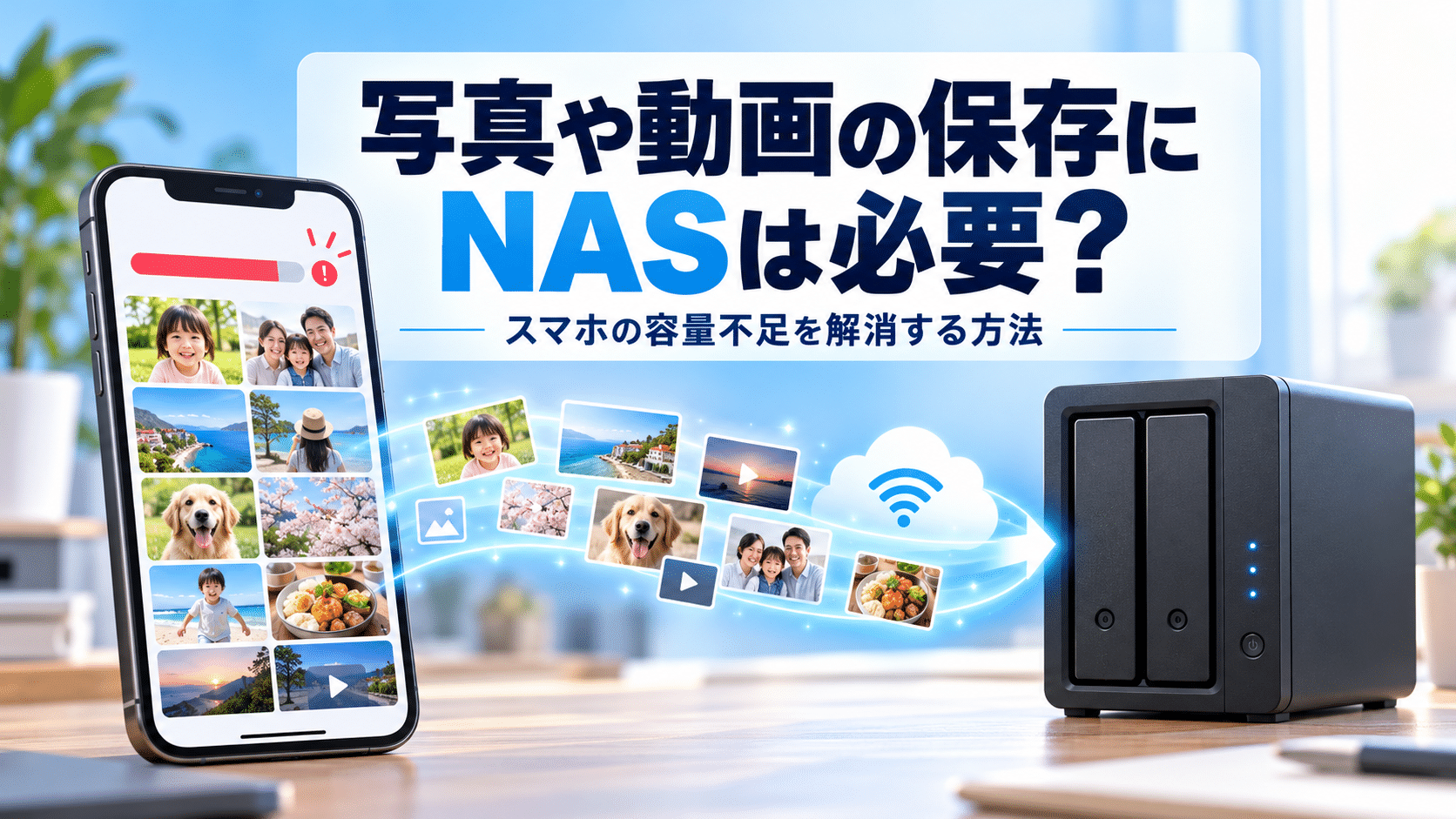
NASへ写真や動画をバックアップしただけでは、スマホ内の元データは残るため、使用容量は減りません。バックアップ完了後に端末側の写真や動画を削除・整理する必要があります。
- NASアプリで写真・動画のバックアップを設定する
- Wi-Fi接続中にバックアップが完了するまで待つ
- NAS側で写真や動画を実際に開けるか確認する
- 重要なデータは別のHDDやクラウドにも保存する
- 確認後、スマホ側の不要な元データを整理する
写真・動画の保存にNASが向いている人
- 写真と動画が1TBを超えて増え続けている
- 4K動画や長時間動画を多く撮影する
- 家族のスマホをまとめてバックアップしたい
- スマホ・タブレット・パソコンから同じ写真を見たい
- 数TBのクラウド料金を長期間払い続けたくない
- HDD交換やバックアップを自分で管理できる
NASは大容量になるほど利点が見えやすくなります。数TBの写真や動画を複数端末で使うなら、外付けSSDを毎回つなぎ替えるより管理しやすいでしょう。
NAS・外付けHDD・クラウド全体の違いは、NASは個人にも必要?外付けHDD・クラウドとの費用と使いやすさを比較で整理しています。
写真・動画の保存にNASが不要な人
- 写真と動画が50~200GB程度に収まっている
- 自宅の機器を増やしたくない
- 外出先で手軽に写真を見たい
- HDDの状態やバックアップを管理したくない
- AppleやGoogleの写真アプリをそのまま使いたい
容量が少ない段階では、NAS本体とHDDを購入するより、小容量のクラウドを契約するほうが安く済みます。スマホの写真だけを手間なく保存したいなら、クラウドの自動同期や最適化機能が扱いやすいでしょう。
5年間の費用を詳しく比較したい場合は、NASとクラウドストレージはどっちが安い?5年間の費用を比較も参考にしてください。
スマホ写真用NASには何TB必要?
必要容量は、現在の写真・動画の合計と、今後3~5年間で増える量から考えます。現在500GBあり、毎年200GBずつ増えるなら、5年後は約1.5TBです。空き容量も考えると、実効2TB以上を確保したいところです。
| 主な使い方 | 実効容量の目安 | 構成例 |
|---|---|---|
| 1人分の写真が中心 | 2TB前後 | 2TB HDD×2・RAID 1 |
| 写真+4K動画 | 4~8TB | 4TBまたは8TB HDD×2・RAID 1 |
| 家族全員の写真・動画 | 8TB以上 | 4ベイNAS・RAID 5など |
RAID 1では、同容量のHDDを2台使っても、利用できる容量は基本的に1台分です。必要な台数と実効容量は、NASのHDDは何台必要?2ベイ・4ベイとRAIDの違いを初心者向けに整理で詳しく解説しています。
UGREEN NASでスマホ写真を保存する
UGREEN NASアプリでは、写真の閲覧、ファイルのアップロード・ダウンロード、バックアップ設定などを行えます。対応するNASへスマホの写真や動画を自動バックアップし、複数端末から確認できる仕組みです。
手軽に始めたいならNASync DH2300
UGREEN NASync DH2300は2ベイの家庭向けモデルです。公式情報では、UGREEN NASアプリで自動バックアップを有効にすると、iPhoneやAndroidで撮影した写真・動画をWi-Fi接続時に保存できます。
写真保存、スマホのバックアップ、家族での共有を中心に使い、高度な仮想環境や10GbEを必要としない人に検討しやすいモデルです。

速度と拡張機能を重視するならNASync DXP2800
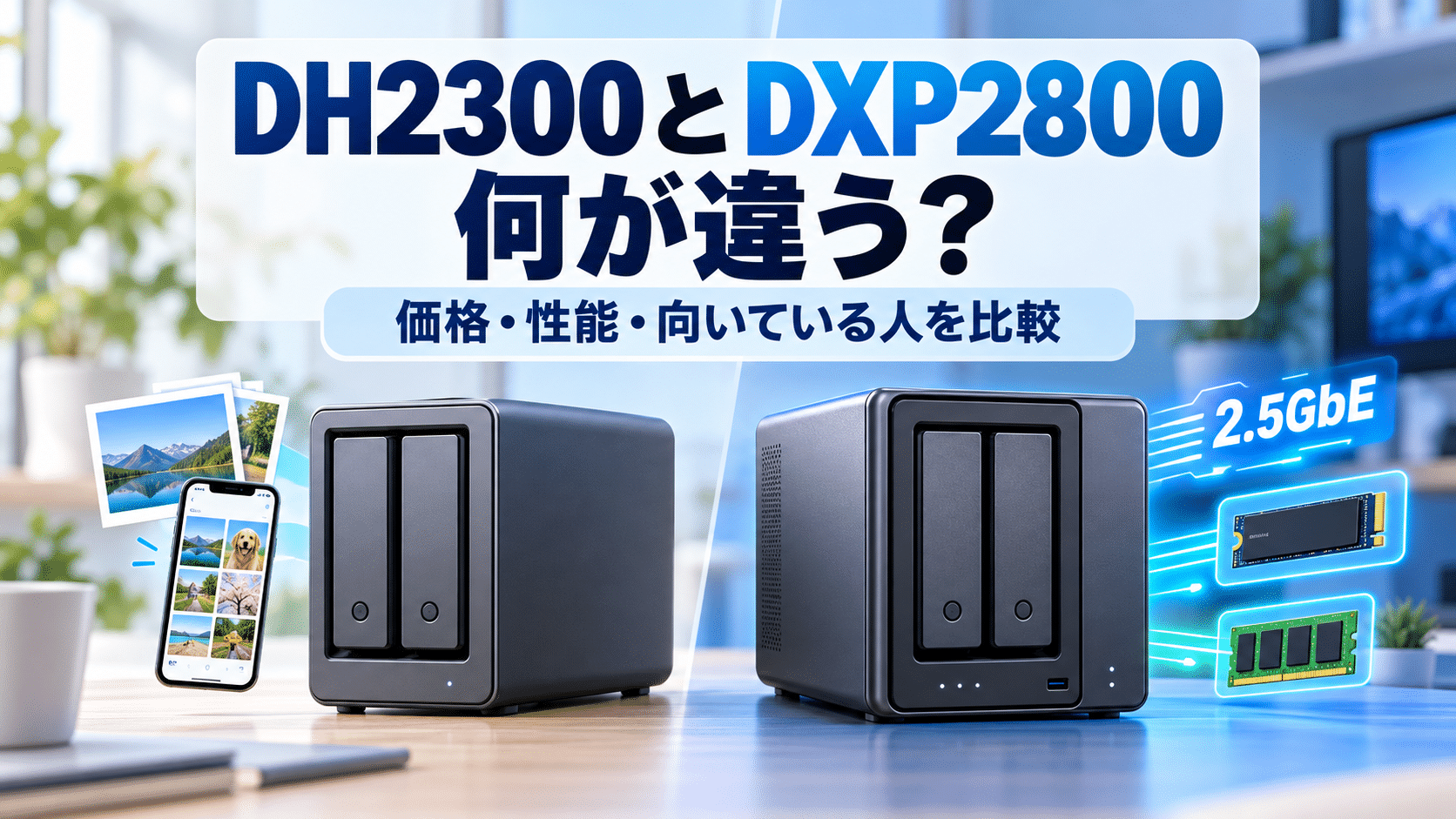
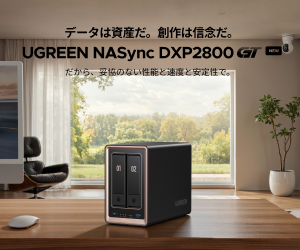
UGREEN NASync DXP2800も2ベイですが、2.5GbE、M.2 SSDスロット、Intel N100、8GBメモリなどを備えています。スマホ写真だけでなく、パソコンの大容量バックアップ、動画保存、複数ユーザーでの利用まで広げたい人に向いています。
NASへ移した写真も別にバックアップする
NASへ写真を移したあとにスマホから元データを削除すると、NASが唯一の保存先になる可能性があります。RAID 1を使っていても、誤削除、上書き、マルウェア、NAS本体の故障、落雷、盗難などには十分対応できません。
失いたくない写真や動画は、NASに加えて外付けHDDやクラウドにもコピーします。「スマホから消す前に、NASと別の保存先の両方で開けることを確認する」というルールを決めておくと安全です。
よくある質問
- NASへ保存するとスマホの写真は自動で消えますか?
通常はNASへバックアップしてもスマホ内の元データが残ります。バックアップ完了と再生を確認してから、端末側の写真や動画を整理してください。
- 外出先からNASの写真を見られますか?
リモートアクセスに対応するNASなら可能です。自宅のインターネット回線、NASの設定、スマホアプリが必要で、通信速度やデータ使用量の影響も受けます。
- iPhoneとAndroidの両方を同じNASへ保存できますか?
両方に対応するNASアプリであれば保存できます。家族ごとにアカウントとフォルダーを分け、他の人へ見せない写真へアクセスできないよう権限を設定しましょう。
- スマホ写真だけなら2ベイNASで足りますか?
多くの個人利用では2ベイNASとRAID 1が選びやすい構成です。ただし、家族全員の4K動画を長期間保存する場合は、4ベイNASも検討してください。
- NASがあればiCloudやGoogleフォトは不要ですか?
使い方によります。外出先での手軽さや災害への備えを重視するなら、小容量のクラウドを併用する方法もあります。NASとクラウドを別の保存先として使うと、リスクを分散できます。
まとめ
写真や動画によるスマホの容量不足は、NASを買わなくても解消できます。必要容量が小さければクラウド、定期的な手動整理ができるなら外付けSSDが手軽です。
一方、写真や動画が1TBを超えて増え続ける、家族のスマホをまとめてバックアップしたい、数TBを長く使いたい場合はNASが候補になります。スマホアプリの自動バックアップを使えば、毎回ケーブルを接続する手間も抑えられます。
NASへ保存しただけではスマホの容量は空きません。バックアップ完了を確認し、別の保存先にもコピーしてから、端末側の写真や動画を整理しましょう。