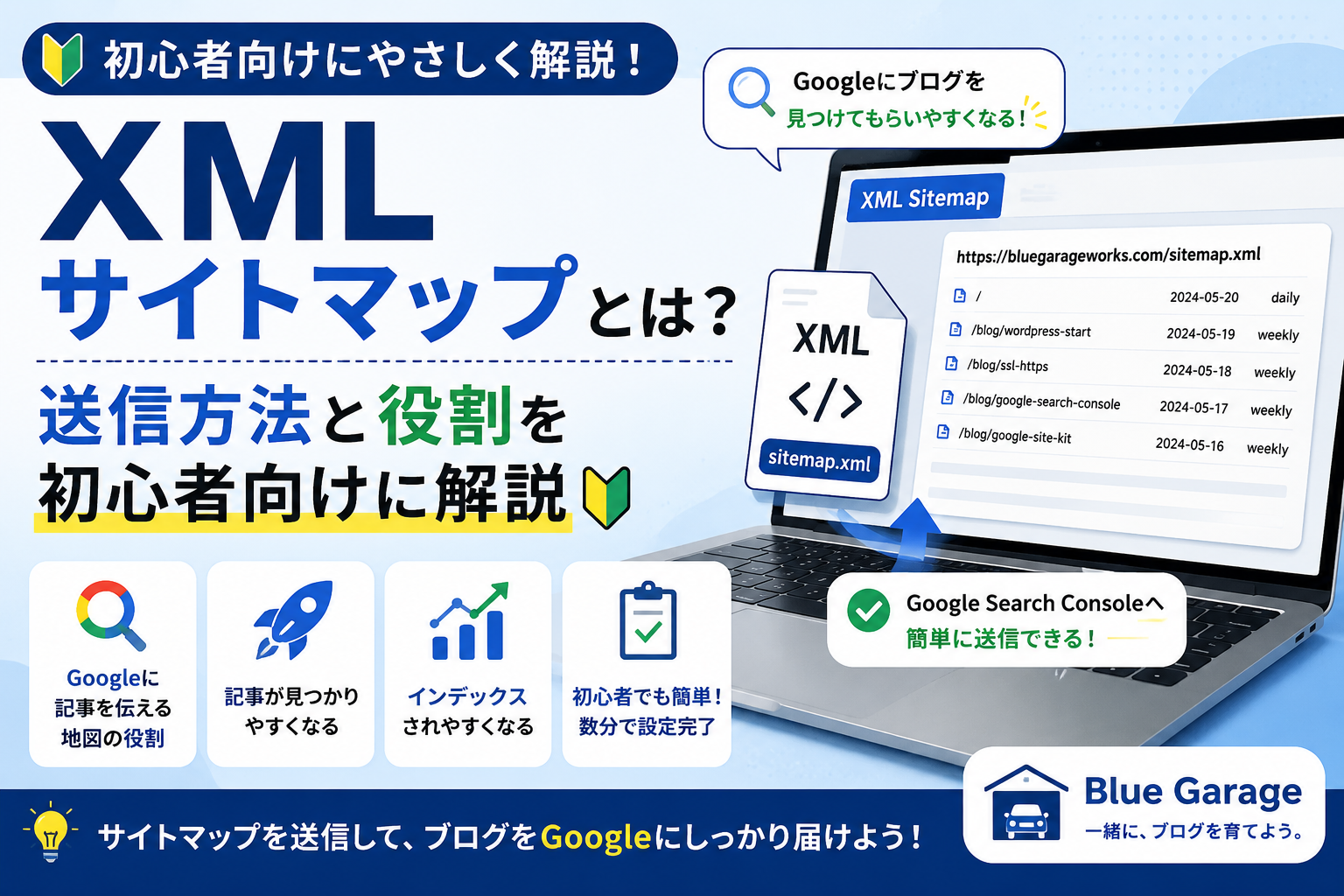
WordPressを開設すると、「XMLサイトマップをGoogle Search Consoleへ送信したほうがよい」と案内されることがあります。しかし、サイトマップを送れば必ず検索結果へ載るのか、どのURLを入力すればよいのか、分かりにくい人もいるでしょう。
XMLサイトマップは、検索エンジンへサイト内のURLを伝えるためのファイルです。インデックス登録を保証する機能ではありませんが、新しいサイトや、内部リンクだけでは見つけにくいページの存在を知らせる手がかりになります。
この記事では、WordPress標準のXMLサイトマップを確認する方法、Google Search Consoleへの送信手順、エラーが出たときの確認項目を初心者向けに解説します。
この記事の結論
- WordPress 5.5以降は、標準機能で
/wp-sitemap.xmlが生成される - Blue Garage Worksで現在確認できる最終URLも
/wp-sitemap.xml - Search Consoleではサイトマップの場所を送信するだけで、ファイルをアップロードするわけではない
- 送信が「成功」しても、すべてのURLのクロールやインデックス登録が保証されるわけではない
- 記事を公開するたびにサイトマップを作り直したり、再送信したりする必要はない
XMLサイトマップとは?
XMLサイトマップは、検索エンジンに知ってほしいページのURLを一定の形式でまとめたファイルです。記事、固定ページ、カテゴリーなどのURLを検索エンジンへ伝えます。
Googleは通常、サイト内外のリンクをたどってページを発見します。XMLサイトマップはその発見を補助するもので、検索順位を直接上げる設定ではありません。
| 種類 | 主な利用者 | 目的 | 一般的な見た目 |
|---|---|---|---|
| XMLサイトマップ | Googleなどの検索エンジン | クロールしてほしいURLを機械向けに伝える | URLや更新情報が並ぶXMLファイル |
| HTMLサイトマップ | サイトを訪れた読者 | カテゴリーや記事を人が探しやすくする | リンクをまとめた通常のWebページ |
名称は似ていますが役割は異なります。Search Consoleへ送信するのは、通常はXMLサイトマップです。
XMLサイトマップを送信するメリットと限界
新しいページの存在を伝える手がかりになる
開設直後のサイトは、外部サイトからのリンクやGoogleの巡回実績が少ない場合があります。サイトマップを送信しておけば、サイト内にどのようなURLがあるかをGoogleへまとめて知らせられます。
読み取り状況やエラーを確認できる
Search Consoleのサイトマップレポートでは、送信したサイトマップをGoogleが取得できたか、読み取り時にエラーがなかったかを確認できます。URLを送信するだけでなく、取得できない状態に気づくためにも役立ちます。
送信してもインデックス登録は保証されない
Googleは、サイトマップの送信をクロールの「ヒント」と説明しています。送信したすべてのURLがクロールされるわけではなく、クロールされても必ず検索結果へ登録されるわけではありません。
サイトマップ送信とURL検査は役割が違う
サイトマップは複数ページの存在を継続的に伝える方法です。URL検査は、特定ページの取得状況やインデックス状態を調べるために使います。重要な記事を公開・大幅更新したときは、必要に応じてURL検査も利用します。
WordPressのXMLサイトマップはどこにある?
WordPressには、バージョン5.5からXMLサイトマップの生成機能が標準搭載されています。標準サイトマップの基本URLは次のとおりです。
https://あなたのドメイン/wp-sitemap.xmlURLをブラウザで開き、サイトマップの一覧が表示されるか確認します。XMLファイルは通常の記事ページとは見た目が異なりますが、エラーではありません。
Blue Garage Worksで現在使われているURL
2026年11月5日に確認したところ、Blue Garage Worksでは次のWordPress標準サイトマップが表示されます。
https://bluegarageworks.com/wp-sitemap.xml
以前の記事で案内していたhttps://bluegarageworks.com/sitemap.xmlへアクセスした場合も、現在は/wp-sitemap.xmlへ転送されます。Search Consoleで既存のsitemap.xmlが「成功」になっているなら、急いで削除する必要はありません。新しく登録する場合は、最終的に表示されるwp-sitemap.xmlを使うと分かりやすいでしょう。
WordPress標準とSEOプラグインのサイトマップの違い
SEOプラグインを利用すると、WordPress標準とは別のサイトマップURLが生成されることがあります。URLはプラグインや設定によって異なるため、推測でSearch Consoleへ入力せず、実際にブラウザで開けるURLを確認してください。
| 生成方法 | よくあるURL例 | 特徴 | 確認方法 |
|---|---|---|---|
| WordPress標準 | /wp-sitemap.xml | WordPress 5.5以降で標準生成 | URLを直接開く |
| SEOプラグイン | /sitemap_index.xmlなど | 除外設定や画像情報などの機能が追加される場合がある | プラグインのサイトマップ設定を確認 |
| 独自の生成機能 | /sitemap.xmlなど | テーマ・プラグイン・外部機能により異なる | 使用中の機能と転送先を確認 |
複数のサイトマップを送信すれば、インデックス登録が速くなるわけではありません。同じURLを含むサイトマップが複数あっても直ちに問題とは限りませんが、管理が分かりにくくなります。現在使っている生成機能を確認し、基本的には代表となるサイトマップインデックスを一つ送信すれば十分です。
SEOプラグインを無効化・変更した場合は、以前のサイトマップURLが404エラーになっていないか確認します。Search Consoleに古いURLが残っている場合は、新しいサイトマップが正常に取得されることを確認してから整理します。
Google Search Consoleへ送信する方法
サイトマップを送信するには、先にGoogle Search Consoleへサイトを登録し、所有権確認を済ませます。まだ登録していない場合は、Google Search Consoleの登録方法から確認してください。
- Google Search Consoleを開く
- 画面左上で対象サイトのプロパティを選ぶ
- 左メニューの「インデックス作成」から「サイトマップ」を開く
- 「新しいサイトマップの追加」に
wp-sitemap.xmlと入力する - 表示されているドメインが正しいことを確認する
- 「送信」を押す
- 送信されたサイトマップのステータスを確認する
Search Consoleへサイトマップファイルそのものをアップロードするわけではありません。自分のサイト上にあるサイトマップの場所をGoogleへ伝える操作です。
「成功」と表示されたら何をすればよい?
ステータスが「成功」なら、Googleがサイトマップを取得して処理できた状態です。記事を追加するたびに再送信する必要はありません。WordPressがサイトマップを更新し、Googleが同じURLを再取得します。
送信後は、Search Consoleの「ページのインデックス登録」やURL検査で、重要な記事がどのように扱われているかを確認します。サイトマップの成功と、各記事のインデックス登録は分けて判断してください。
サイトマップでエラーが出たときの確認方法
| 表示・症状 | 主な原因 | 確認すること |
|---|---|---|
| 取得できませんでした | URL間違い、アクセス制限、一時的なサーバーエラー | ログアウト状態でURLを開き、HTTPエラーがないか確認 |
| 404エラーになる | 存在しないURL、プラグイン停止後の古いURL | /wp-sitemap.xmlや現在の生成機能を確認 |
| サイトマップではなく通常ページが出る | URLの入力間違い、転送設定、キャッシュ | アドレスバーの最終URLとページ内容を確認 |
| HTMLとして認識される | エラーページやセキュリティ画面が返っている | 別ブラウザ、シークレットウィンドウ、サーバー設定を確認 |
| 送信は成功だが記事が登録されない | 品質評価、重複、noindex、クロール待ちなど | サイトマップではなくURL検査とページ登録レポートを確認 |
| 古いサイトマップがエラーになる | SEOプラグイン変更やURL変更 | 新しいURLの成功を確認してから古い登録を整理 |
WordPressの「検索エンジンでの表示」を確認する
WordPress管理画面の「設定→表示設定」にある「検索エンジンがサイトをインデックスしないようにする」が有効になっていると、標準サイトマップも無効になる場合があります。公開中のサイトでは、意図せずチェックされていないか確認してください。
セキュリティ機能やキャッシュも確認する
自分のブラウザでは開けても、Googlebotからのアクセスがセキュリティ機能で拒否される場合があります。Search ConsoleのURL検査で公開URLをテストし、ページの取得が成功するか確認します。キャッシュを使っている場合は、古い404ページやHTMLページが返されていないかも確認してください。
サイトマップに含めるページの考え方
サイトマップには、検索結果へ表示したい正規URLを含めるのが基本です。下書き、非公開ページ、管理画面のURLを手作業で追加する必要はありません。
- 公開中の記事と固定ページが含まれている
- 別サイトのURLやHTTPの旧URLが混ざっていない
- リダイレクト先ではなく、最終的な正規URLが記載されている
- 検索結果へ出さないnoindexページを意図せず含めていない
- 記事・固定ページ・カテゴリーなど必要なサイトマップが開ける
WordPress標準サイトマップには、公開されている投稿タイプ、カテゴリー・タグなどのタクソノミー、投稿者アーカイブが含まれる場合があります。カテゴリーや著者ページを検索結果へ出すかはサイト構成によって異なるため、すべてを機械的に削除する必要はありません。
開設後に確認する設定をまとめて見直す場合は、WordPress開設後にやること12選も参考にしてください。Search ConsoleやAnalyticsをWordPress上で確認したい場合は、Google Site Kitの導入方法と注意点で解説しています。
XMLサイトマップについてよくある質問
XMLサイトマップを送信しないと検索結果に載りませんか?
サイトマップを送信していなくても、Googleがリンクをたどってページを発見し、インデックス登録することはあります。サイトマップはページ発見を補助し、取得状況を確認しやすくするための方法です。
記事を公開するたびに再送信が必要ですか?
通常は必要ありません。WordPressやSEOプラグインが同じサイトマップURLの内容を自動更新します。一度正常に送信できていれば、GoogleはそのURLを継続的に取得できます。
サイトマップは何個送信すればよいですか?
サイトマップインデックスが、記事・固定ページ・カテゴリーなどの個別サイトマップをまとめている場合は、代表となるインデックスURLを一つ送信すれば管理できます。複数送信しても検索順位が上がるわけではありません。
sitemap.xmlとwp-sitemap.xmlはどちらを送ればよいですか?
実際にブラウザで開き、現在サイトマップが表示されるURLを使います。WordPress標準はwp-sitemap.xmlです。sitemap.xmlが別URLへ転送される場合は、転送先の最終URLを確認してください。
送信後すぐに記事はインデックス登録されますか?
すぐに登録されるとは限りません。サイトマップの取得、ページのクロール、内容の評価、インデックス登録は別の段階です。重要なページはURL検査で状態を確認します。
サイトマップの送信だけでSEO対策は完了しますか?
完了しません。サイトマップは技術的な補助手段です。読者の疑問へ具体的に答える内容、分かりやすい内部リンク、重複ページの整理、モバイルでの読みやすさなども継続して改善する必要があります。
まとめ
XMLサイトマップは、検索エンジンへサイト内のURLを伝えるためのファイルです。WordPress 5.5以降では標準機能として/wp-sitemap.xmlが生成されます。
Blue Garage Worksでも、現在の最終的なサイトマップURLはhttps://bluegarageworks.com/wp-sitemap.xmlです。Search Consoleで一度正常に送信できれば、記事ごとの再送信は必要ありません。
ただし、「成功」はサイトマップを読み取れたという意味です。すべての記事が検索結果へ載る保証ではないため、各ページの状態はSearch Consoleのページ登録レポートやURL検査で確認しましょう。