WordPressを始めると、最初に「サイトタイトル」と「キャッチフレーズ」の入力を求められます。どちらも後から変更できますが、適当に決めると、ロゴ・検索結果・SNSの名称がそろわず、読者に同じサイトだと認識してもらいにくくなることがあります。
この記事では、サイトタイトルとキャッチフレーズの役割、決め方、XWRITEでの設定方法を解説します。各記事のSEOタイトルやメタディスクリプションとの違い、名称を変更したときの確認項目も整理しました。
この記事の結論
- サイトタイトルはサイト全体の名前、キャッチフレーズは内容を短く説明する文章
- 覚えやすさ・読みやすさ・他サイトとの区別・将来の発信範囲を考えて決める
- 検索キーワードを不自然に詰め込む必要はなく、キャッチフレーズは空欄でも運営できる
- XWRITEでは「外観→カスタマイズ→サイト基本設定→サイト基本情報」から変更する
- 名称変更後はロゴ、フッター、OGP、プロフィール、SNSなどの旧表記も確認する
サイトタイトルとキャッチフレーズとは?
WordPress公式ドキュメントでは、サイトタイトルはサイトまたはブログの名前、キャッチフレーズはサイトの内容を短く説明する文章とされています。似た設定に見えますが、名前と説明文という違いがあります。
| 項目 | 役割 | 例 | 主な設定場所 |
|---|---|---|---|
| サイトタイトル | サイト全体の名前 | Blue Garage Works | WordPress・XWRITEのサイト基本情報 |
| キャッチフレーズ | サイトの内容や方針を短く説明 | AIと一緒に創るWebメディア | WordPress・XWRITEのサイト基本情報 |
| 記事タイトル | 各記事の内容を示す見出し | WordPressのサイトタイトルの決め方 | 投稿編集画面 |
| SEOタイトル | 検索結果などで使われる候補となるtitle要素 | 記事名+サイト名など | テーマ・SEO機能・投稿設定 |
| メタディスクリプション | 記事内容を検索エンジンへ伝える要約 | 記事で分かることを100~140字程度で説明 | テーマ・SEO機能・投稿設定 |
サイトタイトルを設定すれば、検索結果に必ず同じ文字列が表示されるわけではありません。Google検索の「サイト名」は、ホームページの内容、WebSite構造化データ、og:site_name、title要素、見出しなどをもとに自動生成されます。ページごとのタイトルリンクも複数の情報から自動的に作られるため、WordPressの入力内容と異なる場合があります。
ロゴ画像を表示していてもサイトタイトルは設定しておく
ヘッダーで文字の代わりにロゴを表示していても、サイトタイトルは管理画面、フィード、title要素やテーマの各機能で使われることがあります。ロゴとサイトタイトルはどちらか一方だけの設定ではありません。
サイトタイトルの決め方
短く、読み方を想像しやすい名前にする
長い名前は、スマートフォンの検索結果やブラウザのタブで省略されることがあります。文字数だけの正解はありませんが、声に出して読めるか、一度見た人がもう一度入力できるかを確認すると判断しやすくなります。
既存の企業・サービス・サイトと区別できるか調べる
候補を決める前にGoogle検索、SNS、ドメイン、商標情報を確認します。同じ分野で広く知られた名称と似ていると、検索した人が別サイトと混同する可能性があります。商標の可否を厳密に判断する必要がある場合は、特許庁の検索サービスや専門家への確認も検討してください。
将来扱うテーマを狭めすぎない
特定ジャンルだけを扱う専門サイトなら、テーマが伝わる名前も有効です。一方、ガジェット、Webサービス、ブログ運営など複数分野を扱う場合は、特定の商品名や狭いキーワードに寄せすぎると、後から発信内容を広げにくくなります。
検索キーワードを詰め込まない
Googleは、サイト名には固有で簡潔な名前を選び、一般的すぎる名前を避けるよう案内しています。「初心者向けおすすめWordPressブログ情報」のように複数の検索語を並べるより、サイト固有の名前を決め、各記事のタイトルで検索意図へ答えるほうが整理しやすくなります。
キャッチフレーズの決め方
キャッチフレーズは、サイト名だけでは分からない「誰に、どんな情報を届けるか」を補う文章です。次の要素をすべて入れる必要はありませんが、候補を考える材料になります。
- 対象:ブログ初心者、ガジェットを比較したい人など
- テーマ:WordPress、ガジェット、筋トレなど
- 価値:選び方が分かる、研究の根拠を確認できるなど
- 方針:実体験と公式情報を分ける、AIと一緒に育てるなど
短くまとめられない場合は、無理に入れなくても構いません。テーマによってはキャッチフレーズがヘッダーやtitle要素へ表示されるため、初期値のまま公開せず、表示場所を確認したうえで書き換えるか空欄にします。
| 候補 | 伝わりやすい点 | 見直したい点 |
|---|---|---|
| AIと一緒に創るWebメディア | 制作方針が短く伝わる | 扱うテーマや読者像は別の説明で補う |
| 初心者向けブログ運営情報 | 対象者とテーマが明確 | ガジェットなど他分野を扱うサイトには狭い |
| おすすめ情報を発信するブログ | 短く読みやすい | 一般的で、他サイトとの違いが分かりにくい |
| 絶対に失敗しない最強ブログ | 強い印象はある | 根拠のない断定や誇大表現を避ける |
Blue Garage Worksで名称を考えた例
このサイトは、公開当初「Blue Garage」という名称で始まりました。その後、制作や検証を積み重ねる場所という意味を込めて「Blue Garage Works」へ表記を整えています。「Blue」は大切な人の名前に由来し、「一緒にやっていく」「共に進む」というサイトづくりの背景も含んでいます。
複数カテゴリーを扱うため、特定ジャンルの検索語をサイト名へ詰め込まず、各記事のタイトルで読者の疑問を具体的に示す方針です。キャッチフレーズには「AIと一緒に創るWebメディア」を使い、制作スタイルを短く伝えています。
名称を変更すると、WordPressのサイトタイトルだけでなく、ロゴ、フッター、運営者情報、SNSプロフィールなどに旧名称が残ることがあります。Blue Garage Worksでも、名称をそろえる作業を通して、変更後の確認範囲が広いことが分かりました。
XWRITEでサイトタイトルとキャッチフレーズを設定する方法
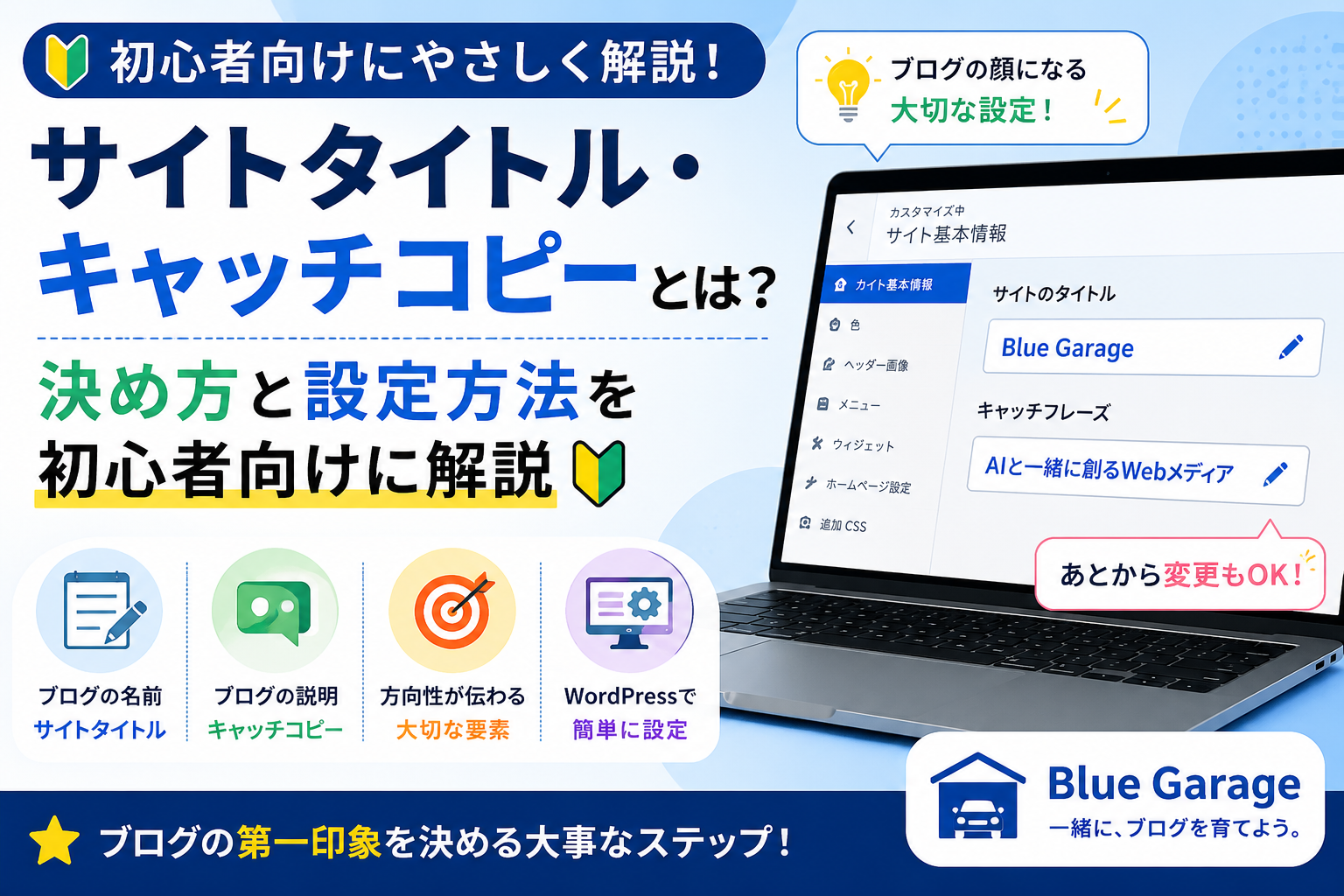
XWRITE公式マニュアルでは、カスタマイザーの「サイト基本設定」からサイト基本情報を変更できます。テーマの更新で名称や画面構成が変わる可能性はありますが、基本的な流れは次のとおりです。
- WordPress管理画面で「外観」を開く
- 「カスタマイズ」を選ぶ
- 「サイト基本設定」から「サイト基本情報」を開く
- サイトのタイトルとキャッチフレーズを入力する
- プレビューでパソコン・スマートフォンの表示を確認する
- 「公開」を押して保存する
WordPress標準の「設定→一般」でも、サイトタイトルとキャッチフレーズを確認できます。XWRITEのカスタマイザーで変更したサイトタイトルは、WordPressで表示する名称と管理画面の名称にも反映されると公式マニュアルに記載されています。
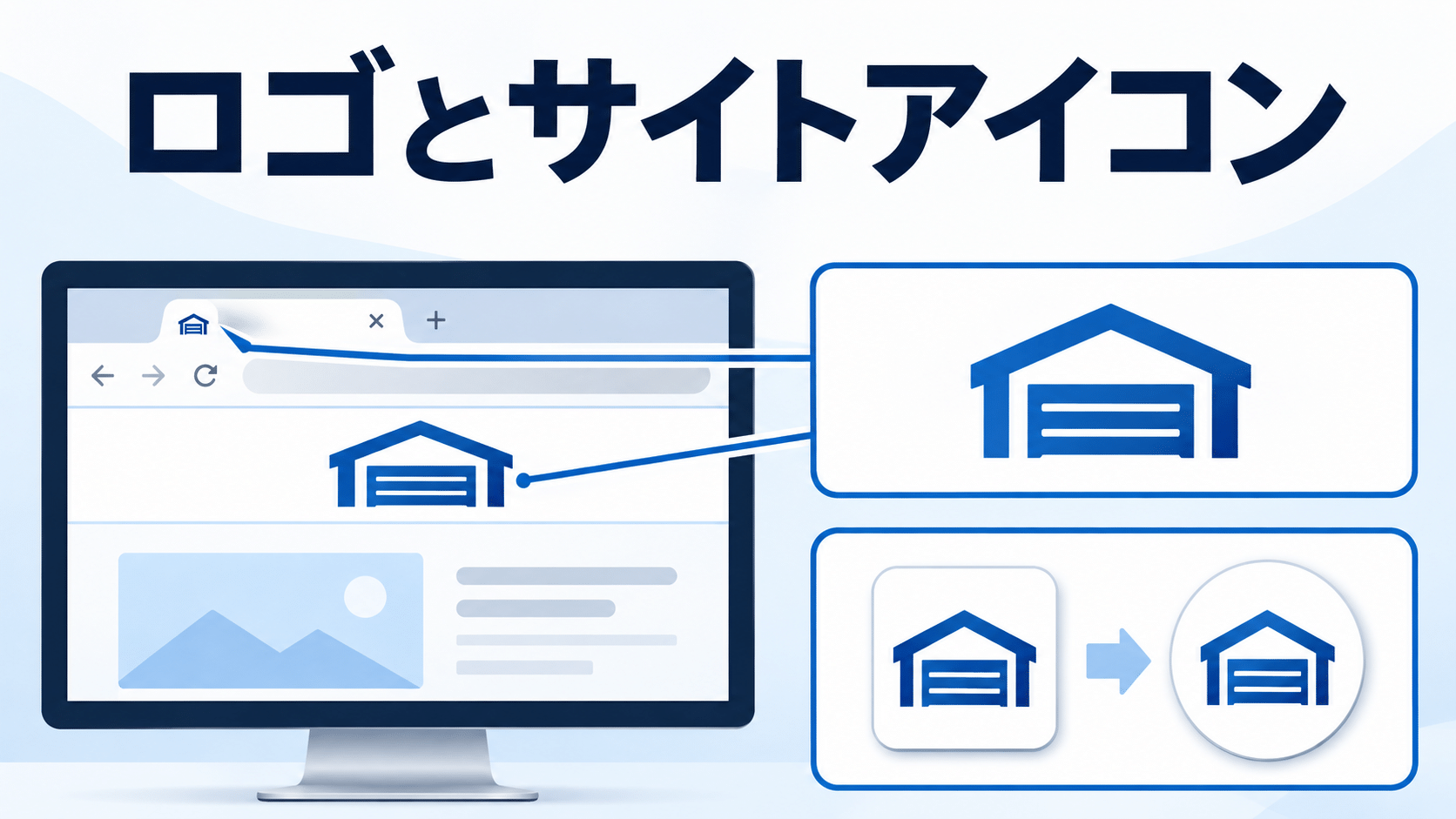
ヘッダーへロゴ画像を表示したい場合は、WordPressのロゴ・サイトアイコン設定方法もあわせて確認してください。XWRITEを使い始める前の判断材料は、XWRITEをブログ初心者が使ったレビューでまとめています。
サイトタイトルを変更した後のチェックリスト
- ヘッダーのロゴと文字表記が新しい名称になっている
- トップページのtitle要素と説明文を確認した
- フッターの著作権表記に旧名称が残っていない
- 運営者情報、プライバシーポリシー、お問い合わせページを確認した
- OGP画像、NoImage画像、プロフィール画像の表記を確認した
- X、YouTubeなど外部サービスの表示名と紹介文を確認した
- 構造化データのサイト名に旧名称が残っていない
- キャッシュを削除し、ログアウト状態とスマートフォンでも確認した
サイト名を変えても、通常は記事URLやドメインまで変更する必要はありません。ドメイン変更はリダイレクト、Search Console、内部リンクなど広い対応が必要になるため、サイト名の変更とは分けて判断します。
Google検索の表示はすぐに切り替わるとは限りません。Googleは、再クロールと処理に数日から数週間かかる場合があると案内しています。設定をそろえた後は、Google Search ConsoleのURL検査でトップページを確認し、必要に応じてインデックス登録をリクエストします。
変更したのに表示が変わらないときの確認方法
| 症状 | 考えられる原因 | 確認すること |
|---|---|---|
| サイト上だけ旧名称が出る | ヘッダーやフッターへ別設定がある | XWRITEのサイト基本情報、ロゴ、フッター設定を確認 |
| 自分のブラウザだけ変わらない | ブラウザやサーバーのキャッシュ | キャッシュ削除、シークレットウィンドウ、別端末で確認 |
| Google検索だけ旧名称が出る | 再クロール前、またはGoogleが別の情報を採用 | ホームページの表記と構造化データをそろえ、Search Consoleで確認 |
| 記事タイトルの後ろだけ旧名称が出る | title要素のテンプレートやSEO設定 | XWRITEのタイトル設定、使用中のSEO機能を確認 |
| SNS共有時だけ旧名称が出る | OGP設定またはSNS側のキャッシュ | OGP画像・タイトルを確認し、各サービスの再取得を待つ |
サイトタイトルとキャッチフレーズについてよくある質問
サイトタイトルは後から変更できますか?
変更できます。ただし、読者に覚えられているサイトでは、急な変更が混乱につながることがあります。変更理由をプロフィールや告知で説明し、ロゴ、フッター、SNSなどの表記もそろえます。
キャッチフレーズは空欄でも大丈夫ですか?
空欄でもサイトは運営できます。内容を短く正確に表せない場合は、曖昧な文章やWordPressの初期文言を残すより、いったん空欄にして表示を確認する方法があります。
サイトタイトルに検索キーワードを入れるべきですか?
サイトの内容を自然に表す言葉なら候補になりますが、順位を上げる目的で複数のキーワードを詰め込む必要はありません。固有で覚えやすい名称を優先し、各記事のタイトルと本文で検索意図へ答えます。
サイトタイトルを変えると記事のURLも変わりますか?
サイトタイトルだけを変更しても、通常はドメインや既存記事のスラッグは変わりません。WordPressアドレスやサイトアドレスは別の設定なので、名称変更のつもりで触らないようにしてください。
検索結果のサイト名を自分で固定できますか?
完全には固定できません。Googleは複数の情報からサイト名を自動生成します。希望する名称を伝えるには、ホームページ上の表記、WebSite構造化データ、title要素、OGPなどの一貫性を確認します。
まとめ
サイトタイトルはサイトの名前、キャッチフレーズはサイトの内容や方針を補う短い説明です。短さだけで決めず、読みやすさ、他サイトとの区別、将来の発信範囲を考えて選びます。
XWRITEでは「外観→カスタマイズ→サイト基本設定→サイト基本情報」から変更できます。変更後は、サイト上の見た目だけでなく、ロゴ、フッター、運営者情報、OGP、SNS、構造化データまで旧表記が残っていないか確認しましょう。
WordPress開設後に確認する項目をまとめて見直したい場合は、WordPress開設後にやること12選も参考にしてください。