※本記事は2026年11月5日時点のWordPress・XWRITE公式情報をもとに作成しています。管理画面の名称や表示位置は、バージョンによって変更される場合があります。
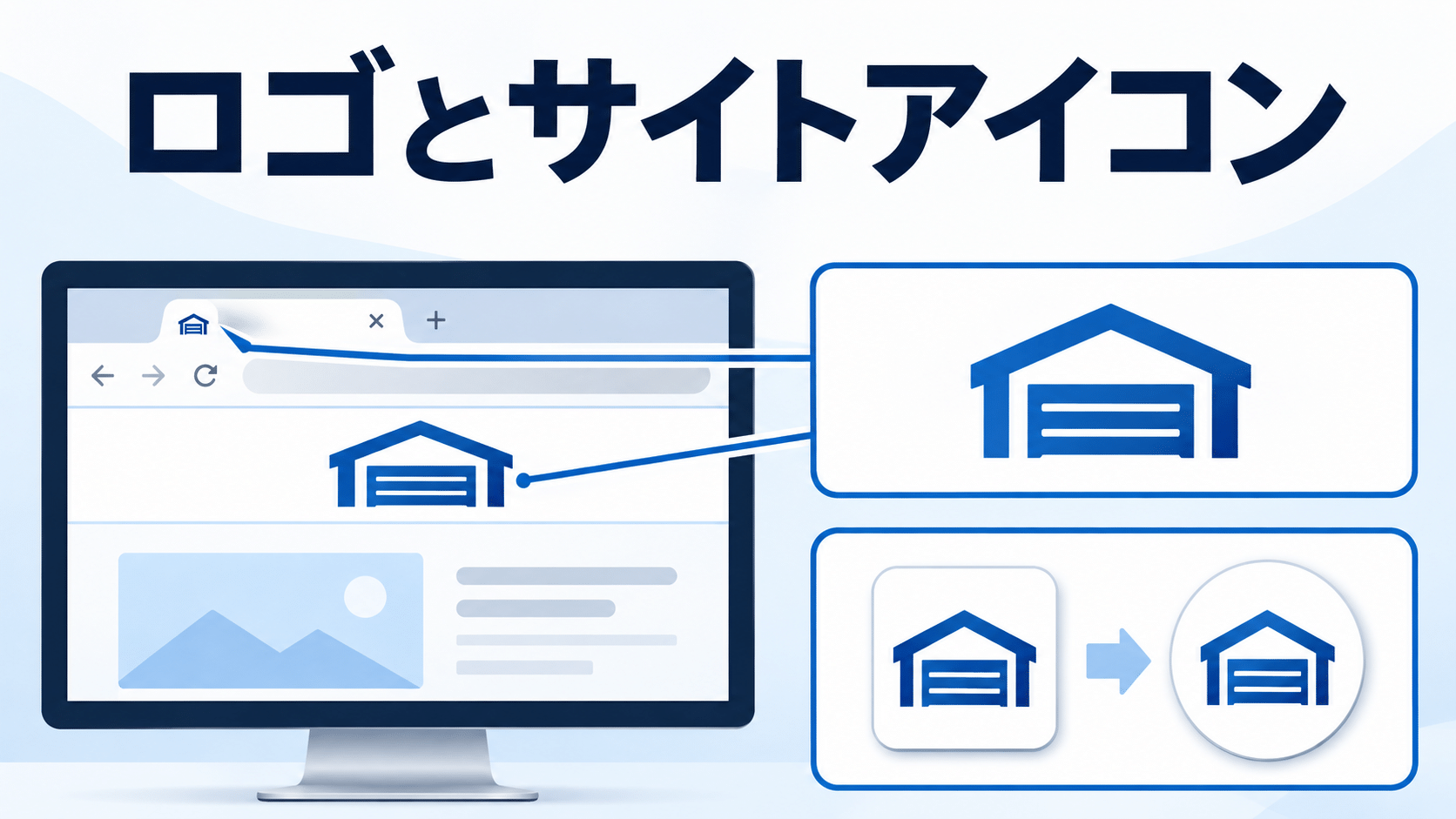
WordPressには、サイト上部に表示する「ロゴ」と、ブラウザのタブなどに表示する「サイトアイコン」があります。どちらもブログを見分けてもらうための画像ですが、役割と設定場所は同じではありません。
Blue Garage Worksでも開設時からロゴとサイトアイコンを設定し、その後、実際の見え方を確認しながら作り直しています。本記事では、ロゴとファビコンの違い、XWRITEとWordPressでの設定方法、画像が丸く見える理由、変更が反映されない場合の確認方法まで解説します。
この記事の結論
- サイトロゴはヘッダーなどに表示し、サイトアイコンはタブ・ブックマーク・検索結果などに使われる
- XWRITEのロゴは「外観→カスタマイズ→サイト基本設定→サイト基本情報」から設定する
- WordPress 6.5以降のサイトアイコンは「設定→一般」から変更する
- サイトアイコンは512×512px以上の正方形PNGを基本にし、中央へ余白を取る
- 正方形画像でも、表示する画面が丸く切り抜くことがある
サイトロゴとサイトアイコン(ファビコン)の違い
| 比較項目 | サイトロゴ | サイトアイコン |
|---|---|---|
| 主な表示場所 | サイトのヘッダー、メニュー周辺 | ブラウザのタブ、ブックマーク、検索結果、ホーム画面 |
| 主な役割 | サイト名やブランドを伝える | 小さな表示でもサイトを見分けやすくする |
| 向いている形 | ヘッダーに合う横長または正方形 | 1:1の正方形 |
| 文字の使用 | サイト名を含めてもよい | 短い文字かシンボル向き |
| XWRITEでの設定 | カスタマイザーのサイト基本情報 | WordPressの「設定→一般」 |
ファビコンは「favorite icon」を短くした呼び方です。WordPressでは「サイトアイコン」と表示されますが、本記事では基本的に同じものとして扱います。
サイトタイトルやキャッチコピーは画像ではなく文字情報です。それぞれの役割や決め方は、サイトタイトル・キャッチコピーの設定方法で解説しています。
ロゴとサイトアイコンは同じ画像でよい?
同じシンボルや配色で統一するのはおすすめですが、まったく同じ画像ファイルを使う必要はありません。ヘッダーとブラウザのタブでは表示サイズや形が違うため、それぞれに適したレイアウトを用意したほうが見やすくなります。
| 用途 | 作り方の例 | 理由 |
|---|---|---|
| ヘッダー用ロゴ | シンボル+サイト名 | サイト名を読者へ伝えやすい |
| サイトアイコン | ガレージや頭文字など中央のシンボルだけ | 16~48px程度でも判別しやすい |
| SNS・OGP画像 | ロゴ+記事内容や背景画像 | SNSで記事の内容を伝えやすい |
横長ロゴをそのまま正方形のサイトアイコンへ縮小すると、文字がつぶれて読めなくなります。ブランドの色や中心となるマークはそろえつつ、サイトアイコンでは情報を減らすのが現実的です。
サイトアイコンが丸く見えるのはなぜ?
512×512pxの正方形画像を登録しても、WordPressのプレビュー、ブラウザ、スマートフォン、検索サービスなどが円形や角丸のマスクを重ねて表示することがあります。表示が丸く見えても、アップロードした画像ファイル自体が円形へ変更されたとは限りません。
外部サービスの表示形状はサイト側から完全には指定できません。正方形のまま表示するブラウザもあれば、丸形や角丸で表示する画面もあります。どの形に切り抜かれても重要部分が残るデザインにすることが大切です。
四隅まで文字やマークを広げると、丸く切り抜かれたときに欠けて見えます。中央へ主役を置き、周囲に15~20%程度の余白を確保すると対応しやすくなります。この余白はWordPressの必須仕様ではなく、見切れを防ぐためのデザイン上の目安です。
ロゴ・サイトアイコン用画像の作り方
| 確認項目 | サイトロゴ | サイトアイコン |
|---|---|---|
| 画像サイズ | 使用するヘッダーに合わせた十分な大きさ | 512×512px以上の正方形 |
| ファイル形式 | PNG、WebPなど | WordPress公式はPNGを推奨 |
| 背景 | ヘッダー色に合わせて透明または単色 | 透明またはブランドカラーの単色 |
| 文字量 | サイト名を読める範囲で使用 | 文字は最小限にする |
| 余白 | ヘッダーで小さくなりすぎないよう調整 | 円形表示を想定して四隅に余白を残す |
小さく表示して確認する
デザイン画面で大きく見たときにきれいでも、ブラウザのタブでは非常に小さく表示されます。完成後は32×32pxや48×48px程度まで縮小し、シンボルが判別できるか確認します。
細い線と小さな文字を避ける
細い線、長いサイト名、複雑な背景は縮小時につぶれやすくなります。サイトアイコンは、色とシルエットで見分けられる形を目指します。
明るい背景と暗い背景の両方で確認する
ダークモードでは、透明背景の黒いロゴが見えにくくなる場合があります。ロゴの周囲に輪郭を付ける、ブランドカラーの背景を敷くなど、明暗どちらでも識別できるか確認します。
XWRITEでサイトロゴを設定する方法
XWRITEでは、カスタマイザーのサイト基本情報からヘッダー用ロゴを設定できます。
- WordPress管理画面で「外観→カスタマイズ」を開く
- 「サイト基本設定」を選ぶ
- 「サイト基本情報」を開く
- ロゴ画像を選択またはアップロードする
- ロゴのサイズを調整する
- パソコンとスマートフォンのプレビューを確認する
- 問題がなければ「公開」を押す
XWRITE公式マニュアルでは、ロゴ設定後に「ロゴのサイズ」から高さをpx単位で変更できると案内されています。画像ファイルに広い透明余白があると、設定値を大きくしてもロゴ本体が小さく見えるため、元画像の余白も確認してください。
ロゴの配置も確認する
XWRITEの「外観→カスタマイズ→ヘッダー」には、サイト名・ロゴの配置に関する設定があります。中央寄せ、メニューとの位置関係、追従ヘッダーでの見え方などを、実際の公開画面で確認しましょう。
XWRITEの使用感や他の機能は、XWRITEをブログ初心者が使ったレビューで紹介しています。
WordPressでサイトアイコンを設定する方法
WordPress 6.5以降では、サイトアイコンの設定場所が「設定→一般」へ移動しています。XWRITEのロゴ設定とは別の場所です。
- 512×512px以上の正方形画像を用意する
- WordPress管理画面で「設定→一般」を開く
- 「サイトアイコンを選択」を押す
- メディアライブラリから画像を選ぶか、新しい画像をアップロードする
- プレビューを確認してサイトアイコンに設定する
- 画面下部の「変更を保存」を押す
WordPress 6.4以前では「外観→カスタマイズ→サイト基本情報」にサイトアイコン設定がある場合があります。古い解説と現在の管理画面で場所が違うのは、WordPress 6.5で設定場所が変更されたためです。
設定後の確認場所
- パソコンとスマートフォンのブラウザタブ
- ブックマーク一覧
- スマートフォンのホーム画面へ追加した場合の表示
- Google検索結果
- シークレットウィンドウや別端末
Google検索のファビコンにはすぐ反映されない
WordPressで変更した直後にブラウザのタブへ新しい画像が出ても、Google検索結果では古いファビコンが残る場合があります。Google公式では、ホームページの再クロールと処理に数日から数週間かかる場合があると案内しています。
Google検索用のファビコンは、正方形で8×8px以上が必須とされ、複数の表示場所で見やすくするため48×48pxより大きな画像が推奨されています。WordPressで512×512px以上の正方形画像を設定すれば、この条件も満たしやすくなります。
ガイドラインを満たしていても、検索結果へのファビコン表示は保証されません。変更を知らせたい場合は、Search ConsoleのURL検査でホームページのインデックス登録をリクエストできますが、即時反映を約束する機能ではありません。
URL検査の使い方は、Google Search Consoleの登録方法と最初に見る項目で説明しています。
ロゴやファビコンが反映されないときの確認方法
| 症状 | 考えられる原因 | 確認方法 |
|---|---|---|
| 変更前の画像が表示される | ブラウザやサイトのキャッシュ | シークレットウィンドウ、別端末、キャッシュ削除で確認 |
| ロゴが小さく見える | 元画像の透明余白、ロゴサイズ設定 | 画像の余白を減らし、XWRITEのロゴサイズを調整 |
| ロゴがぼやける | 元画像の解像度不足 | 表示サイズより大きい画像へ差し替える |
| アイコンの四隅が欠ける | 表示側の円形・角丸マスク | 重要なマークを中央へ寄せ、周囲に余白を取る |
| Google検索だけ古い | Googleの再クロール・処理待ち | ホームページのURL検査後、数日から数週間待つ |
| 一部端末だけ違う | 端末側のキャッシュやホーム画面用画像 | 再読み込みし、必要ならホーム画面の登録をやり直す |
1.設定を保存できているか確認する
XWRITEのカスタマイザーでは「公開」、WordPressの一般設定では「変更を保存」を押します。画像を選んだだけで画面を閉じると、設定が反映されていない場合があります。
2.シークレットウィンドウで確認する
ファビコンはキャッシュが残りやすい画像です。通常ウィンドウで古い画像が表示される場合は、シークレットウィンドウや別のブラウザ、スマートフォンから確認します。
3.キャッシュ機能を確認する
キャッシュプラグイン、サーバーキャッシュ、CDNを使っている場合は、古い画像が配信されることがあります。設定を保存したあと、該当するキャッシュを削除して再確認します。
4.ロゴとサイトアイコンを混同していないか確認する
ヘッダーのロゴを変更しても、ブラウザタブのサイトアイコンは自動で変わらない場合があります。反対に、サイトアイコンを変更してもヘッダーロゴは変わりません。両方を変更したい場合は、それぞれの設定画面で画像を選びます。
Blue Garage Worksでロゴを見直したときのポイント
Blue Garage Worksでは、最初にAIで作成したロゴを使用していましたが、実際のヘッダーやサイトアイコンで確認すると、細かな文字や余白、縮小時の見え方が気になり、デザインを見直しました。
- サイトアイコン用の画像は正方形にする
- 中央のガレージを主役にして細かな文字を減らす
- 青を中心にしてサイト全体の色と合わせる
- 丸く切り抜かれても欠けないように周囲へ余白を残す
- ヘッダー用ロゴと小さなサイトアイコンを別々に確認する
作成画面で完成したように見えても、WordPressへ設定したときの表示は異なります。実際のヘッダー、スマートフォン、ブラウザタブまで確認し、必要なら画像側とテーマ側のサイズを調整することが大切です。
ロゴ・サイトアイコンについてよくある質問
サイトアイコンは512×512pxちょうどでないと使えませんか?
512×512px以上の正方形であれば設定できます。1024×1024pxなど、より大きな正方形画像でも構いません。小さすぎる画像を拡大すると、ぼやける原因になります。
PNGとJPEGはどちらがよいですか?
WordPress公式はサイトアイコンにPNGを推奨しています。透過背景を使いたいロゴや、輪郭をはっきり見せたいシンプルなアイコンにもPNGが向いています。
正方形のロゴなのに丸く表示されるのは設定ミスですか?
必ずしも設定ミスではありません。管理画面、ブラウザ、端末、検索サービスが正方形画像へ円形マスクを適用することがあります。元画像を直接開いて正方形なら、表示側の仕様である可能性があります。
ロゴにサイト名を全部入れたほうがよいですか?
ヘッダー用ロゴならサイト名を入れられますが、サイトアイコンでは小さくなって読めない可能性があります。サイトアイコンは頭文字やシンボルだけにする方法が分かりやすいです。
ロゴを変更するとSEOに悪影響がありますか?
ロゴ画像を変更しただけで検索順位が大きく下がるとは限りません。ただし、サイト名やファビコンのURLを頻繁に変更すると、読者や検索サービスが新しい表示を認識するまで時間がかかります。
検索結果のファビコンはいつ変わりますか?
Google公式では、再クロールと処理に数日から数週間かかる場合があると案内しています。ガイドラインを満たしていても、表示や更新時期は保証されません。
まとめ:ロゴとサイトアイコンは別々に見え方を確認しよう
サイトロゴはヘッダーでブログ名やブランドを伝え、サイトアイコンはブラウザのタブ、ブックマーク、検索結果などの小さな表示でサイトを見分けやすくします。XWRITEではロゴをカスタマイザーから設定し、WordPress 6.5以降のサイトアイコンは「設定→一般」から変更します。
サイトアイコンには512×512px以上の正方形PNGを用意し、文字を減らして中央へ余白を残しましょう。正方形画像でも表示するサービスによって丸く見えることがあるため、元画像の形だけでなく、実際のタブやスマートフォンでの見え方まで確認することが大切です。
WordPressを開設したばかりの場合は、WordPress開設後にやることと初期設定もあわせて確認してください。