※この記事はPRを含みます。
自宅で歌やギターを録音したり、マイクを使って配信したりする場合に必要になるのが、オーディオインターフェースです。
オーディオインターフェースを使うと、XLR端子のマイクやエレキギターをパソコンへ接続し、内蔵マイクより本格的な環境で録音できます。
しかし、製品ごとに入力端子の数やループバック機能、付属する音楽制作ソフトが異なります。
「初心者は何入力あればいいのか」
「USBマイクとは何が違うのか」
「配信とギターの宅録では、選ぶ製品が違うのか」
このような疑問を持つ人も多いでしょう。
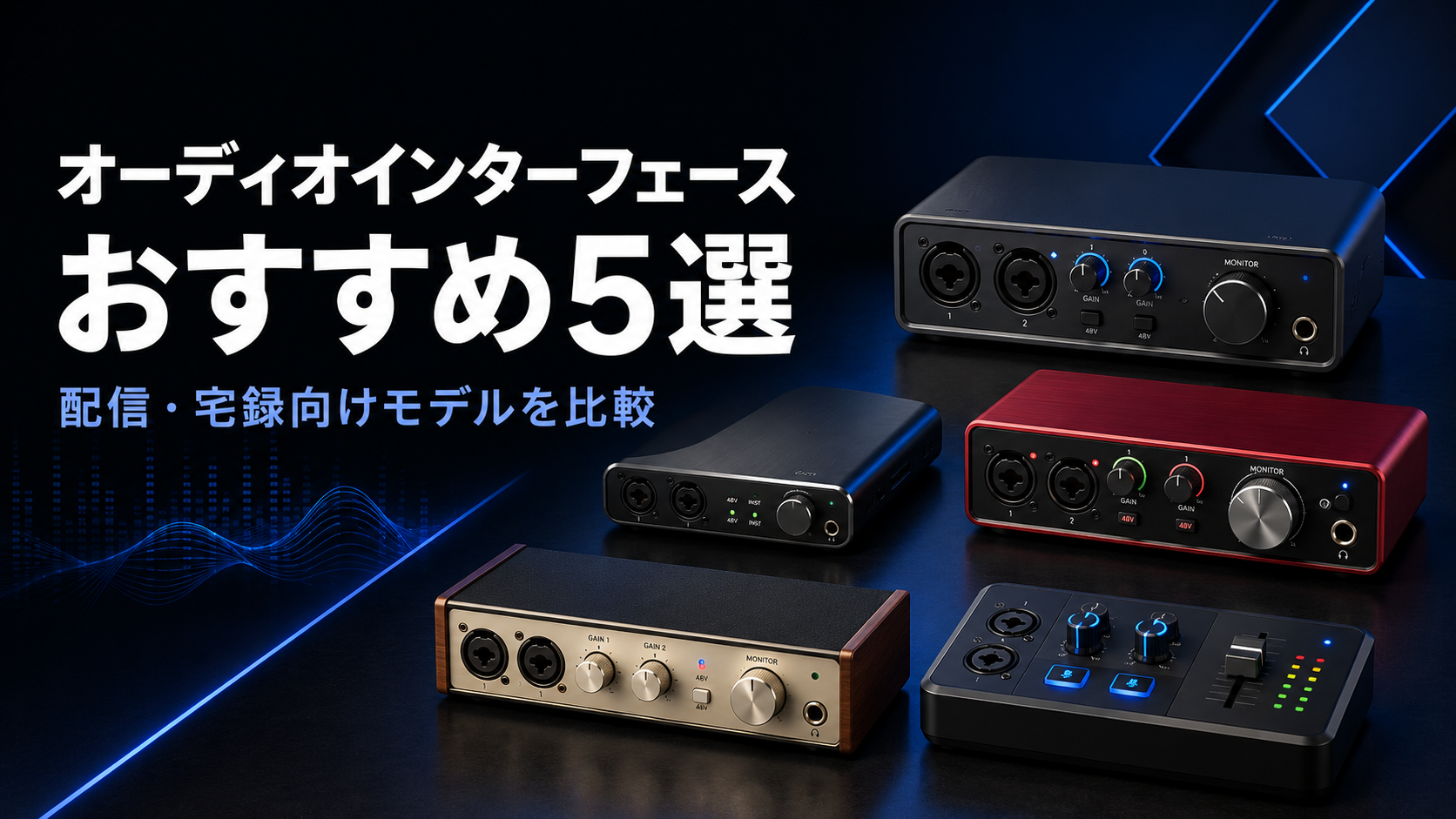
この記事では、楽天市場で購入できる現行製品のなかから、配信や宅録を始めたい初心者におすすめのオーディオインターフェース5機種を比較します。
なお、この記事は各メーカーの公式情報をもとに作成した調査記事です。筆者が今回紹介する5機種をすべて実際に使用して比較したものではありません。
オーディオインターフェースおすすめ5選の比較表
| 製品名 | アナログ入力 | 最大録音品質 | ループバック | MIDI入出力 | 主な用途 | 価格の目安 |
|---|---|---|---|---|---|---|
| M-Audio M-Track Duo HD | 2入力 | 24bit/192kHz | 非搭載 | なし | 安く宅録を始める | 13,000~15,000円前後 |
| YAMAHA UR12MK3 | 2入力 | 24bit/192kHz | 対応 | なし | 初めての宅録・配信 | 14,000~17,000円前後 |
| Focusrite Scarlett Solo 第4世代 | マイク1+楽器1 | 24bit/192kHz | 対応 | なし | 1人で歌とギターを録音 | 20,000円前後 |
| Universal Audio Volt 2 | 2入力 | 24bit/192kHz | 非搭載 | 対応 | 2人録音・音質重視の宅録 | 22,000~30,000円前後 |
| YAMAHA AG03MK2 | 3チャンネル | 24bit/192kHz | 対応 | なし | ライブ配信・弾き語り配信 | 25,000円前後 |
※価格は2026年8月に確認した目安です。販売価格、送料、在庫、ポイント還元は変動するため、購入時に楽天市場の商品ページをご確認ください。
用途別に先に結論をまとめると、次のようになります。
- 価格を抑えて2本のマイクや楽器を録音したい:M-Audio M-Track Duo HD
- 1万円台で宅録と配信の両方に使いたい:YAMAHA UR12MK3
- 1人でボーカルとギターを録音したい:Focusrite Scarlett Solo 第4世代
- 2入力とMIDI端子、音作りを重視したい:Universal Audio Volt 2
- ライブ配信の操作性を優先したい:YAMAHA AG03MK2
特に迷った場合は、宅録中心ならScarlett Solo 第4世代、配信中心ならAG03MK2、価格重視ならUR12MK3を基準に比較すると選びやすくなります。
オーディオインターフェースとは?
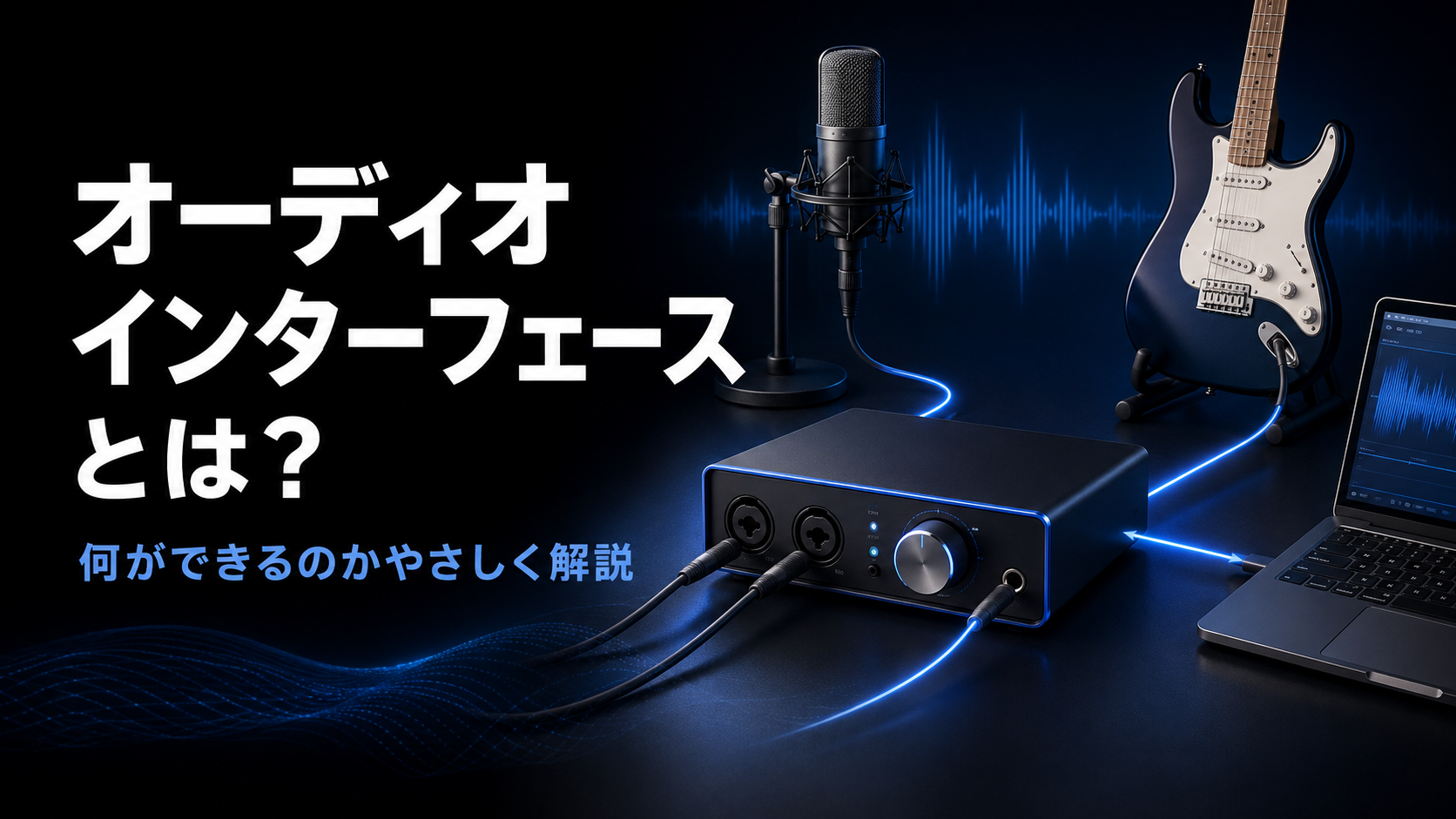
オーディオインターフェースは、マイクや楽器から送られたアナログ音声をデジタル信号へ変換し、パソコンへ取り込むための機材です。
パソコンから出力されるデジタル信号をアナログ音声へ戻し、ヘッドホンやモニタースピーカーから再生する役割もあります。
簡単に表すと、次のような流れです。
マイク・ギター → オーディオインターフェース → パソコン・録音ソフト
パソコンにもマイク端子やイヤホン端子はありますが、本格的なマイクやギターをそのまま接続できるとは限りません。
オーディオインターフェースを使う主なメリットは次のとおりです。
- XLR端子のマイクをパソコンへ接続できる
- エレキギターやベースを直接入力できる
- コンデンサーマイクへファンタム電源を供給できる
- 録音時の遅延を抑えて自分の音を確認できる
- モニタースピーカーを接続できる
- 製品によってはパソコンの音とマイク音を同時配信できる
- パソコンの内蔵端子より本格的な録音環境を構築できる
ただし、オーディオインターフェースを導入しただけで、すべての音が自動的に高音質になるわけではありません。
使用するマイク、楽器、演奏、部屋の反響、録音時の音量設定、編集方法なども録音結果に影響します。
USBマイクとオーディオインターフェースの違い
USBマイクは、マイクの内部にオーディオ変換機能が組み込まれています。パソコンへ直接接続できるため、オンライン会議や1人での音声配信を手軽に始められます。
一方、オーディオインターフェースは、マイクやギターとパソコンの間に設置して使用します。
| 比較項目 | USBマイク | オーディオインターフェース |
|---|---|---|
| 接続方法 | マイクを直接USB接続 | マイクや楽器を本体へ接続 |
| 導入の手軽さ | 比較的簡単 | ケーブルや設定が必要 |
| マイクの交換 | 基本的にできない | 用途に合わせて交換できる |
| ギターの直接入力 | 基本的に非対応 | 対応製品が多い |
| 複数入力 | 少ない | 製品により対応 |
| 将来の拡張性 | 低め | 比較的高い |
| 向いている人 | 会議・簡単な配信 | 宅録・音楽制作・本格配信 |
オンライン会議やナレーション収録だけなら、USBマイクでも十分な場合があります。手軽に使える製品は「USBマイクおすすめ5選|オンライン会議・配信・録音に使いやすい初心者向けモデルを比較」で紹介しています。
歌や楽器を録音したい人、将来的にマイクを買い替えたい人、エレキギターを直接パソコンへ入力したい人には、オーディオインターフェースが向いています。
初心者向けオーディオインターフェースの選び方
入力端子の数を確認する
オーディオインターフェースでは、「2入力2出力」を「2in/2out」のように表記します。
入力数は、同時に録音できるマイクや楽器の数を判断する目安です。
1人で使うなら2入力が目安
1人で宅録する場合でも、次のような使い方を考えるなら2入力あると便利です。
- マイクで歌いながらエレキギターを直接録音する
- アコースティックギターを2本のマイクで録音する
- マイクと電子楽器を同時に録音する
- 2人の会話を別々のマイクで録音する
ただし、「2入力」と書かれていても、2本のXLRマイクを接続できるとは限りません。
YAMAHA UR12MK3やScarlett Solo 第4世代は、マイク入力と楽器入力の構成が異なります。2本のXLRマイクを同時に使いたい場合は、2基のコンボ入力を搭載したM-Track Duo HDやVolt 2が適しています。
コンボ入力とHi-Z入力を確認する
コンボ入力とは、XLR端子と標準フォーン端子の両方を接続できる端子です。
1つの端子でマイク、ライン機器、ギターなどに対応できますが、対応する信号は製品ごとに異なります。
エレキギターやエレキベースを直接接続する場合は、Hi-ZまたはINSTと表記された楽器入力が必要です。
Hi-Zに対応していないライン入力へギターを接続すると、音が細くなったり、本来の特性を生かせなかったりする場合があります。
コンデンサーマイクを使うならファンタム電源を確認する
一般的なコンデンサーマイクを使用するには、48Vファンタム電源が必要です。
今回紹介する5機種はいずれもファンタム電源に対応しています。
ただし、2入力モデルでは、ファンタム電源が2つの入力へ一括で供給される製品があります。接続するマイクや外部機器がファンタム電源に対応しているか、事前に確認しましょう。
ファンタム電源をオン・オフするときは、ヘッドホンやスピーカーの音量を下げてから操作すると、大きなノイズの発生を防ぎやすくなります。
配信するならループバック機能を確認する
ループバックは、パソコンで再生しているBGMやゲーム音を、マイクや楽器の音と一緒に配信ソフトへ送るための機能です。
次のような用途で役立ちます。
- BGMを流しながらライブ配信する
- ゲーム音と実況音声を同時に配信する
- パソコンの音源に合わせて歌やギターを配信する
- パソコンで再生している音を録音する
今回紹介する製品では、UR12MK3、Scarlett Solo 第4世代、AG03MK2がループバックに対応しています。
M-Track Duo HDやVolt 2は宅録向けの基本性能を重視した製品です。配信ソフト側の設定で対応できる場合もありますが、初心者がライブ配信を中心に使うなら、ハードウェアや専用ソフトでループバックを扱いやすい製品が安心です。
ダイレクトモニタリング機能を確認する
パソコンを経由して自分の声や演奏を聞くと、わずかな遅延が発生することがあります。
ダイレクトモニタリングは、入力した音をパソコンの処理前にヘッドホンへ送る機能です。遅延の影響を受けにくい状態で、自分の声や演奏を確認できます。
歌やギターを録音するときは、ダイレクトモニタリングに対応した製品が便利です。
ただし、DAW上のアンプシミュレーターやリバーブなどの音を聞きながら演奏する場合は、パソコンを経由する必要があります。この場合は、パソコンの性能やバッファーサイズも遅延に影響します。
最大ビット深度とサンプリングレートを確認する
録音品質は「24bit/192kHz」のように表示されます。
ビット深度は主に記録できる音量情報の細かさ、サンプリングレートは1秒間に音を測定する回数に関係します。
今回紹介する5機種は、すべて最大24bit/192kHzに対応しています。
ただし、初心者が楽曲制作や配信を始める場合、常に192kHzで録音する必要はありません。サンプリングレートを高くすると、パソコンへの負荷やファイル容量も増加します。
一般的な音楽制作なら24bit/44.1kHzまたは48kHz、動画制作や配信なら24bit/48kHzから始めてもよいでしょう。
最大数値だけで製品を選ぶのではなく、入力数や操作性、ループバックなども含めて比較することが大切です。
付属するDAWソフトを確認する
DAWは、録音、編集、ミックス、音源制作などを行うソフトウェアです。
オーディオインターフェースには、機能を限定したDAWやプラグインが付属することがあります。
初めて音楽制作をする人は、付属ソフトも確認しましょう。
ただし、ソフトウェアの付属内容や利用条件は変更される可能性があります。中古品ではライセンスが使用済みになっている場合もあるため、ソフトを目的に購入するなら新品が安心です。
使用する端末と対応OSを確認する
WindowsとMacだけでなく、iPhoneやiPad、Android端末に対応する製品もあります。
ただし、スマートフォンやタブレットでは、別売りの変換アダプターや外部電源が必要になる場合があります。
USB Type-C端子を搭載していても、すべてのUSB-Cケーブルや端末で同じように動作するとは限りません。
購入前に次の点を確認してください。
- 対応OS
- 必要なドライバー
- パソコン側のUSB端子
- 付属USBケーブルの形状
- スマートフォンやタブレットへの対応
- 外部電源の要否
- 使用する配信・録音ソフトとの互換性
初心者向けオーディオインターフェースおすすめ5選
1.M-Audio M-Track Duo HD|2入力を安くそろえたい人におすすめ
M-Audio M-Track Duo HDは、2基のコンボ入力を備えた2入力2出力のオーディオインターフェースです。
それぞれの入力にマイク、ライン機器、ギターなどを接続できます。2本のマイクを使った対談収録や、マイクとギターの同時録音にも対応しやすい構成です。
最大24bit/192kHzの録音に対応し、マイクプリアンプのゲインは55dBです。48Vファンタム電源も搭載しているため、対応するコンデンサーマイクを使用できます。
本体のモニターノブでは、入力音とパソコンから戻ってくる音のバランスを調整できます。入力音をパソコンへ送る前に確認できるため、遅延を抑えたモニタリングも可能です。
M-Track Duo HDの主な特徴
- 2入力2出力
- 2基のコンボ入力を搭載
- 最大24bit/192kHzに対応
- 55dBゲインのCrystalプリアンプ
- 48Vファンタム電源に対応
- ダイレクトモニタリングに対応
- Mac、Windows、iOS、Androidに対応
- 比較的安価
M-Track Duo HDの注意点
ライブ配信用の専用ミキサーではなく、ループバック機能も前面に打ち出されていません。
配信よりも、2本のマイクや楽器を安く録音したい人に適しています。
また、本体は価格を抑えた軽量な設計です。堅牢な金属筐体や細かな音声処理機能を重視する人は、上位機種も比較しましょう。
おすすめする人:予算を抑えながら、2本のマイクやマイクと楽器を同時録音したい人
2.YAMAHA UR12MK3|宅録と配信を安く始めたい人におすすめ
YAMAHA UR12MK3は、2025年に発売されたエントリー向けオーディオインターフェースです。
最大24bit/192kHzに対応し、ヤマハ製マイクプリアンプを搭載しています。入力は、マイクやライン機器に使用できるコンボ入力1基と、ギターなどを接続できるHi-Z対応TRS入力1基です。
マイクとギターを同時に接続できるため、1人での弾き語り録音にも使えます。
ダイレクトモニタリングに加えて、配信に利用できるループバック機能も搭載しています。宅録だけでなく、BGMやパソコンの音を含めたライブ配信に利用できる点が特徴です。
WindowsとMacで利用できる「Cubase AI」のダウンロード版も付属します。購入後に録音ソフトを別途探す負担を抑えられます。
UR12MK3の主な特徴
- 2入力2出力
- 最大24bit/192kHzに対応
- ヤマハ製マイクプリアンプを搭載
- コンボ入力とHi-Z入力を各1基搭載
- ループバック機能に対応
- ダイレクトモニタリングに対応
- Cubase AIが付属
- Windows、Mac、iPad、iPhoneに対応
- ブラックとホワイトの2色展開
UR12MK3の注意点
コンボ入力は1基なので、XLRマイクを2本同時に接続する用途には向きません。
2人の対談をそれぞれ別のXLRマイクで収録したい場合は、2基のコンボ入力を搭載したM-Track Duo HDやVolt 2を選びましょう。
また、以前販売されていたSteinberg IXO12と同仕様のリブランド製品です。楽天市場では旧製品が併売されている場合があるため、現在購入するなら商品名と販売元を確認してください。
おすすめする人:1万円台でギター宅録とライブ配信の両方を始めたい人
3.Focusrite Scarlett Solo 第4世代|1人で歌とギターを録音する人におすすめ
Focusrite Scarlett Solo 第4世代は、1人での音楽制作を想定したオーディオインターフェースです。
背面にXLRマイク入力、前面にギターやベースを接続できる楽器入力を備えています。マイクとギターを接続し、1人で弾き語りを録音する用途に適しています。
最大24bit/192kHzに対応し、マイク入力のゲインレンジは57dBです。
Focusrite独自のAirモードも搭載しています。Air Presenceでは高域の存在感、Harmonic Driveでは倍音を加えた音作りが可能です。
入力レベルはゲインノブ周囲のライトで確認できます。赤く点灯した場合は入力音が大きすぎるため、ゲインを下げる必要があります。
第4世代のScarlett Soloはループバック機能にも対応しており、専用ソフトウェアを使用してパソコンの音を録音や配信へ送れます。
Scarlett Solo 第4世代の主な特徴
- マイク入力1基と楽器・ライン入力1基
- 最大24bit/192kHzに対応
- マイク入力のゲインレンジは57dB
- 48Vファンタム電源に対応
- Air PresenceとHarmonic Driveを搭載
- ループバック機能に対応
- ダイレクトモニタリングに対応
- バランスライン出力を搭載
- Ableton Live LiteやCubase LEなどのソフトウェアが付属
- USBバスパワーで動作
Scarlett Solo 第4世代の注意点
マイク入力は1基です。2本のXLRマイクを同時に録音したい場合は、Scarlett 2i2などの上位モデルが必要です。
また、SoloにはScarlett 2i2のオートゲインやクリップセーフ機能は搭載されていません。入力音量は自分でゲインノブを操作して調整します。
パソコンとの接続端子はUSB Type-Cですが、付属ケーブルはUSB-C-USB-Aです。USB-C端子しかないパソコンで使う場合は、対応ケーブルや変換方法を確認しましょう。
おすすめする人:1人でボーカルとギターを録音し、音作りや付属ソフトも楽しみたい人
4.Universal Audio Volt 2|2入力とMIDI端子を重視する人におすすめ
Universal Audio Volt 2は、2基のマイクプリアンプを搭載した2入力2出力のオーディオインターフェースです。
2基のコンボ入力には、マイク、ライン機器、ギターなどを接続できます。2本のマイクを使ったステレオ録音や対談、ボーカルと楽器の同時録音にも対応できます。
最大24bit/192kHzの録音に対応し、遅延を抑えて入力音を確認できるダイレクトモニタリング機能も搭載しています。
特徴的なのが、Vintage Mic Preampモードです。Universal Audioのビンテージ真空管プリアンプを意識した音のキャラクターを加え、ボーカルや楽器を録音できます。
MIDI入力とMIDI出力も搭載しているため、5ピンMIDI端子を備えたキーボードや音源、ドラムマシンなどを接続したい人にも向いています。
Volt 2の主な特徴
- 2入力2出力
- 2基のコンボ入力を搭載
- 最大24bit/192kHzに対応
- 48Vファンタム電源に対応
- Vintage Mic Preampモードを搭載
- ダイレクトモニタリングに対応
- MIDI入出力を搭載
- Mac、Windows、iPad、iPhoneに対応
- 金属製の筐体
- 音楽制作ソフトやプラグインが付属
Volt 2の注意点
ライブ配信用ミキサーのようなフェーダーや、AG03MK2のように分かりやすい配信用ループバック操作は備えていません。
配信よりも、ボーカルや楽器の宅録、MIDI機器を含む音楽制作に向いた製品です。
また、Vintageモードを使用すれば必ず好みの音になるとは限りません。音に変化を加えず録音し、DAW上のプラグインで調整したい場合は、通常モードも使い分けましょう。
おすすめする人:2本のマイクや楽器を録音し、MIDI機器やビンテージ系の音作りも楽しみたい人
5.YAMAHA AG03MK2|ライブ配信のしやすさを重視する人におすすめ
YAMAHA AG03MK2は、オーディオインターフェース機能を搭載した3チャンネルライブストリーミングミキサーです。
マイク入力の音量を操作できる60mmフェーダーを搭載し、配信中でも直感的に音量を調整できます。
チャンネル1にはXLRと標準フォーンに対応するコンボ入力があり、48Vファンタム電源も利用できます。チャンネル2にはギターを直接接続できるHi-Z入力があります。
マイクとギターに加えて、AUX入力からスマートフォンなどの音声を取り込むことも可能です。
配信音を選択するSTREAMING OUTには、次の3モードがあります。
- DRY CH 1-2G:チャンネル1と2の音を個別にパソコンへ送る
- INPUT MIX:本体へ入力した音をミックスして送る
- LOOPBACK:本体の入力音とパソコンからの音を合わせて送る
本体には、コンプレッサー、EQ、リバーブ、アンプシミュレーターなどのDSP機能も搭載しています。AG Controllerを使用すると、パソコンや対応端末から設定を調整できます。
AG03MK2の主な特徴
- 3チャンネルライブストリーミングミキサー
- 最大24bit/192kHzに対応
- 60mmフェーダーを搭載
- 48Vファンタム電源に対応
- ギター用Hi-Z入力を搭載
- ループバック機能に対応
- コンプレッサー、EQ、リバーブを搭載
- ギター用アンプシミュレーターを搭載
- ミュートボタンを搭載
- AUX入力に対応
- Windows、Mac、iOS、Androidで利用可能
- Cubase AIとWaveLab Castが付属
AG03MK2の注意点
配信機能は充実していますが、XLRマイク入力は1基です。2人の対談を2本のXLRマイクで収録する用途には向きません。
また、純粋な宅録用オーディオインターフェースとして見ると、本体が大きく、価格もM-Track Duo HDやUR12MK3より高くなります。
ライブ配信をほとんど行わない人にとっては、フェーダーや配信用の入力構成を使い切れない可能性があります。
おすすめする人:ゲーム実況、雑談、歌、ギターなどのライブ配信を分かりやすく操作したい人
5機種の違いを用途別に比較
安さを重視するならM-Track Duo HDかUR12MK3
予算を抑えたい場合は、M-Track Duo HDとUR12MK3が有力です。
2本のXLRマイクを同時に使いたいなら、2基のコンボ入力を備えたM-Track Duo HDが向いています。
XLRマイクは1本でよく、ループバックを使った配信やCubaseでの音楽制作も行いたいなら、UR12MK3が選びやすいでしょう。
| 比較項目 | M-Track Duo HD | UR12MK3 |
|---|---|---|
| XLRマイク入力 | 2基 | 1基 |
| ギター入力 | 2入力で選択可能 | 専用入力1基 |
| ループバック | 非搭載 | 対応 |
| 付属DAW | 付属ソフトあり | Cubase AI |
| 向く用途 | 2本のマイク・宅録 | 1人の宅録・配信 |
1人で弾き語りを録音するならScarlett Solo
マイクで歌を録音し、ギターを直接入力するならScarlett Solo 第4世代が使いやすい構成です。
Airモードで音のキャラクターを変えられ、録音ソフトやプラグインも複数付属します。ループバックにも対応するため、宅録を中心にしながら配信にも利用できます。
ただし、アコースティックギターを2本のマイクで録音したい場合は、XLR入力が2基ある製品を選びましょう。
2人の対談や2本のマイク録音ならM-Track Duo HDかVolt 2
2本のXLRマイクを同時に接続するなら、M-Track Duo HDまたはVolt 2が候補です。
コストを優先するならM-Track Duo HD、金属筐体やMIDI入出力、Vintage Mic Preampモードを重視するならVolt 2が向いています。
2本のマイクを使う場合は、マイク本体だけでなく、XLRケーブルやマイクスタンドも2組必要です。
ライブ配信を中心に使うならAG03MK2
ライブ配信では、最大録音品質よりも、配信中に音量を調整しやすいか、BGMを含められるか、ミュートしやすいかが重要です。
AG03MK2は、フェーダー、ミュートボタン、ループバック、DSPエフェクト、AUX入力を搭載しています。
1人で行う雑談配信やゲーム実況、弾き語り配信では、一般的な宅録用オーディオインターフェースより操作しやすいでしょう。
MIDI機器も接続するならVolt 2
5ピンMIDI端子を搭載したキーボード、シンセサイザー、音源などを接続する場合は、MIDI入出力を備えたVolt 2が便利です。
USB MIDIに対応するキーボードはパソコンへ直接接続できるため、すべての人にMIDI端子が必要なわけではありません。
自分が使用する機材の接続方法を確認してから判断しましょう。
オーディオインターフェースと一緒に必要なもの
マイク
歌やアコースティックギター、ナレーションを録音する場合は、用途に合ったマイクが必要です。
主な選択肢は次のとおりです。
- コンデンサーマイク:感度が高く、歌や楽器の細かな音を収録しやすい
- ダイナミックマイク:近距離の音を中心に拾いやすく、周囲の音を抑えやすい
- 楽器用マイク:ギターアンプやアコースティック楽器などの収音に使用する
コンデンサーマイクを使う場合は、オーディオインターフェースの48Vファンタム電源を利用します。
オーディオインターフェースで配信や宅録を始めるには、XLR接続に対応したマイクも必要です。歌・楽器録音・ゲーム配信に適したモデルは、「XLRマイクおすすめ5選|オーディオインターフェースで使える配信・宅録向けモデルを比較」で詳しく比較しています。
XLRマイクケーブル
XLRマイクを接続するには、一般的にXLRメス-XLRオスのマイクケーブルが必要です。
オーディオインターフェースにはXLRケーブルが付属しない製品も多いため、商品内容を確認してください。
極端に長いケーブルは部屋で扱いにくくなるため、机周辺で使うなら設置場所を測って長さを選びましょう。
ギター用シールドケーブル
エレキギター、エレキベース、ピックアップ付きアコースティックギターを直接接続する場合は、標準フォーン端子の楽器用シールドケーブルを使います。
接続後は、オーディオインターフェース側の入力をHi-ZまたはINSTに設定します。
ギターアンプのスピーカー出力をオーディオインターフェースへ直接接続してはいけません。アンプから信号を取り出す場合は、アンプのライン出力やUSB端子など、取扱説明書で指定された方法を使用してください。
ヘッドホン
録音中の音を確認するには、ヘッドホンが必要です。
スピーカーから伴奏を流しながらマイク録音すると、伴奏が再びマイクへ入ってしまいます。ヘッドホンを使用すれば、伴奏の回り込みを抑えられます。
オーディオインターフェースのヘッドホン端子には6.3mm標準端子が使われることがあります。3.5mmミニプラグのイヤホンやヘッドホンを使う場合は、変換プラグが必要です。
モニタースピーカー
録音した音をスピーカーで確認したい場合は、アクティブ型のモニタースピーカーを使用します。
製品によって、出力端子がTRS、RCAなどで異なります。オーディオインターフェースとスピーカーの端子に合ったケーブルを用意しましょう。
初心者は最初からスピーカーを購入せず、手持ちのヘッドホンから始めることもできます。
録音・配信ソフト
録音にはCubase、Ableton Live、GarageBandなどのDAW、配信にはOBS Studioなどのソフトを使用します。
製品に付属するDAWを使う場合は、メーカーサイトでアカウント登録やライセンス認証が必要になることがあります。
オンラインギターレッスンで使用する場合は、カメラやアンプ、ヘッドホンなども含めて準備する必要があります。全体の構成は「オンラインギターレッスンに必要なものは?スマホ・カメラ・アンプの準備を解説」で紹介しています。
オーディオインターフェースの基本的な接続方法
一般的な接続手順は次のとおりです。
- メーカーの公式サイトから必要なドライバーや専用ソフトを確認する
- オーディオインターフェースとパソコンをUSBケーブルで接続する
- マイクやギターを対応する入力端子へ接続する
- ヘッドホンまたはモニタースピーカーを接続する
- 必要な場合だけ48Vファンタム電源をオンにする
- パソコンの音声設定でオーディオインターフェースを選択する
- DAWや配信ソフトでも入出力デバイスを選択する
- 演奏しながらゲインを調整する
- 音割れしていないかテスト録音で確認する
製品によって正しい接続順や操作方法が異なるため、実際には付属説明書や公式マニュアルを優先してください。
録音時に音割れやノイズを防ぐポイント
ゲインを上げすぎない
入力ゲインを上げすぎると、録音レベルが上限を超えて音割れします。
メーターやインジケーターが赤く点灯する場合は、ゲインを下げましょう。
録音後に音量を上げる余裕を残し、最も大きな声や演奏でも音割れしないように調整することが重要です。
マイクとの距離を調整する
マイクから離れすぎると、声を拾うためにゲインを大きくする必要があり、部屋の反響や生活音も入りやすくなります。
一方、近づきすぎると息や破裂音、低音が強くなりすぎる場合があります。
歌や声を録音するときは、ポップガードを使い、マイクとの距離や角度を少しずつ調整しましょう。
ダイレクトモニタリングを活用する
遅延が気になる場合は、ダイレクトモニタリングをオンにします。
ただし、DAW上のアンプシミュレーターやエフェクトを聞きながら演奏する場合、ダイレクト音と処理後の音が重なって聞こえることがあります。
使用目的に合わせて、ダイレクトモニタリングとDAW側のモニタリングを切り替えましょう。
USBハブを避けて直接接続する
接続が不安定な場合は、オーディオインターフェースをパソコンのUSB端子へ直接接続してみましょう。
USBハブに複数の機器を接続すると、電力不足や通信の不安定さが発生する場合があります。
メーカーが推奨するUSBケーブルと接続方法を優先してください。
オーディオインターフェースに関するよくある質問
初心者はいくらくらいの製品を選べばいい?
初めて宅録を行う場合、1万円台から2万円台の製品が選びやすいでしょう。
この価格帯でも、24bit/192kHz、ファンタム電源、ダイレクトモニタリングなどに対応する製品があります。
ただし、必要な入力数が足りない製品を購入すると、後から買い替えることになります。価格より先に、接続したいマイクと楽器の数を決めることが大切です。
オーディオインターフェースだけで録音できる?
オーディオインターフェース自体に録音データを保存する機能は、一般的な製品にはありません。
パソコンや対応するスマートフォン、タブレットと録音ソフトが必要です。
さらに、録音対象に応じてマイク、XLRケーブル、ギター用シールド、ヘッドホンなどを用意します。
オーディオインターフェースにUSBマイクを接続できる?
一般的なUSBマイクを、オーディオインターフェースのXLR端子やフォーン端子へ接続することはできません。
USBマイクはパソコンへ直接接続し、オーディオインターフェースにはXLRマイクや対応するアナログ機器を接続します。
複数のUSB音声機器を同時使用できるかは、OSや録音ソフトの設定によって異なります。
コンデンサーマイクには必ず48Vが必要?
一般的なスタジオ用コンデンサーマイクの多くは、48Vファンタム電源を使用します。
ただし、電池駆動や独自電源、USB接続など、別の方法で動作する製品もあります。必ず使用するマイクの説明書を確認してください。
ダイナミックマイクにもファンタム電源を入れていい?
一般的なバランス接続のダイナミックマイクでは問題が起こらない場合もありますが、すべてのマイクや接続機器に当てはまるとは限りません。
ファンタム電源を必要としない機器では、基本的にオフにしておくのが分かりやすいでしょう。リボンマイクや変換機器を使う場合は、特に製品仕様を確認してください。
ギターは直接接続できる?
Hi-ZまたはINST入力を搭載した製品なら、エレキギターやエレキベースを直接接続できます。
録音されるのは基本的にアンプを通していない素の信号です。実際の楽曲で使う場合は、DAW上のアンプシミュレーターなどで音を作ります。
アンプの音を録音するにはどうすればいい?
ギターアンプのスピーカーから出る音をマイクで収音する方法があります。
アンプに録音用ライン出力、ヘッドホン出力、USB出力などがある場合は、メーカーが指定する方法で接続できることもあります。
スピーカー出力は信号レベルが大きいため、オーディオインターフェースの入力端子へ直接接続しないでください。
録音や配信をせず、自宅でギターを練習することが主な目的なら、オーディオインターフェースではなく小型アンプを選ぶ方法もあります。「自宅練習向け小型ギターアンプおすすめ5選|音量・ヘッドホン端子・価格を比較」では、音量やヘッドホン端子、価格を比べながら紹介しています。
スマートフォンだけでも使える?
スマートフォンやタブレットに対応する製品もあります。
ただし、変換アダプターや外部電源が必要になる場合があります。端子がUSB Type-Cだから使えると判断せず、メーカーの対応機種と接続例を確認してください。
中古品でも大丈夫?
本体の動作に問題がなければ使える場合もありますが、付属ソフトのライセンスが使用済みになっている可能性があります。
USBケーブルや説明書の欠品、端子の接触不良、ノブのガリ、ドライバーの対応状況にも注意が必要です。
初心者が設定面のトラブルを避けたい場合は、国内正規品の新品を選ぶほうが安心です。
まとめ|宅録と配信では選ぶオーディオインターフェースが違う
オーディオインターフェースは、価格や最大録音品質だけでなく、入力端子の数と種類、ループバック、操作性を確認して選ぶことが大切です。
今回紹介した5機種を用途別にまとめると、次のようになります。
- 安く2入力の録音環境を作る:M-Audio M-Track Duo HD
- 1万円台で宅録と配信を始める:YAMAHA UR12MK3
- 1人で歌とギターを録音する:Focusrite Scarlett Solo 第4世代
- 2本のマイクやMIDI機器を使う:Universal Audio Volt 2
- ライブ配信の操作性を重視する:YAMAHA AG03MK2
1人で宅録するだけなら、必ずしも高価な多入力モデルは必要ありません。
一方、将来2本のXLRマイクを使う予定がある場合は、最初から2基のコンボ入力を搭載した製品を選ぶと買い替えを防げます。
配信が中心ならループバックとミュート、宅録が中心なら入力数とダイレクトモニタリング、音楽制作まで行うなら付属DAWやMIDI端子を確認しましょう。
迷った場合は、価格と配信機能のバランスを重視するならUR12MK3、1人での宅録を重視するならScarlett Solo 第4世代、ライブ配信を重視するならAG03MK2から比較してみてください。
楽天市場でオーディオインターフェースを探す
参考資料
- M-Audio「M-Track Duo HD」
https://www.m-audio.com/audio-midi-interfaces/m-track-duo-hd.html - YAMAHA「UR12MK3」
https://jp.yamaha.com/products/music_production/interfaces/ur-mk3/ur12mk3/index.html - Focusrite「Scarlett Solo 第4世代」
https://focusrite.com/products/scarlett-solo - Universal Audio「Volt 2」
https://www.uaudio.com/products/volt-2-usb-audio-interface - YAMAHA「AG03MK2」
https://jp.yamaha.com/products/proaudio/live_streaming_gaming/ag/ag03mk2/index.html - ヤマハ「スタインバーグのハードウェア製品事業をヤマハへ移管」
https://www.yamaha.com/ja/news_release/2025/25100901/