※この記事はPRを含みます。
オーディオインターフェースという名前を初めて聞くと、難しい音楽機材に感じるかもしれません。
四角い箱にたくさんの穴やつまみが付いていて、「何をするための機械なのか分からない」という人もいるでしょう。
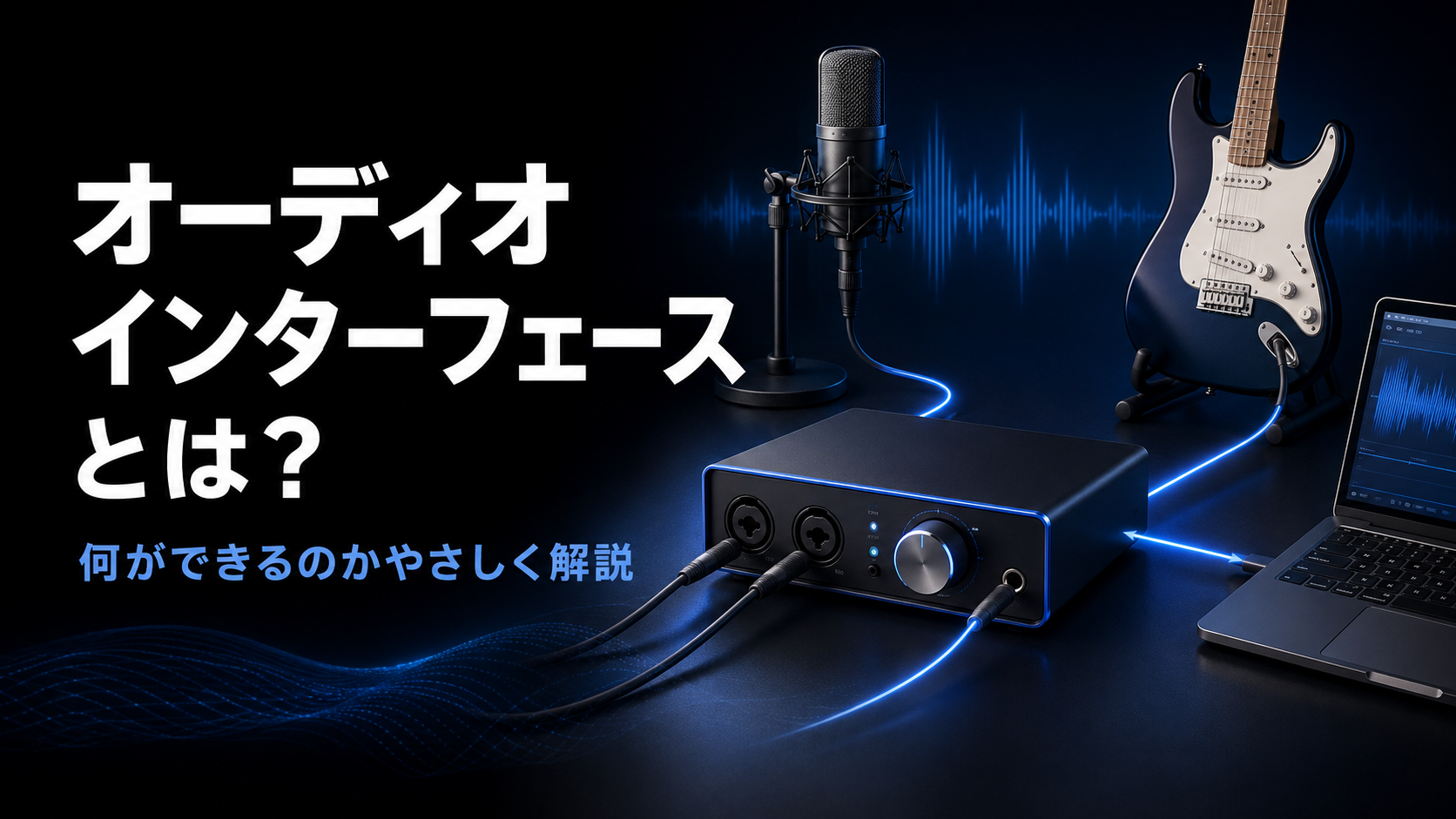
オーディオインターフェースを簡単に説明すると、**マイクやギターの音をパソコンへ伝えるための「音の通訳」**です。
マイクやギターから出る音の信号と、パソコンが扱うデジタルデータは、そのままでは種類が異なります。
そこで間にオーディオインターフェースを置くと、マイクやギターの信号をパソコンが理解できる形へ変換し、録音できるようになります。
この記事では、オーディオインターフェースが何をする機械なのか、何ができるのか、どのような人に必要なのかを、専門知識がない人にも分かるように解説します。
オーディオインターフェースとは「音の通訳」
オーディオインターフェースの役割は、大きく分けて次の2つです。
- マイクやギターの音を、パソコンで扱えるデジタルデータに変える
- パソコンの音を、ヘッドホンやスピーカーで聞ける信号に戻す
録音するときは、次の順番で音が進みます。
声・楽器
↓
マイクやギター
↓
オーディオインターフェース
↓
パソコン
↓
録音ソフト
反対に、パソコンで再生した音を聞くときは、次の順番です。
パソコン
↓
オーディオインターフェース
↓
ヘッドホン・スピーカー
↓
耳
つまり、オーディオインターフェースは、音の入り口と出口をまとめた機械です。
「インターフェース」という言葉には、異なるもの同士をつなぐ接点という意味があります。
オーディオインターフェースの場合は、マイクや楽器とパソコンの間をつないでいます。
オーディオインターフェースを使うと何ができる?
マイクの声をパソコンへ録音できる
オーディオインターフェースを使うと、XLR端子を備えたダイナミックマイクやコンデンサーマイクをパソコンへ接続できます。
XLR端子とは、音楽スタジオやライブ会場などでも使われる、丸い形をしたマイク用端子です。
一般的なパソコンにはXLR端子が付いていないため、XLRマイクを直接つなげることはできません。
オーディオインターフェースが間に入ることで、マイクの音をパソコンへ送れるようになります。
主な用途は次のとおりです。
- 歌の録音
- ナレーションの録音
- ポッドキャスト
- ライブ配信
- ゲーム実況
- オンラインレッスン
- 楽器の音をマイクで録音する
エレキギターやベースをパソコンへ接続できる
楽器入力に対応したオーディオインターフェースには、エレキギターやエレキベースを接続できます。
接続には、普段ギターアンプにつなぐときと同じようなシールドケーブルを使います。
パソコンへ取り込んだギターの音は、録音ソフト上で編集できます。アンプシミュレーターを使えば、パソコンの中でアンプやエフェクターのような音作りも可能です。
ただし、オーディオインターフェースへ接続しただけでは、基本的にアンプを通していない素のギター音が録音されます。
実際の楽曲で使う場合は、録音ソフトやプラグインを使って音を作ります。
歌とギターを同時に録音できる
入力端子が2つある製品なら、マイクとギターを同時に接続できます。
たとえば、入力1にボーカル用マイク、入力2にエレキギターを接続すれば、歌いながらギターを録音できます。
2本のマイクを接続できる製品なら、次のような録音も可能です。
- 2人の会話を別々のマイクで録音する
- 2人で歌う
- アコースティックギターを2本のマイクで録音する
- ボーカルと楽器をそれぞれマイクで録音する
ただし、「2入力」と書かれていても、XLRマイクを2本接続できるとは限りません。
マイク入力が1つ、ギター入力が1つという製品もあるため、購入前に端子の種類を確認する必要があります。
ヘッドホンで自分の声や演奏を確認できる
オーディオインターフェースには、ヘッドホン端子が搭載されています。
ヘッドホンを接続すると、パソコンで再生している伴奏と、自分の声や演奏を一緒に確認できます。
歌を録音するときにスピーカーから伴奏を流すと、その音がマイクへ入ってしまいます。
ヘッドホンを使えば、伴奏がマイクへ入るのを抑えながら歌えます。
モニタースピーカーを接続できる
オーディオインターフェースの出力端子には、音楽制作向けのモニタースピーカーを接続できます。
モニタースピーカーは、音楽を気持ちよく聞かせることより、録音した音の状態を確認しやすくすることを重視したスピーカーです。
ただし、初心者が最初からモニタースピーカーを購入する必要はありません。
まずは手持ちのヘッドホンを使い、必要になってからスピーカーを追加する方法もあります。
パソコンの音と自分の声を一緒に配信できる
ループバック機能を搭載した製品なら、パソコンで再生している音と、マイクや楽器から入力した音をまとめて配信できます。
たとえば、次のような使い方ができます。
- ゲーム音と実況音声を一緒に配信する
- BGMを流しながら話す
- パソコンで伴奏を流しながら歌う
- 音源に合わせてギターを弾く
- パソコンの映像を説明しながら画面収録する
ライブ配信をしたい人にとって、ループバックは便利な機能です。
ただし、すべてのオーディオインターフェースに搭載されているわけではありません。
パソコンにもマイク端子があるのに、なぜ必要なの?
パソコンやスマートフォンにも、マイクやイヤホンを接続する機能があります。
オンライン会議で話すだけなら、内蔵マイクや一般的なヘッドセットでも問題ない場合があります。
それでもオーディオインターフェースを使う理由は、次のような機材を接続できるからです。
- XLR端子のマイク
- コンデンサーマイク
- エレキギター
- エレキベース
- 電子楽器
- モニタースピーカー
- スタジオ用ヘッドホン
また、マイクや楽器に合わせて入力音量を調整し、録音中の音を遅延の少ない状態で確認できます。
そのため、単に会話するだけではなく、歌や楽器を録音したい人、本格的な音声配信をしたい人に使われています。
オーディオインターフェースが必要な人・いらない人
必要になりやすい人
次のような人には、オーディオインターフェースが役立ちます。
- XLR端子のマイクを使いたい
- コンデンサーマイクで歌を録音したい
- エレキギターやベースをパソコンへ直接接続したい
- 自宅で楽曲を制作したい
- マイクと楽器を同時に録音したい
- 2本以上のマイクを使いたい
- ライブ配信でマイクや楽器の音量を調整したい
- モニタースピーカーを使いたい
- 将来マイクを交換したり機材を増やしたりしたい
必ずしも必要ではない人
次の用途だけなら、オーディオインターフェースを購入しなくてもよい可能性があります。
- オンライン会議で会話するだけ
- スマートフォンで簡単な動画を撮るだけ
- パソコンの内蔵マイクで困っていない
- USBマイクを1本だけ使いたい
- 楽器やXLRマイクを接続する予定がない
- 録音や配信をする予定がない
音楽を聞くだけの人にも、高価なオーディオインターフェースが必ず必要というわけではありません。
自分が何を接続し、何をしたいのかを先に考えることが大切です。
USBマイクとの違いは?
USBマイクは、マイクとオーディオインターフェースを一体化したような製品です。
マイクの中に音をデジタル信号へ変換する機能が入っているため、USBケーブルでパソコンへ直接接続できます。
USBマイクの接続
USBマイク
↓
パソコン
オーディオインターフェースを使う接続
XLRマイク
↓
オーディオインターフェース
↓
パソコン
違いを表にまとめると、次のとおりです。
| 比較項目 | USBマイク | オーディオインターフェース |
|---|---|---|
| 始めやすさ | 比較的簡単 | ケーブルや設定が必要 |
| 接続 | パソコンへ直接接続 | マイクとパソコンの間に接続 |
| マイク交換 | 本体ごと交換 | 好きなXLRマイクへ交換できる |
| ギター入力 | 基本的にできない | 対応製品なら可能 |
| 複数入力 | 少ない | 製品によって可能 |
| 機材の拡張 | しにくい | 比較的しやすい |
| 向く用途 | 会議・簡単な配信・音声収録 | 宅録・楽曲制作・本格的な配信 |
会議や1人での音声収録を簡単に始めたいなら、USBマイクが便利です。具体的な製品は「USBマイクおすすめ5選|オンライン会議・配信・録音に使いやすい初心者向けモデルを比較」で紹介しています。
歌やギターを録音したい場合や、将来マイクを交換したい場合は、オーディオインターフェースが向いています。
ミキサーとの違いは?
ミキサーは、複数の音をまとめて、音量や音質のバランスを調整する機械です。
たとえば、マイク、ギター、キーボードから入った音を、それぞれ聞きやすい音量に調整して混ぜられます。
一方、オーディオインターフェースの中心的な役割は、音をパソコンへ入力し、パソコンから出力することです。
| 機材 | 主な役割 |
|---|---|
| オーディオインターフェース | 音とパソコンをつなぐ |
| ミキサー | 複数の音を混ぜて調整する |
| USBマイク | マイクの音を直接パソコンへ送る |
ただし、実際の製品には両方の機能を備えたものがあります。
たとえば、YAMAHA AG03MK2は、オーディオインターフェースと小型ミキサーの機能を組み合わせた製品です。
そのため、製品名だけで判断せず、入力端子やUSB接続、録音、ループバックなどの機能を確認しましょう。
オーディオインターフェースの端子を分かりやすく解説
INPUTは音の入り口
INPUTは、日本語で「入力」という意味です。
マイクやギターから出た音が、オーディオインターフェースへ入る場所です。
家にたとえるなら、音が入ってくる玄関のようなものです。
OUTPUTは音の出口
OUTPUTは「出力」という意味です。
オーディオインターフェースから、スピーカーなどへ音が出ていく場所です。
INPUTが玄関なら、OUTPUTは音が外へ出る出口と考えると分かりやすいでしょう。
XLR端子は主にマイクをつなぐ
XLR端子は、丸い形をしたマイク用の端子です。
3本のピンがあり、簡単に抜けないよう固定できる構造になっています。
マイクとオーディオインターフェースを接続するには、一般的にXLRマイクケーブルが必要です。
標準フォーン端子はギターやヘッドホンなどに使う
標準フォーン端子は、ギター用シールドやスタジオ用ヘッドホンなどで使われる太めの端子です。
大きさは6.3mmで、スマートフォン用イヤホンの3.5mm端子より太くなっています。
同じ形に見えても、モノラル、ステレオ、バランス接続などの違いがあります。接続する機材に合ったケーブルを使いましょう。
コンボ入力は2種類の端子を差し込める
コンボ入力は、XLR端子と標準フォーン端子を1か所にまとめた入力です。
丸い端子の中央に別の穴があり、マイク用XLRケーブルと標準フォーンケーブルのどちらかを接続できます。
ただし、1つのコンボ入力へ2本のケーブルを同時に接続することはできません。
本体に付いているつまみや機能を解説
GAINは音の入り口にある蛇口
GAINは、マイクやギターから入ってくる信号を、録音しやすい大きさまで増幅する機能です。
水道にたとえるなら、音が流れ込む量を調整する蛇口に近いものです。
ゲインが小さすぎると、録音した音が聞こえにくくなります。
反対に上げすぎると、音が大きくなりすぎて割れてしまいます。
大きな声や強い演奏をしたときにも、警告ランプが赤く点灯しない程度に調整するのが基本です。
なお、ゲインは最終的に聞く音量を調整するボリュームとは役割が異なります。
- ゲイン:入り口で信号の大きさを調整する
- ボリューム:ヘッドホンやスピーカーから聞く音量を調整する
48V・ファンタム電源はマイクへ送る電気
コンデンサーマイクの多くは、動作するための電気を必要とします。
48Vファンタム電源は、XLRケーブルを通してオーディオインターフェースからマイクへ電気を送る機能です。
コンデンサーマイクに電池や電源ケーブルを直接取り付けなくても、XLRケーブルから必要な電力を送れます。
ただし、すべてのマイクや機器にファンタム電源を送ってよいわけではありません。
使用するマイクがファンタム電源に対応しているか説明書で確認し、必要な場合だけオンにしましょう。
電源を切り替えるときは、ヘッドホンやスピーカーの音量を下げておくと、大きなノイズを防ぎやすくなります。
Hi-Z・INSTはギター用の入り口
Hi-ZやINSTと書かれた入力は、主にエレキギターやエレキベースを直接接続するための機能です。
ギターを接続したら、対応するスイッチをオンにします。
対応していないライン入力へ接続すると、ギター本来の音を正しく取り込めない場合があります。
MONITORは録音中の音を聞くための機能
MONITORは、録音する音を確認することです。
ヘッドホンやスピーカーから、自分の声、楽器、パソコンの伴奏などを聞きながら録音します。
モニター用のつまみは、聞こえる音量を調整するために使います。
ダイレクトモニタリングは近道で音を聞く機能
マイクやギターの音を一度パソコンへ送り、処理したあとでヘッドホンへ戻すと、少し遅れて聞こえる場合があります。
この遅れをレイテンシーといいます。
ダイレクトモニタリングは、入力した音をパソコンの処理へ回す前に、近道でヘッドホンへ送る機能です。
通常のモニタリング
マイク
↓
オーディオインターフェース
↓
パソコン
↓
オーディオインターフェース
↓
ヘッドホン
ダイレクトモニタリング
マイク
↓
オーディオインターフェース
↓
ヘッドホン
近道を通るため、自分の声や演奏が遅れて聞こえる問題を抑えられます。
ただし、パソコン上のアンプシミュレーターやエフェクトをかけた音を聞くには、パソコンを通す必要があります。
ループバックはパソコンの音を戻す機能
ループバックは、パソコンで再生している音を、マイクや楽器の音と一緒に録音・配信する機能です。
「一度パソコンから出た音を、配信用の音へ戻す」と考えると分かりやすいでしょう。
たとえば、次の音をまとめて配信できます。
- 自分の声
- ギターの音
- ゲームの音
- BGM
- 通話相手の音声
配信をしない人には必須ではありませんが、ゲーム実況や弾き語り配信をする人には便利です。
「2入力2出力」とはどういう意味?
商品説明では「2in/2out」や「2入力2出力」という表記を見かけます。
これは、音の入り口と出口の数を表しています。
- 2入力:同時に2系統の音を取り込める
- 2出力:左右2系統の音を出力できる
ただし、2入力でも端子の組み合わせは製品によって異なります。
製品Aの例
- XLRマイク入力×1
- ギター入力×1
製品Bの例
- マイク・ギター対応コンボ入力×2
どちらも2入力ですが、製品AにはXLRマイクを1本しか接続できません。
2本のXLRマイクを使いたいなら、コンボ入力やマイク入力を2基搭載した製品を選ぶ必要があります。
数字だけでなく、何を接続できる入力なのかまで確認しましょう。
24bit/192kHzとは?
オーディオインターフェースの商品説明には、「24bit/192kHz」のような数字が書かれています。
簡単に説明すると、音をどれだけ細かくデジタルデータとして記録できるかを表す数字です。
- bit:音量方向の細かさに関係する
- kHz:1秒間に音を測る回数に関係する
数字が大きいほど細かく記録できますが、ファイル容量やパソコンへの負荷も増加します。
初心者が常に最大の192kHzで録音しなければならないわけではありません。
一般的には、次の設定から始められます。
- 音楽制作:24bit/44.1kHzまたは48kHz
- 動画・配信:24bit/48kHz
最大録音品質だけで製品を選ぶより、必要な入力数やループバック、操作の分かりやすさを優先したほうが失敗を防ぎやすいでしょう。
実際にはどうやって使うの?
基本的な使い方は次のとおりです。
- オーディオインターフェースをUSBケーブルでパソコンへ接続する
- 必要なドライバーや専用ソフトをインストールする
- マイクやギターを本体の入力端子へ接続する
- ヘッドホンを本体へ接続する
- コンデンサーマイクを使う場合は、対応を確認して48Vをオンにする
- パソコンの設定でオーディオインターフェースを選ぶ
- 録音・配信ソフトでも入出力機器として選ぶ
- 話したり演奏したりしながらゲインを調整する
- テスト録音して音量やノイズを確認する
- 問題がなければ本番を録音する
製品ごとに接続方法や正しい操作順が異なるため、実際に使用するときはメーカーの説明書を優先してください。
用途別の接続例
歌を録音する場合
必要なものは、主に次のとおりです。
- パソコン
- オーディオインターフェース
- マイク
- XLRマイクケーブル
- ヘッドホン
- 録音ソフト
- 必要に応じてマイクスタンドやポップガード
接続は次のようになります。
マイク
↓ XLRケーブル
オーディオインターフェース
↓ USBケーブル
パソコン
ヘッドホンはオーディオインターフェースへ接続します。
エレキギターを録音する場合
必要なものは、主に次のとおりです。
- エレキギター
- ギター用シールドケーブル
- オーディオインターフェース
- パソコン
- ヘッドホン
- 録音ソフト
- アンプシミュレーター
接続は次のようになります。
エレキギター
↓ シールドケーブル
オーディオインターフェースのHi-Z入力
↓ USBケーブル
パソコン
ギターアンプのスピーカー出力を、オーディオインターフェースの入力へ直接接続してはいけません。
アンプを使う場合は、アンプの取扱説明書で指定されたライン出力やUSB出力を使うか、スピーカーから出た音をマイクで録音します。
弾き語りを配信する場合
弾き語り配信では、マイク、ギター、パソコンの伴奏などをまとめて配信します。
主に必要なものは次のとおりです。
- ボーカル用マイク
- XLRマイクケーブル
- ギター
- ギター用シールドケーブル
- 2入力以上のオーディオインターフェース
- ヘッドホン
- パソコン
- 配信ソフト
パソコンの伴奏も一緒に配信するなら、ループバック機能に対応した製品が便利です。
オンラインギターレッスンで使う場合
オンラインギターレッスンでは、オーディオインターフェースが必須とは限りません。
スマートフォンやパソコンの内蔵マイクでも受講できます。
しかし、エレキギターの音を直接送りたい場合や、マイクとギターの音量を別々に調整したい場合には役立ちます。
必要な機材全体については「オンラインギターレッスンに必要なものは?スマホ・カメラ・アンプの準備を解説」で紹介しています。
本体以外に必要なもの
オーディオインターフェースを購入しても、それだけですべての録音ができるわけではありません。
用途に合わせて次の機材が必要です。
| 必要なもの | 主な役割 |
|---|---|
| パソコン・対応端末 | 録音や配信を行う |
| マイク | 声や楽器の音を拾う |
| XLRケーブル | マイクを接続する |
| シールドケーブル | ギターやベースを接続する |
| ヘッドホン | 録音中の音を確認する |
| DAW | 音を録音・編集する |
| 配信ソフト | 映像や音を配信する |
| マイクスタンド | マイクの位置を固定する |
| ポップガード | 息による破裂音を抑える |
製品によっては、USBケーブルや録音ソフトが付属します。
一方、XLRケーブルやマイクは付属しないことも多いため、購入前にセット内容を確認しましょう。
マイクを接続して歌や声を録音する場合は、USBマイクではなくXLRマイクを使用するのが基本です。初心者でも選びやすいモデルは、「XLRマイクおすすめ5選|オーディオインターフェースで使える配信・宅録向けモデルを比較」で紹介しています。
初心者が購入前に確認するポイント
初めて選ぶ場合は、難しいスペックをすべて理解しなくても、次の項目を確認すれば候補を絞れます。
何を接続するのか
最初に、接続したいものを書き出します。
- マイクは何本使うか
- ギターを直接つなぐか
- キーボードをつなぐか
- スピーカーを使うか
- MIDI機器を使うか
同時にいくつ録音するのか
マイク1本だけなら1入力でも使えます。
歌とギターを同時に録音するなら2入力、2本のXLRマイクを使うならマイク対応入力が2基必要です。
配信をするのか
BGMやゲーム音も含めて配信するなら、ループバック機能を確認します。
配信中にすばやく音量を変えたい場合は、フェーダーやミュートボタンを備えた配信向け製品も便利です。
コンデンサーマイクを使うのか
コンデンサーマイクを使うなら、48Vファンタム電源に対応しているか確認します。
使用する端末に対応しているか
Windows、Mac、iPhone、iPad、Androidなど、使用する端末への対応を確認します。
端子が同じ形でも使用できない場合があるため、メーカーの対応情報を確認してください。
予算にケーブルやマイクも含める
本体だけで予算を使い切らないようにしましょう。
マイク、XLRケーブル、ヘッドホン、スタンドなども必要になる場合があります。
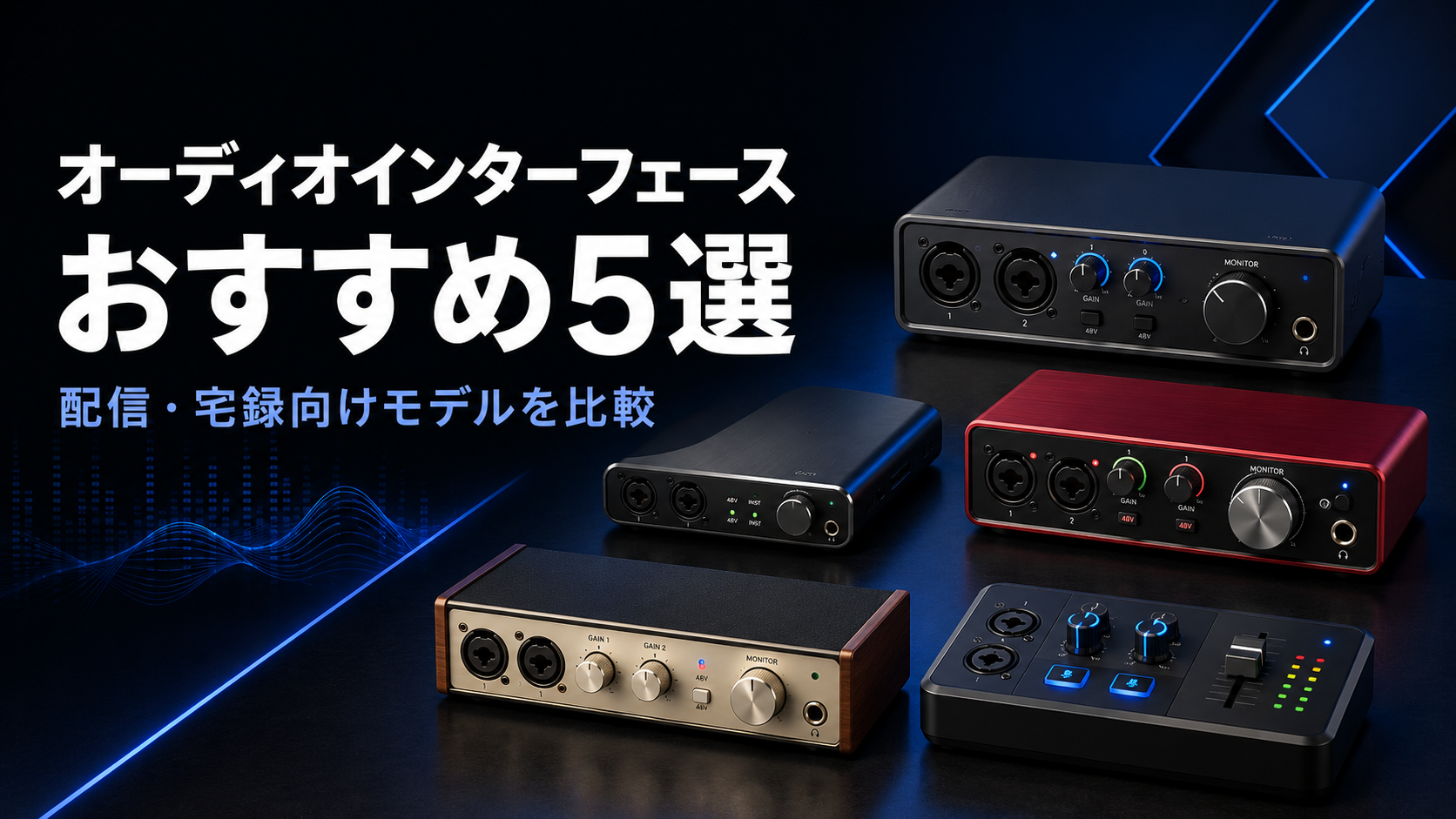
具体的な現行製品の比較は「オーディオインターフェースおすすめ5選|配信・宅録に使いやすい初心者向けモデルを比較」で詳しく解説しています。
オーディオインターフェースに関するよくある質問
買えば自動的に音質が良くなる?
オーディオインターフェースは録音環境を整える機材ですが、接続するだけですべての音が自動的に良くなるわけではありません。
マイク、部屋の反響、マイクとの距離、ゲイン設定、演奏、編集なども録音結果に影響します。
高価な製品を買う前に、正しい接続と音量調整を覚えることも重要です。
安い製品でも使える?
1万円台でも、24bit/192kHz、ファンタム電源、ダイレクトモニタリング、ループバックなどに対応した製品があります。
初心者は価格だけでなく、必要な入力端子があるか、使用するOSに対応しているかを確認しましょう。
オーディオインターフェースだけで録音データを保存できる?
一般的なオーディオインターフェースには、録音データを本体へ保存する機能はありません。
パソコンや対応するスマートフォン、タブレットと録音ソフトが必要です。
本体だけで録音したい場合は、オーディオレコーダーなど別の機材を検討します。
スマートフォンでも使える?
スマートフォンやタブレットに対応する製品もあります。
ただし、変換アダプターや外部電源が必要になる場合があります。購入前にメーカーの対応端末と接続例を確認してください。
USBマイクをオーディオインターフェースへ接続できる?
一般的なUSBマイクを、オーディオインターフェースのXLR端子やギター入力へ接続することはできません。
USBマイクはパソコンへ直接接続し、オーディオインターフェースにはXLRマイクや対応するアナログ機器を接続します。
ギターアンプの代わりになる?
オーディオインターフェースだけでは、一般的なギターアンプと同じ音にはなりません。
パソコン上のアンプシミュレーターを使い、ヘッドホンやスピーカーから音を聞くことで、アンプに近い音作りができます。
パソコンを起動せず練習したい場合は、小型ギターアンプやヘッドホンアンプのほうが手軽です。
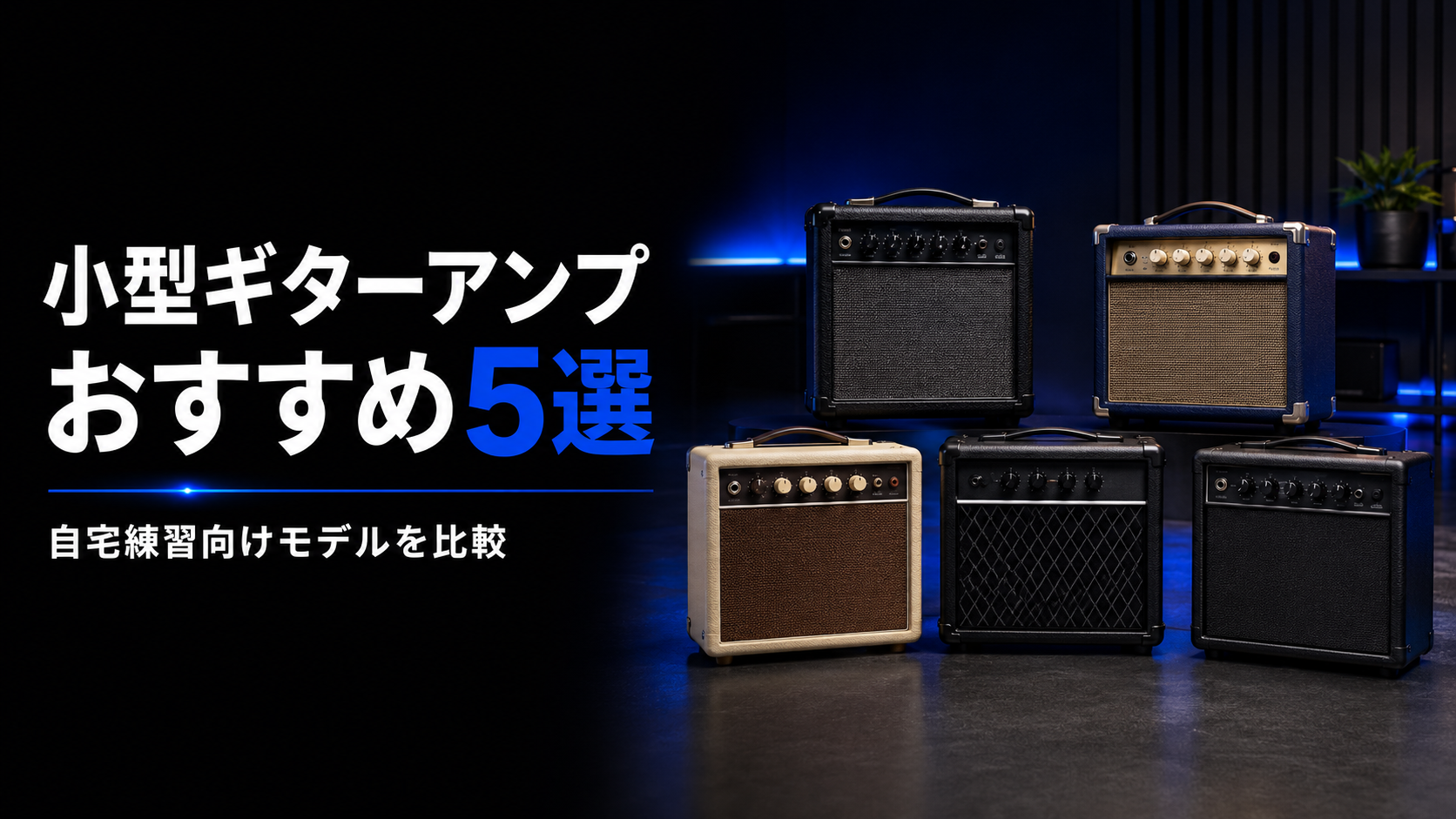
パソコンを使わず、ギターを接続してすぐに音を出したい場合は、小型ギターアンプのほうが手軽です。自宅練習に適したモデルについては、「自宅練習向け小型ギターアンプおすすめ5選|音量・ヘッドホン端子・価格を比較」も参考にしてください。
ドライバーとは何?
ドライバーは、パソコンがオーディオインターフェースを正しく動かすためのソフトウェアです。
製品によっては接続するだけで使えますが、専用ドライバーのインストールが必要な場合もあります。
付属CDではなく、メーカーの公式サイトから最新版をダウンロードする製品もあります。
DAWとは何?
DAWは、パソコンで音を録音、編集、再生するためのソフトウェアです。
歌やギターを録音し、音量を調整したり、エフェクトをかけたり、複数の音を重ねたりできます。
Cubase、Ableton Live、GarageBandなどが代表例です。
まとめ|オーディオインターフェースは音とパソコンをつなぐ機械
オーディオインターフェースは、マイクやギターの音をパソコンへ伝える「音の通訳」です。
主に次のことができます。
- XLRマイクをパソコンへ接続する
- エレキギターやベースを直接入力する
- 歌や楽器を録音する
- 複数の音を同時に録音する
- ヘッドホンで録音中の音を確認する
- モニタースピーカーを接続する
- 対応製品ではBGMやゲーム音を含めて配信する
オンライン会議や簡単な音声収録だけなら、USBマイクで十分な場合もあります。
一方、歌や楽器を録音したい人、XLRマイクを使いたい人、将来機材を増やしたい人には、オーディオインターフェースが役立ちます。
初心者が購入するときは、難しい数字だけで判断する必要はありません。
まずは「何を何本接続したいのか」「宅録と配信のどちらが中心なのか」を決め、入力端子、ファンタム電源、ダイレクトモニタリング、ループバックの順に確認してみてください。
楽天市場でオーディオインターフェースを探す
参考資料
- Focusrite「Audio Interfaces」
https://focusrite.com/audio-interfaces - Focusrite「Getting started with your Solo」
https://userguides.focusrite.com/hc/en-gb/articles/23031471992082-Getting-started-with-your-Solo - YAMAHA「UR12MK3」
https://jp.yamaha.com/products/music_production/interfaces/ur-mk3/ur12mk3/index.html - YAMAHA「AG03MK2」
https://jp.yamaha.com/products/proaudio/live_streaming_gaming/ag/ag03mk2/index.html - Steinberg「IXO22 USB Audio Interface」
https://www.steinberg.net/audio-interfaces/ixo22/ - Roland「GO:MIXER PRO-X」
https://www.roland.com/jp/products/gomixer_pro-x/