ブログを開設したら、記事と同じくらい早めに整えたいのが「プライバシーポリシー」と「お問い合わせページ」です。しかし、ひな形をそのまま貼り付けるだけでは、自分のサイトで実際に使っている広告、アクセス解析、問い合わせフォームと説明が食い違うことがあります。
Blue Garage Worksでも、開設初期に両方の固定ページを作成し、フッターから確認できるようにしました。本記事では、その経験とGoogle・WordPress・Contact Form 7などの公式資料をもとに、必要な項目、作成手順、公開後の確認方法を初心者向けに整理します。
この記事の結論
- プライバシーポリシーには、取得する情報・利用目的・外部サービス・Cookie・問い合わせ窓口などを記載する
- 広告、アクセス解析、コメント、フォームなど、自分のサイトで実際に使う機能に合わせて書き換える
- お問い合わせページには、入力項目だけでなく利用目的やプライバシーポリシーへのリンクも設置する
- 2ページは投稿ではなく固定ページで作り、ヘッダーまたはフッターから見つけられるようにする
- プラグインや広告サービスを変更したら、ポリシーも見直す
プライバシーポリシーとお問い合わせページの違い
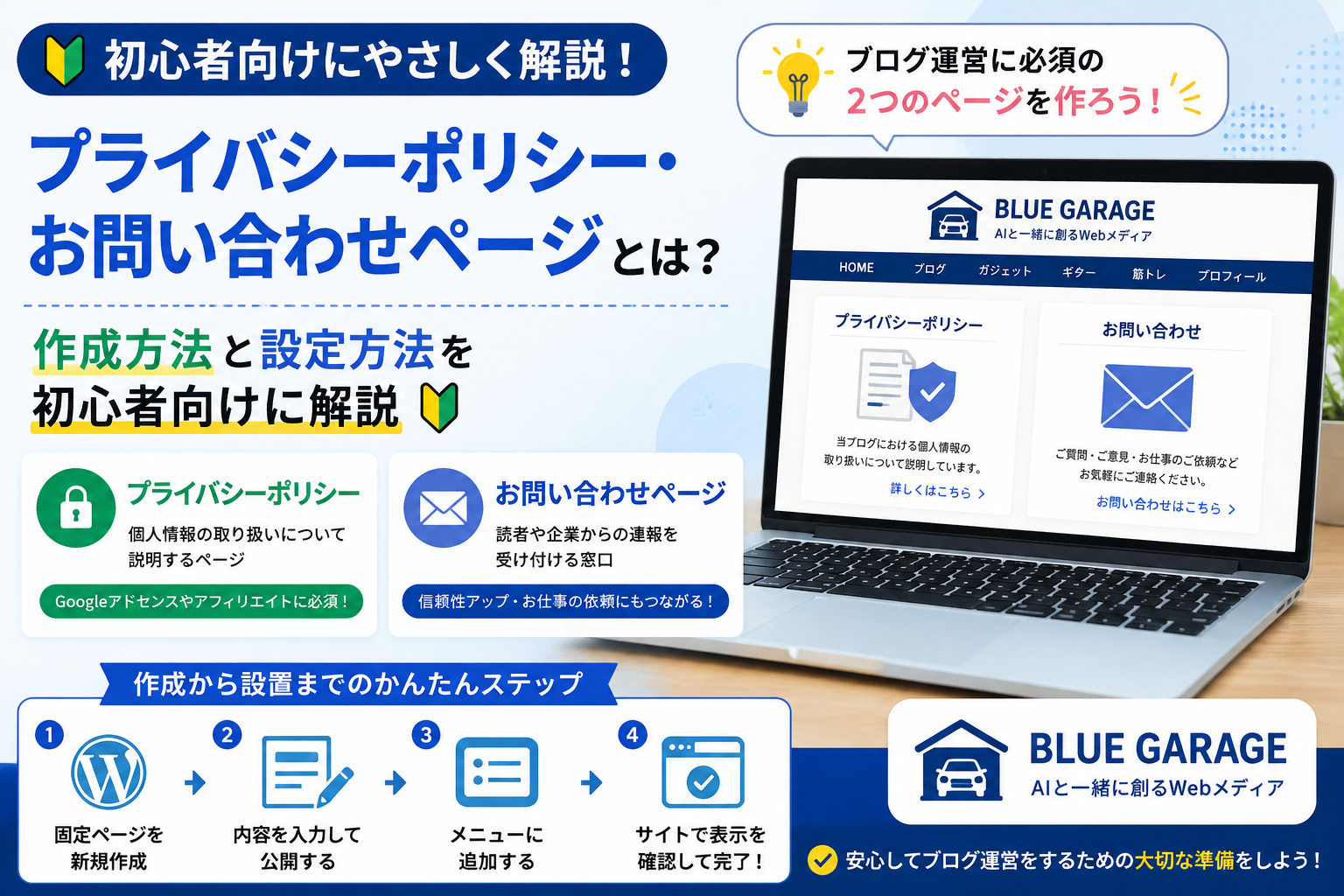
プライバシーポリシーは、サイトがどのような情報を取得し、何のために使い、外部へ送信する可能性があるかを説明するページです。お問い合わせページは、読者や企業が運営者へ連絡するための窓口です。
| 比較項目 | プライバシーポリシー | お問い合わせページ |
|---|---|---|
| 主な目的 | 情報の取得・利用・共有方法を説明する | 読者や企業から連絡を受け付ける |
| 主な内容 | 個人情報、Cookie、広告、解析、免責事項など | 氏名、メールアドレス、件名、本文などの入力欄 |
| 作成形式 | 固定ページ | 固定ページ+フォーム |
| 主な設置場所 | フッターなど全ページから確認できる場所 | フッター、運営者情報、プロフィール周辺など |
| 更新時期 | 利用サービスや制度が変わったとき | フォーム項目や送信先、受付方針が変わったとき |
ブログにプライバシーポリシーが必要な理由
個人ブログでも、お問い合わせフォームで名前やメールアドレスを受け取ったり、アクセス解析や広告配信でCookie、IPアドレス、端末情報などが処理されたりする場合があります。WordPress公式も、サイトごとに収集する情報、収集理由、利用方法、共有先を説明する必要があると案内しています。
また、Google Analyticsの利用規約では、Cookieなどの使用、Google Analyticsの利用、データが収集・処理される仕組みをプライバシーポリシーで開示するよう求めています。Google AdSenseを利用する場合も、第三者がCookieやウェブビーコン、IPアドレスなどを使う可能性の開示が必要です。
注意:ひな形は出発点にすぎません。使っていないサービスを記載したり、実際にデータを保存しているのに「保存しない」と書いたりすると、公開内容と運用が食い違います。
プライバシーポリシーに書く主な項目
すべてのブログに同じ文章が必要なわけではありません。まず、自分のサイトで使っている機能を洗い出してから、該当する項目を作ります。
| 項目 | 確認する内容 | 該当しやすい機能 |
|---|---|---|
| 取得する情報 | 名前、メールアドレス、IPアドレス、Cookieなど | フォーム、コメント、解析、広告 |
| 利用目的 | 返信、スパム対策、利用状況の分析、広告配信など | サイト運営全般 |
| 広告・アフィリエイト | 広告であること、Cookieの利用、紹介料を受け取る可能性 | AdSense、ASP、商品リンク |
| アクセス解析 | 使用サービス、Cookie、収集・処理の仕組み | Google Analytics、Site Kit |
| 問い合わせ・コメント | 入力情報、保存方法、スパム対策、利用目的 | Contact Form 7、コメント機能 |
| 第三者提供 | 同意、法令、外部サービスへの送信など | 外部連携サービス |
| 開示・訂正・削除 | 依頼方法と本人確認の考え方 | 問い合わせ窓口 |
| 免責・著作権 | 情報の更新、外部リンク、転載・引用の扱い | 記事・画像・商品情報 |
| 制定日・改定日 | いつ作成・更新したか | ポリシー末尾 |
広告・アフィリエイトの記載
アフィリエイトリンクを経由して購入や申し込みがあった場合、サイト運営者が紹介料を受け取ることがあります。その仕組み、商品を直接販売しているわけではないこと、価格・在庫・返品条件などは販売元で確認してもらうことを記載すると分かりやすくなります。
2023年10月からは、広告であることを隠すステルスマーケティングが景品表示法の規制対象になりました。プライバシーポリシーにまとめて書くだけでなく、広告を含む記事でも「広告」「PR」「アフィリエイト広告を含みます」など、読者が広告だと分かる表示を行いましょう。
Amazonアソシエイト・プログラムへ直接参加している場合は、同プログラムが指定する参加者表記が必要です。一方、もしもアフィリエイトなど別のASPを経由してAmazon商品を紹介しているだけなら、直接参加者向けの文言をそのまま使うべきか、利用中のASP規約を確認してください。
Google AnalyticsとGoogle AdSenseの記載
Google Analyticsを使う場合は、アクセス情報の収集にCookieなどが利用されること、サイト改善や利用状況の分析に使うこと、Googleによるデータ利用の説明ページを記載します。「匿名だから何も取得していない」と単純化せず、閲覧ページ、利用環境、IPアドレスなどがGoogleへ送信される可能性を踏まえて説明するほうが正確です。
Google AdSenseを使う場合は、Googleや第三者配信事業者がCookieなどを使用する可能性、パーソナライズ広告を無効にする方法、Googleによるデータ利用ページへのリンクなどを確認します。審査申請中や不承認後で広告を配信していない場合は、「利用しています」と断定せず、実際の導入状況に合わせてください。
Contact Form 7で送信される情報
Contact Form 7公式によると、標準設定のプラグイン自体はユーザー追跡、個人データのデータベース保存、外部サーバーへの送信、Cookie設定を行いません。ただし、メールとして送信された内容はサイト運営者が受け取ります。
さらに、Flamingoなどでメッセージを保存したり、reCAPTCHA、Akismet、Brevo、Stripe、Cloudflare Turnstileなどと連携したりすると、保存先や外部送信の状況が変わります。プラグイン名だけで判断せず、現在有効な連携機能まで確認しましょう。
お問い合わせページに入れたい内容
お問い合わせページはフォームだけでも動作しますが、送信前に用途と注意事項が分かる形にすると、読者にも運営者にも使いやすくなります。
- 問い合わせの用途
- 氏名またはハンドルネーム
- 返信先メールアドレス
- 件名と問い合わせ本文
- 返信できない場合や返信までの目安
- 営業・迷惑行為など対応しない内容
- 入力情報の利用目的
- プライバシーポリシーへのリンク
Blue Garage Worksでは、お問い合わせページを固定ページとして設置しています。現在のフォームは氏名、メールアドレス、題名、本文で構成されています。問い合わせの用途やプライバシーポリシーへの同意案内を加えると、さらに分かりやすくなるでしょう。
WordPressで2つの固定ページを作る手順
1.現在使っているサービスを一覧にする
広告、ASP、アクセス解析、コメント、問い合わせフォーム、外部埋め込みなど、読者の情報に関係するサービスを一覧にします。WordPress本体の「設定→プライバシー」にある案内や、使用中のテーマ・プラグインのプライバシー情報も確認しましょう。
2.プライバシーポリシーを固定ページで作る
管理画面から「固定ページ→新規追加」を開き、プライバシーポリシーを作成します。WordPressが用意するひな形や各サービスの案内を参考にしながら、自分のサイトで実際に取得・利用する情報へ書き換えます。
3.お問い合わせフォームを設置する
Contact Form 7などでフォームを作成し、固定ページへ配置します。氏名を本名必須にする必要がなければ、ハンドルネームでも受け付ける形にすると、読者が問い合わせやすくなります。
送信前の同意を明確にしたい場合は、「入力内容を問い合わせへの回答に利用します」と案内し、プライバシーポリシーへのリンクを設置します。
4.フッターメニューへ追加する
固定ページを公開しても、メニューへ追加しなければ読者が見つけにくいことがあります。プライバシーポリシーとお問い合わせページは、全ページから確認しやすいフッターへ設置する方法が一般的です。
Blue Garage Worksでも、開設当初は固定ページを作っただけで表示場所が分からず、フッターメニューへ追加して解決しました。XWRITEの使用感や設定で迷った点は、XWRITEをブログ初心者が使ったレビューでも紹介しています。
5.ログアウト状態とスマートフォンで確認する
管理者としてログインした画面だけでなく、シークレットウィンドウやスマートフォンでも確認します。フッターのリンク、フォーム送信、必須項目、文字化け、完了メッセージ、通知メールまで一度通して試しましょう。
公開前のチェックリスト
- 使っていない広告・解析サービスの説明が残っていない
- 現在使っているASP、解析、フォーム連携を漏らしていない
- Cookieと外部送信について説明している
- 広告を含む記事でも、読者が分かる位置に広告表記がある
- 問い合わせ情報の利用目的と連絡先が分かる
- 価格・在庫・外部サイト・著作権に関する説明が現状と合っている
よくある失敗
ひな形を一字も変えずに公開する
サイト名が別のまま、利用していないサービスが書かれている、実際の保存方法と違うといった問題が起きます。少なくとも固有名詞、URL、利用サービス、取得項目、保存・共有先は確認してください。
ポリシーだけで広告表示を済ませる
読者が個別の記事を見たときに広告だと判断できなければ、サイト末尾のポリシーだけでは分かりにくい場合があります。広告を含む記事の冒頭など、認識しやすい位置にも表示します。
公開後に一度も更新しない
新しいASP、アクセス解析、動画埋め込み、スパム対策サービスなどを導入すると、データの流れが変わる可能性があります。プラグインを追加・削除したときや、広告サービスを変更したときに見直しましょう。
プライバシーポリシーとお問い合わせについてよくある質問
ブログ開設直後でも必要ですか?
アクセスが少なくても、フォーム、コメント、アクセス解析などを使うなら早めに用意したほうが管理しやすくなります。広告審査のためだけでなく、読者へ情報の扱いを説明するページとして整えましょう。
お問い合わせ先としてメールアドレスを公開する必要がありますか?
必ずしもメールアドレスを本文へ直接表示する必要はありません。迷惑メール対策のため、問い合わせフォームを窓口にする方法があります。ただし、フォームが正常に動作しているか定期的に確認してください。
無料のひな形を使えば十分ですか?
ひな形は項目漏れを防ぐ助けになりますが、そのままで十分とは限りません。サイトの機能、事業内容、対象地域によって必要事項が変わるため、自分の運用に合わせた修正が必要です。
プライバシーポリシーと免責事項は別ページにするべきですか?
必ずしも分ける必要はありません。個人ブログでは、プライバシーポリシー内に免責事項、著作権、外部リンクについてまとめる方法もあります。長くなって読みにくい場合は、ページを分けて相互にリンクしてもよいでしょう。
まとめ:作るだけでなく、実際の運用に合わせて更新する
プライバシーポリシーは、難しい文章を並べるためのページではありません。サイトがどのような情報を扱い、何のために使うのかを読者へ説明するページです。お問い合わせページは、その読者が運営者へ連絡するための入口になります。
まず利用中の広告、アクセス解析、フォーム、外部連携を一覧にし、固定ページを作成してフッターへ設置しましょう。公開後も、新しいサービスやプラグインを導入したタイミングで内容を確認することが大切です。
Blue Garage Worksの実際の記載内容は、プライバシーポリシーから確認できます。ただし、これは当サイトの運用に合わせた内容であり、すべてのブログへそのまま転用できる法律文書ではありません。