※本記事には広告が含まれます。料金・仕様・キャンペーンは変更される場合があるため、申し込み前に公式サイトで最新情報をご確認ください。
WordPressブログを始めたいと思っても、「サーバーとドメインは別に申し込むの?」「SSL設定は自分で必要?」「契約画面で何を選べばいい?」と迷いやすいものです。
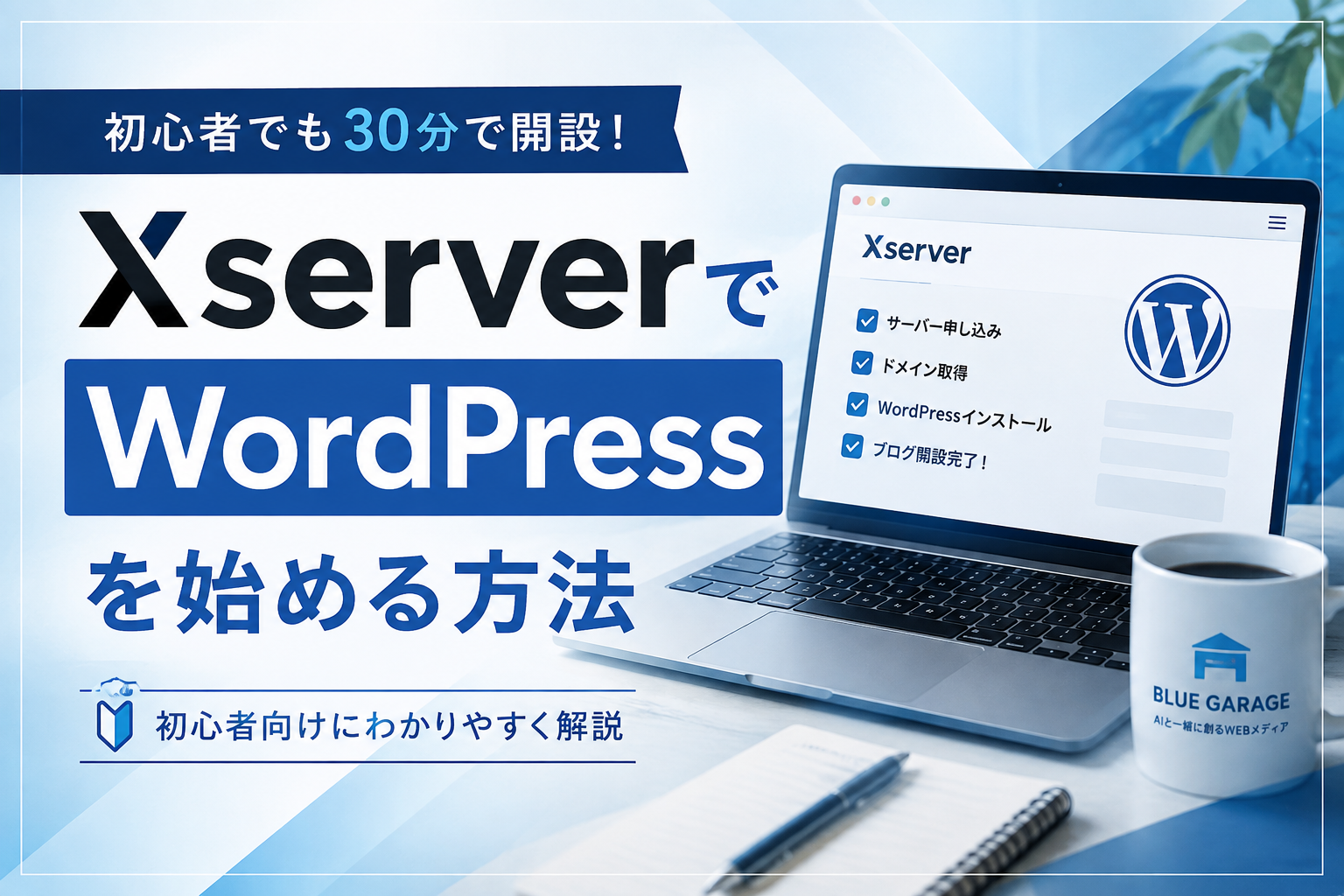
エックスサーバーの「WordPressクイックスタート」を使うと、サーバー契約、独自ドメインの取得・設定、WordPressのインストール、SSL設定まで一度に進められます。Blue Garage Worksもエックスサーバーで開設し、現在も運営しています。
この記事では、申し込み前に決めておくこと、クイックスタートの入力手順、通常申し込みとの違い、開設後に最低限確認したい設定を順番に解説します。
この記事の結論
- 初めてWordPressを開設するなら、必要な設定をまとめて行えるクイックスタートが分かりやすい
- 個人ブログなら、まずスタンダードプランを比較の基準にしやすい
- クイックスタートは10日間無料お試しの対象外で、申し込みと同時に料金が発生する
- ドメイン名とWordPressのユーザー名は、申し込み前に慎重に決める
- 開設後はHTTPS、パーマリンク、プライバシーポリシー、バックアップなどを確認する


エックスサーバーでWordPressを始める2つの方法
エックスサーバーで新しいWordPressブログを作る方法は、大きく分けて「WordPressクイックスタート」と「通常申し込み」の2つです。
| 比較項目 | クイックスタート | 通常申し込み |
|---|---|---|
| 向いている人 | 独自ドメインでブログをすぐ始めたい人 | まずサーバーを試したい人 |
| 無料お試し | 対象外 | 10日間あり |
| 料金の発生 | 申し込みと同時 | 本契約手続き後 |
| 支払い方法 | クレジットカード、あと払い(ペイディ) | クレジットカード、銀行振込、コンビニ払いなど |
| 独自ドメイン設定 | 申し込み時にまとめて設定 | 取得後に自分で設定 |
| WordPress | 自動インストール | 簡単インストールなどで設定 |
| SSL | 自動設定 | サーバーとWordPress側で確認 |
| 既存サイトの移転 | 非対応 | 移転手順や代行サービスを利用 |
初めて独自ドメインのブログを作るなら、クイックスタートのほうが作業を減らせます。一方、「契約前に管理画面を確認したい」「クレジットカードやペイディ以外で支払いたい」という場合は、通常申し込みが候補です。
無料お試し用の初期ドメインで記事や設定を作り込むと、あとで独自ドメインへ移す作業が発生します。独自ドメインで運営することが決まっているなら、クイックスタートを選ぶほうが進めやすいでしょう。
ほかのレンタルサーバーとも比べたい場合は、Xserver・ConoHa WING・ロリポップ!の料金と機能比較を先に確認してください。この記事ではサーバー比較ではなく、エックスサーバーで新規開設する手順に絞ります。
申し込み前に準備するもの
申し込み画面を開く前に、次の項目を準備しておくと途中で迷いにくくなります。
- 連絡を受け取れるメールアドレス
- SMSまたは電話認証に使う電話番号
- クレジットカード、またはあと払い(ペイディ)
- 取得したい独自ドメインの候補を2~3個
- ブログ名
- WordPressの管理者ユーザー名
- 推測されにくい管理者パスワード
- 利用したいWordPressテーマ
ドメイン名は後から簡単に変更できない
独自ドメインは、bluegarageworks.comのようなサイト固有のアドレスです。ブログ名はWordPress上で変更できますが、ドメイン名を変えるとサイト全体のURLが変わり、リダイレクトやSearch Consoleなどの対応が必要になります。
- 短く入力しやすい
- 読み間違いが起こりにくい
- 今後テーマが少し広がっても使える
- 商標や既存サービスと紛らわしくない
このような基準で候補を決め、取得できるかを申し込み画面で確認します。
WordPressのユーザー名をブログ名にしない
申し込み画面で設定するWordPressのユーザー名は、あとから通常の設定画面では変更できません。admin、ドメイン名、ブログ名など、第三者が推測しやすい文字列は避けます。
ユーザー名と表示名は別です。記事に表示する名前は、開設後にプロフィール設定から変更できます。
エックスサーバーの料金とプランの選び方
2026年11月5日に確認した通常料金では、スタンダードプランは契約期間によって月額換算990~1,320円です。実際には契約期間分をまとめて支払います。
| 契約期間 | 月額換算 | 支払総額の試算 | 独自ドメイン永久無料特典 |
|---|---|---|---|
| 3か月 | 1,320円 | 3,960円 | 対象外 |
| 6か月 | 1,210円 | 7,260円 | 対象外 |
| 12か月 | 1,100円 | 13,200円 | 1個 |
| 24か月 | 1,045円 | 25,080円 | 2個 |
| 36か月 | 990円 | 35,640円 | 2個 |
支払総額は、月額換算額に契約月数を掛けた単純試算です。キャンペーン、オプション、テーマ代などは含めていません。料金や無料ドメインの条件は変わる可能性があるため、最終確認画面の支払総額を優先してください。
個人ブログを1サイトから始めるなら、まずスタンダードプランが候補です。プレミアムやビジネスにはテーマ・セキュリティ・管理機能などの追加特典がありますが、初心者だから上位プランが必須というわけではありません。
「月額990円」でも毎月990円ずつ支払う契約ではありません。 36か月契約なら、通常料金では35,640円をまとめて支払います。長期契約ほど月額換算は安くなりますが、最初の負担も大きくなります。
WordPressクイックスタートの申し込み手順
1.エックスサーバーの申し込み画面を開く
エックスサーバー公式サイトから「お申し込み」へ進み、「新規お申し込み」を選びます。広告や検索結果から開いた場合も、ドメインがxserver.ne.jpであることを確認してください。
2.サーバーIDとプランを選ぶ
サーバーIDは契約を識別するための文字列です。独自ドメインとは別なので、通常は自動入力されたものでも構いません。
個人ブログなら「スタンダード」を基準に検討します。上位プランを選ぶ場合は、追加機能を本当に使うか、更新時にも同じ費用を払えるかを確認しましょう。
3.WordPressクイックスタートを「利用する」にする
「WordPressクイックスタート」の「利用する」にチェックを入れます。注意事項が表示されたら、次の内容を確認してください。
- 10日間無料お試しの対象外
- 申し込みと同時にサーバー料金が発生する
- 支払いはクレジットカードまたはあと払い(ペイディ)
- 既存サイトのサーバー移転には利用できない
問題がなければ「確認しました」を選んで先へ進みます。
4.契約期間を選ぶ
続けられるか不安なら、料金と無料ドメイン特典のバランスを見て12か月契約を検討しやすいでしょう。月額換算だけを最小にするなら36か月ですが、3年分の一括支払いになります。
スタンダードプランの独自ドメイン永久無料特典は、2026年11月5日時点で12か月契約なら1個、24か月以上なら2個です。12か月未満は対象外です。
5.取得する独自ドメインを入力する
希望する文字列と、.comや.netなどの末尾を選びます。すでに他の人が取得しているドメインは使えません。
無料特典の対象外となる種類を選ぶと、別途ドメイン料金が必要になります。画面に「無料特典の対象ではない」と表示された場合は、取得費用と翌年以降の更新料を確認してください。
6.WordPress情報を入力する
| 入力項目 | 決め方 | あとから変更 |
|---|---|---|
| ブログ名 | サイトの名前を入力 | 変更できる |
| ユーザー名 | 第三者が推測しにくい文字列 | 通常の設定画面では変更できない |
| パスワード | 長く、使い回していないもの | 変更できる |
| メールアドレス | 更新や復旧通知を受け取れるもの | 変更できる |
パスワードはブラウザやパスワード管理ツールへ保存し、メールやメモに平文で置いたままにしないようにします。
7.WordPressテーマを選ぶ
申し込み画面では、WordPressのデフォルトテーマ、Cocoon、XWRITE、SWELLなどから選べます。無料で始めたい場合はCocoonなどが候補です。有料テーマは、現在の販売価格、ライセンス、利用できるサイト数、サポート期間を確認して選びます。
Blue Garage WorksではXWRITEを使用しています。実際に感じたメリットと注意点は、XWRITEをブログ初心者が使ったレビューでまとめています。
8.登録情報と支払い情報を入力する
氏名、住所、電話番号、メールアドレス、支払い情報などを入力します。自動更新へ利用する決済情報になる場合があるため、更新時期と更新設定も確認しておきましょう。
入力後は、契約プラン、契約期間、独自ドメイン、テーマ、今回の支払総額を確認します。キャンペーンがある場合は、割引方法が即時値引きなのか、後日のキャッシュバックなのかも分けて確認してください。
9.SMS・電話認証を行う
指定した電話番号で認証コードを受け取り、画面へ入力して申し込みを完了します。認証コードは第三者へ伝えないでください。
10.設定完了メールを保存する
申し込み後は、サーバー設定完了などの案内メールを確認します。設定には数分から時間がかかる場合があるため、すぐに表示されなくても、メールの案内と申込状況を確認して待ちます。
メールには管理画面や契約管理に必要な情報が含まれるため、削除せず保管します。ただし、メール本文やログイン情報を他人へ転送しないようにしましょう。
WordPressへログインする方法
WordPressの管理画面は、通常は次のURLから開けます。
https://取得したドメイン/wp-admin/申し込み時に決めたWordPressユーザー名とパスワードを入力します。「XServerアカウント」と「WordPress管理画面」は役割が違うため、ログイン情報を混同しないようにしてください。
| 管理画面 | 主な用途 |
|---|---|
| XServerアカウント | 契約、料金、ドメイン、登録情報の管理 |
| サーバーパネル | SSL、バックアップ、データベース、サーバー機能の設定 |
| WordPress管理画面 | 記事、固定ページ、テーマ、プラグイン、サイト設定の管理 |
開設直後に確認したい設定
クイックスタートでWordPressを公開できても、ブログ運営の準備がすべて終わったわけではありません。次の項目を順番に確認します。
HTTPSで表示できるか確認する
サイトURLがhttps://で開き、証明書エラーが出ないことを確認します。クイックスタートではSSLも自動設定されますが、反映に時間がかかる場合があります。
警告が消えない場合やHTTPから転送されない場合は、エックスサーバーでWordPressをSSL化する手順を確認してください。
サイトタイトルとキャッチコピーを確認する
「設定」→「一般」で、サイトタイトル、キャッチコピー、管理者メールアドレス、URLを確認します。URLは表示できている状態でむやみに変更しないでください。
決め方は、サイトタイトルとキャッチコピーの設定方法で詳しく解説しています。
パーマリンクを早めに決める
パーマリンクは、記事ごとのURL構造です。記事が増えたあとで変更すると、多数のURLが変わる可能性があります。個人ブログでは「投稿名」を使うシンプルな構成が管理しやすいでしょう。
サンプル投稿と不要なプラグインを整理する
初期状態の「Hello world!」、サンプルページ、使わないテーマやプラグインを確認します。すべてを一度に削除せず、現在の表示や機能に使われていないことを確かめてから整理してください。
プライバシーポリシーとお問い合わせを作る
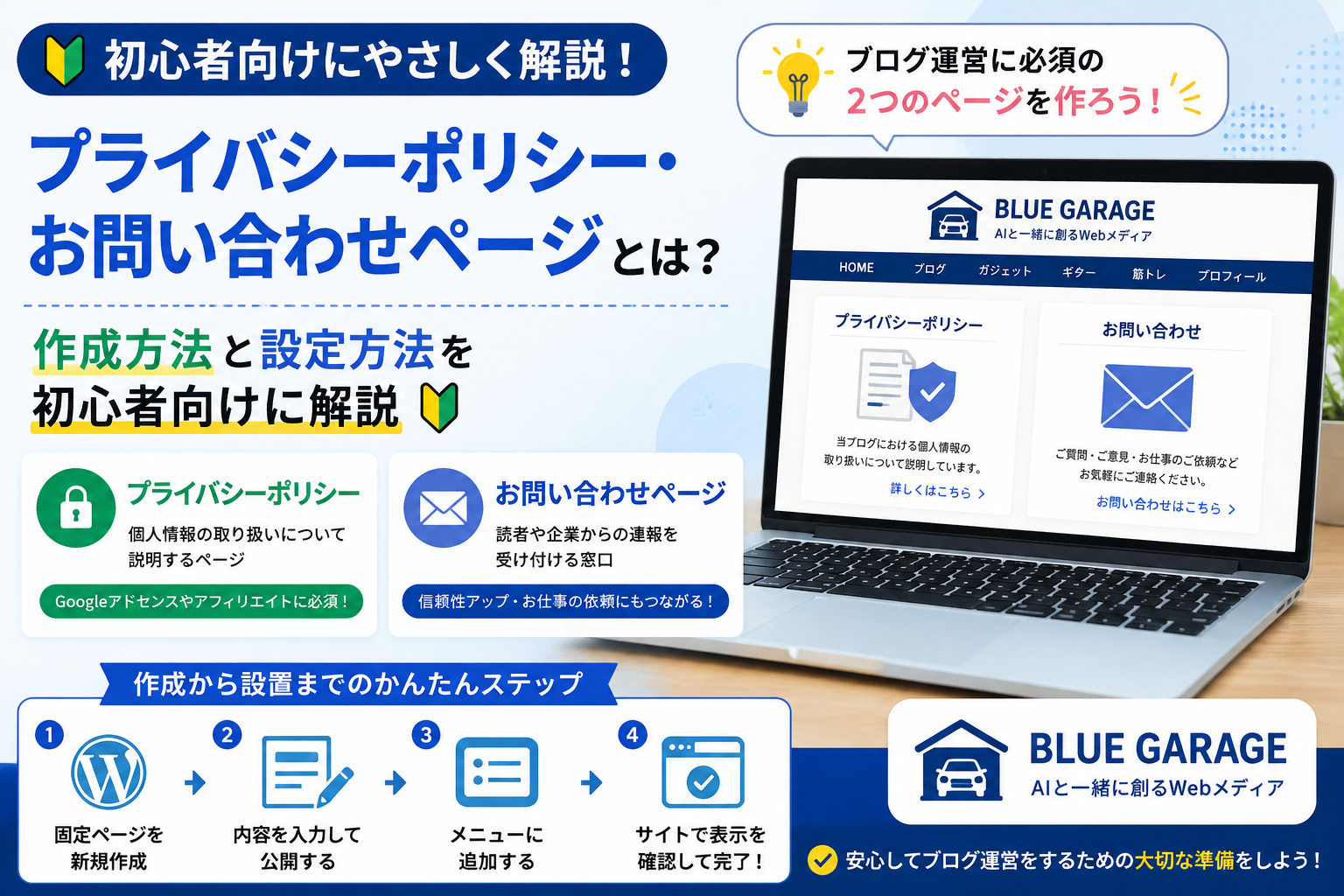
広告、アクセス解析、お問い合わせフォームなどを使う場合は、利用サービスに合わせたプライバシーポリシーを用意します。お問い合わせページも作り、ヘッダーやフッターから開けるようにします。
必要な項目は、プライバシーポリシーとお問い合わせページの作り方で整理しています。
Search Consoleとアクセス解析を設定する
Google検索での表示やインデックス状況はSearch Console、サイト訪問後の行動はGoogle Analyticsで確認できます。Google Site Kitを使うと、WordPressから各サービスを連携しやすくなります。
開設後の作業全体は、WordPress開設後にやること12選にまとめています。
Blue Garage Worksがエックスサーバーを選んだ理由
Blue Garage Worksは、エックスサーバーのスタンダードプランで運営しています。選んだ主な理由は、WordPressクイックスタートがあり、公式マニュアルや利用者向けの解説を見つけやすかったことです。
実際の運営では、サーバーパネル、無料SSL、自動バックアップなどを利用しています。一方、エックスサーバーがすべての人にとって最安とは限りません。長期契約の総額を抑えたい場合や、別の管理画面を好む場合は、ほかのサーバーが合うこともあります。
| 向いている人 | 別の選択肢も比較したい人 |
|---|---|
| 初めてWordPressを開設する | 最安の長期料金を優先したい |
| 手順を調べながら長く運営したい | 最初に3年分を払う負担を避けたい |
| 電話・メール・チャットの窓口を重視する | 短期間だけサイトを試したい |
| ドメインやSSLをまとめて設定したい | すでにあるサイトを移転したい |
エックスサーバーでのWordPress開設についてよくある質問
WordPressクイックスタートは無料ですか?
クイックスタートという設定機能自体に追加料金はありませんが、利用すると申し込みと同時にサーバー料金が発生します。10日間無料お試しは利用できません。
スタンダードプランで個人ブログを運営できますか?
一般的な個人ブログなら、スタンダードプランから検討できます。上位プランは追加特典や法人向け機能などが必要な場合に比較します。アクセス数だけでなく、使いたい機能と費用で判断してください。
スマートフォンだけでも申し込めますか?
エックスサーバーは、クイックスタートをスマートフォンからも利用できると案内しています。ただし、開設後の記事作成、テーマ設定、表や画像の編集は、画面の広いパソコンのほうが進めやすいでしょう。
クイックスタートで作ったあとにテーマを変更できますか?
テーマは開設後にも変更できます。ただし、テーマ独自の装飾やブロックを使ったあとで変更すると、表示の修正が必要になる場合があります。有料テーマは返品条件やライセンスも確認してください。
申し込み後すぐに記事を書けますか?
設定が反映され、WordPress管理画面へログインできれば記事を作成できます。ドメインやSSLの反映に時間がかかる場合は、設定完了メールを確認して待ちます。
すでにWordPressブログがある場合もクイックスタートを使えますか?
クイックスタートは新規設置向けで、既存サイトの移転には対応していません。移転する場合は、WordPress簡単移行、手動移行、サーバー移転代行など、現在のサイトに合う方法を確認します。
まとめ:準備をしてからクイックスタートで開設する
エックスサーバーのWordPressクイックスタートを使えば、サーバー、独自ドメイン、WordPress、SSLを一連の申し込みで設定できます。初めて独自ドメインのブログを開設する人にとって、手作業を減らしやすい方法です。
申し込み前に、ドメイン名、WordPressユーザー名、契約期間、支払総額、テーマを決めておきましょう。特にドメイン名とユーザー名は、あとからの変更が簡単ではありません。
開設できたら、HTTPS、パーマリンク、プライバシーポリシー、バックアップ、Search Consoleなどを順番に確認します。最初からデザインを完璧にする必要はありませんが、安全性とURLに関わる設定は、記事が増える前に整えることが大切です。