※この記事はPRを含みます。
ノートパソコンやスマートフォンを使っていると、「USB端子が足りない」「マウスと外付けSSDを同時に接続できない」と困ることがあります。
そんなときに役立つのが、1つのUSB端子を複数に増やせるUSBハブです。
ただし、USBハブは端子の数だけで選べばよいわけではありません。USB-AとUSB-Cの違いに加えて、データ転送速度、映像出力、PD充電、接続機器への電力供給なども確認する必要があります。
この記事では、USBハブの仕組みや種類、初心者が購入前に確認したいポイントを分かりやすく解説します。
USBハブとは?
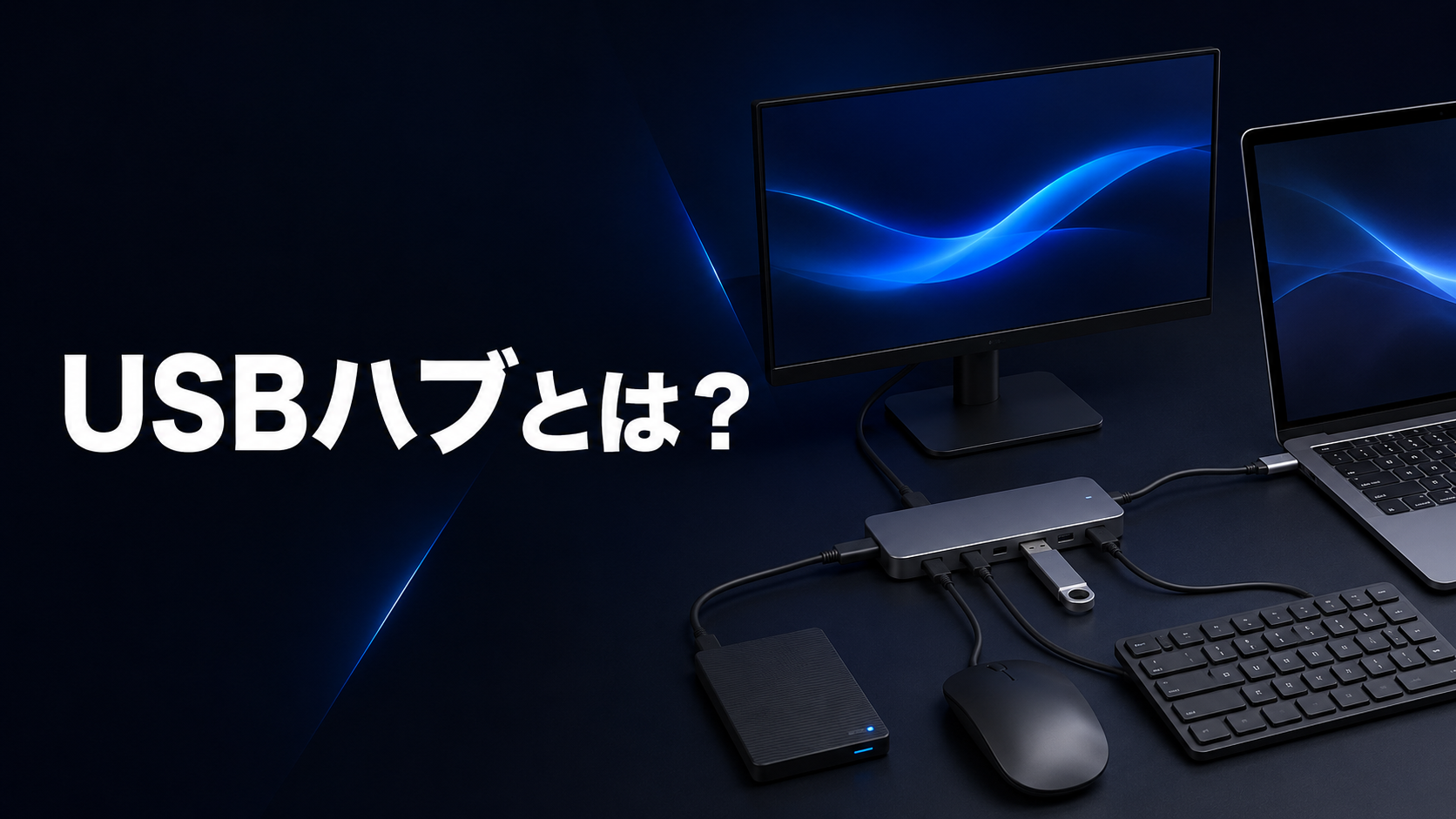
USBハブとは、パソコンやスマートフォンのUSB端子を複数に増やすための周辺機器です。
たとえば、USB-C端子が1つしかないノートパソコンでも、USBハブを接続すれば、次のような機器をまとめて使えるようになります。
- マウス
- キーボード
- USBメモリ
- 外付けSSD
- Webカメラ
- USBマイク
- SDカード
- HDMI対応モニター
- 有線LAN
ただし、すべてのUSBハブがこれらの機能に対応しているわけではありません。USB端子だけを増やすシンプルな製品もあれば、HDMIやSDカードスロット、有線LAN端子を備えた多機能な製品もあります。
USBハブでポートが増える仕組み
USBハブは、パソコンやスマートフォンにある1つのUSB接続を、複数の機器で共有する仕組みです。
壁のコンセントを増やす電源タップに似ていますが、USBハブが共有するのは端子だけではありません。データを転送できる帯域や、接続機器へ供給できる電力も複数の機器で分け合います。
そのため、USBハブに多くの機器を接続すると、次のようなことが起こる場合があります。
- 外付けSSDの転送速度が低下する
- 消費電力の大きな機器が認識されない
- Webカメラの映像が不安定になる
- スマートフォンやパソコンへの充電が遅くなる
端子を増やせば、すべての機器を本来の性能で同時に使えるとは限らない点に注意しましょう。
USBハブとドッキングステーションの違い
USBハブと似た機器に、ドッキングステーションがあります。
一般的には、USB端子を増やすことが中心の小型製品をUSBハブ、映像出力や有線LAN、充電などをまとめて扱える多機能製品をドッキングステーションと呼ぶ傾向があります。
| 比較項目 | USBハブ | ドッキングステーション |
|---|---|---|
| 主な役割 | USB端子を増やす | 周辺機器やモニターをまとめて接続する |
| 搭載端子 | USB-A、USB-Cなど | USB、HDMI、LAN、SDカードなど |
| 電源 | バスパワーが多い | 外部電源対応が多い |
| サイズ | 比較的小さい | やや大きい製品が多い |
| 向いている用途 | 端子不足の解消 | デスク環境の一括接続 |
ただし、USBハブとドッキングステーションには、すべてのメーカーで統一された明確な呼び分けがあるわけではありません。
製品名だけで判断せず、搭載端子、映像出力、給電能力、対応機器を確認することが大切です。
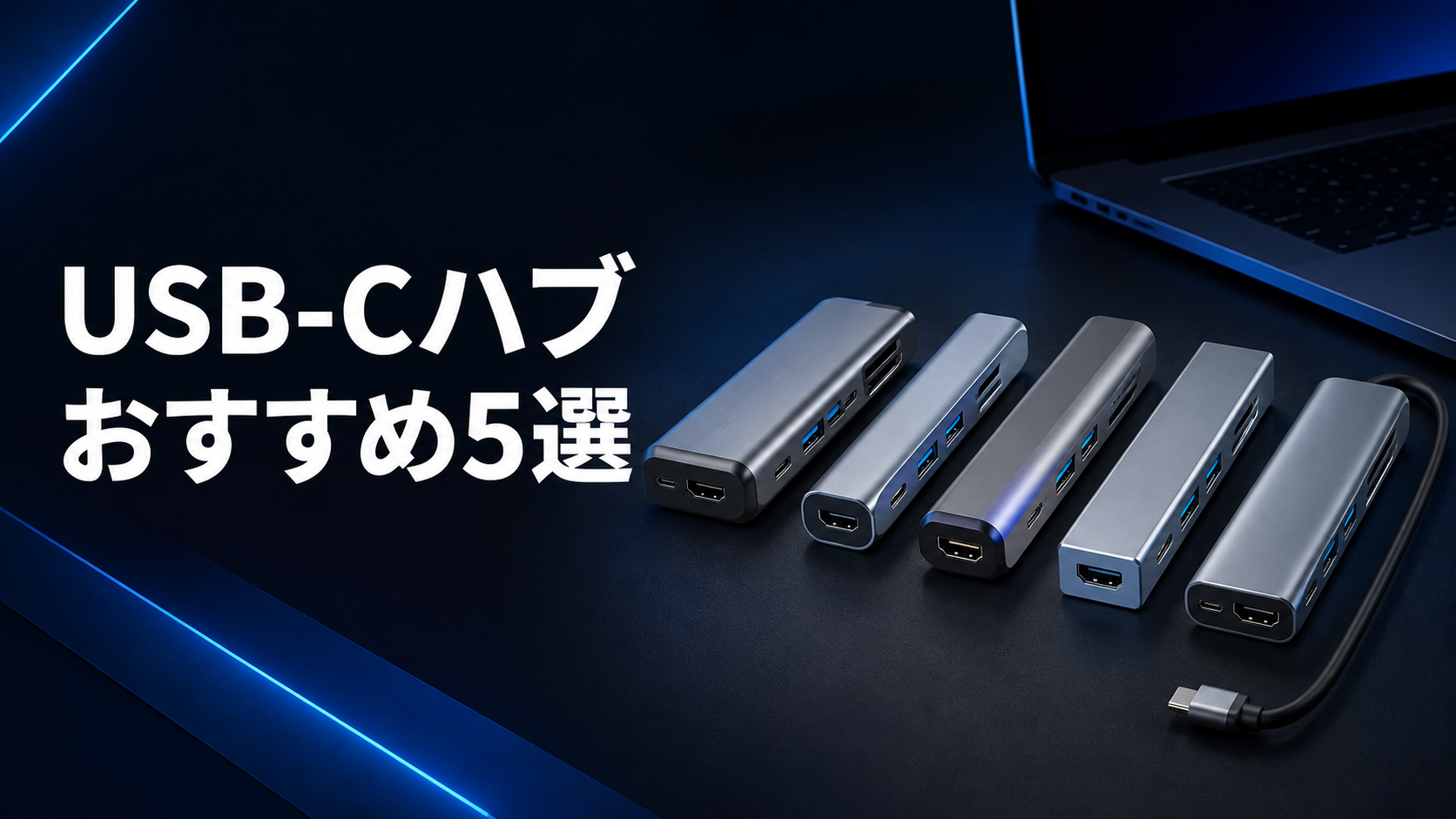
HDMI出力やPD充電、SDカードスロットを備えた製品を探している人は、「USB-Cハブおすすめ5選|HDMI・PD充電・SDカード対応モデルを比較」で、用途別に5製品を比較しています。
USBハブの主な種類
USB-A接続のUSBハブ
USB-Aは、従来のパソコンで広く使われてきた長方形の端子です。
USB-A対応ハブは、デスクトップパソコンや少し前のノートパソコンで、マウス、キーボード、USBメモリなどの接続端子を増やしたい場合に適しています。
USB-A端子は上下の向きが決まっているため、差し込む方向を確認する必要があります。
USB-C接続のUSBハブ
USB-Cは、上下どちらの向きでも差し込める小型の端子です。近年のノートパソコン、タブレット、Androidスマートフォン、iPhone 15以降などに採用されています。
USB-Cハブには、USB端子だけでなく、HDMI、SDカードスロット、有線LAN端子などを搭載した製品もあります。
ただし、端子がUSB-Cだからといって、必ず高速転送や映像出力、急速充電に対応しているわけではありません。
USB-Cは端子の形を表す名称です。実際に使える機能は、接続するパソコンやスマートフォン、USBハブ、ケーブルの仕様によって異なります。
バスパワー方式
バスパワー方式は、接続したパソコンやスマートフォンから電力を受けて動作するUSBハブです。
別途電源を用意する必要がなく、持ち運びやすい点がメリットです。
一方で、接続元から供給できる電力には限りがあります。外付けHDDや複数のUSB機器など、消費電力の大きな機器を同時に使うと、動作が不安定になる可能性があります。
セルフパワー方式
セルフパワー方式は、ACアダプターなどの外部電源から電力を受けるUSBハブです。
複数の外付けストレージや周辺機器を接続する場合でも、比較的安定して電力を供給できます。
据え置きで複数の機器を使う人には向いていますが、ACアダプターやコンセントが必要になるため、持ち運びにはあまり向きません。
| 給電方式 | メリット | 注意点 |
|---|---|---|
| バスパワー | 小型で持ち運びやすい | 接続機器への電力が不足する場合がある |
| セルフパワー | 複数機器を安定して接続しやすい | 電源とACアダプターが必要 |
| PD給電対応 | ハブを使いながら端末を充電できる | 表示された電力がそのまま端末へ届くとは限らない |
USBハブの選び方
接続する機器の端子を確認する
最初に確認したいのは、USBハブを接続するパソコンやスマートフォン側の端子です。
パソコン側がUSB-AならUSB-A接続、USB-Cしかない場合はUSB-C接続のハブが基本になります。
次に、ハブへ接続したい周辺機器の端子も確認しましょう。
USB-A対応のマウスやUSBメモリが多い人と、USB-C対応の外付けSSDを使いたい人では、必要な端子構成が異なります。
必要な端子を整理する
多機能な製品ほど便利に見えますが、使わない端子が増えると、本体が大きくなったり価格が高くなったりします。
購入前に、実際に必要な端子を書き出しておくと選びやすくなります。
| 使用目的 | 確認したい端子・機能 |
|---|---|
| マウスやキーボード | USB-A |
| 外付けSSD | USB-AまたはUSB-C、高速転送 |
| カメラの写真を移す | SD・microSDカードスロット |
| 外部モニターへ映す | HDMIまたはDisplayPort |
| 有線インターネット | LAN端子 |
| ハブ使用中に充電する | USB PD入力 |
| Web会議や配信 | Webカメラ・マイク用USB端子 |
SDカードスロットを搭載したUSBハブもあります。SDカードの規格や対応端子から確認したい場合は、「SDカードリーダーとは?スマホ・PCに写真や動画を移す仕組みと選び方」も参考にしてください。
データ転送速度を確認する
外付けSSDや大量の写真・動画を扱う場合は、USBハブの最大転送速度が重要です。
USB-IFによると、USB 3.2では5Gbps、10Gbps、20Gbpsの転送速度が定義されています。ただし、これは規格上の理論値であり、実際の速度はパソコン、USBハブ、ケーブル、ストレージのうち、最も遅い仕様に影響されます。
また、1つのハブに複数の高速機器を接続すると、利用できる帯域を共有するため、それぞれの転送速度が低下する場合があります。
キーボードやマウスだけであれば高速転送を重視する必要はありませんが、動画ファイルを外付けSSDへ移す場合は、5Gbps以上に対応した製品が選択肢になります。
HDMIの解像度とリフレッシュレートを確認する
外部モニターを接続したい場合は、HDMI端子の有無だけでなく、対応する解像度とリフレッシュレートも確認しましょう。
たとえば、同じ「4K対応」でも、4K・30Hzまでの製品と、4K・60Hzに対応する製品があります。リフレッシュレートは、1秒間に画面を書き換える回数です。
さらに、USB-CハブにHDMI端子が付いていても、接続するパソコンやスマートフォン側のUSB-C端子が映像出力に対応していなければ、モニターには映りません。
製品ページだけでなく、端末の公式仕様でDisplayPort Alternate ModeやThunderbolt、USB4などへの対応も確認してください。
PD充電の対応電力を確認する
USB PDは、USB-Cを利用して機器へ電力を供給する規格です。USB-IFのUSB Power Delivery規格では、対応する機器やケーブルの組み合わせにより、最大240Wまでの電力供給が想定されています。
USB-Cハブでは、充電器をハブへ接続し、ハブを経由してノートパソコンなどを充電する「PDパススルー」に対応した製品があります。
ただし、「100W入力対応」と書かれたハブでも、ハブ自体の動作に電力を使うため、パソコンへ実際に供給される電力は100Wより少なくなる場合があります。
充電に必要な電力はパソコンによって異なるため、次の3点を確認しましょう。
- USBハブのPD入力
- 端末へ供給できる最大出力
- 使用する充電器とケーブルの対応電力
ケーブルの長さと配置を確認する
USBハブ本体の性能だけでなく、接続ケーブルの長さも使いやすさに影響します。
ノートパソコンの横で使うなら短いケーブルでも問題ありませんが、デスクトップパソコンを机の下に置いている場合は、ケーブルが届かない可能性があります。
また、隣り合う端子の間隔が狭いと、大きなUSBメモリや受信機を同時に差し込めないことがあります。端子の位置や間隔も製品写真で確認しておきましょう。
楽天市場でUSBハブを探す
USBハブを使うメリット
少ない端子で複数の機器を使える
USBハブの大きなメリットは、端子の少ないノートパソコンでも、複数の周辺機器を接続できることです。
マウス、キーボード、Webカメラなどを同時に使えるため、薄型ノートパソコンでも作業環境を整えやすくなります。
Web会議用のカメラを探している人は、「Webカメラおすすめ5選|オンライン会議・授業・配信で使いやすいモデルを比較」で、接続方式や画質も比較しています。
ケーブルをまとめやすい
複数の周辺機器をUSBハブへまとめておけば、ノートパソコンへ接続するケーブルの本数を減らせます。
外出時はハブにつながるケーブルを1本外すだけで、パソコンを持ち出しやすくなります。
SDカードや有線LANにも対応できる
多機能なUSB-Cハブなら、パソコン本体に搭載されていないSDカードスロットやLAN端子を追加できます。
写真・動画の取り込み、安定した有線通信、外部モニターへの出力を1台でまとめたい人には便利です。
USBハブを使うときの注意点
接続機器が増えると動作が不安定になる場合がある
バスパワー方式のUSBハブでは、消費電力の大きな機器を複数接続すると、電力不足で認識されなくなる場合があります。
特に外付けHDD、光学ドライブ、複数のスマートフォンなどを接続するときは、セルフパワー方式も検討しましょう。
転送速度は接続機器で共有される
高速対応のUSBハブでも、複数の外付けSSDやカードリーダーを同時に使えば、転送速度が低下する可能性があります。
大容量の動画を移動するときは、高速ストレージを1台ずつ使用する方法もあります。
USB-C端子でも使える機能は同じではない
USB-Cは端子の形を示しており、データ転送速度や映像出力、充電性能を保証するものではありません。
ハブ側が対応していても、パソコンやスマートフォン側が対応していない機能は利用できません。端末とハブの両方の仕様を確認してください。
音声や映像が途切れる場合がある
WebカメラやUSBマイクなどを同じハブへ接続すると、電力やデータ帯域の不足により、映像や音声が途切れる場合があります。
重要なWeb会議や録音では、問題が起きる機器をパソコンへ直接接続する方法も検討しましょう。
USB接続で使えるマイクについては、「USBマイクおすすめ5選|オンライン会議・配信・録音に使いやすい初心者向けモデルを比較」で用途別の選び方を解説しています。
充電専用端子とデータ通信用端子を間違えない
USB-CハブにあるPD表記の端子は、充電器から電力を入力するための端子であり、データ転送には対応していない場合があります。
見た目が同じUSB-Cでも役割が異なるため、端子の横にあるマークや取扱説明書を確認しましょう。
USBハブが向いている人
USBハブは、次のような人に向いています。
- ノートパソコンのUSB端子が足りない人
- マウスやキーボードを同時に使いたい人
- SDカードから写真や動画を取り込みたい人
- 外部モニターや有線LANを追加したい人
- 周辺機器のケーブルをまとめたい人
- ノートパソコンを持ち運ぶ機会が多い人
必要な端子が少ない場合は、シンプルなUSBハブでも十分です。映像出力や充電までまとめたい場合は、多機能なUSB-Cハブやドッキングステーションが候補になります。
USBハブが向いていない人
次のような場合は、USBハブを使わず、パソコンへ直接接続したほうがよい可能性があります。
- USB端子がすでに足りている人
- 高速な外付けSSDの性能をできるだけ維持したい人
- 音声や映像の安定性を最優先したい人
- 消費電力の大きな機器を複数使用する人
- 接続機器との相性確認を避けたい人
USBハブは便利ですが、1つのUSB接続を複数の機器で共有する製品です。速度や電力を最優先する機器は、パソコン本体へ直接接続するのが基本です。
USBハブについてよくある質問
USBハブを使うと通信速度は遅くなりますか?
接続する機器や使い方によっては遅くなることがあります。
複数の機器が同時にデータを転送すると、USBハブとパソコンをつなぐ帯域を共有します。マウスやキーボードでは大きな影響を感じにくい一方、外付けSSDを複数使う場合は速度が低下する可能性があります。
USBハブにUSBハブを接続しても大丈夫ですか?
接続できる場合はありますが、多段接続を増やすほど、電力不足や動作の不安定さ、原因の切り分けにくさにつながります。
できるだけ必要な端子数を備えた1台のUSBハブを選び、重要な機器はパソコンへ直接接続するほうが分かりやすいでしょう。
USB-Cハブならスマートフォンでも使えますか?
スマートフォン側がUSB機器の接続に対応していれば使用できる場合があります。
ただし、端末やOSによって対応するストレージ形式、映像出力、必要な電力が異なります。「USB-C端子がある」という理由だけで、USBハブのすべての機能を利用できるとは限りません。
USBハブを使いながらパソコンを充電できますか?
USB PDのパススルー給電に対応したUSB-Cハブなら、ハブを使いながらパソコンを充電できる場合があります。
ただし、ハブ、充電器、ケーブル、パソコンのすべてが必要な電力に対応していることが条件です。ハブ内部で消費される電力もあるため、実際の給電量を確認してください。
USBハブに外付けHDDを接続できますか?
接続できる製品はありますが、電力不足に注意が必要です。
外付けHDDが認識されない、途中で接続が切れるといった場合は、セルフパワー方式のUSBハブを使うか、パソコンへ直接接続してください。
まとめ
USBハブは、パソコンやスマートフォンのUSB端子を複数に増やし、マウス、キーボード、外付けストレージなどを接続しやすくする周辺機器です。
選ぶときは、端子の数だけでなく、次の項目を確認しましょう。
- パソコン側がUSB-AかUSB-Cか
- 接続したい機器の種類
- 必要なデータ転送速度
- HDMIの解像度とリフレッシュレート
- USB PDの入力電力と実際の給電能力
- バスパワー方式かセルフパワー方式か
- パソコンやスマートフォンが映像出力に対応しているか
特にUSB-Cは、端子の形が同じでも、利用できる機能が製品ごとに異なります。
「HDMIが付いているから映る」「PD対応だから十分な速度で充電できる」と判断せず、接続する端末、USBハブ、ケーブルの仕様をそれぞれ確認することが、購入後の失敗を防ぐポイントです。
楽天市場でUSBハブを探す
参考文献・出典
- USB-IF「USB 3.2 Specification」
- USB-IF「USB Charger(USB Power Delivery)」
- USB-IF「Compliance」
- Apple「Apple USB-C Digital AV Multiport Adapterについて」
- Apple「iPadのUSB-Cポートで充電・接続する」
- Apple「iPhoneのUSB-Cコネクタで充電・接続する」