この記事には広告・アフィリエイトリンクが含まれています。
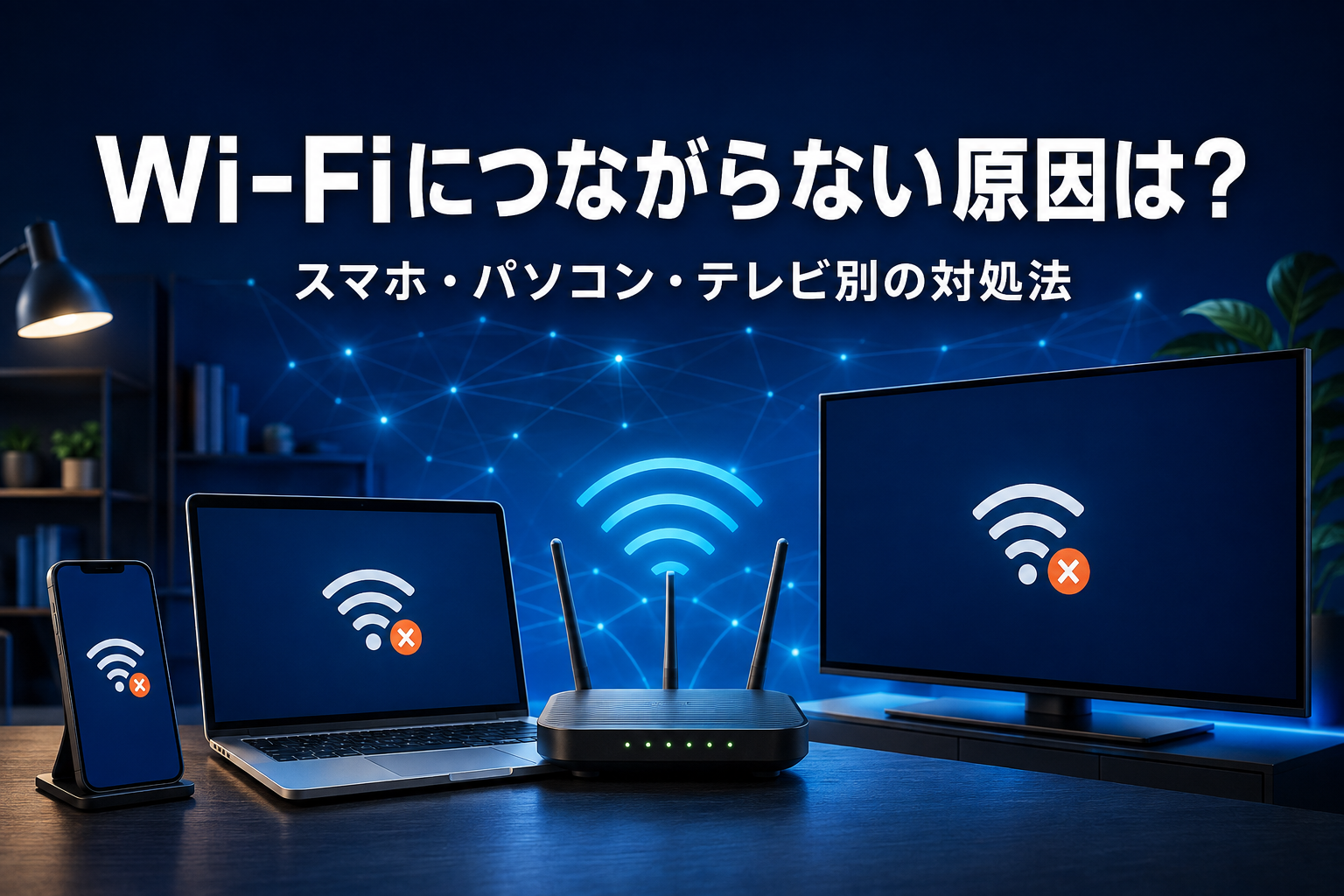
スマホやパソコン、テレビをWi-Fiに接続しようとしても、ネットワーク名が表示されなかったり、「インターネット未接続」と表示されたりすることがあります。
Wi-Fiトラブルを解決するには、いきなりルーターを初期化するのではなく、どの機器が、どの段階で接続できていないのかを確認することが重要です。
この記事では、Wi-Fiにつながらない原因と対処法を、スマホ・パソコン・テレビ別に分かりやすく解説します。
- 最初にほかの端末がつながるか確認する
- Wi-Fi設定、SSID、パスワードを確認する
- 端末、ONU、ルーターの順に再起動する
- 「Wi-Fi接続済み」と「インターネット接続済み」は別
- 初期化は設定情報を確認してから最後に行う
最初にWi-Fiの症状を切り分けよう
「Wi-Fiにつながらない」といっても、原因は一つではありません。まずは、現在の症状が次のどれに当てはまるか確認しましょう。
| 症状 | 考えられる主な原因 |
|---|---|
| Wi-Fiの名前が表示されない | ルーターの停止、電波不足、非対応の周波数帯 |
| パスワードを入力しても接続できない | 入力間違い、保存された設定、暗号化方式の非対応 |
| Wi-Fiには接続済みだがネットが使えない | ONU、回線、プロバイダー、ルーターの通信障害 |
| 特定の端末だけつながらない | 端末の設定、OS、ドライバー、対応規格 |
| 家中の端末がすべてつながらない | ONU、ルーター、回線、ケーブルの問題 |
Wi-Fiには接続できるものの、通信速度が遅い、動画が止まるという場合は、Wi-Fiが遅い原因と改善方法も参考にしてください。
Wi-Fiにつながらないときの基本的な対処法
使用している機器にかかわらず、最初に次の対処法を順番に試してみましょう。
1.ほかの端末がつながるか確認する
スマホがつながらない場合は、パソコンやテレビなど、別の端末で同じWi-Fiを利用できるか確認します。
- 1台だけつながらない:その端末の設定や対応規格に原因がある可能性
- すべてつながらない:ルーター、ONU、回線に原因がある可能性
この確認をするだけでも、調べる範囲を大きく絞れます。
2.Wi-Fiと機内モードを入れ直す
端末のWi-Fiを一度オフにして、数秒待ってからオンに戻します。スマホやノートパソコンでは、機内モードがオンになっていないかも確認してください。
一度機内モードをオンにしてからオフに戻すと、無線通信の状態が更新され、接続が改善することもあります。
3.SSIDとパスワードを確認する
SSIDはWi-Fiネットワークの名前です。ルーター本体のラベルや設定画面を確認し、正しいSSIDを選択しましょう。
- 大文字と小文字を間違えていないか
- 数字の「0」と英字の「O」を間違えていないか
- 古いルーターのSSIDを選んでいないか
- 2.4GHz、5GHz、6GHzのSSIDを間違えていないか
Wi-Fiの周波数帯や規格については、Wi-Fiルーターとは?Wi-Fi 6・Wi-Fi 6E・Wi-Fi 7の違いと選び方で詳しく解説しています。
4.Wi-Fi設定を削除して再接続する
端末に保存されているパスワードや接続情報が古いと、正しいWi-Fiへ接続できないことがあります。
対象のネットワークを「削除」「切断」「このネットワーク設定を削除」などで消し、SSIDを選び直してパスワードを再入力します。操作名はOSや機種によって異なります。
5.端末を再起動する
一時的なシステムエラーやIPアドレスの取得失敗なら、スマホ、パソコン、テレビを再起動することで改善する場合があります。
6.ONUとWi-Fiルーターを再起動する
家中の端末がつながらない場合は、ONUやモデム、Wi-Fiルーターを再起動します。
- ONUまたはモデムとルーターの電源を切る
- 機器のランプが消えたことを確認する
- 数分待ってからONUまたはモデムの電源を入れる
- ONUの起動後にWi-Fiルーターの電源を入れる
- ランプが安定してから端末を接続する
光ファイバーケーブルは強く曲げたり、無理に抜いたりしないでください。電源の切り方や起動順序は、利用している機器の取扱説明書も確認しましょう。
7.通信障害やメンテナンスを確認する
ONUやルーターを再起動してもすべての端末でインターネットを利用できない場合は、回線事業者やプロバイダーで障害が発生している可能性があります。
スマホのモバイル通信を使用して、契約している事業者の公式サイトや障害情報を確認してください。
Wi-Fiの名前が表示されない原因
接続したいSSID自体が表示されない場合は、次の原因が考えられます。
- Wi-Fiルーターの電源が入っていない
- ルーターから離れすぎている
- 壁や床、家具などで電波が弱くなっている
- SSIDを非表示にする設定になっている
- 端末が5GHzまたは6GHzに対応していない
- ルーターの特定周波数帯が停止している
古いスマホや家電製品では、5GHzや6GHzのSSIDが表示されないことがあります。その場合は、ルーターの2.4GHz帯が有効になっているか確認してください。
2.4GHz帯は速度や混雑面では不利になる場合がありますが、壁などの障害物に比較的強く、対応機器も多い周波数帯です。
Wi-Fi接続済みなのにインターネットが使えない原因
Wi-Fiのマークが表示されていても、必ずインターネットへ接続できているとは限りません。
Wi-Fiは端末とルーターの接続、インターネットはルーターから回線事業者までを含む接続です。そのため、端末とルーターが正常につながっていても、回線側で問題が起きるとインターネットを利用できません。
| 確認する場所 | 主な問題 |
|---|---|
| ONU・モデム | 回線ランプの異常、ケーブル抜け、通信障害 |
| ルーター | WAN側の未接続、設定エラー、動作停止 |
| 端末 | IPアドレス取得失敗、DNS、VPN設定 |
| 公衆Wi-Fi | 認証画面へのログイン未完了 |
| プロバイダー | 障害、メンテナンス、契約状態 |
有線LANでもインターネットへ接続できない場合は、Wi-Fiの電波ではなく、ONU、ルーター、回線側の問題である可能性が高まります。詳しくは、LANケーブルを接続してもインターネットにつながらない原因も確認してください。
スマホがWi-Fiにつながらないときの対処法
iPhone・iPadの場合
- 「設定」でWi-Fiがオンになっているか確認する
- 機内モードがオフになっているか確認する
- 正しいSSIDを選択しているか確認する
- 対象ネットワークの設定を削除して再接続する
- iPhoneまたはiPadを再起動する
- iOSまたはiPadOSを更新する
- 最後にネットワーク設定のリセットを検討する
ネットワーク設定をリセットすると、保存済みのWi-Fiパスワードや一部のネットワーク設定が削除されます。必要なパスワードを確認してから実行しましょう。
Androidスマホの場合
- Wi-Fiと機内モードの状態を確認する
- 接続するSSIDを確認する
- 保存済みネットワークを削除して再接続する
- スマホを再起動する
- Androidとシステムアップデートを確認する
- VPNやセキュリティアプリを一時的に確認する
- 改善しなければネットワーク設定のリセットを検討する
Androidはメーカーによって設定画面の名称や場所が異なります。機種の取扱説明書やメーカー公式サポートも確認してください。
パソコンがWi-Fiにつながらないときの対処法
Windowsの場合
- Wi-Fiがオン、機内モードがオフになっているか確認する
- 正しいSSIDへ接続しているか確認する
- ネットワーク設定を削除して再接続する
- パソコンを再起動する
- Windowsのネットワーク診断を実行する
- Windows Updateを確認する
- 無線LANアダプターのドライバーを確認する
- 最後にネットワークのリセットを検討する
Wi-Fiの項目そのものが表示されない場合は、無線LANアダプターが無効になっているか、ドライバーに問題が起きている可能性があります。デバイスマネージャーで警告マークが表示されていないか確認しましょう。
原因を詳しく調べたい場合、Windowsではコマンドプロンプトから「netsh wlan show wlanreport」を実行し、無線LANレポートを作成する方法もあります。接続履歴や切断理由を確認できますが、一般的な対処で改善しない場合に利用する機能です。
Macの場合
- メニューバーまたはシステム設定でWi-Fiを確認する
- 対象のネットワーク設定を削除して再接続する
- Macを再起動する
- macOSをアップデートする
- VPNやセキュリティソフトの設定を確認する
- ワイヤレス診断を利用する
会社や学校のネットワークでは、証明書、プロキシ、端末管理などの設定が必要なことがあります。個人の判断で設定を削除せず、ネットワーク管理者へ確認してください。
テレビがWi-Fiにつながらないときの対処法
テレビはスマホよりWi-Fiアンテナの位置を変更しにくく、設置場所や対応周波数帯の影響を受けることがあります。
- テレビのネットワーク設定が有効か確認する
- 正しいSSIDとパスワードを入力する
- テレビとルーターの距離を近づけて確認する
- 5GHzでつながらなければ2.4GHzを試す
- テレビを再起動する
- テレビのソフトウェアを更新する
- 日時設定が正しいか確認する
- 可能なら有線LANでも接続を確認する
電源プラグを抜いて再起動する場合は、録画中でないことを確認し、メーカーの案内に従ってください。
スマホのテザリングには接続でき、自宅のWi-Fiにだけ接続できない場合は、テレビ本体よりもルーターの設定や相性が原因である可能性があります。ただし、テザリング利用時は通信量に注意してください。
特定の端末だけWi-Fiにつながらない場合
ほかの端末は正常につながるのに、古いスマホやテレビだけがつながらない場合は、端末とルーターの対応規格を確認しましょう。
- 端末が5GHzまたは6GHzに対応していない
- WPA3のみの設定に端末が対応していない
- 端末のOSやドライバーが古い
- 接続台数の上限に達している
- MACアドレス制限やアクセス制限が有効になっている
セキュリティ設定を完全に無効化するのはおすすめできません。接続できない端末がある場合は、ルーターと端末の説明書を確認し、安全性を保てる互換設定を選びましょう。
Wi-Fiルーターの交換を検討する目安
設定や再起動で改善しない場合は、ルーターの故障や性能不足も考えられます。
- 電源が入らない、異常なランプが点灯する
- 頻繁に再起動や通信切断が発生する
- 複数の端末で同じ症状が発生する
- メーカーのサポートや更新提供が終了している
- 接続台数や通信範囲が現在の使い方に足りない
買い替える場合は、通信規格だけでなく、部屋の広さ、設置場所、接続台数、端末側の対応規格を確認してください。候補は、Wi-Fiルーターおすすめ5選で比較できます。
楽天市場でWi-Fiルーターを探す
ルーターの初期化は最後に行う
ルーターのリセットボタンを使用すると、SSID、パスワード、インターネット接続設定などが工場出荷時の状態へ戻る場合があります。
- プロバイダーの接続情報
- 現在使用しているSSIDとパスワード
- ルーターの管理画面へ入るための情報
- 固定IP、ポート開放、VPNなどの設定
- 回線事業者やメーカーの再設定手順
自分で再設定できるか分からない場合は、初期化せずに回線事業者、プロバイダー、ルーターメーカーへ相談しましょう。
Wi-Fiにつながらないときによくある質問
- Wi-Fiマークがあるのにインターネットを使えないのはなぜですか?
端末とルーターは接続できていても、ONU、回線、プロバイダー、ルーターのWAN側で問題が起きている可能性があります。ほかの端末でも確認し、ONUとルーターを再起動してください。
- Wi-Fiのパスワードは合っているのに接続できないのはなぜですか?
保存された接続情報、対応周波数帯、暗号化方式、IPアドレスの取得失敗などが考えられます。ネットワーク設定を一度削除し、正しいSSIDを選んで再接続してみましょう。
- ルーターの電源を抜いても設定は消えませんか?
通常の電源入れ直しだけで設定が消えることは一般的にありません。ただし、リセットボタンを押す初期化は設定が消える可能性があります。機種の取扱説明書を確認してください。
- テレビだけWi-Fiにつながらない場合はどうすればよいですか?
テレビの対応周波数帯、SSID、パスワード、設置場所を確認してください。5GHzでつながらない場合は2.4GHzを試し、テレビの再起動とソフトウェア更新も行いましょう。
- Wi-Fiルーターはすぐに初期化してもよいですか?
初期化すると接続設定が消える可能性があるため、最初に行う操作ではありません。再起動や障害情報の確認を行い、接続情報と再設定方法を準備したうえで最後に検討してください。
まとめ
Wi-Fiにつながらないときは、まず特定の端末だけなのか、すべての端末で発生しているのかを確認しましょう。
特定の端末だけなら端末のWi-Fi設定、保存済みネットワーク、OS、対応周波数帯を確認します。すべての端末で発生している場合は、ONU、Wi-Fiルーター、ケーブル、回線障害を確認してください。
端末や通信機器の再起動で改善することもありますが、ルーターの初期化は設定情報が消える可能性があります。初期化は再設定に必要な情報を準備してから、最後の手段として行いましょう。
ルーターの故障や性能不足が疑われる場合は、Wi-Fiルーターおすすめ5選を参考に、部屋の広さや接続台数に合うモデルを検討してみてください。
楽天市場でWi-Fiルーターを探す