※この記事はプロモーションを含みます。
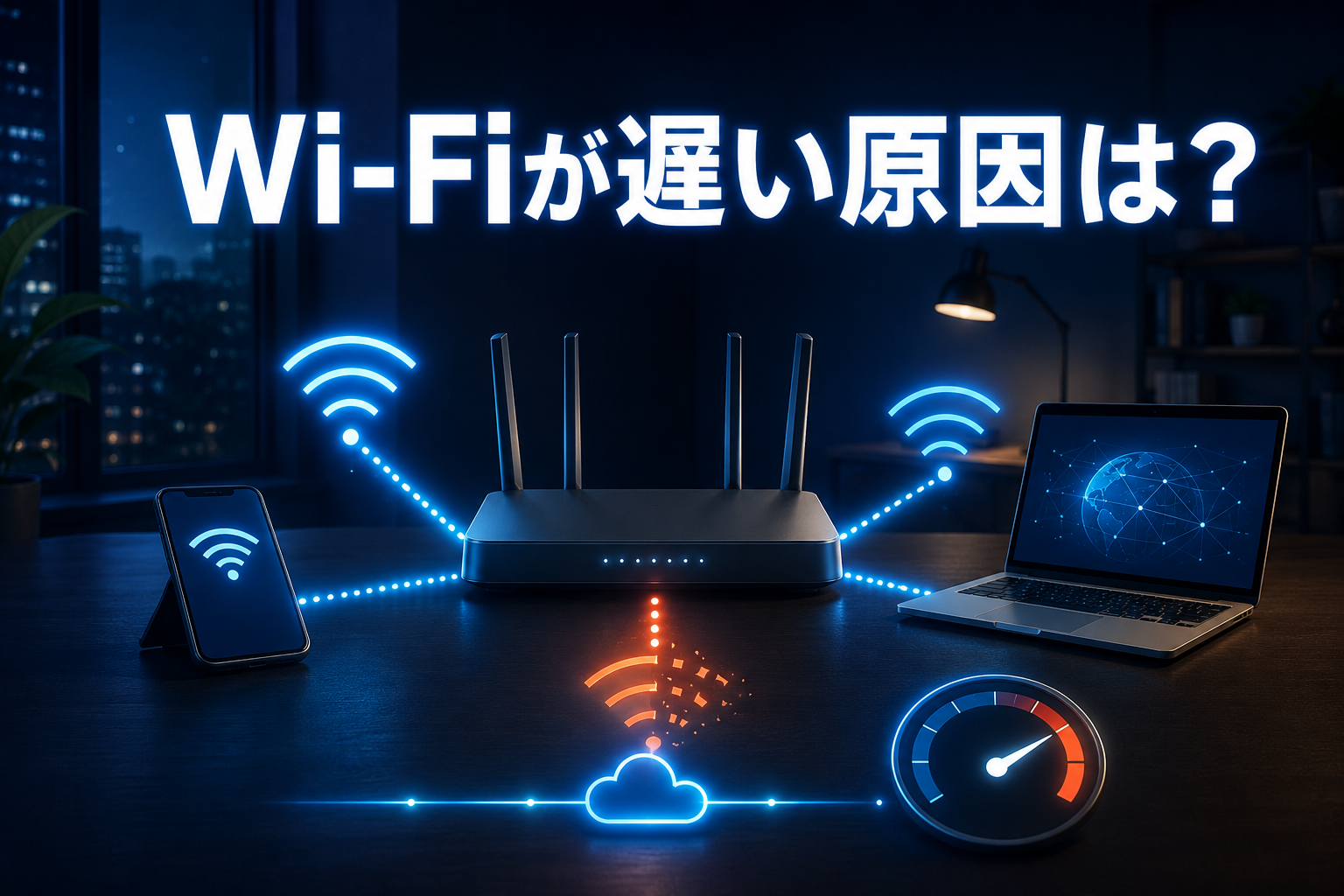
Wi-Fiへ接続できているのに、Webサイトの表示が遅い、動画が止まる、ゲームの通信が不安定になることがあります。
Wi-Fiが遅い原因は、ルーターの故障や性能不足だけではありません。設置場所、使用する周波数帯、スマートフォンやパソコンの状態、インターネット回線の混雑なども影響します。
原因を確認しないまま高価なルーターへ交換しても、回線や端末側に問題があれば改善しない可能性があります。
この記事では、Wi-Fiが遅い原因をルーター・端末・回線に分け、初心者でも試しやすい順番で改善方法を解説します。
- ほかの端末でも遅いか確認する
- ルーターの近くで速度を測る
- 2.4GHz・5GHz・6GHzを切り替える
- 端末とネットワーク機器を再起動する
- ルーターの設置場所や接続台数を見直す
- 有線接続でも遅いか確認する
- 通信障害や回線の混雑を確認する
最初に「どこが遅いのか」を切り分ける
Wi-Fiが遅いと感じたときは、すぐに設定を変更するのではなく、問題が発生する範囲を確認しましょう。
| 発生している状態 | 考えられる主な原因 |
|---|---|
| 1台の端末だけ遅い | 端末の設定、OS、Wi-Fiアダプター、バックグラウンド通信 |
| すべての端末が遅い | ルーター、ONU、回線、プロバイダー |
| 離れた部屋だけ遅い | 距離、壁、床、ルーターの設置場所 |
| 夜だけ遅い | 回線や周辺Wi-Fiの混雑 |
| Wi-Fiだけ遅く有線は速い | 電波状況、周波数帯、ルーターの無線部分 |
| 有線でもWi-Fiでも遅い | 回線、ONU、ルーターの処理、通信障害 |
| 特定のサービスだけ遅い | サービス側の障害やサーバー混雑 |
この切り分けを行うと、必要のない初期化や買い替えを避けやすくなります。
ほかの端末でも遅いか確認する
同じWi-Fiへ接続したスマートフォン、パソコン、タブレットなどで、同じWebサイトや動画を開いてみましょう。
1台だけ遅い場合は端末側、すべての端末が遅い場合はルーターや回線側の可能性が高くなります。
ただし、端末ごとに対応するWi-Fi規格やアンテナ性能が異なるため、速度が完全に同じになるわけではありません。
ルーターの近くと離れた場所で比較する
同じ端末を使い、ルーターの近くと普段利用している部屋で通信速度を比較します。
近くでは速く、離れた部屋だけ遅い場合は、契約回線よりも距離、壁、床、家具などが影響している可能性があります。
ルーターの近くでもすべての端末が遅い場合は、ネットワーク機器や回線側も確認しましょう。
有線接続でも遅いか確認する
有線LAN端子を備えたパソコンがある場合は、ルーターとパソコンをLANケーブルで直接接続して速度を確認します。
有線接続では速く、Wi-Fiだけ遅い場合は、電波、周波数帯、設置場所、無線規格などが原因と考えられます。
有線接続でも遅い場合は、契約回線、プロバイダー、ONU、ルーターのWANポートなどを確認する必要があります。
LANケーブルのカテゴリーや対応速度は「LANケーブルとは?Cat5e・Cat6・Cat6Aの違いと速度・長さの選び方」で詳しく解説しています。
Wi-Fiルーター側で考えられる原因
ルーターの設置場所が悪い
Wi-Fiの電波は、ルーターから周囲へ広がります。床や部屋の隅、家具の中などへ設置すると、障害物の影響を受けやすくなります。
次のような場所は、通信範囲や安定性に影響する可能性があります。
- 床へ直接置いている
- 部屋の隅や住宅の端に置いている
- 棚や収納家具の中に入れている
- 金属製の家具や大きな家電の近くに置いている
- 水槽や大量の水がある場所の近くに置いている
- 電子レンジなど電波干渉を起こす機器の近くに置いている
- 熱がこもりやすい場所に置いている
可能であれば、住宅の中央に近く、床から少し高い、周囲に障害物が少ない場所へ設置しましょう。
ただし、ONUとルーターを離すにはLANケーブルが必要です。電源コードや光ファイバーケーブルを無理に引っ張らないよう注意してください。
使用する周波数帯が環境に合っていない
Wi-Fiルーターでは、主に2.4GHz・5GHz・6GHz帯が使われます。
| 周波数帯 | 特徴 | 向いている場所 |
|---|---|---|
| 2.4GHz | 遠くまで届きやすいが混雑しやすい | 離れた部屋、壁越し、スマート家電 |
| 5GHz | 速度と混雑の少なさを両立しやすい | ルーターに比較的近い部屋 |
| 6GHz | 混雑を避けやすいが障害物に弱い | ルーターと同じ部屋、近距離 |
ルーターの近くで使うなら5GHzや6GHz、壁や床を挟んだ離れた部屋では2.4GHzのほうが安定する場合があります。
一方、2.4GHz帯はBluetooth機器や電子レンジなどと干渉する可能性があります。接続が不安定な場合は、利用場所に応じて別のSSIDへ切り替えて比較しましょう。
Wi-Fi 6・Wi-Fi 6E・Wi-Fi 7と周波数帯の違いは「Wi-Fiルーターとは?Wi-Fi 6・Wi-Fi 6E・Wi-Fi 7の違いと選び方」も参考にしてください。
接続している端末が多い
家庭内では、スマートフォンやパソコン以外にも、テレビ、ゲーム機、プリンター、スマートスピーカー、ネットワークカメラなどがWi-Fiへ接続されています。
同時に動画視聴、ゲームのダウンロード、クラウドへのバックアップなどを行うと、回線やルーターへ負荷がかかります。
使っていない端末の通信を止め、大容量のダウンロードやバックアップが実行されていないか確認しましょう。
家族で多数の端末を使用する場合は、推奨接続台数に余裕があるルーターや、複数の周波数帯を利用できるトライバンド製品が候補になります。
ルーターが一時的に不安定になっている
長期間連続して動作しているルーターやONUでは、一時的に通信が不安定になることがあります。
端末、ルーター、ONUを再起動すると改善する可能性があります。
一般的には、次の順番で再起動します。
- 通信中の作業やダウンロードを終了する
- パソコンやスマートフォンを再起動する
- Wi-FiルーターとONUの電源を切る
- 電源を切ったまま1分程度待つ
- ONUの電源を入れ、ランプが安定するまで待つ
- Wi-Fiルーターの電源を入れ、通信が安定するまで待つ
機器や契約サービスによって手順が異なる場合があります。回線事業者やメーカーの取扱説明書も確認してください。
ファームウェアが古い
Wi-Fiルーターのファームウェアには、不具合の修正、通信の安定性改善、セキュリティ更新などが含まれる場合があります。
メーカーの管理アプリや設定画面を開き、新しいファームウェアが提供されているか確認しましょう。
更新中に電源を切ると正常に起動できなくなる可能性があります。更新前に取扱説明書を読み、安定した電源環境で実行してください。
ルーターとホームゲートウェイの設定が重複している
回線事業者から提供されたホームゲートウェイにルーター機能があり、追加したWi-Fiルーターもルーターモードで動作していると、ルーターが二重になる場合があります。
二重ルーターでも通信できる場合はありますが、オンラインゲーム、ポート開放、VPN、一部の通信などに影響する可能性があります。
追加した機器をアクセスポイントモードやブリッジモードへ変更することで改善する場合がありますが、接続構成によって適切な設定は異なります。
現在の機器構成が分からない場合は、回線事業者やルーターメーカーへ確認してください。
ルーターの規格や処理性能が古い
古いWi-Fi 4・Wi-Fi 5ルーターを使用している場合は、端末数の増加や高速回線に処理性能が追いついていない可能性があります。
また、メーカーによるファームウェア更新やサポートが終了している製品は、セキュリティの面でも交換を検討する必要があります。
次のような場合は、ルーターの買い替えを検討しやすいタイミングです。
- メーカーのサポートが終了している
- 再起動しても頻繁に遅くなる
- 端末数が増えて処理が不安定になった
- 1Gbpsを超える回線へ変更した
- Wi-Fi 6E・Wi-Fi 7対応端末を活用したい
- メッシュWi-Fiで通信範囲を広げたい
買い替え候補は「Wi-Fiルーターおすすめ5選|Wi-Fi 6・6E・7対応モデルを比較」で、対応規格や有線ポートを比較しています。
楽天市場でWi-Fiルーターを探す
スマートフォンやパソコン側で考えられる原因
端末で大容量通信が行われている
OSやアプリの更新、ゲームのダウンロード、クラウドへの写真・動画の同期などが実行されていると、Webサイトや動画が遅く感じることがあります。
次のような通信が行われていないか確認しましょう。
- Windows UpdateやOSアップデート
- ゲームやアプリのダウンロード
- 写真や動画のクラウド同期
- オンラインストレージへのバックアップ
- 動画配信やライブ配信
- ほかの端末へのファイル転送
ダウンロードが終わったあとに、もう一度通信速度を確認してください。
端末が古いWi-Fi規格までしか対応していない
ルーターがWi-Fi 7に対応していても、端末がWi-Fi 5までの場合は、Wi-Fi 5の範囲で通信します。
また、同じWi-Fi規格でも、対応するアンテナ数、チャンネル幅、周波数帯によって端末ごとの最大通信速度が異なります。
スマートフォンやパソコンの公式仕様で、対応するWi-Fi規格と周波数帯を確認しましょう。
端末を長期間再起動していない
スマートフォンやパソコンを長期間再起動していない場合は、一時的なOSやネットワーク処理の問題が発生している可能性があります。
作業中のデータを保存し、端末を再起動してからWi-Fiへ接続し直しましょう。
Wi-Fiの接続情報に問題がある
特定の端末だけ遅い場合は、保存されているWi-Fi設定に問題が起きている可能性があります。
一度Wi-Fiをオフにしてからオンへ戻し、改善しない場合は接続中のネットワークを削除して再接続する方法があります。
ネットワークを削除すると、再接続時にWi-Fiのパスワードが必要です。実行前にSSIDとパスワードを確認してください。
OSやWi-Fiドライバーが古い
パソコンでは、OSやWi-Fiアダプターのドライバーが古いことで、接続が不安定になる場合があります。
Windows Updateとパソコンメーカーのサポートページを確認し、使用している機種に対応した更新を適用しましょう。
非公式サイトからドライバーをダウンロードせず、Microsoft、パソコンメーカー、Wi-Fiアダプターメーカーの公式情報を利用してください。
VPNやセキュリティソフトが影響している
VPNを利用すると、通信がVPNサーバーを経由するため、通常の接続より速度が低下する場合があります。
特定の端末だけ遅い場合は、VPNを一時的に切断した状態と比較してみましょう。
セキュリティソフトを停止する方法もありますが、保護が無効になるため注意が必要です。まずは設定やサポート情報を確認し、不明な場合は提供元へ相談してください。
インターネット回線側で考えられる原因
夜間や休日に回線が混雑している
夜間や休日など利用者が増える時間帯だけ遅い場合は、家庭内のWi-Fiではなく、回線やプロバイダー側が混雑している可能性があります。
朝、昼、夜に同じ端末と場所で速度を測り、時間帯による違いを確認しましょう。
有線接続でも同じ時間帯に遅くなる場合は、回線側の影響が考えられます。
PPPoE接続が混雑している
従来のPPPoE方式では、利用者が集中する時間帯に通信が混雑する場合があります。
契約している回線とプロバイダーがIPv6 IPoEへ対応している場合は、対応ルーターと組み合わせることで混雑しやすい部分を避けられる可能性があります。
ただし、「IPv6対応」と書かれているだけでは、契約中のサービスで利用できるとは限りません。プロバイダーとルーターメーカーの対応表を確認してください。
通信障害やメンテナンスが発生している
急にすべての端末が遅くなった場合は、回線事業者やプロバイダーで通信障害、設備故障、メンテナンスが発生している可能性があります。
スマートフォンのモバイル通信など別の回線を使い、契約している事業者の公式サイトや障害情報を確認しましょう。
広い地域で障害が発生している場合は、家庭内の設定を変更しても改善しません。復旧情報を待ちましょう。
契約プランの速度や通信制限が影響している
契約プランの最大速度が低い場合は、Wi-Fiルーターだけを高性能な製品へ交換しても、インターネット側の上限は変わりません。
ホームルーター、モバイル回線、一部の固定回線サービスでは、混雑時の速度制御や一定条件での通信制限が設けられている場合があります。
契約プランの最大速度、制限条件、利用可能な通信方式を確認してください。
ONUやLANケーブルが速度を制限している
10Gbps回線を契約していても、ONU、ルーターのWANポート、LANケーブルが1Gbpsまでなら、その区間が通信速度の上限になります。
また、LANケーブルの断線、コネクターの破損、差し込み不足によって通信が不安定になる場合があります。
ケーブル表面のカテゴリー表示を確認し、別の正常なケーブルへ交換して比較しましょう。
Wi-Fiが遅いときの改善方法
1.速度を同じ条件で測定する
同じ端末、同じ場所、同じ速度測定サービスを使って、改善前後の結果を比較します。
1回だけでは時間帯やサーバーの状態に左右されるため、数回測定して大きな差がないか確認しましょう。
速度測定中は、大容量のダウンロード、動画配信、クラウド同期などを一時停止すると比較しやすくなります。
2.端末とネットワーク機器を再起動する
端末を再起動し、改善しなければONUとWi-Fiルーターを正しい順番で再起動します。
再起動後は、各機器のランプが正常な状態になるまで待ってから接続を確認してください。
3.周波数帯を変更する
ルーターの近くでは5GHzまたは6GHz、離れた部屋では2.4GHzへ切り替えて比較します。
自動で周波数帯を切り替えるバンドステアリング機能を使っている場合でも、期待した帯域へ接続されていないことがあります。管理画面や端末の接続情報で確認しましょう。
4.ルーターの設置場所を変更する
床、棚の中、部屋の隅を避け、できるだけ住宅の中央に近く、周囲に障害物が少ない場所へ移動します。
ルーター本体の上へ物を置いたり、布で覆ったりすると、放熱を妨げる可能性があります。周囲に空間を確保しましょう。
5.ファームウェアとOSを更新する
ルーターのファームウェア、スマートフォンやパソコンのOS、Wi-Fiドライバーを公式の手順で更新します。
更新前には注意事項を確認し、途中で電源を切らないようにしてください。
6.メッシュWi-Fiや有線LANを検討する
ルーターの近くでは速いのに離れた部屋で遅い場合は、メッシュWi-Fiや中継機で通信範囲を広げる方法があります。
パソコン、テレビ、ゲーム機など移動させない機器は、有線LANへ切り替えると通信を安定させやすくなります。
PS5を有線接続する場合は「PS5におすすめのLANケーブルはCat6?Cat6A?オンラインゲーム向けの選び方」も参考にしてください。
すでにWi-Fi中継器を設置しているのに速度が出ない場合は、中継器と親機の距離や、端末がどちらへ接続されているかも確認が必要です。詳しくは「Wi-Fi中継器を置いても遅い原因は?」で解説しています。
7.改善しない場合は買い替えや問い合わせを検討する
有線接続でも遅い場合は回線事業者やプロバイダー、Wi-Fiだけ遅い場合はルーターメーカーへ相談すると原因を絞り込みやすくなります。
問い合わせるときは、次の情報を伝えられるようにしておきましょう。
- 契約している回線とプロバイダー
- ONUとWi-Fiルーターの型番
- 使用している端末とOS
- 問題が起きる場所と時間帯
- 有線接続とWi-Fi接続の測定結果
- すでに試した対処法
ルーターが古く、再起動や設置場所の変更でも改善しない場合は、利用環境に合った新しい製品への交換を検討しましょう。
楽天市場でWi-Fiルーターを探す
Wi-Fiが遅いときに避けたい対処
- 設定を記録せずにルーターを初期化する
- 原因を確認せずに高価なルーターへ買い替える
- ファームウェア更新中に電源を切る
- 光ファイバーケーブルを強く曲げたり引っ張ったりする
- 非公式サイトからドライバーを入手する
- セキュリティ機能を長時間無効にする
- 通信障害中に何度も設定を変更する
設定を変更するときは、一度に複数の項目を変えず、一つずつ変更して結果を確認すると原因を特定しやすくなります。
Wi-Fiの速度についてよくある質問
- Wi-Fiは何Mbpsあれば十分ですか?
必要な速度は用途や同時に利用する人数によって異なります。Web閲覧、動画視聴、オンライン会議などで必要な速度は異なるため、最大値だけでなく通信の安定性も確認しましょう。
- Wi-Fiは夜になると遅くなることがありますか?
あります。家庭内の接続台数が増えるほか、回線やプロバイダー、周辺のWi-Fiが混雑する可能性があります。有線接続や別の時間帯と比較して原因を切り分けましょう。
- ルーターを再起動すると設定は消えますか?
通常の電源入れ直しで設定が消えることは基本的にありません。ただし、RESETボタンによる初期化を行うと設定が消える可能性があります。再起動と初期化を区別してください。
- 5GHzより2.4GHzのほうが速いことはありますか?
ルーターから離れた場所や壁が多い環境では、遠くまで届きやすい2.4GHz帯のほうが安定し、結果として速く感じる場合があります。近距離では5GHz帯のほうが高速になりやすい傾向があります。
- Wi-Fi 7ルーターにすれば必ず速くなりますか?
必ず速くなるわけではありません。Wi-Fi 7の性能を活用するには、接続端末、契約回線、有線ポートなどの対応も必要です。距離や回線混雑が原因の場合は、ルーター交換だけでは改善しないことがあります。
まとめ
Wi-Fiが遅い原因は、Wi-Fiルーターだけでなく、端末、インターネット回線、プロバイダー、設置場所、周波数帯などに分かれます。
まずは、ほかの端末でも遅いか、ルーターの近くでは速いか、有線接続でも遅いかを確認しましょう。
そのうえで、次の順番で対処すると原因を切り分けやすくなります。
- 端末とネットワーク機器を再起動する
- 2.4GHz・5GHz・6GHz帯を切り替える
- ルーターの設置場所を見直す
- OSやファームウェアを更新する
- 有線接続で回線側とWi-Fi側を切り分ける
- 通信障害や契約内容を確認する
ルーターが古くサポートが終了している場合や、現在の回線・端末に性能が合っていない場合は、買い替えも選択肢です。
ただし、原因が回線の混雑や端末側にある場合は、ルーターを交換しても改善しません。設定を一つずつ確認し、必要に応じてメーカーや回線事業者へ相談してください。
楽天市場でWi-Fiルーターを探す