※本記事には広告・アフィリエイトリンクが含まれています。製品仕様・価格・販売状況は2026年10月4日に確認しています。本記事はメーカー公式情報と取扱説明書をもとにした調査記事で、実機レビューではありません。
ノートPCを自宅のモニターへつなぐたびに、映像ケーブルと充電器を挿し、仕事が終わったらまた外す。さらに私物のデスクトップPCと仕事用ノートPCを同じ机で使うと、キーボードとマウスまで2組になりがちです。
JAPANNEXTの「JN-iE27Q2-C6」は、27インチ・WQHD・100HzのIPSモニターに、最大65WのUSB-C給電とKVM機能を組み合わせたモデルです。2026年10月1日にECサイト限定で発売され、確認時のメーカー直販価格は25,980円でした。
価格だけを見るとかなり魅力的ですが、USB-C端子ならどのパソコンでも映像を出せるわけではなく、KVMにも決まった配線が必要です。この記事では、家のデスクで何が便利になるのか、65W給電で足りるのか、安さと引き換えになる部分はどこかを整理します。
JN-iE27Q2-C6は、USB-C映像出力に対応するノートPCと、HDMIまたはDisplayPortでつなぐデスクトップPCを1台のモニター、キーボード、マウスで使い分けたい人に向いています。25,980円でWQHD・100Hz・65W給電・KVMまでそろう構成は魅力的です。ただし、65Wでは高性能ノートPCの電力が足りない場合があり、KVMの切り替えには入力切替の操作が必要です。高さ調整やスイーベル、ピボットにも対応しないため、価格だけでなく接続するPCと設置環境を確認して選びましょう。
JAPANNEXT JN-iE27Q2-C6の基本仕様
JN-iE27Q2-C6は、JAPANNEXTが2026年10月1日に発売したECサイト限定の27インチ液晶モニターです。解像度は2560×1440のWQHDで、非光沢のIPS系パネルを採用。一般的なフルHDより表示領域が広く、ブラウザと文書、表計算とチャットなどを並べやすい構成です。
| 項目 | JN-iE27Q2-C6の仕様 |
|---|---|
| 画面 | 27インチ、IPS系、非光沢 |
| 解像度・最大リフレッシュレート | 2560×1440(WQHD)、100Hz |
| 輝度・コントラスト比 | 350cd/㎡、1500:1 |
| 色域・表示色 | sRGB 99%、約1677万色 |
| 映像入力 | HDMI 2.0×1、DisplayPort 1.2×1、USB-C×1(いずれもWQHD・100Hz) |
| USB-C給電 | 最大65W |
| KVM・USBハブ | USB-B 2.0×1、USB-A 2.0×2(各5V/0.5A) |
| スピーカー | 2W+2W |
| スタンド | チルト-5~+15度。高さ調整、左右角度、縦回転は非対応 |
| VESA | 75×75mm |
| サイズ・重量 | 幅615×高さ468×奥行220mm、約4.8kg(スタンドあり) |
| 消費電力 | 通常19W、省エネ15W、最大27W、USB-C給電使用時最大96W |
| 保証 | メーカー2年間 |
付属品には電源ケーブルと電源アダプターのほか、HDMIケーブル、USB-Cケーブル、KVM接続に使うUSB-A to USB-Bケーブル、VESAマウント用スペーサーが含まれます。DisplayPortケーブルは付属品として記載されていないため、DisplayPortでつなぐ場合は別に用意する必要があります。
USB-C給電モニターは何が便利なのか
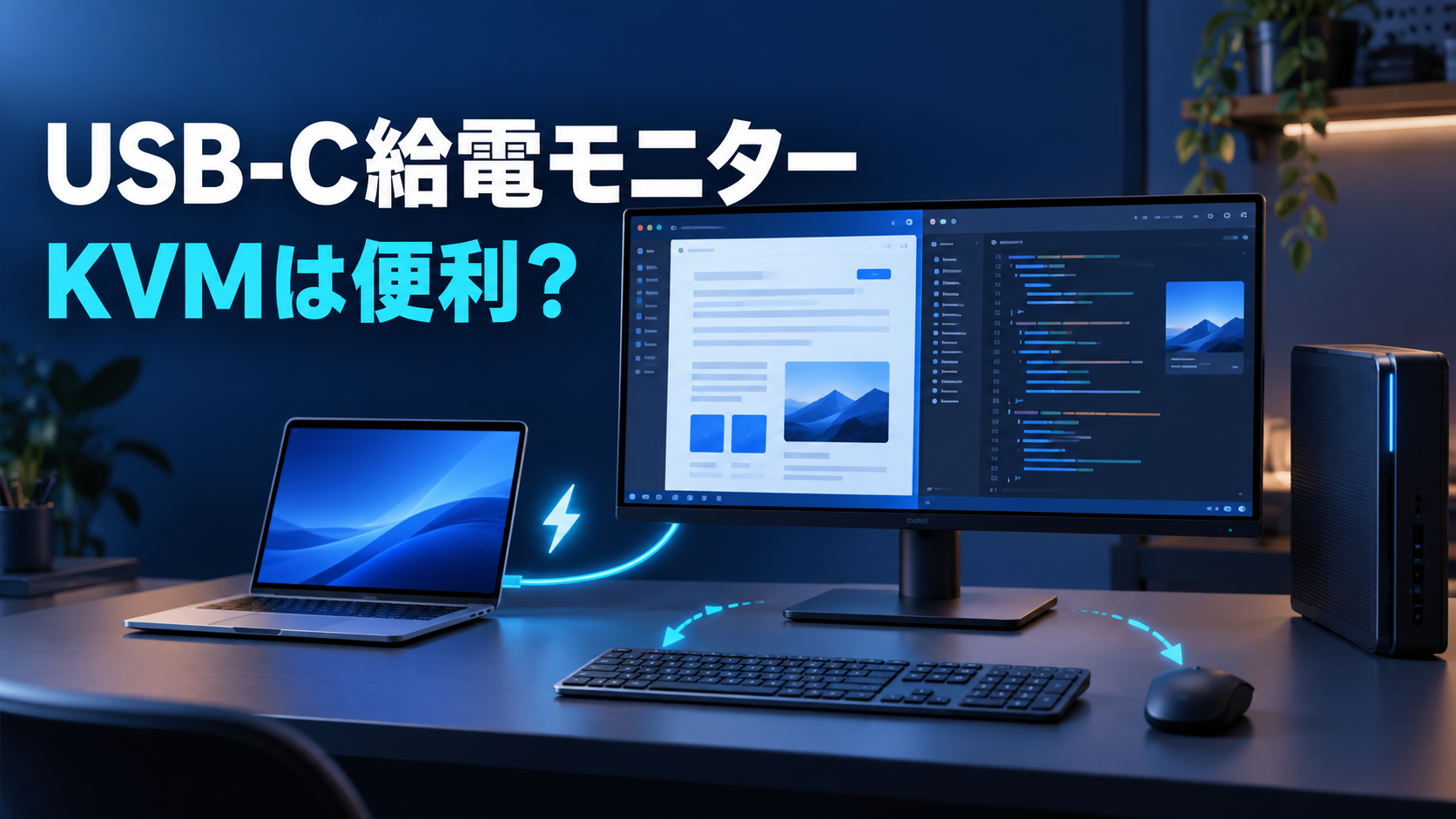
USB-C給電モニターのいちばん分かりやすい利点は、対応ノートPCならUSB-Cケーブル1本で映像、USB機器の通信、ノートPCへの給電をまとめられることです。
朝、仕事用ノートPCを机へ持ってきてUSB-Cを1本挿す。画面は27インチへ広がり、モニターにつないだキーボードとマウスが使え、充電も始まる。夕方は1本抜けばノートPCを持ち出せます。ACアダプターを毎回かばんから出す必要がなく、自宅用と持ち歩き用に充電器を分ける必要も減らせます。
65W給電で足りるかはノートPC次第
最大65Wは、一般的なモバイルノートや省電力なビジネスノートでは使いやすい水準です。一方、純正ACアダプターが90W、100W、140Wなどの高性能ノートやゲーミングノートでは、動作中に充電が遅くなったり、高負荷時にバッテリー残量が減ったりする可能性があります。
また、メーカーは「常時65Wの給電を保証するものではない」と案内しています。購入前に、ノートPCの純正充電器の出力と、USB Power Deliveryで必要な電力を確認したいところです。USB PD対応のミニPCについても、メーカーは別途外部電源の使用を推奨しています。
USB-Cの形が同じでも映像対応とは限らない
パソコン側のUSB-C端子が充電やデータ転送だけに対応し、映像出力に対応していない場合、JN-iE27Q2-C6へUSB-Cケーブル1本で映像を出すことはできません。DisplayPort Alt ModeやThunderbolt、USB4など、外部ディスプレイ出力に対応する端子かをパソコンの公式仕様で確認しましょう。
USB-C接続で画面が映らないときの切り分け方は、Blue Garage WorksのUSB-CハブのHDMIが映らない原因と対処法でも詳しく整理しています。端子の形だけで判断せず、PCとケーブルの対応機能を見ることが大切です。
KVMはどんな人に役立つ?接続方法を確認
KVMは、Keyboard・Video・Mouseの頭文字です。JN-iE27Q2-C6では、モニターのUSB-A端子へ1組のキーボードとマウスをつなぎ、2台のPCで共有できます。
| 接続する機器 | 映像の接続 | キーボード・マウス用の接続 |
|---|---|---|
| PC A(デスクトップPCなど) | HDMIまたはDisplayPort | PCのUSB-AとモニターのUSB-Bを付属ケーブルで接続 |
| PC B(ノートPCなど) | USB-C | 映像とUSB通信をUSB-Cケーブル1本で兼用 |
| 共用する周辺機器 | ― | モニターのUSB-A×2へキーボードとマウスを接続 |
この配線なら、昼は会社支給のUSB-CノートPC、夜は私物のデスクトップPCという使い方をしても、机の上にキーボードとマウスを2組置かずに済みます。USB切替器やドッキングステーションを別に置かなくても基本的な切り替え環境を作れるのが強みです。
入力を変えれば瞬時に全部切り替わる、とは限らない
取扱説明書では、KVMを切り替えるときは入力切替などの操作が必要とされています。このモデルのOSD説明には専用のKVM項目が記載されておらず、底面ボタンから入力ソースをUSB-C、DisplayPort、HDMIの間で変更するのが基本です。
専用ボタンを1回押すだけで切り替えられる外付けKVMほど素早いとは限りません。また、キーボードとマウスは選択中のPCだけにつながり、2台を同時に操作する機能ではありません。頻繁に数分おきでPCを行き来する人は、切り替え手順が負担にならないかを考えたいところです。
USB-Aは2基なので、基本はキーボードとマウス用
USB-A端子は2基で、規格はUSB 2.0、給電は各5V/0.5Aです。キーボードとマウスをつなぐ用途には合いますが、高速な外付けSSDのデータ転送や、大きな電力を必要とするUSB機器の給電を期待する構成ではありません。
無線キーボードとマウスが1つのUSBレシーバーを共有できる製品なら、残り1端子をWebカメラなどへ回せる可能性があります。ただし、周辺機器との相性や必要電力は別途確認が必要です。
27インチWQHD・100Hzは仕事と普段使いの中間に合う
27インチでWQHDは、文字の読みやすさと作業領域のバランスを取りやすい組み合わせです。4Kほど表示倍率の調整を意識せず、フルHDより多くの情報を置けます。ノートPCの小さな画面では窮屈だった表計算、資料作成、画像編集も、複数のウィンドウを並べやすくなります。
最大100Hzは、一般的な60Hzよりスクロールやカーソル移動を滑らかに見せやすい一方、競技向けゲーミングモニターの144Hz、180Hz、240Hzには届きません。AdaptiveSyncには対応しますが、応答速度は最大14msです。仕事を中心に、ときどき軽めのゲームも楽しむ用途には合いやすく、勝敗を詰めるFPS用途では別の高速モデルを優先したほうがよいでしょう。
モニターのHzや応答速度をどう見るか迷う場合は、ゲーミングモニターのスペック表の見方も参考になります。
sRGB 99%でも、色の正確さが保証されるわけではない
公称色域はsRGB 99%、輝度は350cd/㎡です。Web向けの画像作成や日常的な写真整理には扱いやすい仕様ですが、色域の広さと出荷時の色精度は別の話です。個体ごとの測定レポートやハードウェアキャリブレーション対応は公式情報で確認できないため、厳密な印刷物の色合わせを目的に選ぶ場合は、色精度を保証する上位機と比較したいところです。
25,980円で省かれている部分も確認したい
USB-C給電とKVMが目立つ一方、スタンドの調整は前後の傾きだけです。高さ調整、左右の首振り、縦回転には対応しません。画面上端が目線より高い、または低い場合は、モニター台を置くか、75×75mm対応のモニターアームを追加することになります。
2W+2Wのスピーカーは、通知音、会議の音声、短い動画を聞くには便利です。ただし、音楽や映画の低音、音の広がりを重視するなら、外部スピーカーやヘッドホンを前提に考えるのが現実的です。
また、公式仕様でHDR対応は案内されていません。HDR映像の明暗表現や、4Kの細かさを重視する製品ではなく、WQHDの作業領域、USB-C配線、KVMを手頃な価格でまとめることに軸を置いたモデルです。
電気代はどれくらい?
通常消費電力19Wとして、1日8時間、30日使い、電力量料金を1kWhあたり31円で試算すると、モニター表示部分の電気代は月約141円です。
0.019kW×8時間×30日×31円=約141円
これは公称の通常消費電力を使った目安で、画面の明るさや表示内容、設定、電力単価によって変わります。USB-CでノートPCへ給電すると、その分の電力もモニター側から消費します。USB-C給電使用時の最大消費電力は96Wとされているため、65W給電を含めた合計を19Wのまま計算しないようにしましょう。
JN-iE27Q2-C6が向いている人
- 仕事用のUSB-CノートPCと私物のデスクトップPCを同じ机で使う人
- キーボードとマウスを2台のPCで共有したい人
- ノートPCの映像・給電・USB接続を1本にまとめたい人
- 27インチWQHDを文書作成、表計算、Web閲覧、軽い画像編集に使いたい人
- 60Hzより滑らかな表示が欲しいが、競技向けの高リフレッシュレートまでは不要な人
- USB-C給電とKVMを含めて3万円以内に抑えたい人
別のモニターを検討したほうがよい人
- 90W以上の給電が必要な高性能ノートPCを使う人
- 4K解像度や本格的なHDR表示を重視する人
- 144Hz以上や高速応答を求める競技ゲーム中心の人
- スタンドの高さ、左右角度、縦回転を細かく調整したい人
- 有線LANや高速USB、SDカードスロットまでモニターへ集約したい人
- 2台のPC画面をPBPで同時表示したい人
より広い画面と90W給電、有線LAN、PBP・PIPまで必要なら、同じJAPANNEXTの49インチモデルを扱ったJN-49V165DQ-HSC9-Lの調査記事も比較材料になります。ただし、価格と設置面積は大きく異なります。
購入前に確認したい5項目
- ノートPCのUSB-Cが映像出力に対応しているか
DisplayPort Alt Mode、Thunderbolt、USB4などの記載をPCメーカーの仕様で確認します。 - 最大65Wで必要な電力をまかなえるか
純正ACアダプターの出力が65Wを大きく超える場合は、別途充電器が必要になる可能性があります。 - KVMの配線が手持ちのPCに合うか
片方はUSB-C、もう片方はHDMIまたはDisplayPortに加えてUSB-B接続が必要です。 - スタンドの高さが合うか
高さ調整がないため、机と椅子の高さによっては台やモニターアームを追加します。 - 必要な周辺端子が足りるか
USB-Aは2基でUSB 2.0です。有線LANや高速ストレージ用の端子はありません。
よくある質問
- USB-Cケーブル1本で映像と充電を使えますか?
パソコン側のUSB-C端子が映像出力とUSB Power Deliveryに対応していれば、映像出力と最大65W給電を1本にまとめられます。USB-C端子が充電やデータ転送だけに対応する機種では映像を出せません。
- KVMはどのように切り替えますか?
取扱説明書では、モニターの入力切替などの操作が必要とされています。USB-C側のPCと、HDMIまたはDisplayPort+USB-B側のPCを入力ソースに合わせて切り替えると、モニターのUSB-A端子につないだキーボードとマウスも選択中のPCで使えます。
- MacBookでも使えますか?
使用するMacBookがUSB-C経由の外部ディスプレイ出力に対応していれば接続候補になります。ただし、対応する外部画面数や解像度はモデル、チップ、設定によって異なるため、Appleの各モデルの仕様も確認してください。
- PS5やNintendo Switchにも向いていますか?
HDMI接続はできますが、この製品の中心はPC向けのWQHD・100Hz、USB-C給電、KVMです。4K・120HzやHDMI 2.1を重視するPS5用途には別のモニターが適しています。ゲーム機側の対応解像度や出力仕様も確認してください。
- JN-iE27Q2-C6はゲーミングモニターですか?
100HzとAdaptiveSyncに対応するため、60Hzより滑らかな表示でゲームを楽しめます。ただし、応答速度は最大14msで、144Hz以上の高速表示を重視する競技向けモデルではありません。仕事中心で、軽いゲームも兼用する位置づけが合います。
まとめ
JAPANNEXT JN-iE27Q2-C6は、27インチWQHDの作業領域に、最大65WのUSB-C給電とKVMを組み合わせたデスクワーク向けのモニターです。
- USB-C対応ノートPCは映像、給電、USB通信を1本にまとめられる
- デスクトップPCとノートPCでキーボード、マウスを共有できる
- WQHD・100Hz・IPSで仕事と普段使いを両立しやすい
- 確認時の直販価格は25,980円
- 65W給電、USB-C映像対応、KVMの配線条件は購入前の確認が必要
- 高さ調整、PBP、有線LAN、高速USB、4K、HDRは期待しないほうがよい
単にUSB-C端子が付いた安いモニターというより、仕事用ノートPCを1本で着脱し、私物PCと机を共有するための製品です。接続条件が合えば、別売りのドックやKVMを増やさず、毎日の配線をかなりシンプルにできます。反対に、1台のPCしか使わない人や65Wでは足りない人は、KVMよりスタンド調整や解像度へ予算を回したほうが満足しやすいでしょう。